Notatka
Dostęp do tej strony wymaga autoryzacji. Może spróbować zalogować się lub zmienić katalogi.
Dostęp do tej strony wymaga autoryzacji. Możesz spróbować zmienić katalogi.
W tym artykule opisano proces tworzenia pakietu po przekonwertowaniu wersji x86 i x64 instalatorów systemu Windows przy użyciu narzędzia do tworzenia pakietów MSIX.
Łącząc wiele wersji architektury instalatora w jedną jednostkę, należy przekazać tylko pakiet do Sklepu lub innej lokalizacji dystrybucji. Platforma wdrażania systemu Windows 10 jest świadoma typu pakietu msixbundle i pobiera tylko pliki, które mają zastosowanie do architektury urządzenia. Pamiętaj, że jeśli zdecydujesz się na dystrybucję pliku msixbundle dla określonej aplikacji, nie można przywrócić dystrybucji tylko pakietu MSIX.
W poniższej sekcji przedstawiono szczegółowe podejście do tworzenia pliku msixbundle. Przyjęto założenie, że masz już przekonwertowane istniejące wersje x86 i x64 instalatora Windows na pakiety MSIX.
Konfiguracja
Do pomyślnego zbudowania pakietu MSIX będzie potrzebna następująca konfiguracja:
- Windows 10 SDK (wersja 1809 lub nowsza)
- Przekonwertowane pakiety MSIX x64 i x86
Krok 1. Znajdowanie MakeAppx.exe
MakeAppx.exe to narzędzie dostępne w zestawie SDK systemu Windows 10, które umożliwia pakowanie i tworzenie pakietów MSIX. To narzędzie służy do łączenia dwóch pakietów MSIX.
MakeAppx.exe można użyć do wyodrębnienia zawartości pliku pakietu lub wiązki aplikacji systemu Windows 10. Ponadto szyfruje i odszyfrowuje pakiety i pakiety aplikacji.
Po zainstalowaniu zestawu SDK systemu Windows 10 MakeAppx.exe zwykle znajduje się tutaj:
- [x86] — C:\Program Files (x86)\Windows Kits\10\bin\10.0.17763.0\x86\MakeAppx.exe
- [x64] — C:\Program Files (x86)\Windows Kits\10\bin\10.0.17763.0\x64\MakeAppx.exe
Krok 2: Połączenie pakietów
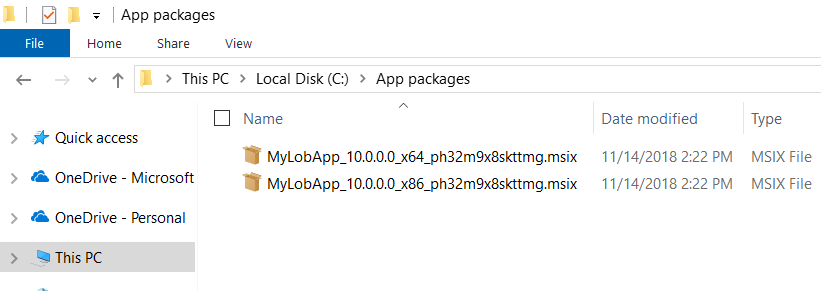
Najprostszym sposobem tworzenia pakietów z MakeApp.exe jest dodanie wszystkich pakietów, które mają zostać połączone w jednym folderze. Katalog musi być wolny od wszystkiego innego, poza pakietami, które muszą być zebrane.
Przenieś pakiety aplikacji, które chcesz połączyć w jeden katalog, jak pokazano na poniższym zrzucie ekranu.
Uwaga / Notatka
MakeAppx.exe łączy wyłącznie pakiety, które mają tę samą tożsamość, co oznacza, że identyfikator AppID, wydawca i wersja muszą być takie same. Tylko architektura procesora pakietów dla pakietu aplikacji może być inna.
MakeAppx.exe ma następującą składnię wiersza polecenia.
C:\> "C:\Program Files (x86)\Windows Kits\10\bin\10.0.17763.0\x86\MakeAppx.exe" bundle /d input_directorypath
/p <filepath>.msixbundle
Oto przykładowe polecenie.
C:\> "C:\Program Files (x86)\Windows Kits\10\bin\10.0.17763.0\x86\MakeAppx.exe" bundle /d c:\AppPackages\
/p c:\MyLOBApp_10.0.0.0_ph32m9x8skttmg.msixbundle
Po uruchomieniu polecenia w określonej ścieżce zostanie utworzony niepodpisany plik msixbundle. Pakiety nie muszą być podpisane przed zgrupowaniem.
Krok 3. Podpisywanie pakietu
Po utworzeniu pakietu należy podpisać pakiet, zanim będzie można rozpowszechnić aplikację dla użytkowników lub zainstalować ją.
Aby podpisać pakiet, musisz mieć ogólny certyfikat podpisywania kodu i użyć SignTool.exe z zestawu WINDOWS 10 SDK.
Zdecydowanie zalecamy używanie zaufanego certyfikatu z urzędu certyfikacji, ponieważ umożliwia bezproblemowe dystrybuowanie i wdrażanie pakietu na urządzeniach użytkowników końcowych. Po uzyskaniu dostępu do certyfikatu prywatnego (pliku pfx) możesz podpisać pakiet, jak pokazano poniżej.
Uwaga / Notatka
SignTool.exe jest dostępny w tym samym katalogu co MakeAppx.exe w zestawie WINDOWS 10 SDK.
SignTool.exe ma następującą składnię wiersza polecenia.
C:\> "C:\Program Files (x86)\Windows Kits\10\bin\10.0.17763.0\x86\SignTool.exe" sign /fd <Hash Algorithm> /a
/f <Path to Certificate>.pfx /p <Your Password> <File path>.msixbundle
Oto przykładowe polecenie.
C:\> "C:\Program Files (x86)\Windows Kits\10\bin\10.0.17763.0\x86\SignTool.exe" sign /fd SHA256 /a
/f c:\private-cert.pfx /p aaabbb123 c:\MyLOBApp_10.0.0.0_ph32m9x8skttmg.msixbundle
Aby uzyskać więcej informacji na temat podpisywania pakietów aplikacji za pomocą SignTool.exe, zobacz ten artykuł.
Po pomyślnym podpisaniu pakietu możesz przystąpić do hostowania go w udziale sieciowym lub w dowolnej sieci dystrybucji zawartości w celu rozpowszechniania go użytkownikom.