Notatka
Dostęp do tej strony wymaga autoryzacji. Może spróbować zalogować się lub zmienić katalogi.
Dostęp do tej strony wymaga autoryzacji. Możesz spróbować zmienić katalogi.
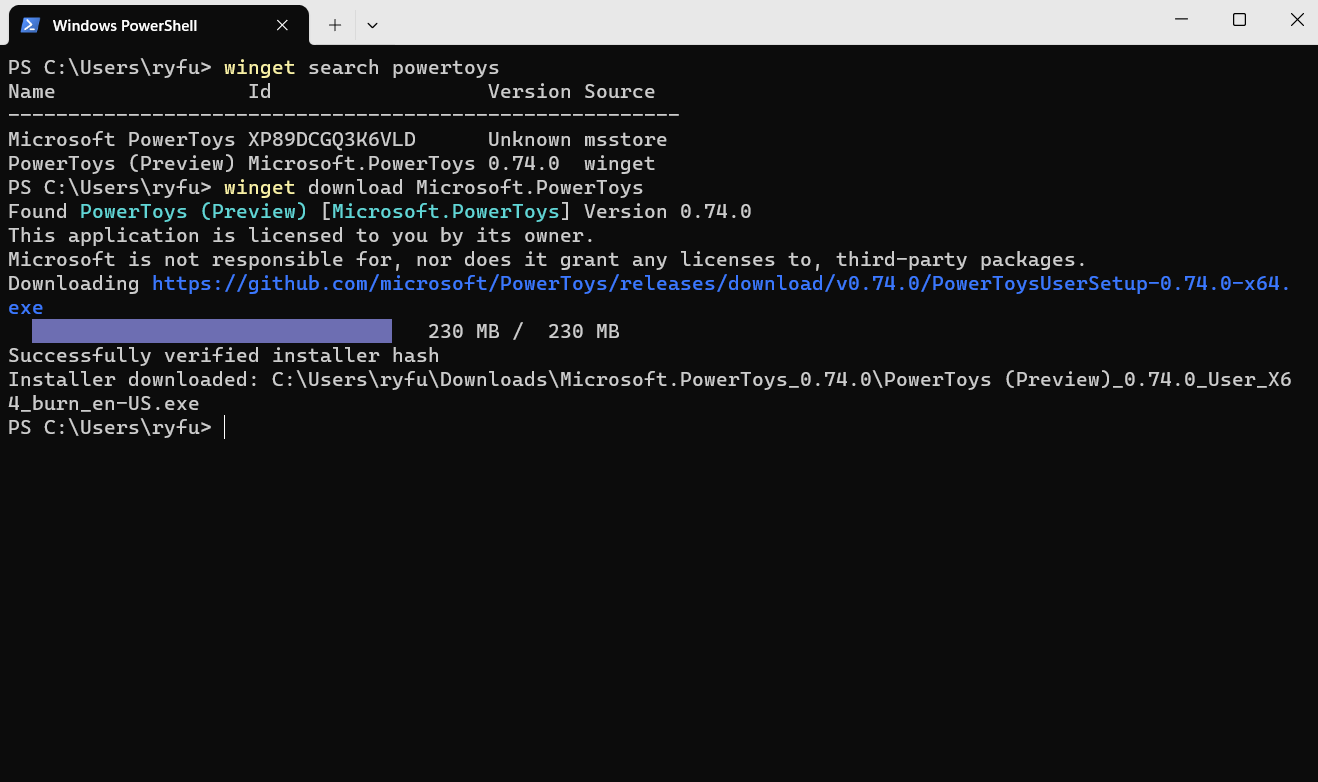
Polecenie downloadwinget pobiera instalator, zależności i plik licencji (podczas pobierania aplikacji Microsoft Store spakowanej). Użyj polecenia search i polecenia show, aby określić instalator pakietów, którego chcesz download.
Polecenie download wymaga podania dokładnego ciągu do download. Jeśli pojawi się jakakolwiek niejednoznaczność, zostanie wyświetlony monit o dalsze doprecyzowanie polecenia download, tak aby wskazywało konkretną aplikację.
Polecenie download wymaga uwierzytelniania za pomocą Microsoft Entra ID (dawniej Azure Active Directory) do download aplikacji pakietowanej dla Microsoft Store (*.msix, *.appx, *.msixbundle lub *.appxbundle) oraz do download pliku licencji aplikacji pakietowanej dla Microsoft Store. Konto Microsoft Entra ID używane do uwierzytelniania do generowania i pobierania pliku licencji aplikacji spakowanej Microsoft Store musi być członkiem jednej z następujących trzech ról Azure: administrator globalny, administrator użytkowników lub administrator licencji.
Uwaga / Notatka
Domyślnie download polecenie będzie download odpowiednim instalatorem do folderu pobranego użytkownika. Użyj opcji --download-directory, aby określić niestandardową ścieżkę download.
Zastosowanie
winget download [[-q] <query>] [<options>]
Pobieranie bez pliku licencji
Pobieranie pakietu przy użyciu WinGet, plik licencji pakietu można pominąć, dodając do polecenia parametr --skip-license. Wykluczenie pliku licencji pakietu spowoduje usunięcie wymagania autoryzacji w celu wygenerowania pliku licencji offline.
winget download [[--id] <package id>] [[--skip-license]] [<options>]
Pobieranie dla określonej platformy
Pobranie pakietu przy użyciu narzędzia WinGet domyślnie będzie download najnowszą dostępną wersją pakietu dla każdego odpowiedniego przypadku użycia (architektura, platforma urządzeń itp.). Filtrowanie pobranej zawartości dla określonej platformy urządzenia odbywa się przez dołączenie do polecenia parametru --platform .
winget download [[--id] <package id>] [[--platform] <platform type> ] [<options>]
| Platforma | Opis |
|---|---|
| Windows.Desktop | Obsługuje instalowanie w środowisku pulpitu systemu Windows |
| Windows.Universal | Umożliwia instalację we wszystkich systemach operacyjnych firmy Microsoft |
| Windows.Holographic | Obsługuje instalowanie na urządzeniach Microsoft HoloLens |
Pobierz dla określonej architektury
Pobranie pakietu przy użyciu narzędzia WinGet domyślnie będzie download najnowszą dostępną wersją pakietu dla każdego odpowiedniego przypadku użycia (architektura, platforma urządzeń itp.). Filtrowanie pobranej zawartości przy użyciu określonej architektury odbywa się przez dołączenie do polecenia parametru --architecture .
winget download [[--id] <package id>] [[--architecture] <Architecture>] [<options>]
| Architektura | Opis |
|---|---|
x86 |
Procesor 32-bitowy |
x64 |
Procesor 64-bitowy |
arm |
32-bitowy procesor ARM |
arm64 |
64-bitowy procesor ARM |
Argumenty (w programowaniu)
Dostępne są następujące argumenty.
| Argumentacja | Opis |
|---|---|
-q, --query |
Zapytanie używane do wyszukiwania aplikacji. |
Uwaga / Notatka
Argument zapytania jest pozycyjny. Składnia z użyciem znaków wieloznacznych nie jest obsługiwana. Jest to najczęściej ciąg znaków, których oczekujesz, aby jednoznacznie zidentyfikować pakiet, którego chcesz downloaduruchomić.
Opcje
Opcje umożliwiają Ci dostosowanie sposobu korzystania z download do swoich potrzeb.
| Opcja | Opis |
|---|---|
-d, --download-directory |
Katalog, do którego są pobierane instalatory. |
-m, --manifest |
Trzeba podać ścieżkę do pliku manifestu (YAML). |
--id |
Ogranicza download do identyfikatora aplikacji. |
--name |
Ogranicza wyszukiwanie do nazwy aplikacji. |
--moniker |
Ogranicza wyszukiwanie do pseudonimu przypisanego aplikacji. |
-v, --version |
Umożliwia określenie dokładnej wersji do zainstalowania. Jeśli nie określono, latest będzie download oznaczać aplikację o najwyższym numerze wersji. |
-s, --source |
Ogranicza wyszukiwanie do podanej nazwy źródłowej. Należy po nim podać nazwę źródłową. |
--scope |
Umożliwia określenie, czy instalator powinien być przeznaczony dla użytkownika czy dla całego komputera. Zobacz znane problemy związane z zakresem instalacji pakietu. |
-a, --architecture |
Wybierz architekturę na download. |
--installer-type |
Wybierz typ instalatora na download. |
-e, --exact |
Używa dokładnego ciągu znaków w zapytaniu, w tym sprawdzania rozróżniania wielkości liter. Nie będzie używać domyślnego zachowania funkcji substring. |
--locale |
Określa, którą lokalizację użyć (format BCP47). |
--ignore-security-hash |
Ignoruj błąd sprawdzania skrótu instalatora. Niezalecane. |
--skip-dependencies |
Pomija przetwarzanie zależności pakietów i funkcji systemu Windows. |
--header |
Opcjonalny nagłówek HTTP dla źródła REST w systemie Windows—Package-Manager. |
--authentication-mode |
Określ preferencję okna uwierzytelniania (dyskretne, dyskretne lub interaktywne). |
--authentication-account |
Określ konto, które ma być używane do uwierzytelniania. |
--accept-package-agreements |
Służy do akceptowania umowy licencyjnej i unikania wyświetlania komunikatu. |
--accept-source-agreements |
Używany w celu zaakceptowania pierwotnej umowy licencyjnej i uniknięcia monitu. |
--skip-license, --skip-microsoft-store-package-license |
Pomija pobieranie licencji pakietu Microsoft Store w trybie offline. |
--platform |
Wybierz platformę docelową. |
-?, --help |
Uzyskaj dodatkową pomoc dotyczącą tego polecenia. |
--wait |
Nakazuje użytkownikowi naciśnięcie dowolnego klawisza przed zakończeniem programu. |
--logs, --open-logs |
Otwórz domyślną lokalizację dzienników. |
--verbose, --verbose-logs |
Służy do zastępowania ustawienia rejestrowania i tworzenia szczegółowego dziennika. |
--nowarn, --ignore-warnings |
Tłumi komunikaty ostrzeżeń. |
--disable-interactivity |
Wyłącz interaktywne komunikaty. |
--proxy |
Ustaw serwer proxy do użycia na potrzeby tego wykonania. |
--no-proxy |
Wyłącz użycie serwera proxy dla tego wykonania. |
Przykłady zapytań
Poniższy przykład pobiera określoną wersję aplikacji z jej identyfikatora.
winget download --id Microsoft.PowerToys --version 0.15.2
Poniższy przykład pobiera aplikację o określonym typie instalatora.
winget download --id Microsoft.WingetCreate --installer-type msix
Poniższy przykład pobiera aplikację w zależności od architektury i zakresu do określonego katalogu download.
winget download --id Microsoft.PowerToys --scope machine --architecture x64 --download-directory <Path>
Tematy pokrewne
Współpracuj z nami w serwisie GitHub
Źródło tej zawartości można znaleźć w witrynie GitHub, gdzie można również tworzyć i przeglądać problemy i żądania ściągnięcia. Więcej informacji znajdziesz w naszym przewodniku dla współtwórców.
