Notatka
Dostęp do tej strony wymaga autoryzacji. Może spróbować zalogować się lub zmienić katalogi.
Dostęp do tej strony wymaga autoryzacji. Możesz spróbować zmienić katalogi.
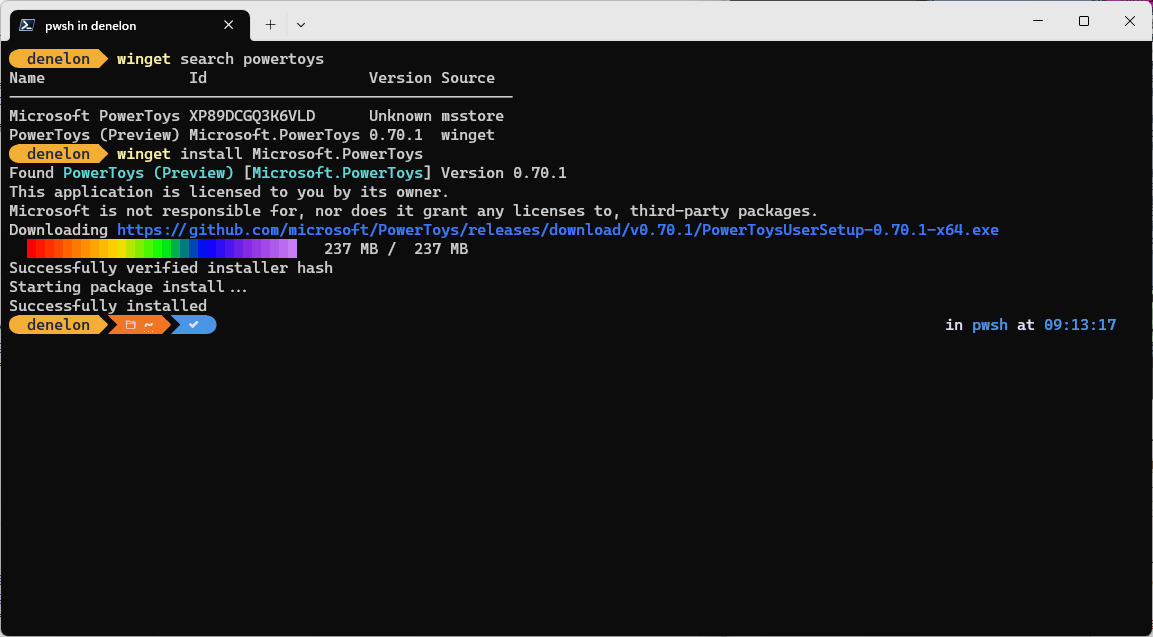
Polecenie install narzędzia winget instaluje określoną aplikację. Użyj polecenia search, aby zidentyfikować aplikację, którą chcesz install.
show Użyj polecenia , aby wyświetlić szczegółowe informacje o aplikacji i instalatorze wybranym przez winGet dla systemu.
Polecenie install wymaga podania dokładnego ciągu do install. Jeśli pojawi się jakakolwiek niejednoznaczność, zostanie wyświetlony monit o dalsze doprecyzowanie polecenia install, tak aby wskazywało konkretną aplikację.
Zastosowanie
winget install [[-q] <query> ...] [<options>]
Pseudonimy
Następujące aliasy są dostępne dla tego polecenia:
add
Argumenty (w programowaniu)
Dostępne są następujące argumenty.
| Argumentacja | Opis |
|---|---|
-q, --query |
Zapytanie używane do wyszukiwania aplikacji. |
Uwaga / Notatka
Argument zapytania jest pozycyjny. Domyślnie winget wykonuje dopasowanie podciągów bez uwzględniania wielkości liter względem nazwy pakietu, identyfikatora i nazwy moniker. Składnia znaków wieloznacznych nie jest obsługiwana. Użyj -e, --exact, aby wymagać dokładnego dopasowania (z uwzględnieniem wielkości liter). Użyj ,--id--name lub--moniker, aby ograniczyć wyszukiwanie pola.
Opcje
Opcje umożliwiają Ci dostosowanie sposobu korzystania z install do swoich potrzeb.
| Opcja | Opis |
|---|---|
-m, --manifest |
Trzeba podać ścieżkę do pliku manifestu (YAML). Możesz użyć manifestu, aby uruchomić środowisko install na podstawie lokalnego pliku YAML. |
--id |
Ogranicza install do identyfikatora aplikacji. |
--name |
Ogranicza wyszukiwanie do nazwy aplikacji. |
--moniker |
Ogranicza wyszukiwanie do pseudonimu przypisanego aplikacji. |
-v, --version |
Umożliwia określenie dokładnej wersji na install. Jeśli nie określono, latest będzie install oznaczać aplikację o najwyższym numerze wersji. |
-s, --source |
Ogranicza wyszukiwanie do podanej nazwy źródłowej. Należy po nim podać nazwę źródłową. |
--scope |
Umożliwia określenie, czy instalator powinien być przeznaczony dla użytkownika czy dla całego komputera. Zobacz znane problemy związane z zakresem instalacji pakietu. |
-a, --architecture |
Wybierz architekturę na install. |
--installer-type |
Wybierz typ instalatora na install. Zobacz obsługiwane typy instalatora dla klienta WinGet. |
-e, --exact |
Używa dokładnego ciągu znaków w zapytaniu, w tym sprawdzania rozróżniania wielkości liter. Nie będzie używać domyślnego zachowania funkcji substring. |
-i, --interactive |
Uruchamia instalatora w trybie interaktywnym. Domyślny interfejs pokazuje postęp instalacji. |
-h, --silent |
Uruchamia instalatora w trybie dyskretnym. Spowoduje to pominięcie wszystkich interfejsów użytkownika. Domyślny interfejs pokazuje postęp instalacji. |
--locale |
Określa, którą lokalizację użyć (format BCP47). |
-o, --log |
Kieruje logowanie do pliku dziennika. Musisz podać ścieżkę do pliku, do którego masz uprawnienia do zapisu. |
--custom |
Argumenty, które mają być przekazywane do instalatora oprócz wartości domyślnych. |
--override |
Ciąg, który zostanie przekazany bezpośrednio do instalatora. |
-l, --location |
Lokalizacja do install (jeśli jest obsługiwana). |
--ignore-security-hash |
Ignoruj błąd sprawdzania skrótu instalatora. Niezalecane. |
--allow-reboot |
Umożliwia ponowne uruchomienie, jeśli ma to zastosowanie. |
--skip-dependencies |
Pomija przetwarzanie zależności pakietów i funkcji systemu Windows. |
--ignore-local-archive-malware-scan |
Ignoruj skanowanie złośliwego oprogramowania wykonywane w ramach instalowania pakietu typu archiwum z manifestu lokalnego. |
--dependency-source |
Znajdowanie zależności pakietów przy użyciu określonego źródła. |
--accept-package-agreements |
Akceptuje wszelkie umowy licencyjne lub umowy EULA przedstawione przez instalatora pakietów, pomijając interakcyjny monit. Dotyczy to tylko własnych postanowień licencyjnych pakietu — nie ma to wpływu na opcjonalne składniki ani oprogramowanie dołączone oferowane przez instalatora. Aby uzyskać w pełni nieinteraktywny install, połącz z --silent (-h). |
--no-upgrade |
Pomija uaktualnianie, jeśli zainstalowana wersja już istnieje. |
--header |
Opcjonalny nagłówek HTTP dla źródła REST w systemie Windows—Package-Manager. |
--authentication-mode |
Określ preferencję okna uwierzytelniania (dyskretne, dyskretne lub interaktywne). |
--authentication-account |
Określ konto, które ma być używane do uwierzytelniania. |
--accept-source-agreements |
Akceptuje umowę licencyjną dotyczącą źródła (repozytorium) WinGet, pomijając interakcyjny monit. Jest to oddzielone od dowolnej licencji pakietu — obejmuje warunki użytkowania samego źródła, takie jak winget repozytorium społeczności. |
-r, --rename |
Wartość do zmiany nazwy pliku wykonywalnego (przenośnego). |
--uninstall-previous |
Odinstaluj poprzednią wersję pakietu podczas uaktualniania. |
--force |
Uruchom polecenie bezpośrednio i kontynuuj działania niezwiązane z problemami bezpieczeństwa. |
-?, --help |
Uzyskaj dodatkową pomoc dotyczącą tego polecenia. |
--wait |
Nakazuje użytkownikowi naciśnięcie dowolnego klawisza przed zakończeniem programu. |
--logs, --open-logs |
Otwórz domyślną lokalizację dzienników. |
--verbose, --verbose-logs |
Służy do zastępowania ustawienia rejestrowania i tworzenia szczegółowego dziennika. |
--nowarn, --ignore-warnings |
Tłumi komunikaty ostrzeżeń. |
--disable-interactivity |
Wyłącz interaktywne komunikaty. |
--proxy |
Ustaw serwer proxy do użycia na potrzeby tego wykonania. |
--no-proxy |
Wyłącz użycie serwera proxy dla tego wykonania. |
Przykłady zapytań
Poniższy przykład instaluje określoną wersję aplikacji.
winget install powertoys --version 0.91.1
Poniższy przykład instaluje aplikację ze swojego identyfikatora.
winget install --id Microsoft.PowerToys
Poniższy przykład instaluje aplikację według wersji i identyfikatora.
winget install --id Microsoft.PowerToys --version 0.91.1
Instalowanie wielu pakietów
W jednym poleceniu można install użyć wielu pakietów, podając ich identyfikatory rozdzielone spacjami.
winget install Microsoft.VisualStudioCode Microsoft.PowerShell Git.Git
Narzędzie WinGet instaluje każdy pakiet w sekwencji. Jest to przydatne w przypadku szybkiego konfigurowania nowej maszyny lub udostępniania zestawu narzędzi współpracownikowi.
Wskazówka
W przypadku większych zestawów pakietów rozważ użycie winget eksportu i winget importu w celu zapisania i przywrócenia pełnej listy pakietów lub winget skonfigurowania pakietów install obok innej konfiguracji maszyny w jednym pliku.
Uściślanie wyników
Jeśli zapytanie dostarczone do winGet nie spowoduje pojedynczej aplikacji, usługa WinGet wyświetli wyniki wyszukiwania. Zapewni to dodatkowe dane niezbędne do uściślenia wyszukiwania poprawnego installelementu .
Najlepszym sposobem na ograniczenie wyboru do jednego pliku jest użycie identyfikatora aplikacji
winget install --id Git.Git -e
Jeśli skonfigurowano wiele źródeł, możliwe jest posiadanie zduplikowanych wpisów. Określenie źródła jest wymagane do dalszego uściślania.
winget install --id Git.Git -e --source winget
Źródło msstore używa unikatowych identyfikatorów jako "Id" dla pakietów. Nie wymagają one dokładnej opcji zapytania. Przykład:
winget install XP9KHM4BK9FZ7Q -s msstore
Lokalne install
Opcja manifest umożliwia install aplikację przez przekazanie pliku YAML bezpośrednio klientowi. Jeśli manifest jest manifestem z wieloma plikami, należy użyć katalogu zawierającego pliki. Opcja manifestu ma następujące użycie.
Użycie: winget install --manifest \<path>
| Opcja | Opis |
|---|---|
-m, --manifest |
Ścieżka do manifestów aplikacji do install. |
Instalowanie pakietów z plików manifestu lokalnego może mieć ryzyko. Jako dodatkową miarę ostrożności ta funkcja musi być włączona przez administratora. Aby włączyć tę funkcję, uruchom polecenie winget settings --enable LocalManifestFiles. Aby wyłączyć tę funkcję, uruchom polecenie winget settings --disable LocalManifestFiles.
Pliki dziennika
Pliki dziennika winGet, chyba że zostaną przekierowane, będą znajdować się w następującym folderze: \%LOCALAPPDATA%\\Packages\\Microsoft.DesktopAppInstaller_8wekyb3d8bbwe\\LocalState\\DiagOutputDir\\*.log
Umowy licencyjne
Niektóre aplikacje zainstalowane będą wymagać od użytkownika zgody na licencję lub inne umowy przed zainstalowaniem. W takim przypadku Menedżer pakietów systemu Windows wyświetli użytkownikowi monit o zaakceptowanie umów. Jeśli użytkownik się nie zgodzi, aplikacja nie będzie install.
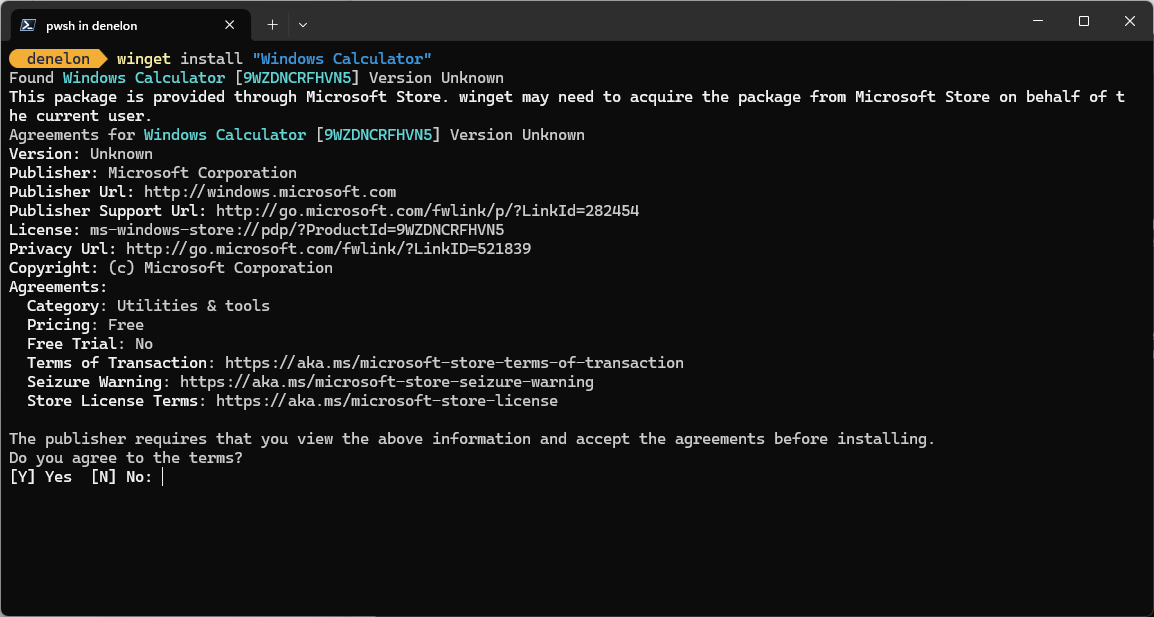
W wierszu polecenia możesz automatycznie zaakceptować umowy, przekazując następującą opcję --accept-package-agreements w wierszu polecenia. Może to być korzystne podczas wykonywania skryptów Menedżera pakietów systemu Windows.
Tematy pokrewne
Współpracuj z nami w serwisie GitHub
Źródło tej zawartości można znaleźć w witrynie GitHub, gdzie można również tworzyć i przeglądać problemy i żądania ściągnięcia. Więcej informacji znajdziesz w naszym przewodniku dla współtwórców.
