Notatka
Dostęp do tej strony wymaga autoryzacji. Może spróbować zalogować się lub zmienić katalogi.
Dostęp do tej strony wymaga autoryzacji. Możesz spróbować zmienić katalogi.
PowerToys Paleta poleceń sprawia, że wszystko, czego potrzebujesz, jest pod ręką. Uruchamianie aplikacji, uruchamianie poleceń, wyszukiwanie plików, przeglądanie internetu, zarządzanie usługami systemowymi i nie tylko — wszystko to za pomocą jednego, szybko działającego interfejsu. Utworzony dla Windows zaawansowanych użytkowników, Command Palette jest w pełni konfigurowalny, wysoce rozszerzalny i zaprojektowany tak, aby utrzymać twój rytm pracy.
Naciśnij klawisze Win+Alt+Spacja i zacznij wpisywać. To wszystko.
Ważne
Paleta poleceń musi być włączona i uruchomiona w tle. Możesz ją włączyć lub wyłączyć ze strony głównej PowerToys ustawień i zmienić skrót aktywacji w ustawieniach palety poleceń.
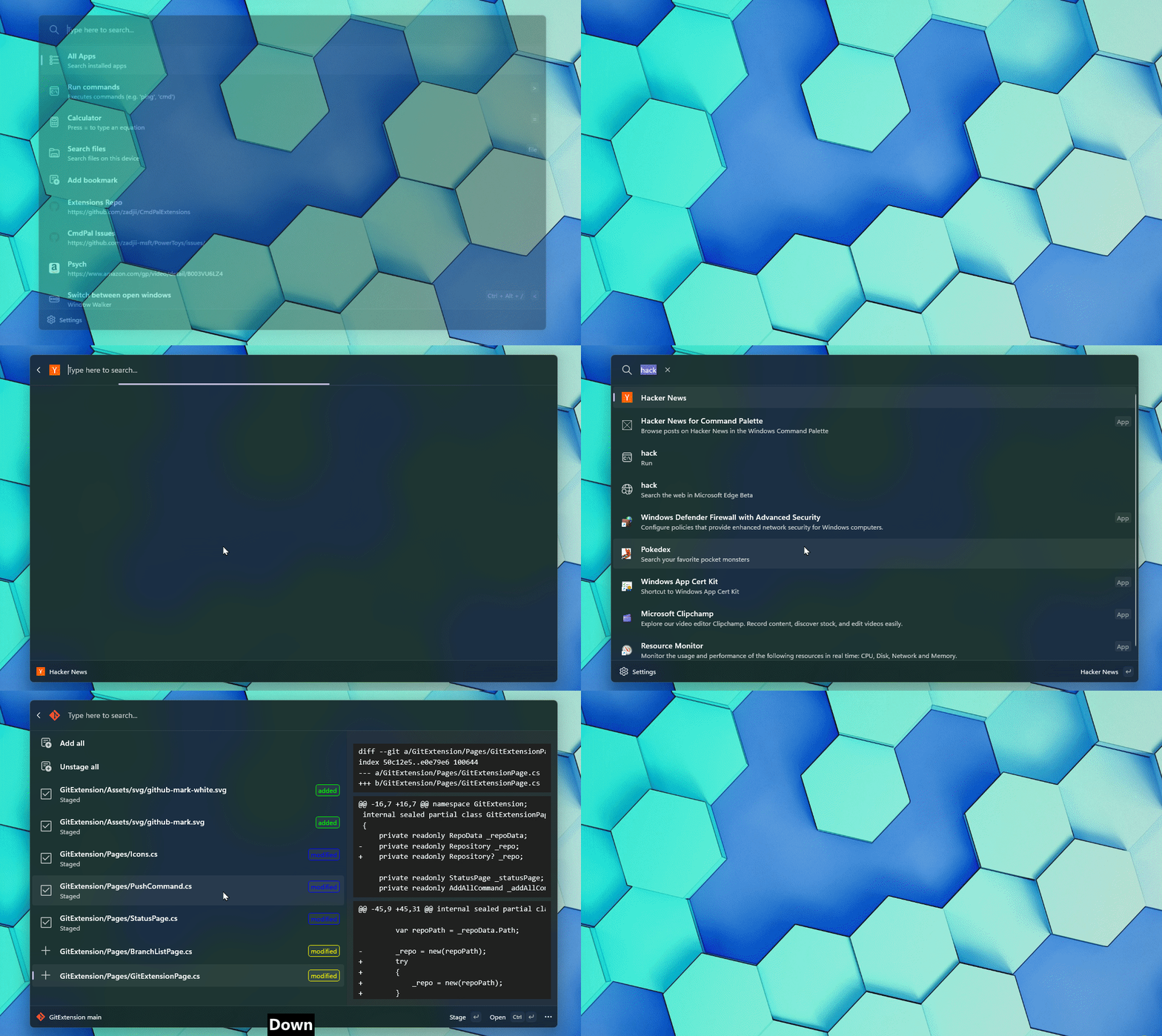
Co można zrobić
| Zdolność | Korzystanie |
|---|---|
| Uruchamianie aplikacji | Zacznij wpisywać nazwę dowolnej aplikacji i naciśnij klawisz Enter , aby ją uruchomić. |
| Uruchamianie poleceń | Wpisz > , po którym następuje polecenie (na przykład > cmd lub > Shell:startup). |
| Wyszukiwanie plików i folderów | Przejdź do Search files lub wpisz file , po którym następuje spacja. |
| Wyszukiwanie w Internecie | Wpisz ?? , a następnie zapytanie, aby wyszukać w domyślnej przeglądarce. |
| Oblicz | Wpisz wyrażenie matematyczne, takie jak 23*47 lub sqrt(256), albo wpisz = i naciśnij spację. |
| Przejdź do Windows Ustawień | Wpisz $ , po którym następuje nazwa strony ustawień (na przykład $ display). |
| Znajdowanie i instalowanie aplikacji za pomocą narzędzia WinGet | Przejdź do Search WinGet, aby odkrywać i instalować aplikacje. |
| Przełączanie okien | Szybkie przełączanie między otwartymi oknami bez użycia Alt+Tab. |
| Uzyskiwanie dostępu do historii schowka | Przeglądaj ostatnie pozycje schowka i wklej je. |
| Sprawdź godzinę i datę | Wyświetl bieżącą godzinę i datę w różnych formatach. |
| Zarządzanie Windows Usługami | Uruchamianie, zatrzymywanie lub ponowne uruchamianie usług systemowych bezpośrednio z palety. |
| Otwórz Windows Profile terminalu | Uruchom dowolny skonfigurowany profil terminalu lub uruchom polecenia w określonym profilu. |
| Query Windows Registry | Wyszukaj wpisy rejestru i zarządzaj nimi bez otwierania regedit. |
| Połączenie z Remote Desktop | Szybko rozpocznij Remote Desktop sesji. |
| Monitorowanie wydajności systemu | Na pierwszy rzut oka sprawdź metryki wydajności, pamięci i procesora CPU. |
| Wykonywanie poleceń systemowych | Uruchom ponownie komputer, opróżnij Kosz i nie tylko. |
| Moduły dostępu PowerToys | Przejdź do innych PowerToys narzędzi bezpośrednio z palety poleceń. |
| Dostosowywanie wyglądu | Personalizuj motywy, efekty tła, obrazy tła i kolory niestandardowe w obszarze Ustawienia. |
Stacja dokująca
Przypnij najczęściej używane polecenia do trwałego paska narzędzi, który pozostaje widoczny na krawędzi ekranu. Dock zapewnia dostęp jednym kliknięciem do często używanych poleceń i rozszerzeń bez otwierania pełnej palety poleceń.
Aby uzyskać więcej informacji, zobacz Dok palety poleceń.
Rozszerzenia
Paleta poleceń jest przeznaczona do rozszerzania. Istnieje duży i rosnący ekosystem rozszerzeń, które dodają nowe polecenia, narzędzia i integracje do przepływu pracy.
Aby dowiedzieć się więcej, zobacz Znajdowanie i instalowanie rozszerzeń oraz omówienie programowania rozszerzeń.
Treści powiązane
Współpracuj z nami w serwisie GitHub
Źródło tej zawartości można znaleźć w witrynie GitHub, gdzie można również tworzyć i przeglądać problemy i żądania ściągnięcia. Więcej informacji znajdziesz w naszym przewodniku dla współtwórców.
