Notatka
Dostęp do tej strony wymaga autoryzacji. Może spróbować zalogować się lub zmienić katalogi.
Dostęp do tej strony wymaga autoryzacji. Możesz spróbować zmienić katalogi.
Light Switch to narzędzie PowerToys, które automatycznie przełącza motyw Windows między trybami jasnymi i ciemnymi w oparciu o godzinę dnia. Możesz skonfigurować Light Switch, aby zmieniać themes automatycznie przy użyciu godzin wschodu i zachodu słońca w swojej lokalizacji lub ustawić niestandardowe harmonogramy, które najlepiej pasują do Twojej codziennej rutyny.
Korzyści wynikające z używania Light Switch obejmują:
- Zmniejszone zmęczenie oczu - Ciemne themes są łagodniejsze dla oczu w warunkach słabego oświetlenia
- Lepsza żywotność baterii — ciemny themes może zwiększyć żywotność baterii na urządzeniach z wyświetlaczami OLED
- Automatyczna adaptacja — nie trzeba ręcznie zmieniać themes w ciągu dnia
Jak aktywować i używać Light Switch
Light Switch można aktywować lub dezaktywować, otwierając pozycję PowerToys Ustawienia i zmieniając przełącznik Włącz Light Switch . Następnie można skonfigurować ustawienia, aby określić czasy przełączania się między jasnym i ciemnym themes na podstawie lokalnych godzin słońca i zachodu słońca lub ręcznie ustawić czasy.
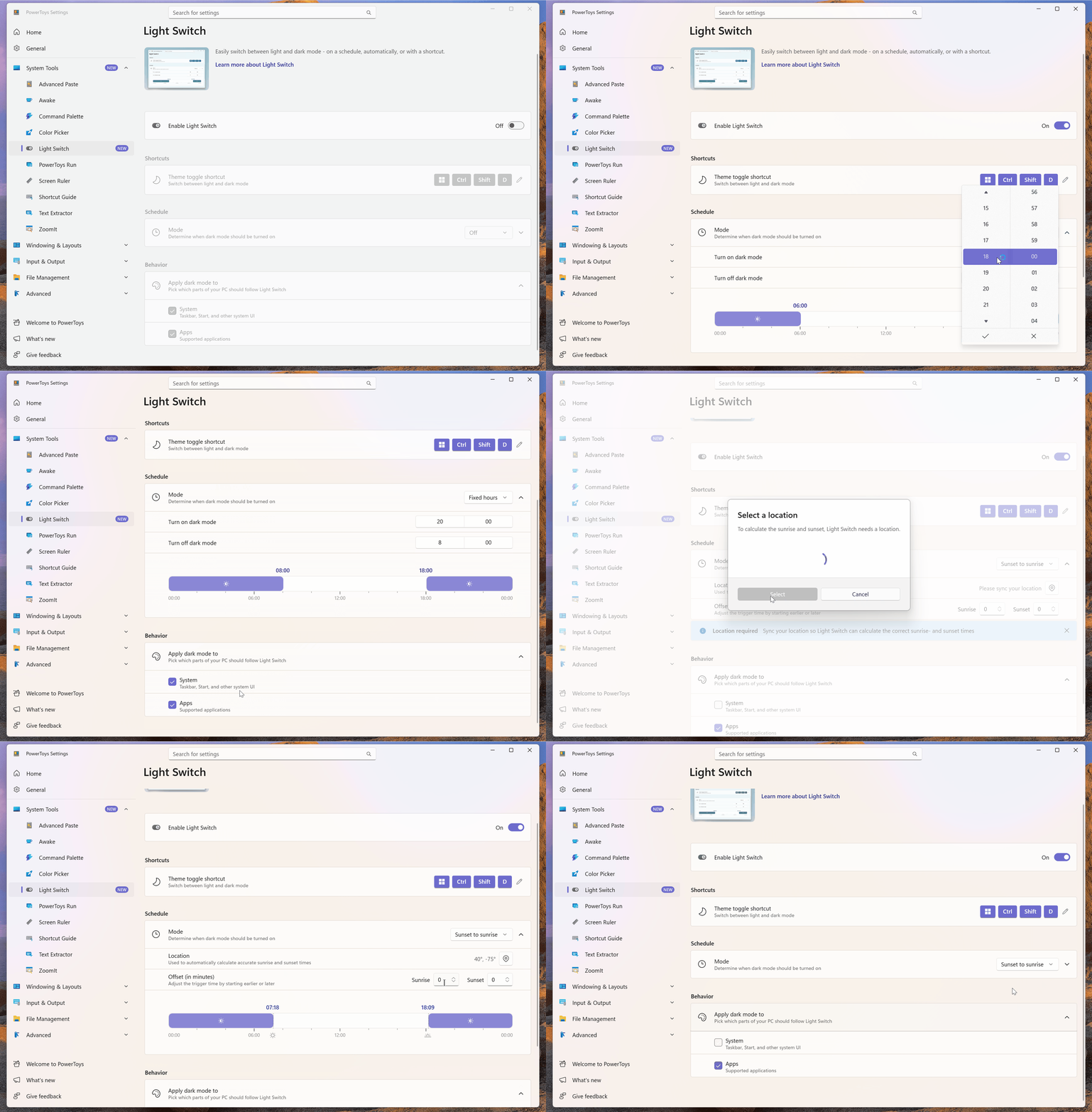
Dostępne są następujące ustawienia dla Light Switch:
| Setting | Description |
|---|---|
| Włącz Light Switch | Light Switch Włącz lub wyłącz narzędzie. |
| Skrót przełącznika motywu | Ustaw skrót klawiaturowy, aby ręcznie przełączać się między jasnym i ciemnym themes. |
| Tryb planowania | Wybierz między używaniem trybu ciemnego od zachodu do wschodu słońca (na podstawie Twojej lokalizacji), określonych godzin (ustaw konkretne godziny) lub Śledź Night Light (synchronizuj się z harmonogramem Windows Night Light). Pamiętaj, że aby tryb Sunset to Sunrise działał, musisz mieć włączone i zsynchronizowane usługi lokalizacji. Możesz również wyłączyć harmonogram przy użyciu trybu Wyłączone , a jednocześnie mieć dostęp do skrótu, aby przełączyć motyw. |
| Lokalizacja | Wprowadź współrzędne ręcznie lub użyj usług lokalizacji, aby automatycznie przełączać się między trybem jasnym i ciemnym na podstawie lokalnych godzin słońca i zachodu słońca. |
| Przesunięcie w minutach | Dostosuj czas przełączania themes o określoną liczbę minut przed lub po wschodzie słońca i zachodzie słońca. |
| Włączanie trybu ciemnego | Ustaw czas przełączania na tryb ciemny podczas korzystania z trybu ręcznego. |
| Włączanie trybu światła | Ustaw czas przełączenia na tryb jasny podczas korzystania z trybu ręcznego. |
| Zastosuj tryb ciemny do | Wybierz, czy Light Switch ma zastosowanie tryb ciemny do systemu (pasek zadań, uruchamianie i inny systemowy interfejs użytkownika) i/lub aplikacje (obsługiwane aplikacje). |
| Zastosuj ustawienia monitora dla | Po włączeniu narzędzia Power Display wybierz profil Power Display, który ma być stosowany po przejściu Light SwitchWindows do profilu trybu ciemnego i profil, który ma być stosowany podczas przechodzenia do profilu trybu jasnego. Dzięki temu zapisane ustawienia jasności, kontrastu i temperatury koloru monitora są automatycznie przełączane z motywem systemowym. |
Zainstaluj PowerToys
To narzędzie jest częścią narzędzi Microsoft PowerToys dla zaawansowanych użytkowników. Zapewnia zestaw przydatnych narzędzi do dostrajania i usprawniania Windows środowiska w celu zwiększenia produktywności. Aby zainstalować PowerToys, zobacz Instalowanie PowerToys.
Współpracuj z nami w serwisie GitHub
Źródło tej zawartości można znaleźć w witrynie GitHub, gdzie można również tworzyć i przeglądać problemy i żądania ściągnięcia. Więcej informacji znajdziesz w naszym przewodniku dla współtwórców.
