Notatka
Dostęp do tej strony wymaga autoryzacji. Może spróbować zalogować się lub zmienić katalogi.
Dostęp do tej strony wymaga autoryzacji. Możesz spróbować zmienić katalogi.
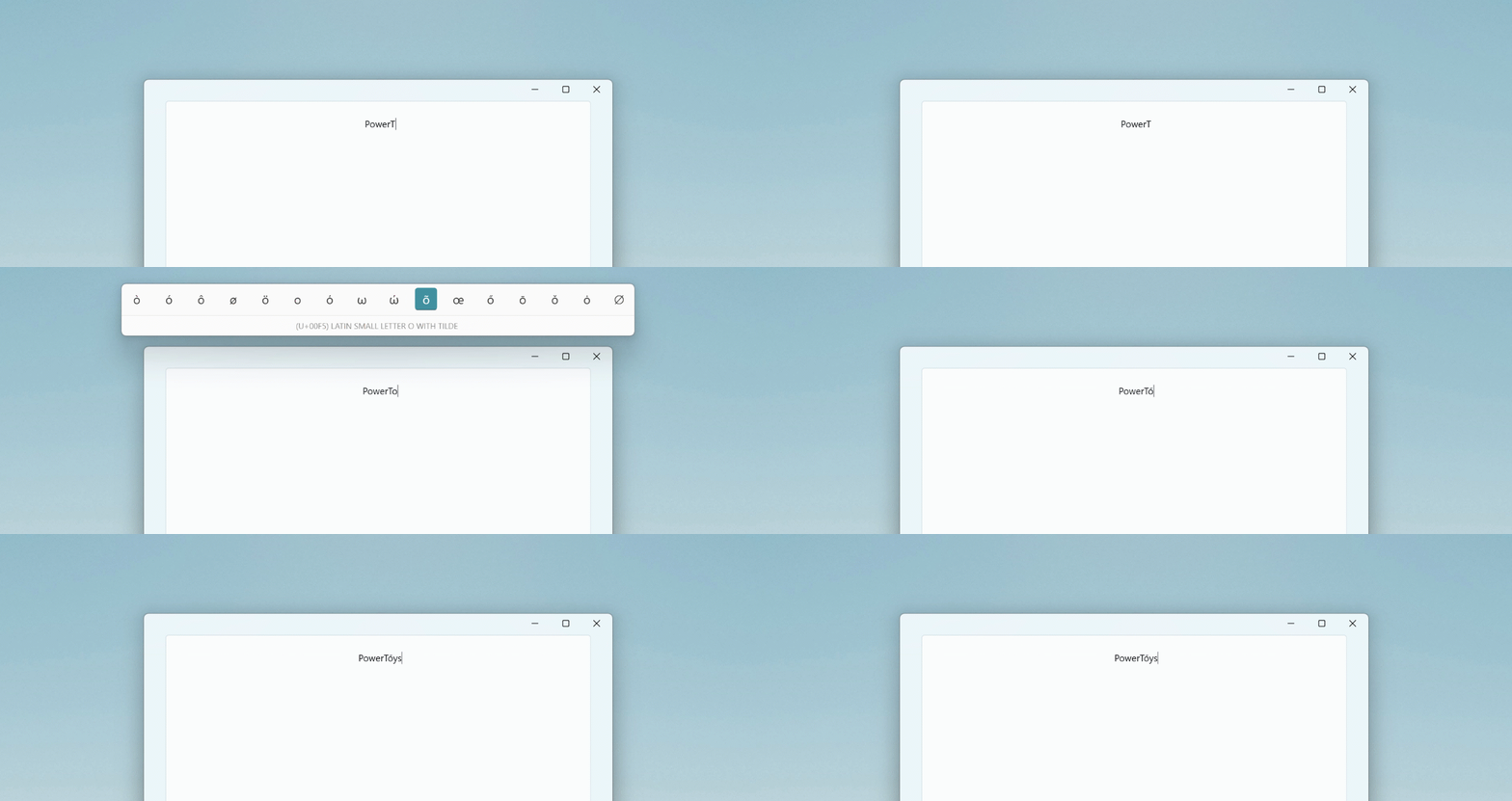
Quick Accent narzędzie zapewnia alternatywny sposób wpisywania znaków diakrytycznych w WindowsPowerToys. To narzędzie pomaga użytkownikom, których klawiatury nie obsługują określonych akcentów, dzięki szybkim kombinacjom klawiszy, co ułatwia wpisywanie znaków międzynarodowych. Narzędzie jest oparte na PowerAccent Damiena Leroja.
Aby użyć narzędzia Quick Accent, otwórz Ustawienia PowerToys, wybierz stronę Quick Accent i włącz przełącznik Włącz.
Jak aktywować
Aktywuj, trzymając klawisz dla znaku, do którego chcesz dodać akcent, a następnie, przytrzymując go, naciśnij klawisz aktywacji (klawisz Spacji lub klawisze strzałek w lewo/w prawo). Jeśli przytrzymasz, zostanie wyświetlona nakładka do wyboru znaku diakrytycznego.
Na przykład: Jeśli chcesz "à", naciśnij i przytrzymaj A, a następnie naciśnij Spacja.
Po włączeniu okna dialogowego, kontynuuj naciskanie klucza aktywacji.
Zestawy znaków
Dostępne znaki można ograniczyć, wybierając z menu ustawień zestawy znaków. Zestawy znaków są podzielone na dwie grupy, zgodnie z tym, co widać w obszarze Ustawienia PowerToys.
Zestawy języków:
- Bułgarski
- Kataloński
- Tatar kryminański
- Chorwacki
- Czeski
- Duński
- Holenderski
- Esperanto
- Estoński
- Fiński
- Francuski
- Gaeilge
- Gàidhlig
- Niemiecki
- Grecki
- Hebrajski
- Węgierski
- Islandzki
- Włoski
- Kurdyjski
- Litewski
- Macedoński
- Maltański
- Maoryski
- Norweski
- Pinyin
- Polski
- Portugalski
- Rumuński
- Serbski
- Serbska cyrylica
- Słowacki
- Słoweński
- Hiszpański
- Szwedzki
- Turecki
- Wietnamski
- Walijski
Zestawy specjalne:
- Znaki specjalne
- Waluta
- Grecki Polytoniczny
- IPA
- Romanizacja bliskowschodnia
- język praindoeuropejski
Aby zobaczyć kanoniczną, zawsze aktualną listę, zobacz CharacterMappings.cs w źródle PowerToys.
Ustawienia
W menu Ustawienia można skonfigurować następujące opcje:
| Ustawienie | Opis |
|---|---|
| Klucz aktywacji | Wybierz strzałkę w lewo/w prawo, spację lub w lewo, w prawo lub spację. |
| Nie aktywuj, gdy tryb gry jest włączony | Zapobiega Quick Accent aktywowaniu, gdy tryb gry jest włączony, unikając zakłóceń podczas gry. |
| Zestaw znaków | Pokaż tylko znaki, które znajdują się w wybranych zestawach. |
| Lokalizacja paska narzędzi | Położenie paska narzędzi. |
| Pokaż kod Unicode i nazwę aktualnie wybranego znaku | Pokazuje kod Unicode (w formacie szesnastkowym) i nazwę aktualnie wybranego znaku przy selektorze. |
| Sortuj znaki według częstotliwości użycia | |
| Rozpocznij wybór od lewej | Rozpoczyna zaznaczanie od najbardziej lewego znaku dla wszystkich klawiszy aktywacji (w tym strzałek w lewo/prawo). |
| Opóźnienie wejściowe | Opóźnienie w milisekundach przed wyświetleniem okna dialogowego. |
| Wykluczone aplikacje | Dodaj nazwę aplikacji lub część nazwy na wiersz (np. dodanie Notepad będzie pasować zarówno do Notepad.exe, jak i Notepad++.exe; aby dopasować tylko Notepad.exe dodać rozszerzenie .exe). |
Zainstaluj PowerToys
To narzędzie jest częścią narzędzi Microsoft PowerToys dla zaawansowanych użytkowników. Zapewnia zestaw przydatnych narzędzi do dostrajania i usprawniania Windows środowiska w celu zwiększenia produktywności. Aby zainstalować PowerToys, zobacz sekcję Instalowanie PowerToys.
Współpracuj z nami w serwisie GitHub
Źródło tej zawartości można znaleźć w witrynie GitHub, gdzie można również tworzyć i przeglądać problemy i żądania ściągnięcia. Więcej informacji znajdziesz w naszym przewodniku dla współtwórców.
