Notatka
Dostęp do tej strony wymaga autoryzacji. Może spróbować zalogować się lub zmienić katalogi.
Dostęp do tej strony wymaga autoryzacji. Możesz spróbować zmienić katalogi.
Paleta poleceń pokazuje, które akcje można uruchomić w terminalu systemu Windows. Aby uzyskać więcej informacji na temat sposobu definiowania akcji, zobacz stronę Akcje.
Wywoływanie palety poleceń
Naciśnij Ctrl+Shift+P , aby otworzyć paletę poleceń. Ten skrót można dostosować, dodając commandPalette polecenie do powiązań kluczy.
{ "command": "commandPalette", "keys": "ctrl+shift+p" }
Tryb wiersza polecenia
Jeśli chcesz wprowadzić polecenie wt do palety poleceń, usuń znak > w polu tekstowym. Akcja ta uruchamia polecenie wt w bieżącym oknie. Aby uzyskać więcej informacji na wt temat poleceń, zobacz stronę Argumenty wiersza polecenia.
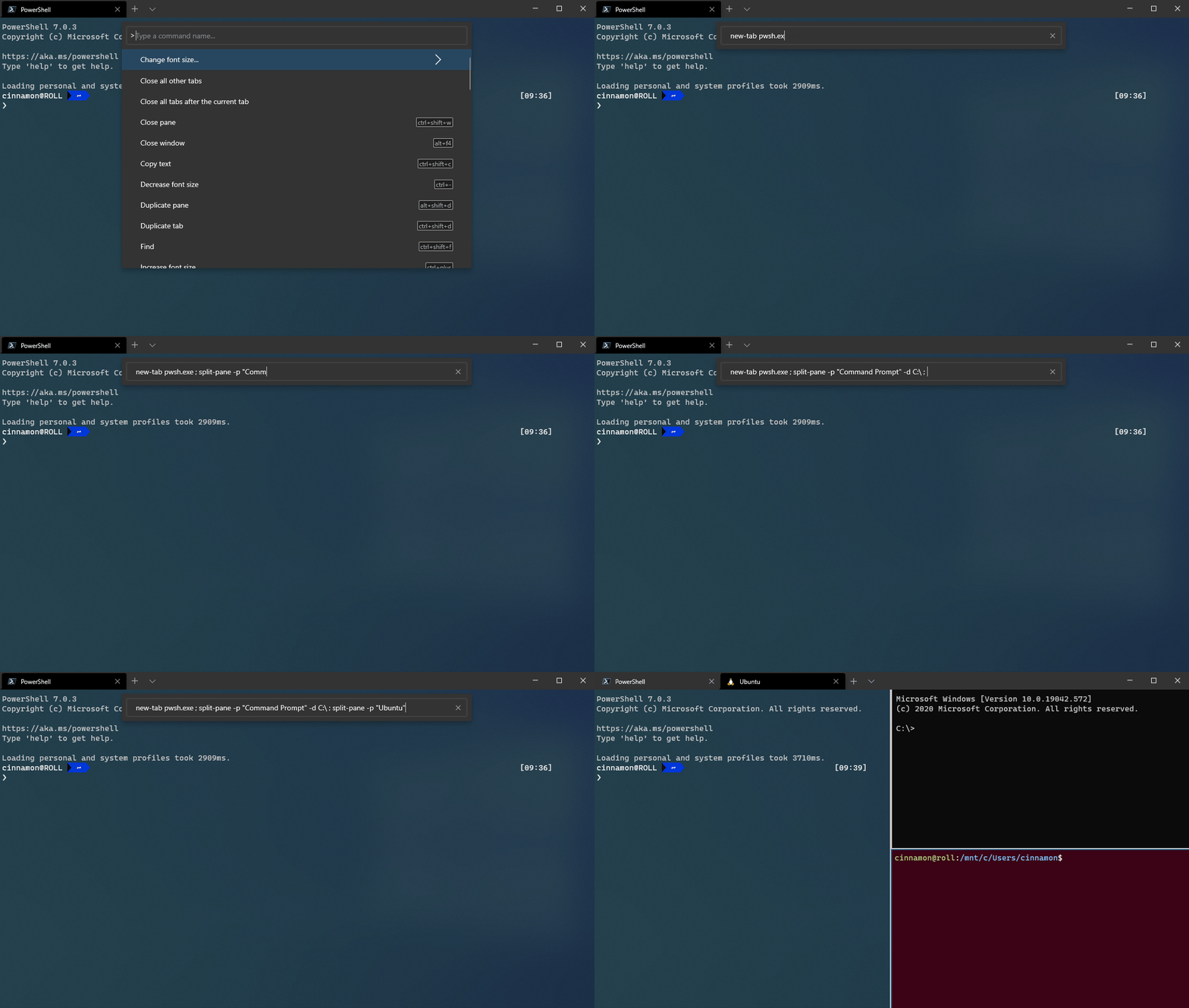
Możesz dodać niestandardowe powiązanie klucza do wywoływania palety poleceń bezpośrednio w trybie wiersza polecenia.
{ "command": "commandPalette", "launchMode": "commandLine", "keys": "" }
Dodawanie ikony do polecenia
Możesz dodać ikonę do polecenia zdefiniowanego w settings.json wyświetlanego na palecie poleceń. Dodaj właściwość do akcji icon. Ikony mogą być ścieżką do obrazu, symbolem z zasobów Segoe MDL2 lub dowolnym znakiem, w tym emoji.
{ "icon": "C:\\Images\\my-icon.png", "name": "New tab", "command": "newTab", "keys": "ctrl+shift+t" },
{ "icon": "\uE756", "name": "New tab", "command": "newTab", "keys": "ctrl+shift+t" },
{ "icon": "⚡", "name": "New tab", "command": "newTab", "keys": "ctrl+shift+t" }
Uwaga / Notatka
W terminalu systemu Windows 1.24 icon może odnosić się do zawartości sąsiadującej z plikiem settings.json .
Zagnieżdżone polecenia
Zagnieżdżone polecenia umożliwiają grupowanie wielu poleceń w jednym elemencie w palecie poleceń. Poniższy przykład grupuje polecenia zmiany rozmiaru czcionki w jednym elemencie palety poleceń o nazwie Zmień rozmiar czcionki....
{
    "name": "Change font size...",
    "commands": [
        { "command": { "action": "adjustFontSize", "delta": 1 } },
        { "command": { "action": "adjustFontSize", "delta": -1 } },
        { "command": "resetFontSize" },
    ]
}
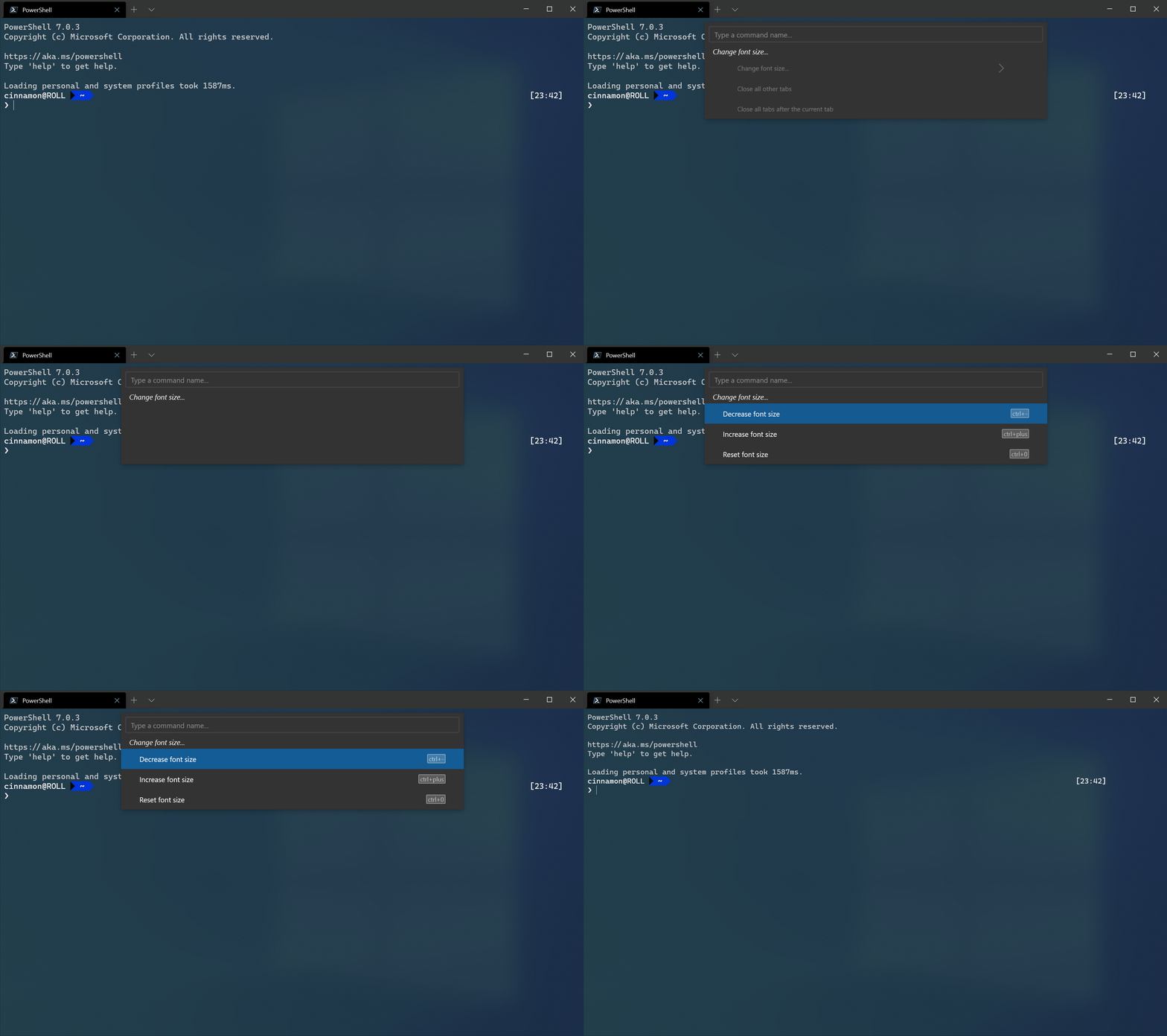
Polecenia iterowalne
Iterowalne polecenia umożliwiają tworzenie wielu poleceń w tym samym czasie generowanych na podstawie innych obiektów zdefiniowanych w ustawieniach. Obecnie można tworzyć iterowalne polecenia dla profilów i schematów kolorów. W czasie wykonywania te polecenia rozszerzają się do jednego polecenia dla każdego obiektu danego typu.
Obecnie można iterować następujące właściwości:
iterateOn |
Majątek | Składnia właściwości |
|---|---|---|
profiles |
name |
"name": "${profile.name}" |
profiles |
icon |
"icon": "${profile.icon}" |
schemes |
name |
"name": "${scheme.name}" |
Example
Utwórz nowe polecenie karty dla każdego profilu.
{
    "iterateOn": "profiles",
    "icon": "${profile.icon}",
    "name": "${profile.name}",
    "command": { "action": "newTab", "profile": "${profile.name}" }
}
W poprzednim przykładzie:
-
"iterateOn": "profiles"generuje polecenie dla każdego profilu. - W czasie wykonywania terminal zastępuje
${profile.icon}ikonę każdego profilu i${profile.name}nazwą każdego profilu.
Jeśli masz trzy profile:
"profiles": [
	{ "name": "Command Prompt", "icon": null },
	{ "name": "PowerShell", "icon": "C:\\path\\to\\icon.png" },
	{ "name": "Ubuntu", "icon": null },
]
Poprzednie polecenie zachowuje się jak następujące trzy polecenia:
{
    "icon": null,
    "name": "Command Prompt",
    "command": { "action": "newTab", "profile": "Command Prompt" }
},
{
    "icon": "C:\\path\\to\\icon",
    "name": "PowerShell",
    "command": { "action": "newTab", "profile": "PowerShell" }
},
{
    "icon": null,
    "name": "Ubuntu",
    "command": { "action": "newTab", "profile": "Ubuntu" }
}
Można również połączyć zagnieżdżone i iteracyjne polecenia. Na przykład możesz połączyć trzy polecenia "nowej zakładki" w poprzednim przykładzie w jednym wpisie "Nowa zakładka" w palecie poleceń, jak widać na poprzedniej ilustracji.
{
    "name": "New tab",
    "commands": [
        {
            "iterateOn": "profiles",
            "icon": "${profile.icon}",
            "name": "${profile.name}",
            "command": { "action": "newTab", "profile": "${profile.name}" }
        }
    ]
}
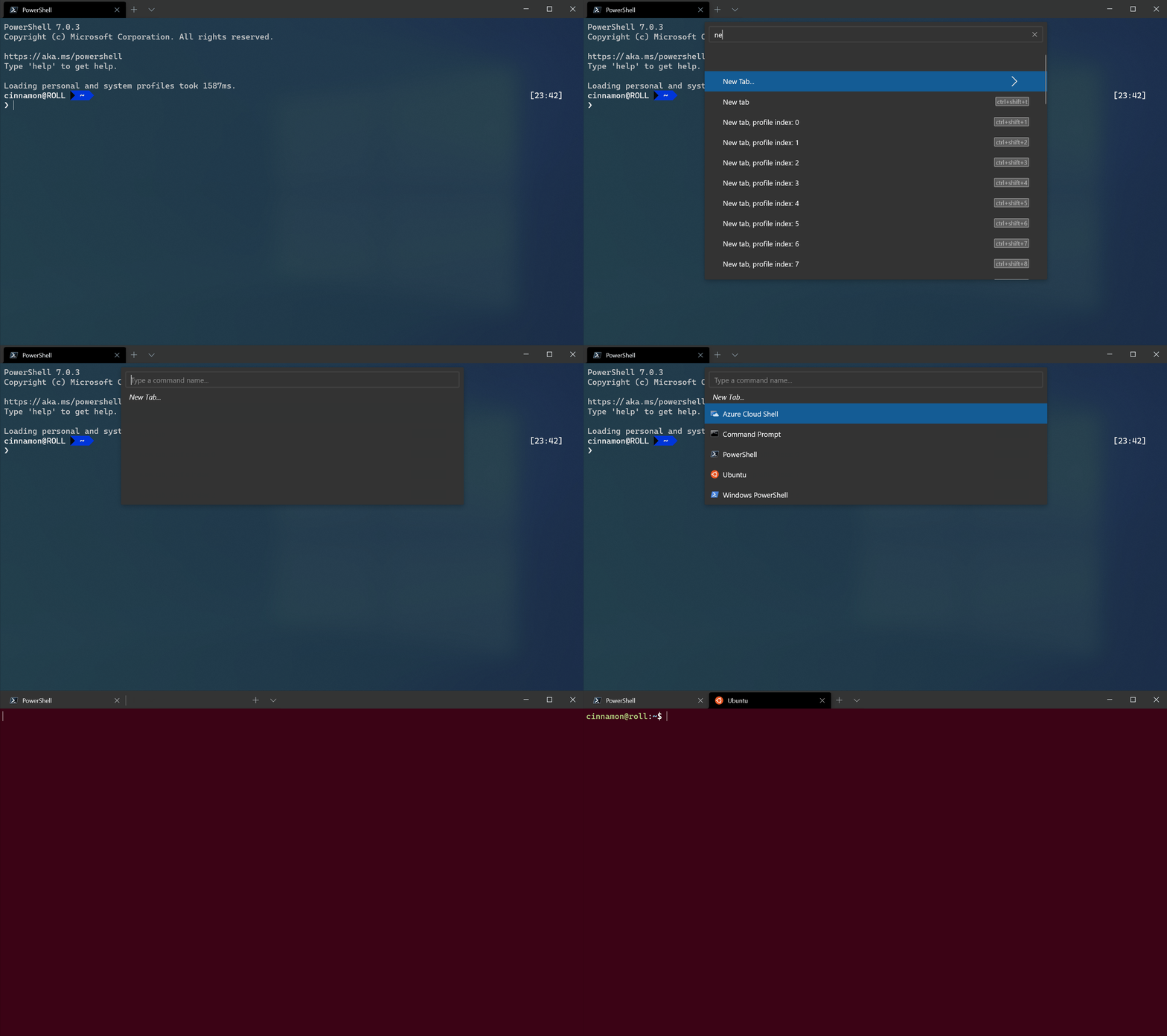
Ukrywanie polecenia
Jeśli chcesz zachować polecenie na liście powiązań kluczy, ale nie chcesz, aby był wyświetlany w palecie poleceń, ustaw jego name wartość na null. Poniższy przykład ukrywa akcję "Nowa karta" z palety poleceń.
{ "name": null, "command": "newTab", "keys": "ctrl+shift+t" }
Współpracuj z nami w serwisie GitHub
Źródło tej zawartości można znaleźć w witrynie GitHub, gdzie można również tworzyć i przeglądać problemy i żądania ściągnięcia. Więcej informacji znajdziesz w naszym przewodniku dla współtwórców.
