Nuta
Dostęp do tej strony wymaga autoryzacji. Możesz spróbować się zalogować lub zmienić katalog.
Dostęp do tej strony wymaga autoryzacji. Możesz spróbować zmienić katalogi.
W tym artykule opisano, jak zastosować Mica jako podstawową warstwę w aplikacji platformy uniwersalnej Windows (UWP) za pomocą WinUI 2, z priorytetem na aplikację i widoczność w obszarze paska tytułu. Aby uzyskać więcej informacji na temat tworzenia warstw aplikacji za pomocą języka Mica, zobacz materiał Mica.
Mica to nieprzejrzysty materiał, który integruje motyw użytkownika i tapetę pulpitu, aby stworzyć bardziej spersonalizowany wygląd. Gdy użytkownik przenosi okno po ekranie, materiał Mica dynamicznie dostosowuje się, tworząc bogatą wizualizację, korzystając z tapety znajdującej się pod aplikacją. Ponadto materiał pomaga użytkownikom skupić się na bieżącym zadaniu, wracając do neutralnego koloru, gdy aplikacja jest nieaktywna.
Efekt Mica jest dostępny dla aplikacji Platformy Uniwersalnej systemu Windows (UWP), które używają WinUI 2 i działają w systemie Windows 11 w wersji 22000 lub nowszej. W systemie Windows 10 tło wraca do stałego koloru.
Wymagania wstępne
- Pakiet NuGet WinUI 2 (zobacz Wprowadzenie do winUI 2)
- Znajomość materiału Mica.
- Znajomość dostosowywania paska tytułu
Używanie interfejsu Mica z interfejsem WinUI 2 dla platformy UWP
Interfejsy API: Ważne: klasa BackdropMaterial
Aby zastosować mica w aplikacji platformy UWP, należy użyć klasy BackdropMaterial z winUI 2. Zalecamy ustawienie właściwości dołączonej BackdropMaterial.ApplyToRootOrPageBackground na elemencie XAML, który jest korzeniem zawartości XAML, gdyż zastosuje się do całego obszaru zawartości (takiego jak okno). Jeśli aplikacja ma ramkę , która nawiguje po wielu stronach, należy ustawić tę właściwość na ramce. W przeciwnym razie należy ustawić tę właściwość na stronie głównej aplikacji.
xmlns:muxc="using:Microsoft.UI.Xaml.Controls"

<Page muxc:BackdropMaterial.ApplyToRootOrPageBackground="True">
    <TextBlock>Hello world</TextBlock>
</Page>
W poniższych przykładach pokazano, jak zaimplementować standardowe wzorce warstwowe pokazane w omówieniu materiału Mica . W każdym z tych przykładów używa się i wymaga tego samego kodu za paskiem tytułu, który wyświetlono w ostatnim przykładzie.
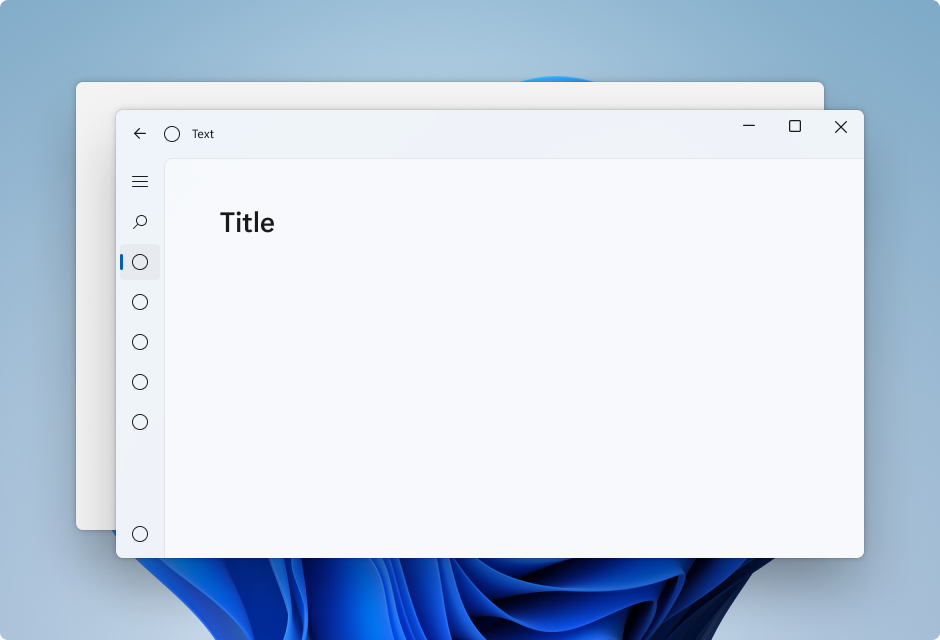
Przykład: wzorzec standardowy w widoku nawigacji po lewej stronie
Domyślnie element NavigationView w trybie po lewej stronie zawiera warstwę zawartości w obszarze zawartości. W tym przykładzie Mica rozszerza się na obszar paska tytułu, tworząc niestandardowy pasek tytułu.
<Page
    x:Class="LeftNavView.MainPage"
    xmlns="http://schemas.microsoft.com/winfx/2006/xaml/presentation"
    xmlns:x="http://schemas.microsoft.com/winfx/2006/xaml"
    xmlns:local="using:LeftNavView"
    xmlns:d="http://schemas.microsoft.com/expression/blend/2008"
    xmlns:mc="http://schemas.openxmlformats.org/markup-compatibility/2006"
    xmlns:muxc="using:Microsoft.UI.Xaml.Controls"
    mc:Ignorable="d"
    muxc:BackdropMaterial.ApplyToRootOrPageBackground="True">
    <Page.Resources>
        <!--This top margin is the height of the custom TitleBar-->
        <Thickness x:Key="NavigationViewContentMargin">0,48,0,0</Thickness>
    </Page.Resources>
    <Grid>
        <Border x:Name="AppTitleBar"
                IsHitTestVisible="True"
                VerticalAlignment="Top"
                Background="Transparent"
                Height="48"
                Canvas.ZIndex="1"
                Margin="48,0,0,0">
            <StackPanel Orientation="Horizontal">
                <Image x:Name="AppFontIcon"
                    HorizontalAlignment="Left"
                    VerticalAlignment="Center"
                    Source="Assets/Square44x44Logo.png"
                    Width="16"
                    Height="16"/>
                <TextBlock x:Name="AppTitle"
                    Text="Test App Title"
                    VerticalAlignment="Center"
                    Margin="12, 0, 0, 0"
                    Style="{StaticResource CaptionTextBlockStyle}" />
            </StackPanel>
        </Border>
        <muxc:NavigationView x:Name="NavigationViewControl"
            IsTitleBarAutoPaddingEnabled="False"
            IsBackButtonVisible="Visible"
            Header="Title"
            DisplayModeChanged="NavigationViewControl_DisplayModeChanged"
            Canvas.ZIndex="0">
            <muxc:NavigationView.MenuItems>
                <muxc:NavigationViewItem Icon="Target" Content="Text"/>
                <muxc:NavigationViewItem Icon="Target" Content="Text"/>
                <muxc:NavigationViewItem Icon="Target" Content="Text"/>
                <muxc:NavigationViewItem Icon="Target" Content="Text"/>
                <muxc:NavigationViewItem Icon="Target" Content="Text"/>
            </muxc:NavigationView.MenuItems>
            <Grid>
                <Frame x:Name="contentFrame">
                    <Grid>
                        <TextBlock Padding="56,16,0,0">Page content!</TextBlock>
                    </Grid>
                </Frame>
            </Grid>
        </muxc:NavigationView>
    </Grid>
</Page>
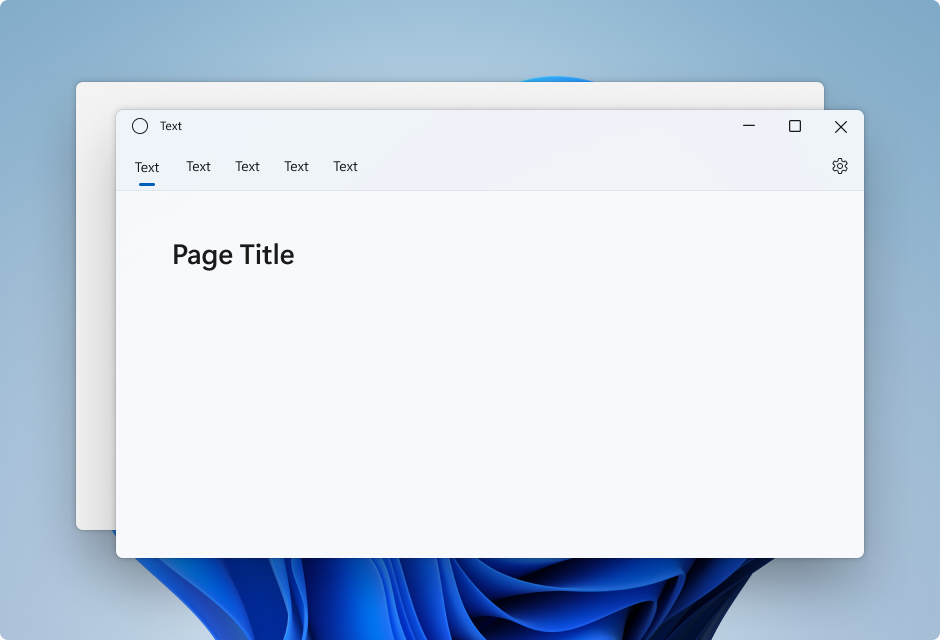
Przykład: wzorzec standardowy w górnym widoku nawigacji
Domyślnie element NavigationView w trybie górnym zawiera warstwę treści w obszarze zawartości. W tym przykładzie Mica rozszerza się na obszar paska tytułu, tworząc niestandardowy pasek tytułu.
<Page
    x:Class="TopNavView.MainPage"
    xmlns="http://schemas.microsoft.com/winfx/2006/xaml/presentation"
    xmlns:x="http://schemas.microsoft.com/winfx/2006/xaml"
    xmlns:local="using:TopNavView"
    xmlns:d="http://schemas.microsoft.com/expression/blend/2008"
    xmlns:mc="http://schemas.openxmlformats.org/markup-compatibility/2006"
    xmlns:muxc="using:Microsoft.UI.Xaml.Controls"
    mc:Ignorable="d"
    muxc:BackdropMaterial.ApplyToRootOrPageBackground="True">
    <Page.Resources>
        <CornerRadius x:Key="NavigationViewContentGridCornerRadius">0</CornerRadius>
    </Page.Resources>
    <Grid>
        <Border x:Name="AppTitleBar"
                IsHitTestVisible="True"
                VerticalAlignment="Top"
                Background="Transparent"
                Height="32"
                Margin="48,0,0,0">
            <StackPanel Orientation="Horizontal">
                <Image x:Name="AppFontIcon"
                    HorizontalAlignment="Left"
                    VerticalAlignment="Center"
                    Source="Assets/Square44x44Logo.png"
                    Width="16"
                    Height="16"/>
                <TextBlock x:Name="AppTitle"
                    Text="Test App Title"
                    VerticalAlignment="Center"
                    Margin="12,0,0,0"
                    Style="{StaticResource CaptionTextBlockStyle}" />
            </StackPanel>
        </Border>
            <muxc:NavigationView x:Name="NavigationViewControl"
            Header="Page Title"
            DisplayModeChanged="NavigationViewControl_DisplayModeChanged"
            PaneDisplayMode="Top">
                <muxc:NavigationView.MenuItems>
                    <muxc:NavigationViewItem Content="Text"/>
                    <muxc:NavigationViewItem Content="Text"/>
                    <muxc:NavigationViewItem Content="Text"/>
                    <muxc:NavigationViewItem Content="Text"/>
                    <muxc:NavigationViewItem Content="Text"/>
            </muxc:NavigationView.MenuItems>
                <Grid>
                    <Frame x:Name="contentFrame">
                        <Grid>
                            <TextBlock Padding="56,16,0,0">Page content!</TextBlock>
                        </Grid>
                    </Frame>
                </Grid>
            </muxc:NavigationView>
    </Grid>
</Page>
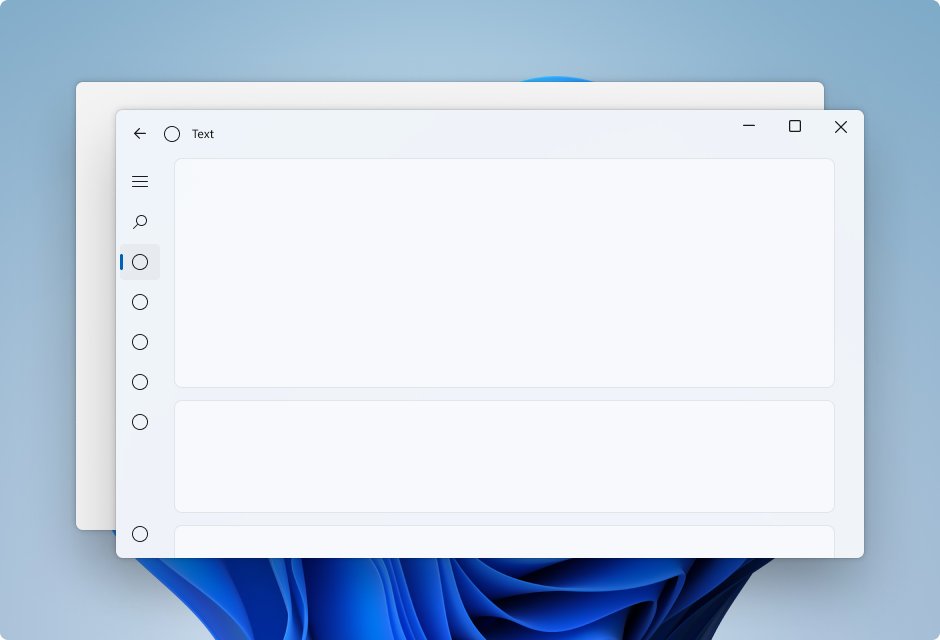
Przykład: wzorzec karty w lewym widoku nawigacji
Aby postępować zgodnie ze wzorcem karty przy użyciu elementu NavigationView , musisz usunąć domyślną warstwę zawartości, przesłaniając zasoby motywu tła i obramowania. Następnie możesz utworzyć karty w obszarze zawartości kontrolki. W tym przykładzie tworzy się kilka kart, rozszerza Mica na obszar paska tytułu oraz tworzy niestandardowy pasek tytułu. Aby uzyskać więcej informacji na temat interfejsu użytkownika kart, zobacz wskazówki dotyczące warstw i elevacji.
<Page
    x:Class="CardLayout.MainPage"
    xmlns="http://schemas.microsoft.com/winfx/2006/xaml/presentation"
    xmlns:x="http://schemas.microsoft.com/winfx/2006/xaml"
    xmlns:local="using:CardLayout"
    xmlns:d="http://schemas.microsoft.com/expression/blend/2008"
    xmlns:mc="http://schemas.openxmlformats.org/markup-compatibility/2006"
    xmlns:muxc="using:Microsoft.UI.Xaml.Controls"
    mc:Ignorable="d"
    muxc:BackdropMaterial.ApplyToRootOrPageBackground="True">
    <Page.Resources>
        <!--This top margin is the height of the custom TitleBar-->
        <Thickness x:Key="NavigationViewContentMargin">0,48,0,0</Thickness>
        <Thickness x:Key="NavigationViewContentGridBorderThickness">0</Thickness>
        <SolidColorBrush x:Key="NavigationViewContentBackground" Color="Transparent"></SolidColorBrush>
    </Page.Resources>

    <Grid>
        <Border x:Name="AppTitleBar"
                IsHitTestVisible="True"
                VerticalAlignment="Top"
                Background="Transparent"
                Height="48"
                Canvas.ZIndex="1"
                Margin="48,0,0,0">
            <StackPanel Orientation="Horizontal">
                <Image x:Name="AppFontIcon"
                    HorizontalAlignment="Left"
                    VerticalAlignment="Center"
                    Source="Assets/Square44x44Logo.png"
                    Width="16"
                    Height="16"/>
                <TextBlock x:Name="AppTitle"
                    Text="Test App Title"
                    VerticalAlignment="Center"
                    Margin="12,0,0,0"
                    Style="{StaticResource CaptionTextBlockStyle}" />
            </StackPanel>
        </Border>

        <muxc:NavigationView x:Name="NavigationViewControl"
            IsTitleBarAutoPaddingEnabled="False"
            IsBackButtonVisible="Visible"
            Header="Title"
            DisplayModeChanged="NavigationViewControl_DisplayModeChanged"
            Canvas.ZIndex="0">
            <muxc:NavigationView.MenuItems>
                <muxc:NavigationViewItem Icon="Target" Content="Text"/>
                <muxc:NavigationViewItem Icon="Target" Content="Text"/>
                <muxc:NavigationViewItem Icon="Target" Content="Text"/>
                <muxc:NavigationViewItem Icon="Target" Content="Text"/>
                <muxc:NavigationViewItem Icon="Target" Content="Text"/>
            </muxc:NavigationView.MenuItems>
            <Grid>
                <Frame x:Name="contentFrame">
                    <StackPanel Orientation="Vertical" Margin="40,16,0,0">
                        <Border Width="600" Height="200" Background="{ThemeResource LayerFillColorDefaultBrush}"
                                VerticalAlignment="Top"
                                HorizontalAlignment="Left"
                                Margin="16"
                                CornerRadius="8"
                                BorderThickness="1"
                                BorderBrush="{ThemeResource CardStrokeColorDefaultBrush}">
                            <TextBlock VerticalAlignment="Center" HorizontalAlignment="Center">Content here!</TextBlock>
                        </Border>
                        <Border Width="600" Height="200" Background="{ThemeResource LayerFillColorDefaultBrush}"
                                VerticalAlignment="Top"
                                HorizontalAlignment="Left"
                                Margin="16"
                                CornerRadius="8"
                                BorderThickness="1"
                                BorderBrush="{ThemeResource CardStrokeColorDefaultBrush}">
                            <TextBlock VerticalAlignment="Center" HorizontalAlignment="Center">Content here!</TextBlock>
                        </Border>
                        <Border Width="600" Height="200" Background="{ThemeResource LayerFillColorDefaultBrush}"
                                VerticalAlignment="Top"
                                HorizontalAlignment="Left"
                                Margin="16"
                                CornerRadius="8"
                                BorderThickness="1"
                                BorderBrush="{ThemeResource CardStrokeColorDefaultBrush}">
                            <TextBlock VerticalAlignment="Center" HorizontalAlignment="Center">Content here!</TextBlock>
                        </Border>
                    </StackPanel>
                </Frame>
            </Grid>
        </muxc:NavigationView>
    </Grid>
</Page>
Kod za paskiem tytułu
Poprzednie trzy strony układu aplikacji XAML korzystają z tego kodu w celu utworzenia niestandardowego paska tytułowego, który dostosowuje się do stanu i widoczności aplikacji.
Aby uzyskać więcej informacji, zobacz Dostosowywanie paska tytułu.
public MainPage()
{
    this.InitializeComponent();
    var titleBar = ApplicationView.GetForCurrentView().TitleBar;

    titleBar.ButtonBackgroundColor = Colors.Transparent;
    titleBar.ButtonInactiveBackgroundColor = Colors.Transparent;

    // Hide default title bar.
    var coreTitleBar = CoreApplication.GetCurrentView().TitleBar;
    coreTitleBar.ExtendViewIntoTitleBar = true;
    UpdateTitleBarLayout(coreTitleBar);

    // Set XAML element as a draggable region.
    Window.Current.SetTitleBar(AppTitleBar);

    // Register a handler for when the size of the overlaid caption control changes.
    // For example, when the app moves to a screen with a different DPI.
    coreTitleBar.LayoutMetricsChanged += CoreTitleBar_LayoutMetricsChanged;

    // Register a handler for when the title bar visibility changes.
    // For example, when the title bar is invoked in full screen mode.
    coreTitleBar.IsVisibleChanged += CoreTitleBar_IsVisibleChanged;

    //Register a handler for when the window changes focus
    Window.Current.Activated += Current_Activated;
}

private void CoreTitleBar_LayoutMetricsChanged(CoreApplicationViewTitleBar sender, object args)
{
    UpdateTitleBarLayout(sender);
}

private void UpdateTitleBarLayout(CoreApplicationViewTitleBar coreTitleBar)
{
    // Update title bar control size as needed to account for system size changes.
    AppTitleBar.Height = coreTitleBar.Height;

    // Ensure the custom title bar does not overlap window caption controls
    Thickness currMargin = AppTitleBar.Margin;
    AppTitleBar.Margin = new Thickness(currMargin.Left, currMargin.Top, coreTitleBar.SystemOverlayRightInset, currMargin.Bottom);
}

private void CoreTitleBar_IsVisibleChanged(CoreApplicationViewTitleBar sender, object args)
{
    if (sender.IsVisible)
    {
        AppTitleBar.Visibility = Visibility.Visible;
    }
    else
    {
        AppTitleBar.Visibility = Visibility.Collapsed;
    }
}

// Update the TitleBar based on the inactive/active state of the app
private void Current_Activated(object sender, Windows.UI.Core.WindowActivatedEventArgs e)
{
    SolidColorBrush defaultForegroundBrush = (SolidColorBrush)Application.Current.Resources["TextFillColorPrimaryBrush"];
    SolidColorBrush inactiveForegroundBrush = (SolidColorBrush)Application.Current.Resources["TextFillColorDisabledBrush"];

    if (e.WindowActivationState == Windows.UI.Core.CoreWindowActivationState.Deactivated)
    {
        AppTitle.Foreground = inactiveForegroundBrush;
    }
    else
    {
        AppTitle.Foreground = defaultForegroundBrush;
    }
}

// Update the TitleBar content layout depending on NavigationView DisplayMode
private void NavigationViewControl_DisplayModeChanged(Microsoft.UI.Xaml.Controls.NavigationView sender, Microsoft.UI.Xaml.Controls.NavigationViewDisplayModeChangedEventArgs args)
{
    const int topIndent = 16;
    const int expandedIndent = 48;
    int minimalIndent = 104;

    // If the back button is not visible, reduce the TitleBar content indent.
    if (NavigationViewControl.IsBackButtonVisible.Equals(Microsoft.UI.Xaml.Controls.NavigationViewBackButtonVisible.Collapsed))
    {
        minimalIndent = 48;
    }

    Thickness currMargin = AppTitleBar.Margin;

    // Set the TitleBar margin dependent on NavigationView display mode
    if (sender.PaneDisplayMode == Microsoft.UI.Xaml.Controls.NavigationViewPaneDisplayMode.Top)
    {
        AppTitleBar.Margin = new Thickness(topIndent, currMargin.Top, currMargin.Right, currMargin.Bottom);
    }
    else if (sender.DisplayMode == Microsoft.UI.Xaml.Controls.NavigationViewDisplayMode.Minimal)
    {
        AppTitleBar.Margin = new Thickness(minimalIndent, currMargin.Top, currMargin.Right, currMargin.Bottom);
    }
    else
    {
        AppTitleBar.Margin = new Thickness(expandedIndent, currMargin.Top, currMargin.Right, currMargin.Bottom);
    }
}