Notatka
Dostęp do tej strony wymaga autoryzacji. Może spróbować zalogować się lub zmienić katalogi.
Dostęp do tej strony wymaga autoryzacji. Możesz spróbować zmienić katalogi.
Uwaga
Ten przewodnik projektowania został utworzony dla systemu Windows 7 i nie został zaktualizowany dla nowszych wersji systemu Windows. Większość wskazówek nadal ma zastosowanie w zasadzie, ale prezentacja i przykłady nie odzwierciedlają naszych bieżących wskazówek dotyczących projektowania.
Menu to hierarchiczne listy poleceń lub opcji dostępnych dla użytkowników w bieżącym kontekście.
Menu rozwijane to menu wyświetlane na żądanie po kliknięciu lub umieszczeniu wskaźnika myszy. Są one zwykle ukryte przed widokiem i dlatego są skutecznym sposobem oszczędzania miejsca na ekranie. Menu podrzędne lub kaskadowe to menu pomocnicze wyświetlane na żądanie z poziomu menu. Są one wskazywane przez strzałkę na końcu etykiety podmenu. Element menu jest pojedynczym poleceniem lub opcją w menu.
Menu są często wyświetlane na pasku menu, który jest listą kategorii menu z etykietami, które zwykle znajdują się w górnej części okna. Natomiast menu kontekstowe jest wyświetlane po kliknięciu prawym przyciskiem myszy obiektu lub regionu okna obsługującego menu kontekstowe.
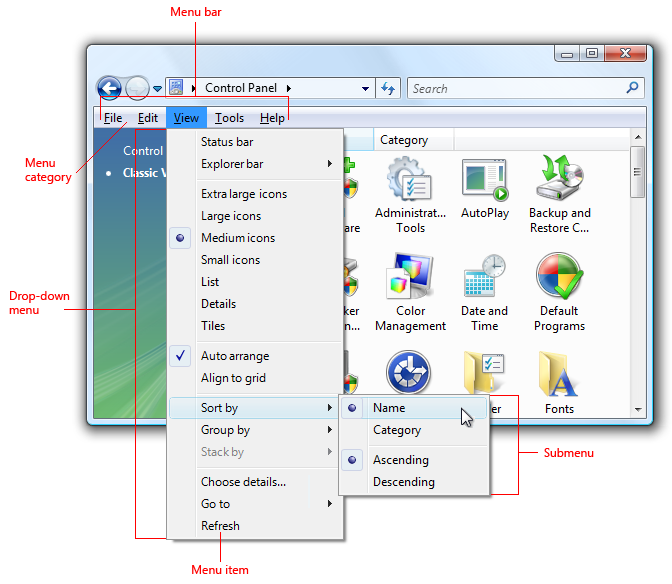
Typowy pasek menu wyświetlający menu rozwijane i podmenu.
Uwaga
Wytyczne dotyczące przycisków poleceń, pasków narzędzi i klawiatury są prezentowane w oddzielnych artykułach.
Wzorce użycia
Menu mają kilka wzorców użycia:
| Użycie | Przykład |
|---|---|
|
Paski menu Pasek menu wyświetla polecenia i opcje w menu rozwijanych. |
Paski menu są bardzo powszechne, łatwe do zlokalizowania i efektywnie wykorzystują przestrzeń. 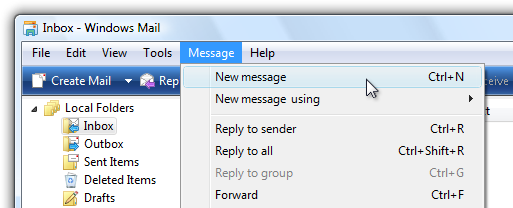
Pasek menu z poczty systemu Windows. |
|
Menu paska narzędzi pasek menu zaimplementowany jako pasek narzędzi. |
Menu pasków narzędzi to paski narzędzi składające się głównie z poleceń w przyciskach menu i przyciskach dzielonych, z niewielką liczbą poleceń bezpośrednich, o ile w ogóle występują. 
Menu paska narzędzi w galerii zdjęć systemu Windows. Aby uzyskać wskazówki dotyczące tego wzorca, zobacz Paski narzędzi. |
|
Menu zakładek przyciski na kartach, które wyświetlają niewielki zestaw poleceń i opcji związanych z kartą w menu rozwijanym. |
karty z menu wyglądają jak zwykłe karty, z tą różnicą, że w dolnej części mają przycisk ze strzałką listy rozwijanej. Kliknięcie przycisku powoduje wyświetlenie menu rozwijanego zamiast wybierania karty. 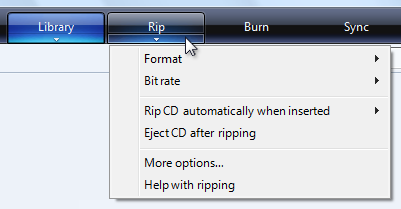
Menu kart jest używane w programie Windows Media Player. |
|
Przyciski menu przyciski poleceń, które wyświetlają mały zestaw powiązanych poleceń w menu rozwijanym. |
przyciski menu wyglądają jak zwykłe przyciski poleceń, z wyjątkiem strzałki listy rozwijanej w nich. Kliknięcie przycisku powoduje wyświetlenie menu rozwijanego zamiast wykonywania polecenia. przyciski podziału są podobne do przycisków menu, z tą różnicą, że są odmianami polecenia, a kliknięcie lewej części przycisku powoduje wykonanie akcji bezpośrednio na etykiecie. 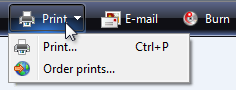
Przycisk menu z małym zestawem powiązanych poleceń. |
|
Menu kontekstowe menu rozwijane, które wyświetlają niewielki zestaw poleceń i opcji związanych z bieżącym kontekstem. |
Menu kontekstowe rozwijają się, gdy użytkownik kliknie prawym przyciskiem myszy na obiekcie lub obszarze okna, który obsługuje menu kontekstowe. 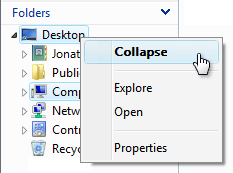
menu kontekstowe w Eksploratorze Windows. Jeśli menu kontekstowe są najlepszym wyborem menu, ale potrzebujesz rozwiązania odpowiedniego dla wszystkich użytkowników, możesz użyć przycisku strzałki menu rozwijanego. 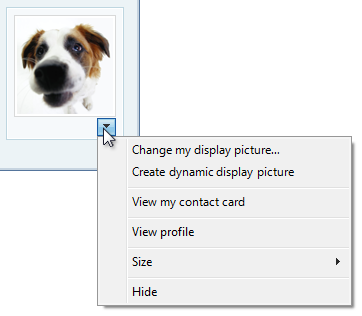
Menu kontekstowe widoczne za pomocą przycisku menu rozwijanego. |
|
Menu panelu zadań mały zestaw poleceń związanych z wybranym obiektem lub trybem programu. |
w przeciwieństwie do menu kontekstowych, są one wyświetlane automatycznie w okienku okna, a nie na żądanie. 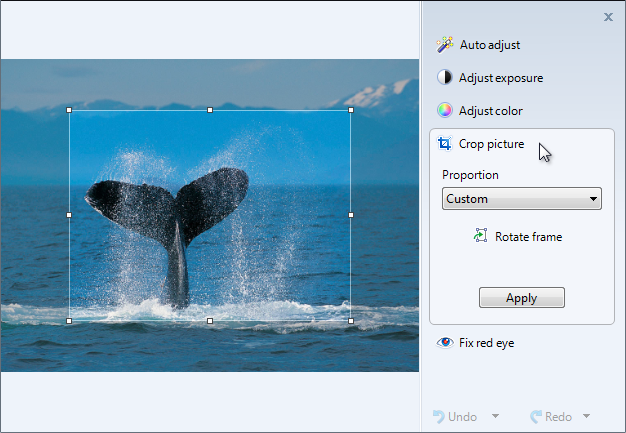
Menu panelu zadań w przeglądarce Windows Photo Gallery. |
Czy jest to właściwy interfejs użytkownika?
Aby zdecydować, rozważ następujące pytania:
Paski menu
Czy obowiązują następujące warunki:
- Czy okno jest oknem podstawowym?
- Czy istnieje wiele elementów menu?
- Czy istnieje wiele kategorii menu?
- Czy większość elementów menu ma zastosowanie do całego programu i okna podstawowego?
- Czy menu musi działać dla wszystkich użytkowników?
Jeśli tak, rozważ użycie paska menu.
Menu pasków narzędzi
Czy następujące warunki mają zastosowanie:
- Czy okno jest oknem podstawowym?
- Czy okno ma pasek narzędzi?
- Czy istnieje tylko kilka kategorii menu?
- Czy menu musi działać dla wszystkich użytkowników?
Jeśli tak, rozważ użycie menu paska narzędzi zamiast lub oprócz paska menu.
Menu zakładek
Czy obowiązują następujące warunki:
- Czy okno jest oknem podstawowym?
- Czy w oknie znajdują się karty, na których każda karta jest używana do dedykowanego zestawu zadań (w przeciwieństwie do używania kart do wyświetlania różnych widoków)?
- Czy istnieje jedna kategoria menu, która dotyczy każdej zakładki?
- Czy jest wiele poleceń i opcji, ale tylko niewielki zestaw na każdej karcie?
Jeśli tak, rozważ użycie menu kart zamiast paska menu.
Menu kontekstowe
Czy mają zastosowanie następujące warunki:
- Czy istnieje niewielki zestaw kontekstowych poleceń i opcji, które mają zastosowanie do wybranego obiektu lub regionu okna?
- Czy te elementy menu są nadmiarowe?
- Czy użytkownicy docelowi znają menu kontekstowe?
Jeśli tak, rozważ udostępnienie menu kontekstowych dla obiektów i regionów okien, które ich potrzebują.
W przypadku programów opartych na przeglądarce menu okienka zadań są bardziej typowym rozwiązaniem dla poleceń kontekstowych. Obecnie użytkownicy oczekują, że menu kontekstowe w programach opartych na przeglądarce będą ogólne i nieprzydatne.
Menu okienka zadań
Czy obowiązują następujące warunki:
- Czy okno jest oknem podstawowym?
- Czy istnieje niewielki zestaw kontekstowych poleceń i opcji, które mają zastosowanie do wybranego obiektu lub trybu programu?
- Czy istnieje kilka kategorii menu?
- Czy menu musi działać dla wszystkich użytkowników?
Jeśli tak, rozważ użycie menu okienka zadań zamiast menu kontekstowego.
Pojęcia dotyczące projektowania
Skuteczne menu, które promują dobre środowisko użytkownika:
- Użyj prezentacji poleceń zgodnej z typem programu, typami okien, użyciem poleceń i docelowymi użytkownikami.
- Są dobrze zorganizowane przy użyciu standardowej organizacji menu, jeśli jest to konieczne.
- Efektywnie używaj pasków menu, pasków narzędzi i menu kontekstowych.
- Efektywnie używaj ikon.
- Efektywnie używaj kluczy dostępu i skrótów.
Jeśli robisz tylko jedną rzecz...
Wybierz prezentację poleceń zgodną z typem programu, typami okien, użyciem poleceń i docelowymi użytkownikami.
Wytyczne
Ogólne
- Wszystkie typy menu z wyjątkiem pasków menu wymagają strzałki w dół, aby wskazywać, że dostępne jest menu rozwijane. Obecność menu na pasku menu jest czymś oczywistym, ale nie w pozostałych wzorcach.
- Nie zmieniaj nazw elementów menu dynamicznie. Takie działanie jest mylące i nieoczekiwane. Na przykład nie zmieniaj opcji Tryb pionowy na Tryb poziomy po zaznaczeniu. W przypadku trybów należy zamiast tego używać punktorów i znaczników wyboru .
- Wyjątek: Możesz dynamicznie zmieniać nazwy elementów menu opartych na nazwach obiektów. Na przykład listy ostatnio używanych plików lub nazw okien mogą być dynamiczne.
Paski menu
- Rozważ wyeliminowanie pasków menu z co najmniej trzema kategoriami menu. Jeśli istnieje tylko kilka poleceń, preferuj lżejsze alternatywy, takie jak menu paska narzędzi, lub więcej bezpośrednich alternatyw, takich jak przyciski poleceń i linki.
- Nie masz więcej niż 10 kategorii menu. Zbyt wiele kategorii menu jest przytłaczające i sprawia, że pasek menu jest trudny do użycia.
- Rozważ ukrycie paska menu, jeśli pasek narzędzi lub polecenia bezpośrednie udostępniają prawie wszystkie polecenia wymagane przez większość użytkowników. Zezwalaj użytkownikom na pokazywanie lub ukrywanie za pomocą opcji znacznika wyboru paska menu w menu paska narzędzi.
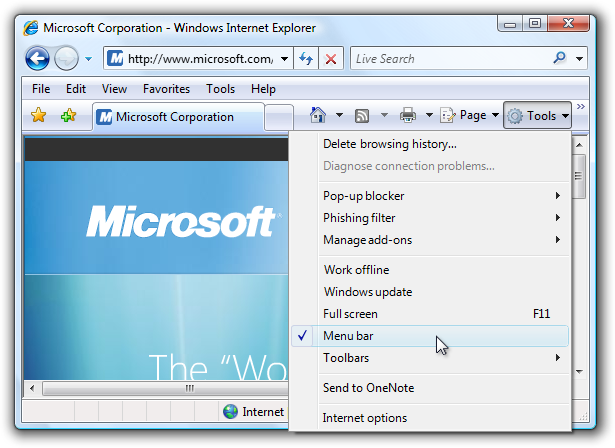
W tym przykładzie program Windows Internet Explorer udostępnia opcję paska menu.
Aby uzyskać więcej informacji, zobacz ukrywanie pasków menu.
Ukrywanie pasków menu
Ogólnie rzecz biorąc, paski narzędzi działają świetnie razem z paskami menu, ponieważ obie umożliwiają każdej z nich skupienie się na ich mocnych stronach bez naruszenia.
- Ukryj pasek menu domyślnie, jeśli projekt paska narzędzi sprawia, że pasek menu jest nadmiarowy.
- Ukryj pasek menu zamiast całkowicie go usuwać, ponieważ paski menu są bardziej dostępne dla użytkowników klawiatury.
- Aby przywrócić pasek menu, podaj opcję znacznika wyboru paska menu w kategorii menu Widok (dla podstawowych pasków narzędzi) lub Narzędzia (dla pomocniczych pasków narzędzi). Aby uzyskać więcej informacji, zobacz standardowe menu i przyciski podziału.
Kategorie menu
- Wybierz pojedyncze nazwy wyrazów dla kategorii menu. Użycie wielu słów sprawia, że separacja między kategoriami jest myląca.
- W przypadku programów, które tworzą lub wyświetlają dokumenty, użyj standardowych kategorii menu, takich jak Plik, Edycja, Widok, Narzędzia i Pomoc. Dzięki temu typowe elementy menu są przewidywalne i łatwiejsze do znalezienia.
- W przypadku innych typów programów rozważ zorganizowanie poleceń i opcji w bardziej przydatne, naturalne kategorie na podstawie celu programu i sposób, w jaki użytkownicy myślą o swoich zadaniach i celach. Nie czuj się zobowiązany do korzystania ze standardowej organizacji menu, jeśli nie jest odpowiedni dla twojego programu.
- Jeśli zdecydujesz się używać niestandardowych kategorii menu, musisz wybrać dobre nazwy kategorii. Aby uzyskać więcej informacji, zobacz sekcję Etykiety .
- Preferuj kategorie menu zorientowane na zadania dla kategorii ogólnych. Kategorie zorientowane na zadania ułatwiają znajdowanie elementów menu.

W tym przykładzie usługa Windows Media Player używa kategorii menu zorientowanych na zadania.
- Unikaj kategorii menu z tylko jednym lub dwoma elementami menu. Jeśli to ma sens, połącz z innymi kategoriami menu, na przykład za pomocą podmenu.
-
Rozważ umieszczenie tego samego elementu menu w wielu kategoriach tylko wtedy, gdy:
- Element menu logicznie należy do wielu kategorii menu.
- Masz dane pokazujące, że użytkownicy mają problemy ze znalezieniem elementu w jednej kategorii menu.
- W wielu kategoriach znajduje się tylko jeden lub dwa trudne do znalezienia elementy menu.
- Nie umieszczaj różnych elementów menu, które używają tej samej nazwy w wielu kategoriach. Na przykład nie umieszczaj różnych pozycji menu „Opcje” w różnych kategoriach.
- Wyjątek: Układ menu kart może mieć różne elementy menu Opcje i Pomoc w każdym menu kart.
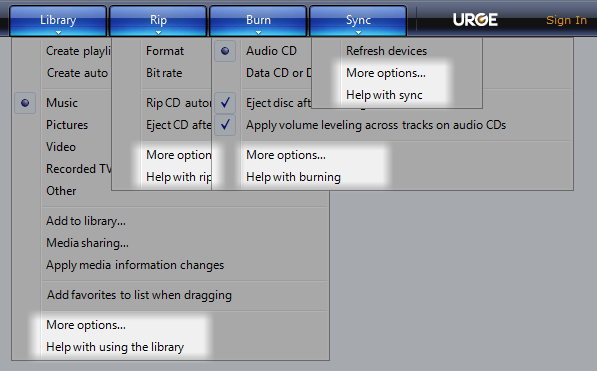
W tym przykładzie program Windows Media Player ma w menu każdej karty pozycje Opcje i Pomoc.
Organizacja elementów menu i kolejność
- Organizowanie elementów menu w grupy siedmiu lub mniej silnie powiązanych elementów. W tym celu podmenu liczą się jako pojedynczy element menu w menu nadrzędnym.
- Nie umieszczaj więcej niż 25 elementów w jednym poziomie menu (nie licząc podmenu).
- Umieść separatory między grupami w menu. Separator to pojedyncza linia rozciągająca się na całą szerokość menu.
- W menu umieść grupy w kolejności logicznej. Jeśli nie ma kolejności logicznej, najpierw umieść najczęściej używane grupy.
- W grupie umieść elementy w kolejności logicznej. Jeśli nie ma logicznej kolejności, najpierw umieść najczęściej używane elementy. Umieść elementy liczbowe (takie jak wartości procentowe powiększenia) w kolejności liczbowej.
Podmenu
- Unikaj niepotrzebnego używania podmenu. Podmenu wymagają większego wysiłku fizycznego w obsłudze i generalnie utrudniają odnajdywanie elementów menu.
- Nie umieszczaj często używanych elementów menu w podmenu. W ten sposób użycie tych poleceń byłoby nieefektywne. Można jednak umieścić często używane polecenia w podmenu, jeśli są one zwykle uzyskiwane bardziej bezpośrednio, na przykład za pomocą paska narzędzi.
-
Rozważ użycie podmenu, jeśli:
- Upraszcza to menu nadrzędne, ponieważ zawiera wiele elementów (20 lub więcej) lub podmenu jest częścią grupy zawierającej więcej niż siedem elementów.
- Elementy w podmenu są używane rzadziej niż te w menu nadrzędnym.
- Podmenu będzie mieć co najmniej trzy elementy.
- Istnieją co najmniej trzy polecenia, które zaczynają się od tego samego słowa. W tym przypadku użyj tego słowa jako etykiety podmenu.
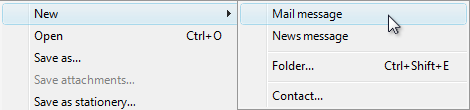
W tym przykładzie podmenu New zastępuje oddzielne polecenia dla nowej wiadomości e-mail, New news message, New folder i New contact.
- Użyj maksymalnie trzech poziomów menu. Oznacza to, że można mieć menu podstawowe i maksymalnie dwa poziomy podmenu. Dwa poziomy podmenu powinny być rzadkie.
Prezentacja
-
Wyłącz elementy menu, które nie mają zastosowania do bieżącego kontekstu, zamiast ich usuwania. Dzięki temu zawartość paska menu jest stabilna i łatwiejsza do znalezienia. wyjątki :
- W przypadku kategorii menu kontekstowego usuń zamiast wyłączać elementy menu kontekstowego, które nie mają zastosowania do bieżącego kontekstu. Kategoria menu jest kontekstowa, gdy jest wyświetlana tylko dla określonych trybów, takich jak po wybraniu określonego typu obiektu. Aby uzyskać szczegółowe informacje, zobacz wskazówki dotyczące usuwania i wyłączania menu kontekstowych.
- Jeśli określenie, kiedy element menu powinien być nieaktywny, powoduje zauważalne problemy z wydajnością, pozostaw ten element aktywny i w razie potrzeby po jego wybraniu wyświetl komunikat o błędzie.
Menu zakładek
- Menu każdej karty może zawierać zależne od kontekstu pozycje menu Opcje i Pomoc. Jest to w przeciwieństwie do wszystkich innych wzorców menu. Każda karta jest używana do dedykowanego zestawu zadań, więc każda nadmiarowość w menu kart nie jest myląca.
Menu kontekstowe
- Użyj menu kontekstowych tylko dla kontekstowych poleceń i opcji. Elementy menu powinny być stosowane tylko do wybranego (lub klikniętego) obiektu lub regionu okna, a nie całego programu.
- Nie udostępniaj poleceń tylko za pomocą menu kontekstowych. Podobnie jak skróty klawiaturowe, menu kontekstowe są alternatywnym sposobem wykonywania poleceń i wybierania opcji. Na przykład polecenie Właściwości jest dostępne również z paska menu lub za pomocą skrótu klawiszowego Alt+Enter.
- Udostępniaj menu kontekstowe dla wszystkich obiektów i regionów okien , które korzystają z małego zestawu kontekstowych poleceń i opcji. Wielu użytkowników regularnie klika prawym przyciskiem myszy i oczekuje, że znajdziesz menu kontekstowe w dowolnym miejscu.
- Rozważ użycie przycisku strzałki menu rozwijanego dla menu kontekstowych przeznaczonych dla wszystkich użytkowników. Zwykle menu kontekstowe są odpowiednie dla poleceń i opcji przeznaczonych dla użytkowników zaawansowanych. Jednak możesz użyć przycisku menu rozwijanego w przypadkach, gdy menu kontekstowe jest najlepszym rozwiązaniem i musisz dotrzeć do wszystkich użytkowników.
W tym przykładzie przycisk menu rozwijanego służy do uwidoczniania menu kontekstowego.
Organizacja elementów menu i kolejność
- Organizowanie elementów menu w grupy siedmiu lub mniej silnie powiązanych elementów.
- Unikaj używania podmenu , aby zachować proste, bezpośrednie i wydajne menu kontekstowe.
- Nie umieszczaj więcej niż 15 elementów w menu kontekstowym.
- Umieść separatory między grupami w menu. Separator to pojedyncza linia rozciągająca się na całą szerokość menu.
- Prezentuj elementy menu przy użyciu następującej kolejności:
- Podstawowe (najczęściej używane) polecenia
- Pomocnicze polecenia obsługiwane przez obiekt
<separator> Polecenia przesyłania - Ustawienia obiektu
<separator> Polecenia obiektu
- Otwórz Uruchom Odtwórz Drukuj
<separator>
- Wytnij Kopiuj Wklej
<separator>
- Usuń zmianę nazwy
<separator>
Właściwości Prezentacja
- Wyświetl domyślne polecenie pogrubioną czcionką. Gdy jest to praktyczne, należy również uczynić go pierwszym elementem menu. Domyślne polecenie jest wywoływane po dwukrotnym kliknięciu lub wybraniu obiektu przez użytkowników i naciśnięciu Enter.
- Usuń zamiast wyłączać elementy menu kontekstowego, które nie mają zastosowania do bieżącego kontekstu. Dzięki temu menu kontekstowe stają się bardziej adekwatne do kontekstu i wydajne.
-
Wyjątek: Wyłącz elementy menu, które nie mają zastosowania, jeśli istnieje uzasadnione oczekiwanie, że będą dostępne:
- Zawsze mają odpowiednie standardowe polecenia menu kontekstowego, takie jak wycinanie, kopiowanie, wklejanie, usuwanie i zmienianie nazwy.
- Zawsze uwzględniaj polecenia, które dopełniają powiązane zestawy. Na przykład jeśli jest przycisk Wstecz, powinien też być przycisk Dalej. Jeśli jest „Wytnij”, zawsze powinny też być „Kopiuj” i „Wklej”.
-
Wyjątek: Wyłącz elementy menu, które nie mają zastosowania, jeśli istnieje uzasadnione oczekiwanie, że będą dostępne:
Punktory i znaczniki wyboru
- Elementy menu, które są opcjami, mogą używać punktorów i znaczników wyboru. Polecenia mogą nie być.
- Użyj punktora, aby wybrać jedną opcję z małego zestawu wzajemnie wykluczających się wyborów. Zawsze w grupie powinny znajdować się co najmniej dwa punktory. Aby uzyskać więcej informacji, zobacz Przyciski radiowe.
- Użyj znacznika wyboru, aby włączyć lub wyłączyć niezależne ustawienie. Jeśli wybrane i wyczyszczone stany nie są jasne i jednoznaczne, należy zamiast tego użyć zestawu punktorów. Aby uzyskać więcej informacji, zobacz Pola wyboru.
- W przypadku mieszanego stanu znacznika wyboru wyświetl element menu bez znacznika wyboru. Stan mieszany jest używany przy zaznaczeniu wielokrotnym, aby wskazać, że opcja jest ustawiona dla niektórych, ale nie wszystkich obiektów, więc każdy pojedynczy obiekt ma stan zaznaczony albo wyczyszczony. Stan mieszany nie jest używany jako trzeci stan dla pojedynczego elementu.
- Umieść separatory między powiązanymi zestawami znaczników wyboru lub punktorów. Separator to pojedyncza linia rozciągająca się na całą szerokość menu.
Ikony
-
Rozważ udostępnienie ikon elementów menu dla:
- Najczęściej używane elementy menu.
- Elementy menu, których ikona jest standardowa i dobrze znana.
- Elementy menu, których ikona dobrze ilustruje to, co robi polecenie.
- Jeśli używasz ikon, nie należy podawać ich dla wszystkich elementów menu. Ikony tajemnicze nie są przydatne, tworzą bałagan wizualny i uniemożliwiają użytkownikom skupienie się na ważnych elementach menu.
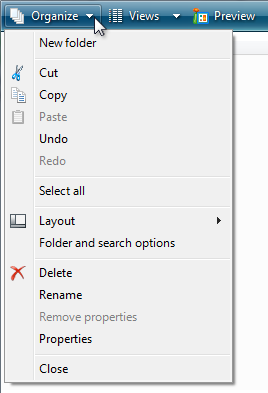
W tym przykładzie menu Organizuj zawiera ikony tylko dla najczęściej używanych elementów menu.
- Upewnij się, że ikony menu są zgodne z wytycznymi dotyczącymi ikon w stylu Aero.
Aby uzyskać więcej informacji i przykładów, zobacz Ikony.
Klucze dostępu
- Przypisz klucze dostępu do wszystkich elementów menu. Brak wyjątków.
- Jeśli to możliwe, przypisz klawisze dostępu do często używanych poleceń zgodnie ze standardowymi przypisaniami klawiszy dostępu. Chociaż spójne przypisania kluczy dostępu nie zawsze są możliwe, są one z pewnością preferowane — szczególnie w przypadku często używanych poleceń.
- W przypadku dynamicznych elementów menu (takich jak ostatnio używane pliki) przypisz klucze dostępu numerycznie.
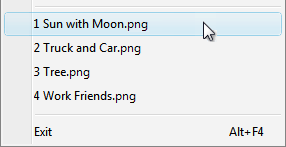
W tym przykładzie program Paint w systemie Windows przypisuje klucze dostępu liczbowego do ostatnio używanych plików.
- Przypisz unikatowe klucze dostępu na poziomie menu. Możesz ponownie użyć kluczy dostępu na różnych poziomach menu.
-
Łatwe znajdowanie kluczy dostępu:
- W przypadku najczęściej używanych elementów menu wybierz znaki na początku pierwszego lub drugiego wyrazu etykiety, najlepiej pierwszego znaku.
- W przypadku rzadziej używanych elementów menu wybierz litery, które są charakterystycznym spółgłoskiem lub samogłoską w etykiecie.
- Preferuj znaki o szerokiej szerokości, takie jak w, m i wielkie litery.
- Preferuj charakterystyczną spółgłoskę lub samogłoski, takie jak "x" w "Exit".
-
Unikaj używania znaków, które utrudniają podkreślenie, takie jak (od najbardziej problematycznych do najmniej problematycznych):
- Litery o szerokości tylko jednego piksela, takie jak i i l.
- Litery z wydłużeniami dolnymi, takie jak g, j, p, q i y.
- Litery obok litery z wydłużeniem dolnym.
Aby uzyskać więcej wskazówek i przykładów, zobacz Klawiatura.
klawisze skrótów
- Przypisz skróty do najczęściej używanych elementów menu. Rzadko używane elementy menu nie wymagają skrótów, ponieważ użytkownicy mogą zamiast tego używać kluczy dostępu.
- Nie należy uzależniać wykonania zadania wyłącznie od użycia klawisza skrótu. Użytkownicy powinni również mieć możliwość korzystania z myszy lub klawiatury, w tym z klawisza Tab, klawiszy strzałek i klawiszy dostępu.
- W przypadku dobrze znanych skrótów użyj standardowych przypisań.
- Nie przypisuj różnych znaczeń do dobrze znanych skrótów. Ponieważ są one zapamiętane, niespójne znaczenia dobrze znanych skrótów są frustrujące i podatne na błędy. Zobacz temat „Skróty klawiaturowe systemu Windows”, aby zapoznać się z dobrze znanymi skrótami używanymi przez programy Windows.
- Nie próbuj przypisywać skrótów programu dla całego systemu. Klucze skrótów programu będą obowiązywać tylko wtedy, gdy program ma fokus wejściowy.
- Udokumentuj wszystkie skróty klawiaturowe. Pomaga to użytkownikom nauczyć się przypisań klawiszy skrótu.
- Wyjątek: Nie wyświetlaj przypisań klawiszy skrótu w menu kontekstowym. W menu kontekstowych nie są wyświetlane przypisania klawiszy skrótów, ponieważ zoptymalizowano je pod kątem efektywności.
-
W przypadku niestandardowych przypisań kluczy:
- Wybierz skróty klawiszowe, które nie mają domyślnych przypisań. Nigdy nie przypisuj ponownie standardowych skrótów.
- Konsekwentnie używaj niestandardowych przypisań klawiszy w całym programie. Nie przypisuj różnych znaczeń w różnych oknach.
- Jeśli to możliwe, wybierz mnemoniczne przypisania klawiszy, zwłaszcza dla często używanych poleceń.
- Używaj klawiszy funkcyjnych do poleceń o niewielkim zakresie działania, na przykład poleceń dotyczących zaznaczonego obiektu. Na przykład F2 zmienia nazwę wybranego elementu.
- użyj kombinacji Ctrl dla poleceń, które mają efekt na dużą skalę,, takie jak polecenia, które mają zastosowanie do całego dokumentu. Na przykład ctrl+S zapisuje bieżący dokument.
- Używaj kombinacji z klawiszem Shift w poleceniach, które rozszerzają lub uzupełniają działanie standardowego skrótu klawiaturowego. Na przykład skrót klawiszowy Alt+Tab przechodzi przez otwarte główne okna, natomiast Alt+Shift+Tab przechodzi przez nie w odwrotnej kolejności. Podobnie klawisz F1 wyświetla Pomoc, natomiast kombinacja Shift+F1 wyświetla Pomoc kontekstową.
- Nie używaj następujących znaków dla skrótów: @ $ {} [] \ ~ | ^ ' <>. Te znaki wymagają różnych kombinacji klawiszy w zależności od języka lub są specyficzne dla ustawień regionalnych.
- Nie używaj kombinacji Ctrl+Alt, ponieważ system Windows interpretuje tę kombinację w niektórych wersjach językowych jako AltGR, który generuje znaki alfanumeryczne.
- Jeśli program przypisuje wiele skrótów klawiszowych, zapewnij możliwość dostosowania tych przypisań. Dzięki temu użytkownicy mogą ponownie przypisać kolidujące skróty klawiszowe i przechodzić z innych produktów. Większość programów nie przypisuje wystarczającej liczby skrótów, aby potrzebować tej funkcji.
Aby uzyskać więcej wytycznych i standardowych przypisań skrótów, zobacz Klawiatura.
Menu standardowe
- Użyj standardowej organizacji menu dla programów tworzących lub wyświetlających dokumenty. Organizacja menu standardowego sprawia, że typowe elementy menu są przewidywalne i łatwiejsze do znalezienia.
- W przypadku innych typów programów należy używać standardowej organizacji menu tylko wtedy, gdy ma to sens. Rozważ zorganizowanie poleceń i opcji w bardziej przydatne, naturalne kategorie na podstawie celu programu i sposób, w jaki użytkownicy myślą o swoich zadaniach i celach.
Standardowe paski menu
Standardowa struktura paska menu jest następująca. Ta lista pokazuje etykiety kategorii menu i elementów menu, ich kolejność z separatorami, przypisane do nich klawisze dostępu i skróty klawiaturowe oraz wielokropki.
Plik
Nowy Ctrl+N
Otwierać... Ctrl+O
Zamknij Zapisz Ctrl+S
Zapisz jako... Wyślij do wydruku... Ctrl+P
Podgląd wydruku
Konfiguracja strony
1 <filename>
2 <filename>
3 <filename>
...
Wyjście Alt+F4 (zwykle nie podaje się skrótu klawiszowego)
Edytuj
Cofnij Ctrl+Z
Wykonaj ponownie ctrl+Y
<separator>
Wytnij Ctrl+X
Kopiuj Ctrl+C
Wklej Ctrl+V
<separator>
Zaznacz wszystko Ctrl+A
<separator>
Usuń del (skrót zwykle nie podano)
<separator>
Znaleźć... Ctrl+F
Znajdź następne F3 (polecenie zwykle nie podano)
Zamień... Ctrl+H
Przejdź do... Ctrl+G
widok
Paski narzędzi
Pasek stanu
<separator>
Powiększenie Ctrl++
Pomniejsz Ctrl+-
<separator>
Pełny ekran F11
Odśwież F5
Narzędzia
<separator>
Opcje Pomoc <program name> pomoc F1
<separator>
Informacje o <program name>
Standardowe przyciski menu paska narzędzi
Standardowe przyciski menu paska narzędzi są następujące. Ta lista pokazuje kategorię menu i etykiety pozycji, ich kolejność z separatorami, klawisze skrótów oraz wielokropki.
- Narzędzia
- Pełny ekran (F11) (Ponowne przypisywanie klucza dostępu, jeśli jest również używane wyszukiwanie). Paski narzędzi (zwróć uwagę, że polecenie paska menu jest dostępne tutaj).
<separator>
Drukuj... Znajdź... <separator>
Powiększanie rozmiaru tekstu <separator>
Opcje - Nowy folder (Ctrl + N)
<separator>
Wytnij (Ctrl + X) Kopiuj (Ctrl + C) Wklej (Ctrl + V) <separator>
Zaznacz wszystko (Ctrl + A) <separator>
Usuń (Del) (skrót zwykle nie podano) Zmień nazwę <separator>
Opcje - Nowe okno (Ctrl + N)
<separator>
Powiększanie rozmiaru tekstu Standardowe menu kontekstowe
Standardowa zawartość menu kontekstowego jest następująca. Ta lista zawiera etykiety elementów menu, ich kolejność z separatorami, kluczami dostępu i wielokropkiem. Menu kontekstowe nie wyświetlają skrótów.
- Otwórz Uruchom Odtwórz Edytuj Drukuj...
<separator>
Wytnij Kopiuj Wklej <separator>
Usuń zmianę nazwy <separator>
Zablokuj <object name>(checkmark)
Właściwości
Użycie wielokropka
Chociaż polecenia menu służą do natychmiastowego wykonywania działań, do wykonania działania może być potrzebnych więcej informacji. Wskaż polecenie, które wymaga dodatkowych informacji (w tym potwierdzenia), dodając wielokropek na końcu etykiety.
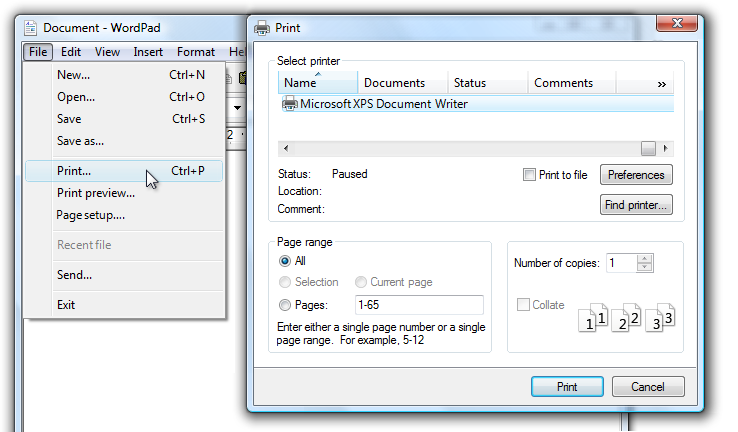
W tym przykładzie polecenie „Drukuj...” wyświetla okno dialogowe Drukowanie, aby uzyskać dodatkowe informacje.
Prawidłowe użycie wielokropka jest ważne, aby wskazać, że użytkownicy mogą dokonać dalszych wyborów przed wykonaniem akcji, a nawet całkowicie anulować akcję. Wizualizacja oferowana przez wielokropek umożliwia użytkownikom eksplorowanie oprogramowania bez obaw.
Nie oznacza to, że należy użyć wielokropka zawsze, gdy akcja wyświetla kolejne okno tylko wtedy , gdy do wykonania akcji są wymagane dodatkowe informacje. Na przykład polecenia Informacje, Zaawansowane, Pomoc, Opcje, Właściwości i Ustawienia muszą wyświetlać kolejne okno po kliknięciu, ale nie wymagają dodatkowych informacji od użytkownika. Dlatego nie potrzebują wielokropka.
W przypadku niejednoznaczności (na przykład etykieta polecenia nie zawiera zlecenia), zdecyduj na podstawie najbardziej prawdopodobnej akcji użytkownika. Jeśli po prostu wyświetlanie okna jest częstą akcją, nie używaj wielokropka.
poprawna:
Więcej kolorów...
Informacje o wersji
W pierwszym przykładzie użytkownicy najprawdopodobniej wybiorą kolor, więc użycie wielokropka jest poprawne. W drugim przykładzie użytkownicy najprawdopodobniej będą sprawdzać informacje o wersji, więc wielokropki są zbędne.
Uwaga
Podczas określania, czy polecenie menu wymaga wielokropka, nie używaj konieczności podniesienia uprawnień jako czynnika.
Podwyższenie uprawnień nie jest informacją potrzebną do wykonania polecenia (służy raczej do uzyskania uprawnień), a konieczność ich podwyższenia jest wskazywana za pomocą tarczy zabezpieczeń.
Etykiety
-
Użyj wielkich liter w stylu zdania.
- Wyjątek: W przypadku starszych aplikacji możesz użyć wielkich liter w stylu tytułu, jeśli to konieczne, aby uniknąć mieszania stylów wielkich liter.
Nazwy kategorii menu
- Używaj nazw kategorii menu, które są jednowyrazowymi czasownikami lub rzeczownikami. Etykieta wielowyrazowa może zostać pomylona z dwiema etykietami jednowyrazowymi.
- Preferuj nazwy menu oparte na czasownikach. Jednak pomiń czasownik, jeśli jest to Create, Show, View lub Manage. Na przykład następujące kategorie menu nie mają czasowników:
- Tabela
- Narzędzia
- Okno
- W przypadku niestandardowych nazw kategorii użyj pojedynczego, konkretnego słowa, które wyraźnie i dokładnie opisuje zawartość menu. Chociaż nazwy nie muszą być tak ogólne, że opisują wszystkie elementy w menu, powinny być wystarczająco przewidywalne, aby użytkownicy nie byli zaskoczeni tym, co znajdują w menu.
Nazwy elementów menu
- Używaj nazw elementów menu rozpoczynających się od czasownika, rzeczownika lub frazy rzeczownikowej.
- Preferuj nazwy menu oparte na czasownikach. Jednak pomiń czasownik, jeśli:
- Chodzi o czasownik Utwórz, Pokaż, Wyświetl lub Zarządzaj. Na przykład następujące polecenia nie mają czasowników:
- O nas
- Zaawansowany
- Pełny ekran
- Nowy
- Opcje
- Właściwości
- Czasownik jest taki sam jak nazwa kategorii menu, aby uniknąć powtórzeń. Na przykład w kategorii menu Wstawianie użyj opcji Tekst, Tabela i Obraz zamiast wstaw tekst, Wstaw tabelę i Wstaw obraz.
- Chodzi o czasownik Utwórz, Pokaż, Wyświetl lub Zarządzaj. Na przykład następujące polecenia nie mają czasowników:
- Użyj określonych czasowników. Unikaj ogólnych, nieprzydatnych czasowników, takich jak Zmiana i zarządzanie.
- Użyj pojedynczych rzeczowników dla poleceń, które mają zastosowanie do pojedynczego obiektu, w przeciwnym razie użyj rzeczowników w liczbie mnogiej.
- Użyj modyfikatorów w razie potrzeby, aby odróżnić podobne polecenia. Przykłady: Wstaw wiersz powyżej, Wstaw wiersz poniżej.
- W przypadku par poleceń uzupełniających wybierz wyraźnie uzupełniające nazwy. Przykłady: Dodawanie, usuwanie; Pokaż, Ukryj; Wstaw, usuń.
- Wybierz nazwy elementów menu na podstawie celów i zadań użytkownika, a nie technologii.
poprawna:

niepoprawne:

W niepoprawnym przykładzie element menu jest oparty na jego technologii.
- Użyj następujących nazw elementów menu w określonym celu:
- Opcje Aby wyświetlić opcje programu.
- Dostosuj Aby wyświetlić opcje programu związane z konfiguracją mechanicznego interfejsu użytkownika.
- Personalizuj Aby wyświetlić podsumowanie często używanych ustawień personalizacji.
- Preferencje Nie używaj. Zamiast tego użyj opcji.
- Właściwości Aby wyświetlić okno właściwości obiektu.
- Ustawienia Nie używaj jako etykiety menu. Zamiast tego użyj opcji.
Nazwy podmenu
- Elementy menu, które wyświetlają podmenu, nigdy nie mają wielokropka na etykiecie. Strzałka podmenu wskazuje, że wymagane jest inne zaznaczenie.
niepoprawne:
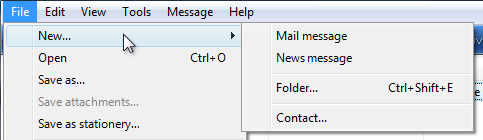
W tym przykładzie element menu Nowy niepoprawnie zawiera wielokropek.
Dokumentacja
W przypadku odwoływania się do menu:
- W poleceniach, które wyświetlają lub ukrywają menu, odwołują się do pasków menu. Nie nazywaj ich klasycznymi menu.
- Zapoznaj się z menu według ich etykiet. Użyj dokładnego tekstu etykiety, zachowując wielkość liter, ale nie dołączaj znaku podkreślenia klawisza dostępu ani wielokropka.
- Aby odwołać się do kategorii menu, użyj polecenia "W
<category name>menu". Jeśli lokalizacja elementu menu jest jasna z kontekstu, nie musisz wspominać o kategorii menu. - Aby opisać interakcję użytkownika z elementami menu, użyj słowa „kliknij”, bez słów „menu” i „polecenie”. Nie używaj słów „choose”, „select” ani „pick”. Nie należy odwoływać się do elementu menu jako elementu menu z wyjątkiem dokumentacji technicznej.
- Aby opisać usuwanie znacznika wyboru z opcji menu, użyj przycisku kliknij, aby usunąć znacznik wyboru. Nie używaj „clear”.
- Określaj menu kontekstowe jako menu kontekstowe, a nie menu podręczne.
- Nie używaj określeń „kaskadowe”, „pull-down”, „drop-down” ani „pop-up” w odniesieniu do menu, z wyjątkiem dokumentacji programistycznej.
- Odwołaj się do niedostępnych elementów menu jako niedostępnych, a nie jako wygaszonych, wyłączonych lub szarych. Użyj opcji wyłączonej w dokumentacji programowania.
- Jeśli to możliwe, sformatuj etykiety przy użyciu pogrubionego tekstu. W przeciwnym razie umieść etykiety w cudzysłowie tylko wtedy, gdy jest to wymagane, aby zapobiec nieporozumieniu.
Przykłady:
- W menu Plik kliknij pozycję Drukuj , aby wydrukować dokument.
- W menu Widok wskaż pozycję Paski narzędzi, a następnie kliknij pozycję Formatowanie.