Observação
O acesso a essa página exige autorização. Você pode tentar entrar ou alterar diretórios.
O acesso a essa página exige autorização. Você pode tentar alterar os diretórios.
APLICA-SE A: todas as camadas do Gerenciamento de API
Este artigo mostra como adicionar manualmente uma API ao Gerenciamento de API do Azure. Quando quiser criar respostas simuladas a partir da API, crie uma API em branco. Para obter informações sobre como criar respostas simuladas de API, consulte respostas simuladas da API.
Se você quiser importar uma API existente, consulte a seção Conteúdo relacionado deste artigo.
Neste artigo, você aprenderá a criar uma API em branco. Você especifica httpbin.org (um serviço público de testes) como uma API de backend.
Pré-requisitos
- Conclua o guia de início rápido Criar uma instância do Gerenciamento de API do Azure.
Navegar até a instância de Gerenciamento de API
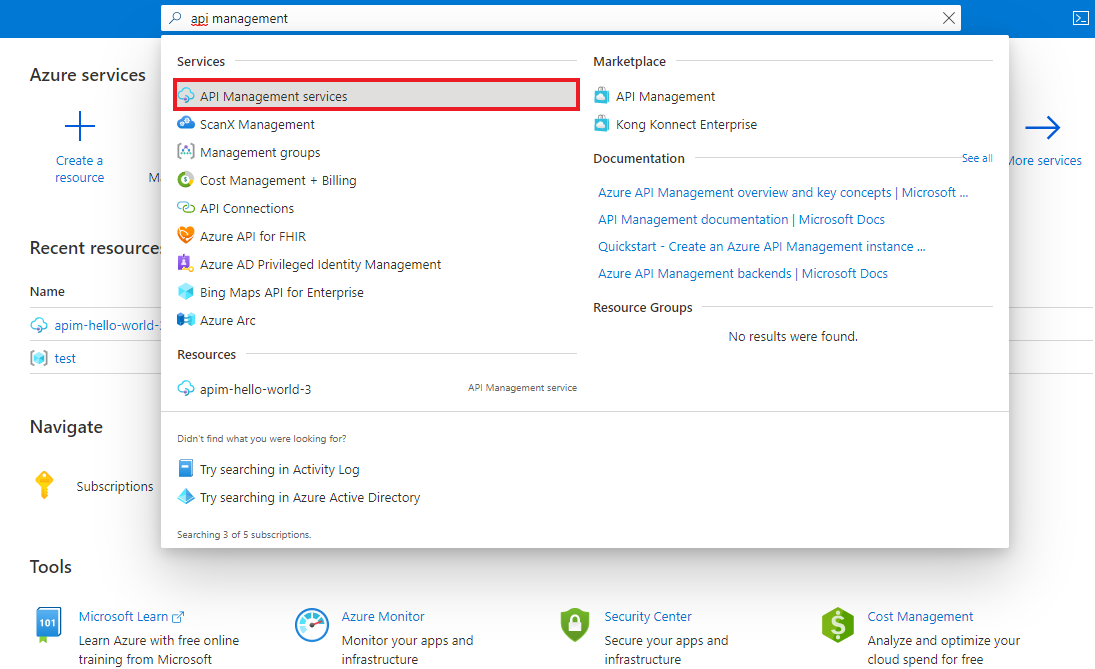
No portal do Azure, pesquise e selecione os serviços de Gerenciamento de API:
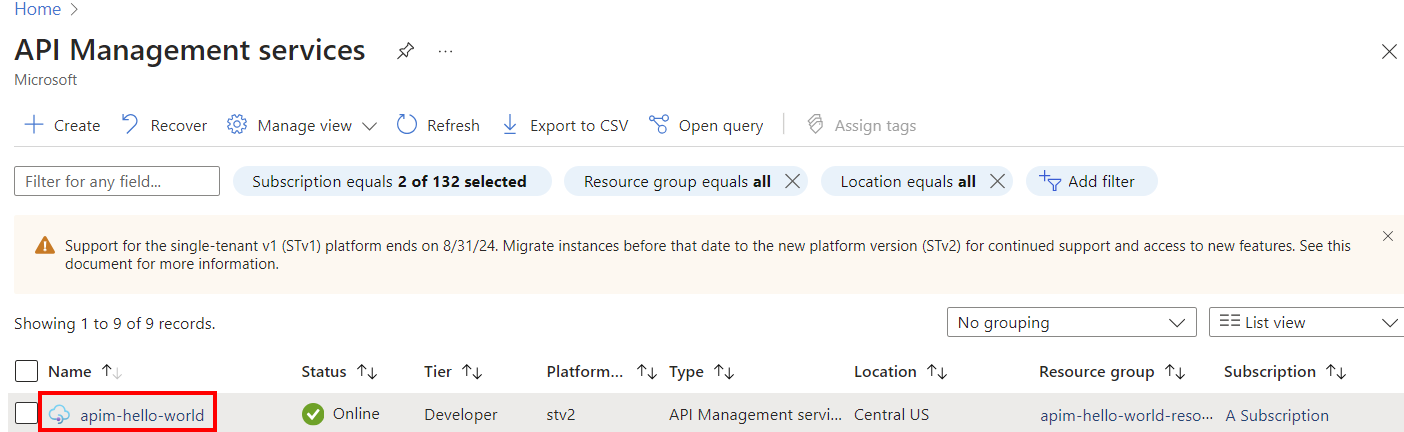
Na página Serviços do Gerenciamento de API, selecione sua instância do Gerenciamento de API:
Criar uma API
Em APIs no menu à esquerda, selecione APIs.
Selecione + Adicionar API.
Selecione o bloco HTTP :

Insira a URL do serviço Web de back-end (por exemplo,
https://httpbin.org) e outras configurações para a API. O tutorial de Importar e publicar sua primeira API explica as configurações.Selecione Criar.
Agora você não tem nenhuma operação no Gerenciamento de API mapeada para as operações em sua API de back-end. Se você chamar uma operação exposta por meio do back-end, mas não por meio do Gerenciamento de API, receberá um erro 404.
Observação
Por padrão, quando você adiciona uma API, mesmo que ela esteja conectada a um serviço backend, o Gerenciamento de APIs não expõe nenhuma operação até que você permita. Para permitir uma operação do serviço de back-end, crie uma operação de Gerenciamento de API que mapeia para a operação de back-end.
Adicionar e testar uma operação
Esta seção mostra como adicionar uma operação /get para mapeá-la para a operação de back-end http://httpbin.org/get.
Adicionar uma operação
- Selecione a API que você criou na etapa anterior.
- Selecione + Adicionar operação.
- Na URL, selecione GET e insira /get na caixa de texto.
- Em Nome de exibição, insira FetchData.
- Clique em Salvar.
Testar a operação
Teste a função no Portal do Azure. (Você também pode testá-lo no portal do desenvolvedor.)
- Selecione a guia Testar.
- Selecione FetchData.
- Selecione Enviar.
A resposta gerada pela http://httpbin.org/get operação aparece na seção de resposta HTTP . Para transformar suas operações, veja Transformar e proteger sua API.
Adicionar e testar uma operação parametrizada
Esta seção mostra como adicionar uma operação que utiliza um parâmetro. Neste exemplo, você mapeia a operação para http://httpbin.org/status/200.
Adicionar uma operação
- Selecione a API que você criou anteriormente.
- Na guia Design, selecione + Adicionar operação.
- Na URL, selecione GET e insira /status/{code} na caixa de texto.
- Em Nome de exibição, insira GetStatus.
- Clique em Salvar.
Testar a operação
Teste a função no Portal do Azure. (Você também pode testá-lo no portal do desenvolvedor.)
Selecione a guia Testar.
Selecione GetStatus. Em código, insira 200.
Selecione Enviar.
A resposta gerada pela
http://httpbin.org/status/200operação aparece na seção de resposta HTTP . Para transformar suas operações, veja Transformar e proteger sua API.
Adicionar e testar uma operação curinga
Esta seção mostra como adicionar uma operação curinga. Com uma operação coringa, você pode passar um valor arbitrário com uma requisição de API. Em vez de criar operações GET separadas, conforme mostrado nas seções anteriores, você pode criar uma operação GET curinga.
Atenção
Tenha cuidado ao configurar uma operação curinga. Essa configuração pode tornar uma API mais vulnerável a determinadas ameaças à segurança da API.
Adicionar uma operação
- Selecione a API que você criou anteriormente.
- Na guia Design, selecione + Adicionar operação.
- Na URL, selecione GET e insira /* na caixa de texto.
- Em Nome de exibição, insira WildcardGet.
- Clique em Salvar.
Testar a operação
Teste a função no Portal do Azure. (Você também pode testá-lo no portal do desenvolvedor.)
Selecione a guia Testar.
Selecione WildcardGet. Experimente as operações GET testadas nas seções anteriores ou outra operação GET compatível.
Por exemplo, em parâmetros de modelo, altere o valor ao lado do nome curinga (*) para cabeçalhos. A operação retornará os cabeçalhos HTTP da solicitação de entrada.
Selecione Enviar.
A resposta gerada pela
http://httpbin.org/headersoperação aparece na seção de resposta HTTP . Se você deseja transformar suas operações, consulte Transformar e proteger sua API.
Observação
Pode ser importante entender como o host da API de back-end com a qual você está integrando lida com barras à direita em uma URL de operação. Para obter mais informações, confira as Perguntas frequentes sobre o API Management.
Acrescentar outras APIs
Você pode compor uma API a partir de APIs que são disponibilizadas por diferentes serviços, incluindo:
- Uma especificação do OpenAPI
- Uma API SOAP
- Uma API do GraphQL
- Um aplicativo Web hospedado no Serviço de Aplicativo do Azure
- Azure Functions
- Aplicativo Lógico do Azure
- Azure Service Fabric
Observação
Quando você importa uma API, as operações são acrescentadas à API atual.
Para acrescentar uma API a uma API existente:
Acesse sua instância de Gerenciamento de API do Azure no portal do Azure:

Selecione APIs na página Visão geral ou selecione APIs>no menu da barra lateral.

Selecione as reticências (...) próximas à API na qual deseja acrescentar outra API.
Selecione Importar no menu de contexto:

Selecione um serviço de onde será importada a API.


Conteúdo relacionado
- Limitações de importação da API
- Importar uma especificação de OpenAPI
- Importar uma API SOAP
- Importar uma API SOAP e convertê-la em REST
- Importar uma API do Serviço de Aplicativo
- Importar uma API de aplicativo de contêiner
- Importar uma API WebSocket
- Importar uma API GraphQL
- Importar um esquema do GraphQL e configurar os resolvedores de campo
- Importar uma API de aplicativo de funções
- Importar uma API de aplicativo lógico
- Importar um serviço do Service Fabric
- Importar uma API do Microsoft Foundry
- Importe uma API Azure OpenAI
- Importar uma API LLM
- Importar uma API OData
- Exportar uma API REST como um servidor MCP
- Expor um servidor MCP existente
- Importar uma API de agente A2A
- Importar metadados do SAP OData
- Importar uma API do gRPC
- Editar uma API