Observação
O acesso a essa página exige autorização. Você pode tentar entrar ou alterar diretórios.
O acesso a essa página exige autorização. Você pode tentar alterar os diretórios.
Este artigo descreve como configurar o backup para o Banco de Dados do Azure para PostgreSQL – Servidor Flexível usando o portal do Azure.
Pré-requisitos
Antes de configurar o backup para o Banco de Dados do Azure para PostgreSQL – Servidor Flexível, verifique se os seguintes pré-requisitos são atendidos:
- Saiba mais sobre os cenários com suporte e as limitações conhecidas do backup do Servidor Flexível do Banco de Dados PostgreSQL do Azure.
- Identifique ou crie um cofre de Backup na mesma região em que você deseja fazer backup da instância do Servidor do Banco de Dados do Azure para PostgreSQL.
- Verifique se o Servidor do Banco de Dados do Azure para PostgreSQL foi nomeado de acordo com as diretrizes de nomenclatura do Backup do Azure. Saiba mais sobre as convenções de nomenclatura.
- Permitir permissões de acesso para PostgreSQL – Servidor Flexível. Saiba mais sobre as permissões de acesso.
- Crie uma política de back-up.
Configurar a cópia de segurança
Para configurar backup para Banco de Dados do Azure para PostgreSQL – servidor flexível usando Backup do Azure, você pode usar um dos seguintes métodos:
- Banco de Dados do Azure para PostgreSQL – servidor flexível: painel de gerenciamento do banco de dados
- Cofre de backup
- Resiliency
Para configurar o backup no Banco de Dados do Azure para PostgreSQL – Servidor Flexível via Resiliência, siga estas etapas:
Vá para Resiliência e selecioneVisão geral>+ Configurar proteção.
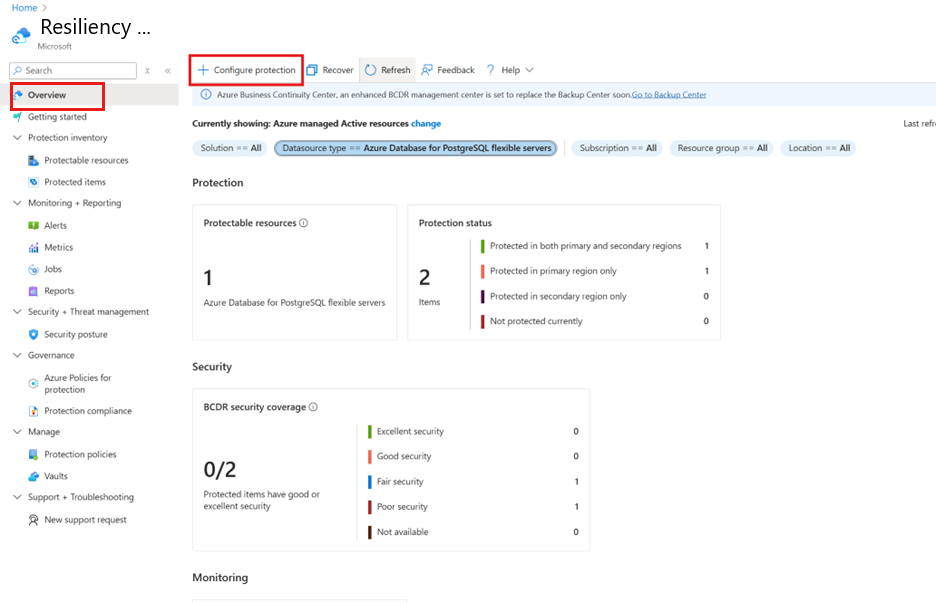
Como alternativa, para configurar o backup no painel do cofre de backup, vá para aVisão geral do > de backup e selecione + Backup.
Para configurar o backup do painel de gerenciamento de banco de dados, vá para o PostgreSQL – painel de servidor flexível e selecione Configurações>LTR (Backups Abobadados).
No painel Configurar proteção, selecione Recurso gerenciado por como Azure, Tipo de fonte de dados como Servidor flexível/cluster elástico do Azure PostgreSQL e Solução como Backup do Azure e, em seguida, selecione Continuar.
No painel Configurar Backup, na aba Básico, verifique se Tipo de fonte de dados aparece como Servidor flexível/cluster elástico do Azure Database for PostgreSQL, selecione Selecionar cofre em Cofre, escolha um cofre de backup existente na lista suspensa e depois selecione Próximo.
Se você não tiver um cofre de Backup, crie um novo.
Na guia Política de Backup , selecione uma política de Backup que define o agendamento de backup e a duração da retenção e selecione Avançar.
Se você não tiver uma política de Backup, crie uma em qualquer lugar.
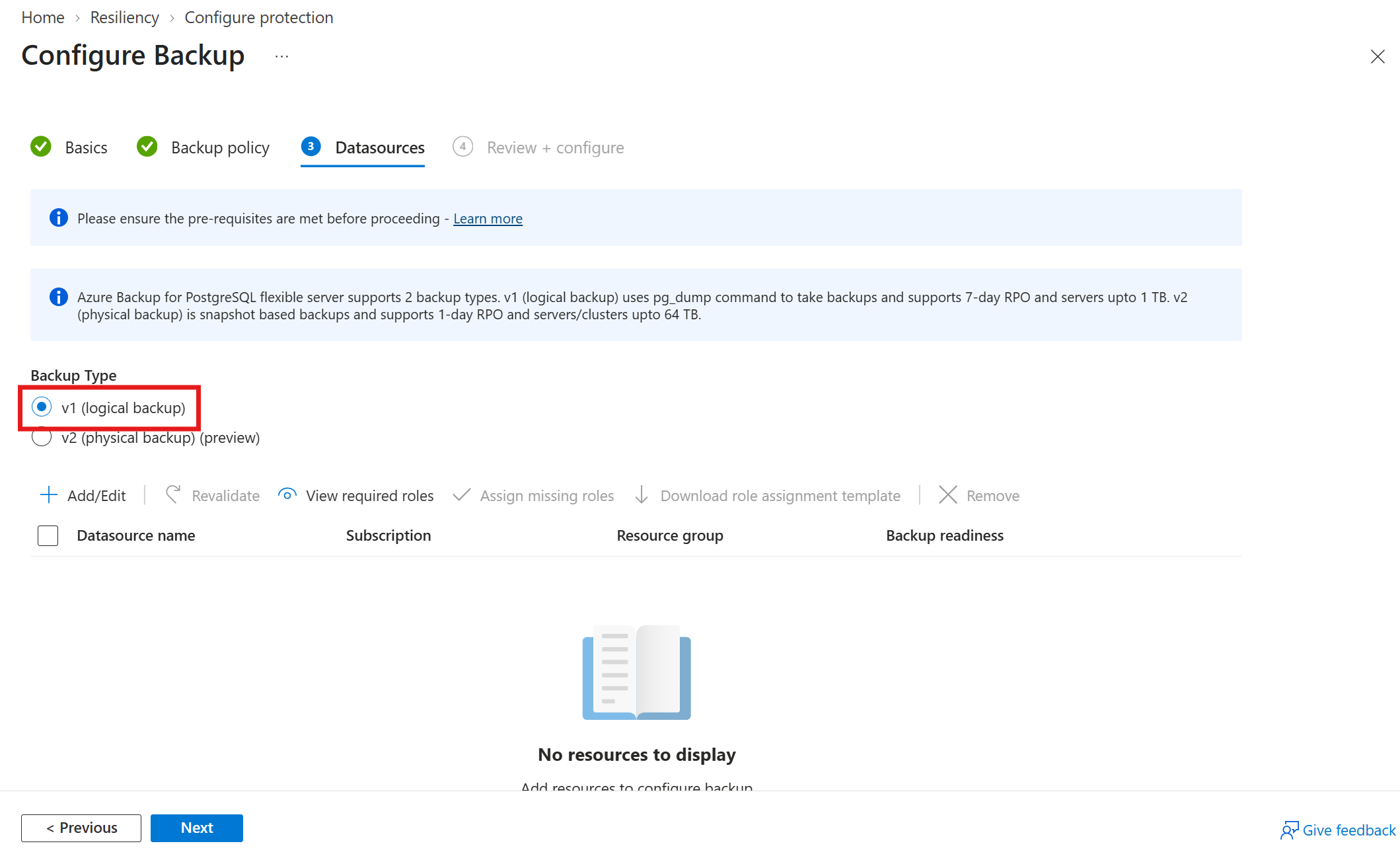
Na aba Datasources, selecione o tipo de backup v1 (backups lógicos).
Observação
O tipo de backup determina qual pilha é responsável por proteger a fonte de dados. v1 (backups lógicos) usa a solução baseada em
pg_dumpdescrita neste artigo. Uma fonte de dados pode ser protegida por apenas uma pilha por vez, pois não há suporte para múltiplas proteções.No painel Selecionar recursos para backup , selecione o servidor flexível a proteger e depois selecione Selecionar.
Observação
- Servidores flexíveis maiores que 1 TB não são suportados.
- Servidores flexíveis em armazenamento SSD Premium v2 não são suportados.
- Clusters elásticos não são suportados.
Dica
O Backup do Azure para servidor flexível e cluster elástico do PostgreSQL (v2) faz backups físicos a partir de instantâneos de disco gerenciado, em vez de backups lógicos (baseados em
pg_dump), e resolve as limitações da solução v1 de disponibilidade geral.- Ele protege tanto servidores flexíveis do PostgreSQL quanto clusters elásticos.
- Ele suporta servidores flexíveis e clusters elásticos de até 32 TB no SSD Premium v1 e até 64 TB no SSD Premium v2, em vez do limite de 1 TB.
Quando você estiver na guia Fontes de Dados , o serviço de Backup do Azure valida se ele tem todas as permissões de acesso necessárias para se conectar ao servidor. Se uma ou mais permissões de acesso estiverem ausentes, uma das seguintes mensagens de erro será exibida – o usuário não poderá atribuir funções ou atribuição de função não concluída.
O usuário não pode atribuir funções: essa mensagem é exibida quando você (o administrador de backup) não tem o acesso de gravação no PostgreSQL – servidor flexível, conforme listado em Exibir detalhes. Para atribuir as permissões necessárias aos recursos necessários, selecione Baixar o modelo de atribuição de função para buscar o modelo do ARM e execute o modelo como um administrador de banco de dados PostgreSQL. Depois que o modelo for executado com êxito, selecione Revalidate.
Atribuição de função não concluída: essa mensagem é exibida quando você (o administrador de backup) tem o acesso de gravação no PostgreSQL – servidor flexível para atribuir permissões ausentes conforme listado em Exibir detalhes. Para conceder permissões no PostgreSQL – servidor flexível embutido, selecione Atribuir funções ausentes.
Assim que o processo for iniciado, as permissões de acesso ausentes no PostgreSQL - servidores flexíveis serão concedidos ao cofre de backup. Você pode definir o escopo no qual as permissões de acesso devem ser concedidas. Quando a ação for concluída, a revalidação começa.
Depois que a validação da atribuição de função mostrar Sucesso, selecione Avançar para prosseguir para a última etapa de envio da operação.
Na guia Examinar + configurar , selecione Configurar backup.
Criar uma política de backup
Você pode criar uma política de backup em qualquer lugar durante o fluxo de configuração de backup.
Para criar uma política de backup, siga estas etapas:
No painel Configurar Backup, selecione a guia Política de Backup .
Na guia Política de Backup , selecione Criar novo na política de Backup.
No painel Criar Política de Backup , na aba Básicos , insira o nome da nova política em nome da Política.
Na aba Cronograma + retenção , em Cronograma de Backup, defina a frequência de backup como Semanal.
Observação
A solução v1 baseada em
pg_dump, geralmente disponível, suporta apenas frequências semanais. Se você escolher frequência diária, apenas a primeira operação de backup da semana é executada, e os trabalhos de backup subsequentes na mesma semana falham.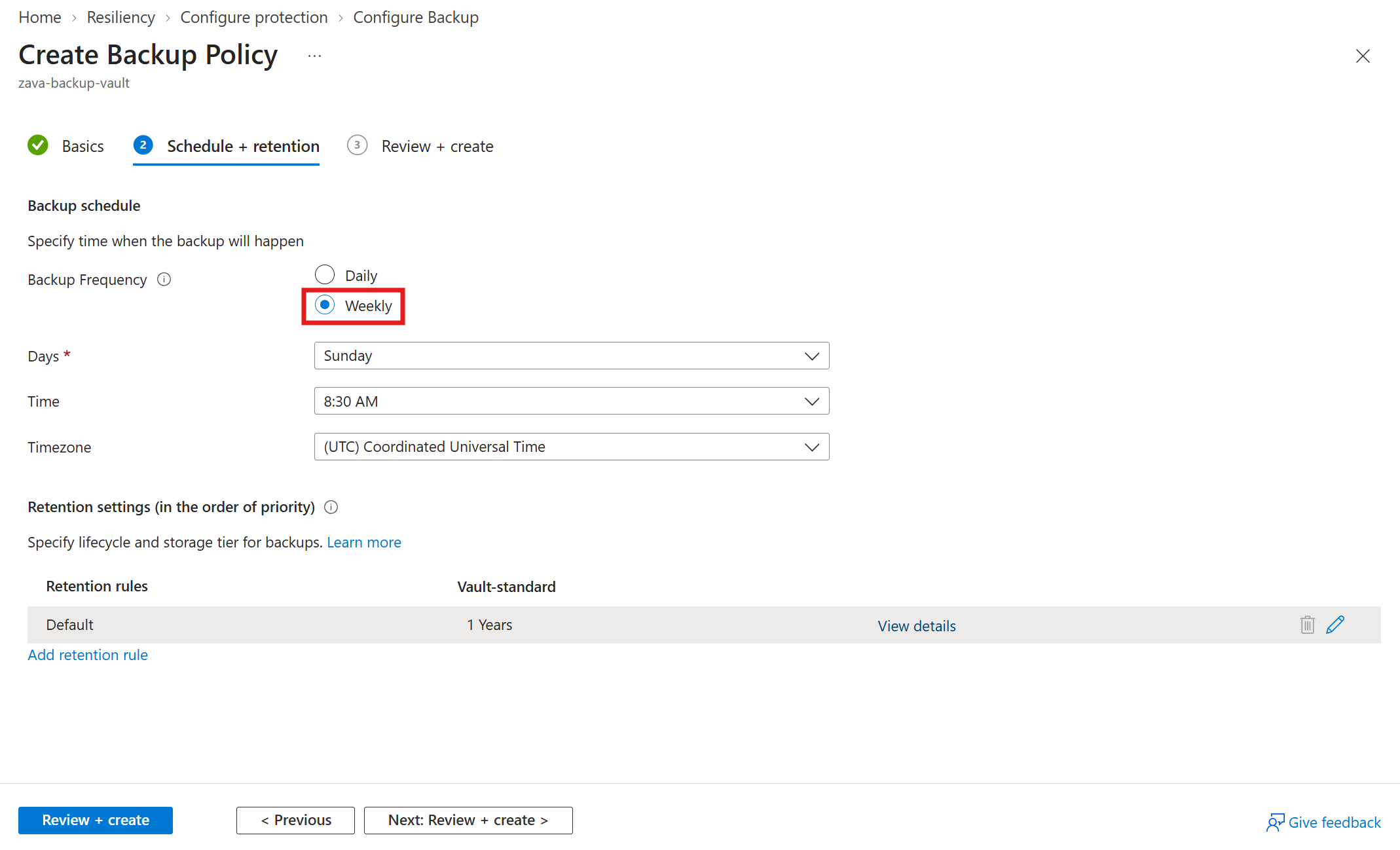
Dica
Para cronogramas de backup diários com um objetivo de ponto de recuperação de um dia, em vez de um backup por semana, tente o Backup do Azure para PostgreSQL com servidor flexível e cluster elástico (v2), que está em prévia. A solução v2 realiza backups físicos a partir de instantâneos de disco gerenciados em vez de backups lógicos (baseados em
pg_dump).Nas configurações de retenção, selecione Adicionar regra de retenção.
No painel Adicionar retenção , defina o período de retenção e selecione Adicionar.
Ao retornar ao painel de Criar Política de Backup , selecione Revisar + criar.
Observação
As regras de retenção são avaliadas em uma ordem pré-determinada de prioridade. A prioridade é mais alta para a regra anual, seguida pela regra mensal e, por último, pela semanal. As configurações de retenção padrão se aplicam quando nenhuma outra regra se qualifica. Por exemplo, o mesmo ponto de recuperação pode ser o primeiro backup bem-sucedido feito toda semana, assim como o primeiro backup bem-sucedido feito todo mês. No entanto, como a regra mensal tem prioridade maior do que a regra semanal, a retenção correspondente ao primeiro backup bem-sucedido feito a cada mês se aplica.
Quando a configuração de backup for concluída, você poderá executar um backup sob demanda e acompanhar o progresso da operação de backup.
Próximas etapas
Restaurar o Banco de Dados do Azure para PostgreSQL – Servidor Flexível usando o portal do Azure.