Observação
O acesso a essa página exige autorização. Você pode tentar entrar ou alterar diretórios.
O acesso a essa página exige autorização. Você pode tentar alterar os diretórios.
O Microsoft Antimalware for Azure é uma solução gratuita de proteção em tempo real que ajuda a identificar e remover vírus, spyware e outros softwares maliciosos. Ele gera alertas quando softwares mal-intencionados ou indesejados conhecidos tentam se instalar ou executar em seus sistemas de Azure.
Esta solução utiliza a mesma plataforma antimalware que o Segurança da Microsoft Essentials (MSE), Microsoft Forefront Endpoint Protection, Microsoft System Center Endpoint Protection, Microsoft Intune e Microsoft Defender para Nuvem. O Microsoft Antimalware para Azure é uma solução de agente único para aplicativos e ambientes de locatário, projetada para ser executada em segundo plano sem intervenção humana. Você pode implantar proteção conforme as necessidades das cargas de trabalho da aplicação, com segurança básica por padrão ou configuração personalizada avançada, incluindo monitoramento antimalware.
Quando você implanta e habilita o Microsoft Antimalware para Azure para seus aplicativos, os seguintes recursos principais estão disponíveis:
- A proteção em tempo real - monitora a atividade nos Serviços de Nuvem e em Máquinas Virtuais para detectar e bloquear a execução de malware.
- Verificação agendada - faz a verificação periodicamente para detectar malware, incluindo programas ativamente em execução.
- Remediação de Malware - atua automaticamente sobre o malware detectado, por exemplo, excluindo ou colocando arquivos mal-intencionados em quarentena e limpando entradas de registro mal-intencionadas.
- Atualizações de assinatura – instala automaticamente as últimas assinaturas de proteção (definições de vírus) para garantir que a proteção seja atualizada em uma frequência predeterminada.
- Atualizações do Antimalware Engine - atualiza automaticamente o Microsoft Antimalware Engine.
- Atualizações da plataforma antimalware - atualiza automaticamente a plataforma antimalware da Microsoft.
- Active protection - relata metadados de telemetria sobre ameaças detectadas e recursos suspeitos para Microsoft Azure para garantir uma resposta rápida ao cenário de ameaças em evolução e permite a entrega de assinatura síncrona em tempo real por meio do Sistema de Proteção Ativa da Microsoft (MAPS).
- Relatórios de exemplos - fornece e relata amostras ao serviço Microsoft Antimalware para ajudar a refinar o serviço e habilitar a solução de problemas.
- Exclusões – permite que os administradores de serviço e aplicativo configurem exclusões para os arquivos, processos e unidades.
- A coleção de eventos Antimalware - registra a integridade do serviço antimalware, as atividades suspeitas e as ações de remediação executadas no log de eventos do sistema operacional e as coleta na conta de Armazenamento do Azure do cliente.
Observação
Você também pode implantar o Microsoft Antimalware usando o Microsoft Defender para Nuvem. Para mais informações, veja Instalar Proteção de Endpoint no Microsoft Defender para Nuvem.
Arquitetura
O Microsoft Antimalware para Azure consiste em vários componentes:
- O cliente e o serviço do Microsoft Antimalware
- Modelo de implantação clássico antimalware
- Cmdlets do PowerShell antimalware
- Extensão Diagnóstico do Azure
Suporte e implantação da plataforma
Máquinas virtuais:
- Não instalado por padrão
- Disponível como uma extensão de segurança opcional por meio do portal do Azure ou da configuração da Máquina Virtual do Visual Studio
- Com suporte no Windows Server 2008 R2, Windows Server 2012 e Windows Server 2012 R2
- Sem suporte nos sistemas operacionais Windows Server 2008 e Linux
Serviços de Nuvem:
- Instalado por padrão em um estado desabilitado em todos os sistemas operacionais Azure convidados com suporte
- Requer ativação explícita para proteger seu serviço de nuvem
Serviço de Aplicativo do Azure:
- Habilitado no serviço subjacente que hospeda aplicativos Web baseados em Windows
- Limitado apenas à proteção da infraestrutura do Serviço de Aplicativo do Azure, não ao conteúdo do cliente
- Não é suficiente para a segurança completa do aplicativo Web (implemente mais controles de segurança conforme descrito nas práticas recomendadas de segurança de aplicativo Web Azure)
Observação
Microsoft Defender Antivírus é o Antimalware interno habilitado no Windows Server 2016 e acima. Você ainda pode adicionar a extensão Azure VM Antimalware a uma VM Windows Server 2016 e posteriormente ao Azure com Microsoft Defender Antivirus. Neste cenário, a extensão aplica todas as políticas de configuração opcionais a serem usadas pelo Microsoft Defender Antivirus. A extensão não implanta nenhum outro serviço antimalware. Para obter mais informações sobre Microsoft Defender Antivírus, consulte exemplos Code para habilitar e configurar o Microsoft Antimalware para Azure.
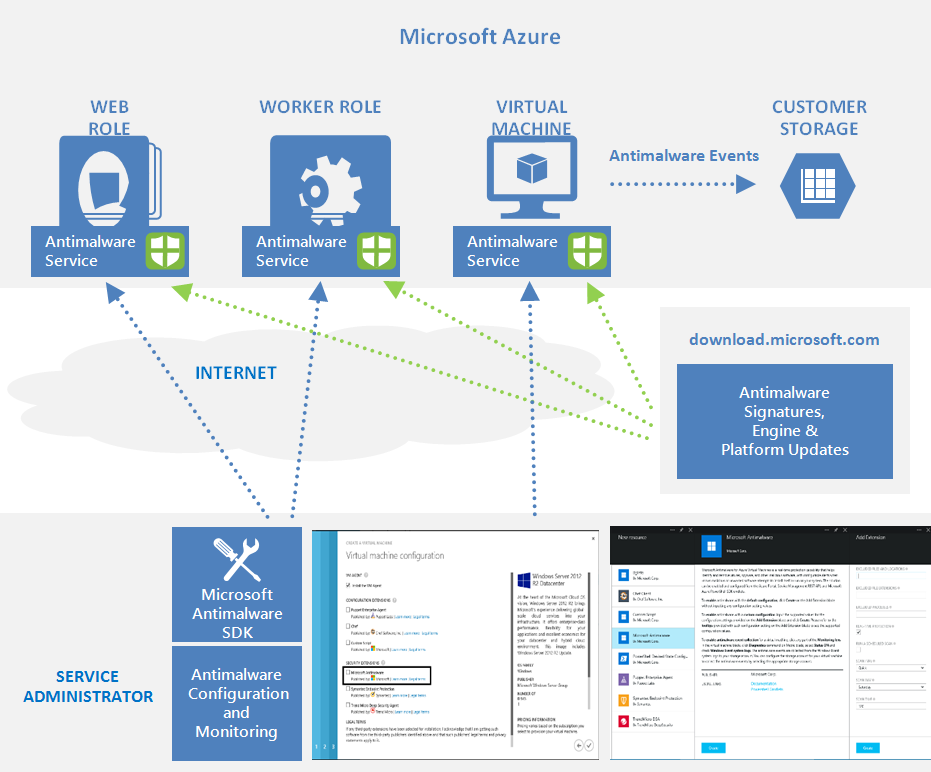
Fluxo de trabalho do Microsoft Antimalware
O administrador de serviços do Azure pode habilitar o Antimalware para Azure com configuração padrão ou personalizada para suas máquinas virtuais e serviços em nuvem usando as seguintes opções:
- Máquinas virtuais - No portal Azure, em Extensões de Segurança
- Máquinas virtuais - Usando a configuração de máquinas virtuais do Visual Studio no Server Explorer
- Máquinas virtuais e serviços em nuvem - Usando o modelo clássico de implantação Antimalware
- Máquinas virtuais e serviços em nuvem - Uso de cmdlets do Antimalware PowerShell
O portal Azure ou cmdlets do PowerShell envia o arquivo de pacote de extensão Antimalware para o sistema de Azure em um local fixo predeterminado. O agente convidado Azure (ou o Agente do Fabric) inicia a Extensão Antimalware, aplicando as configurações de Antimalware fornecidas como entrada. Esta etapa habilita o serviço Antimalware com configurações personalizadas ou padrão. Se você não fornecer nenhuma configuração personalizada, o serviço antimalware é ativado com as configurações padrão. Para obter mais informações sobre a configuração do Antimalware, consulte exemplos de Code para habilitar e configurar o Microsoft Antimalware para Azure.
Após a inicialização, o cliente Microsoft Antimalware recupera automaticamente as definições mais recentes do mecanismo de proteção e da assinatura da Internet e as aplica ao seu sistema de Azure. O serviço registra todas as atividades no log de eventos do sistema operacional na origem do evento "Microsoft Antimalware". Esses logs incluem informações sobre:
- Estado de saúde do cliente
- Atividades de proteção e correção
- Alterações de configuração
- Atualizações de definição de mecanismo e assinatura
- Outros eventos operacionais
Você pode habilitar o monitoramento do Antimalware para seu serviço de nuvem ou máquina virtual para que os eventos do log de eventos do Antimalware sejam gravados, à medida que são gerados, na sua conta de armazenamento do Azure. O serviço Antimalware utiliza a extensão Diagnóstico do Azure para coletar eventos Antimalware do sistema Azure em tabelas na sua conta Armazenamento do Azure.
A seção de cenários de implantação Antimalware documenta o fluxo de trabalho de implantação, etapas de configuração e opções suportadas para esses cenários.
Observação
No entanto, você pode usar PowerShell ou APIs e templates do Azure Resource Manager para implantar Conjuntos de Dimensionamento de Máquinas Virtuais com a extensão Microsoft Antimalware. Para instalar uma extensão em uma máquina virtual já em execução, use o script Python exemplo vmssextn.py. Este script obtém a configuração de extensão existente no scale set e adiciona uma extensão à lista de extensões existentes no Máquinas Virtuais do Azure Scale Sets.
Configuração padrão e personalizada de antimalware
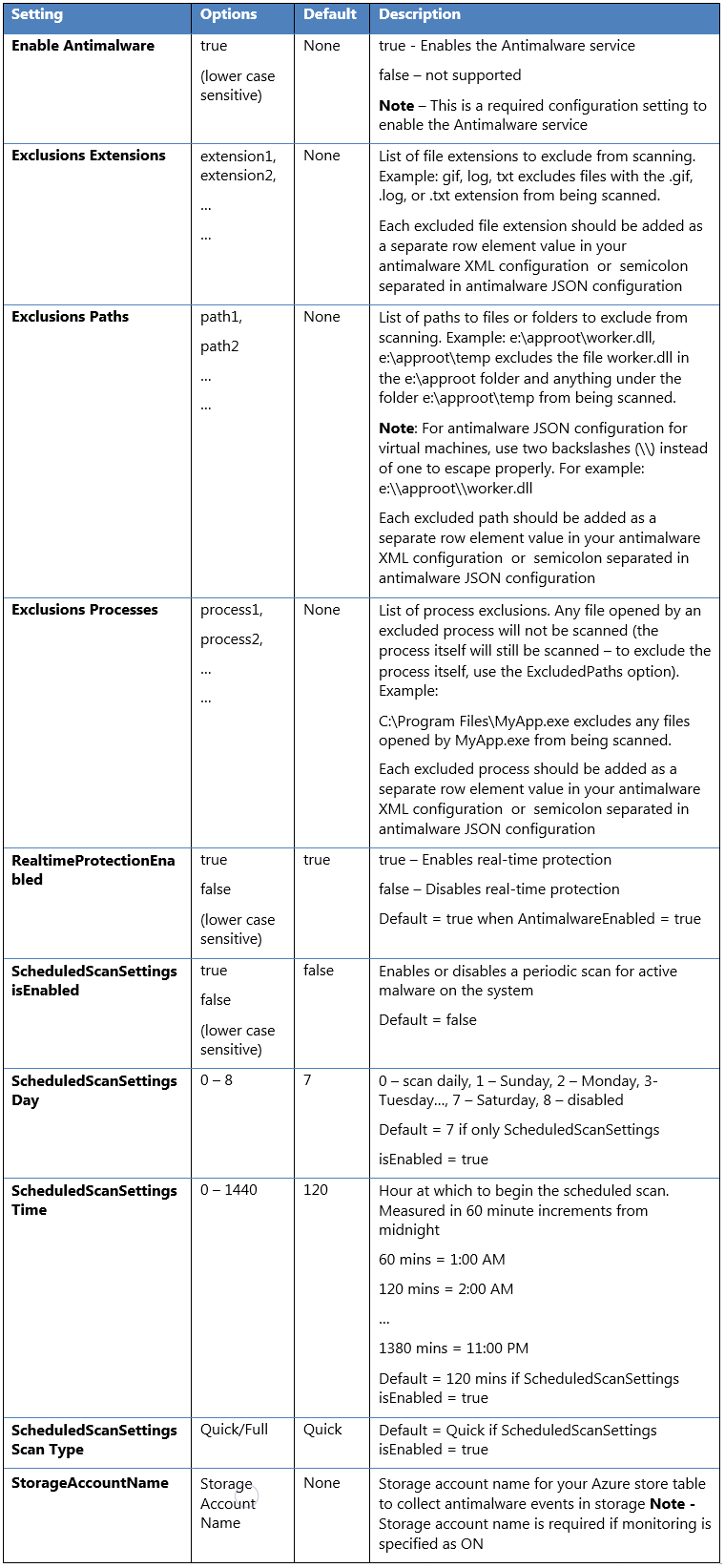
Quando você não fornece configurações personalizadas, as configurações padrão ativam o Antimalware para Serviços de Nuvem do Azure ou Máquinas Virtuais. As configurações padrão são preotimizadas para execução no ambiente Azure. Você pode personalizar essas configurações padrão conforme necessário para sua aplicação ou serviço no Azure e aplicá-las em outros cenários de implantação.
A tabela a seguir resume as configurações disponíveis para o serviço Antimalware. As definições de configuração padrão estão marcadas na coluna chamada "Padrão".
Aviso
Implantar ou atualizar a extensão do Microsoft Antimalware substitui as configurações existentes do Microsoft Defender Antivírus, incluindo exclusões.
Cenários de implantação antimalware
Os cenários para habilitar e configurar o antimalware, incluindo o monitoramento de Serviços de Nuvem do Azure e Máquinas Virtuais, são discutidos nesta seção.
Máquinas virtuais – habilitar e configurar o antimalware
Implantação durante a criação de uma VM usando o portal do Azure
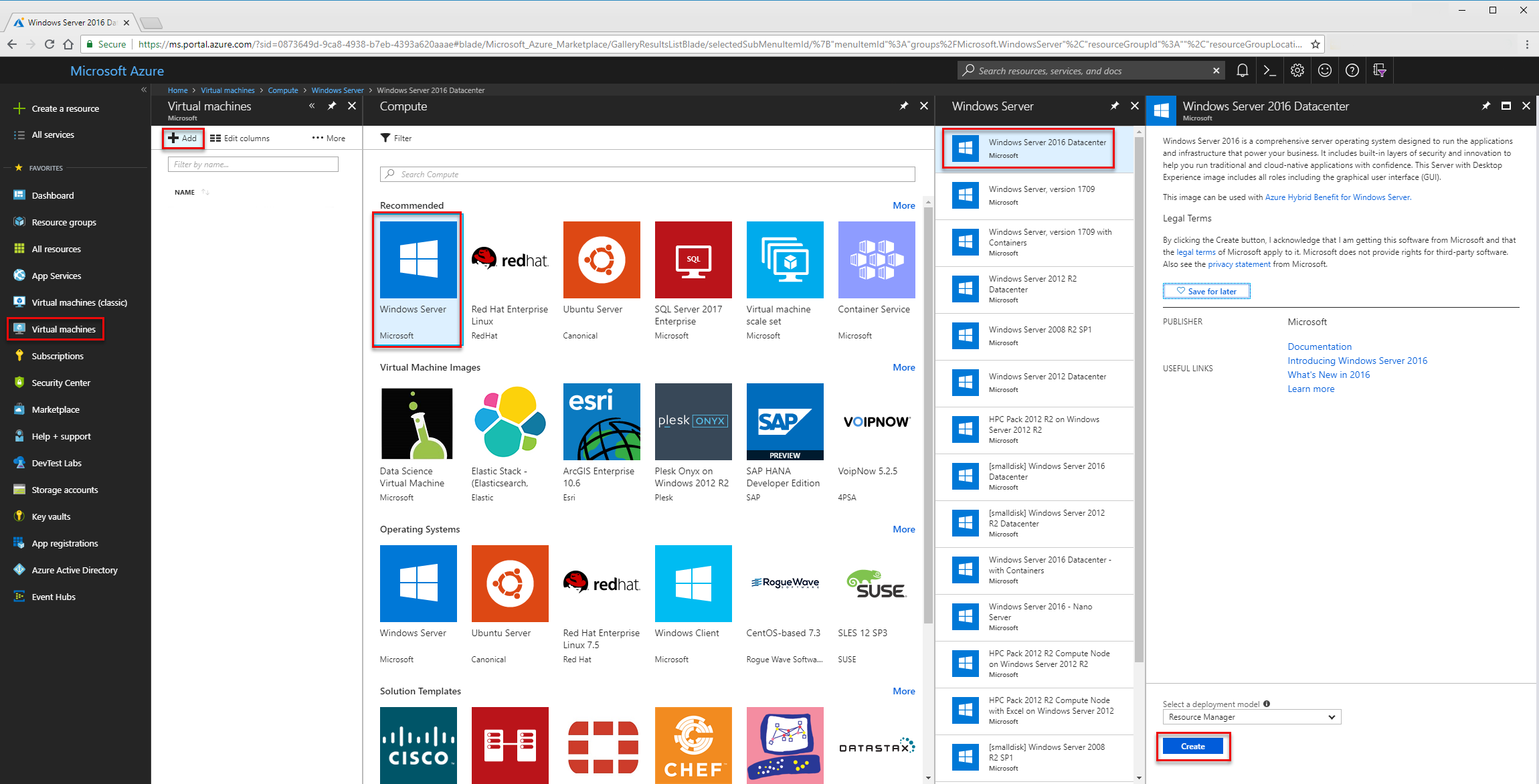
Siga estes passos para habilitar e configurar o Microsoft Antimalware para Máquinas Virtuais do Azure usando o portal do Azure enquanto provisiona uma Máquina Virtual:
- Entre no portal Azure.
- Para criar uma nova máquina virtual, vá em Máquinas Virtuais, selecione Adicionar e escolha Windows Server.
- Selecione a versão do Windows Server que você quer usar.
- Selecione Criar.
- Digite nome,nome de usuário e senha. Crie um novo grupo de recursos ou escolha um grupo de recursos existente.
- Selecione OK.
- Escolha o tamanho de uma VM.
- Na próxima seção, faça as escolhas apropriadas para suas necessidades e depois selecione a seção Extensões .
- Selecione Adicionar extensão.
- Em Novo recurso, escolha Microsoft Antimalware.
- Selecione Criar.
- Na seção Instalação de extensão , você pode configurar exclusões de arquivo, localização e processo, além de outras opções de varredura. Selecione OK.
- Escolha OK.
- De volta à seção de Configurações , escolha OK.
- Na tela de Criar , escolha OK.
Para implantar a extensão da VM Antimalware para Windows, veja o modelo Azure Resource Manager.
Implantação usando a configuração de máquina virtual do Visual Studio
Para habilitar e configurar o serviço Microsoft Antimalware usando o Visual Studio:
Conecte-se ao Microsoft Azure no Visual Studio.
Escolha sua Máquina Virtual no nó Máquinas Virtuais no Gerenciador de Servidores.
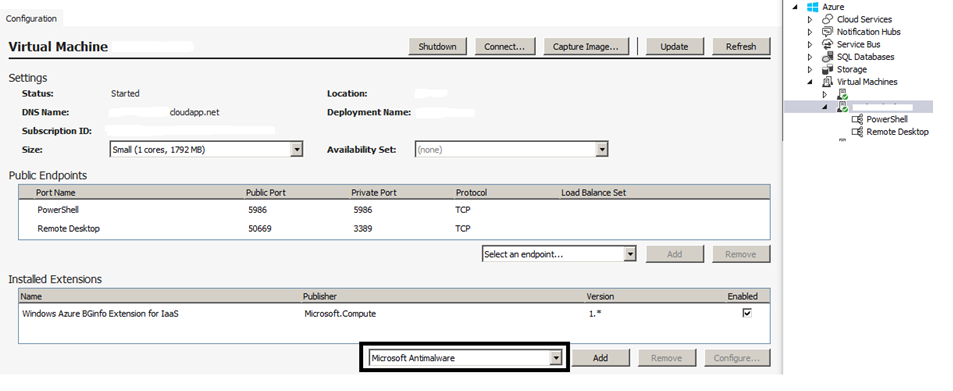
Clique com o botão direito em Configurar para visualizar a página de configuração da Máquina Virtual.
Selecione a extensão Microsoft Antimalware na lista suspensa em Extensões Instaladas. Depois, selecione Adicionar para configurar a configuração padrão antimalware.

Para personalizar a configuração padrão do Antimalware, selecione a extensão Antimalware na lista de extensões instaladas e selecione Configurar.
Substitua a configuração padrão de Antimalware pela sua configuração personalizada no formato JSON suportado na caixa de texto pública da configuração e selecione OK.
Selecione o botão Atualizar para efetuar push das atualizações de configuração para sua Máquina Virtual.
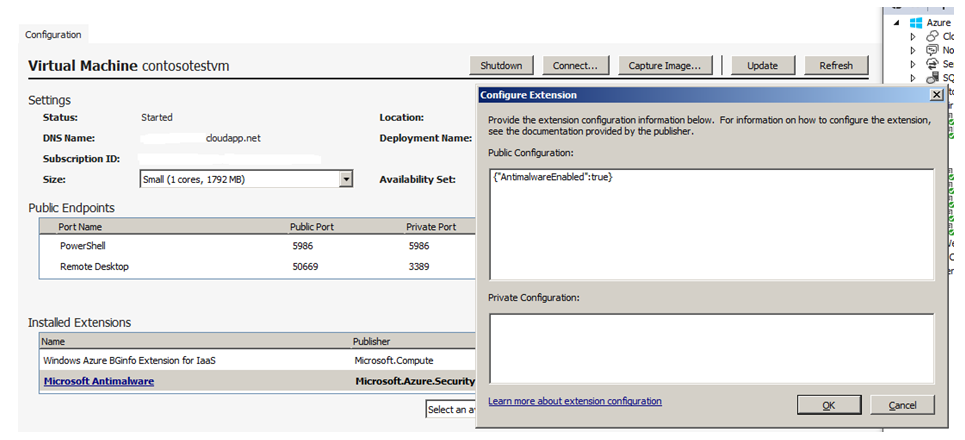
Observação
A configuração de Visual Studio Máquinas Virtuais para Antimalware dá suporte apenas à configuração de formato JSON. Para obter mais informações sobre configurações de exemplo, consulte exemplos de Code para habilitar e configurar o Microsoft Antimalware para Azure.
Implantação por meio de cmdlets do PowerShell
Um aplicativo ou serviço do Azure pode habilitar e configurar o Microsoft Antimalware para Máquinas Virtuais do Azure usando cmdlets do PowerShell.
Para habilitar e configurar o Microsoft Antimalware usando os cmdlets do PowerShell:
- Configure seu ambiente PowerShell. Para mais informações, consulte a documentação do Azure PowerShell.
- Use o
Set-AzureVMMicrosoftAntimalwareExtensioncmdlet para habilitar e configurar o Microsoft Antimalware para sua Máquina Virtual.
Observação
A configuração de Máquinas Virtuais do Azure para Antimalware dá suporte apenas à configuração de formato JSON. Para obter mais informações sobre configurações de exemplo, consulte exemplos de Code para habilitar e configurar o Microsoft Antimalware para Azure.
Ative e configure antimalware usando comandos do PowerShell
Um aplicativo ou serviço do Azure pode habilitar e configurar o Microsoft Antimalware para Serviços de Nuvem do Azure usando os cmdlets do PowerShell. A plataforma de Serviços em Nuvem instala o Microsoft Antimalware em estado desativado, então um aplicativo Azure precisa habilitá-lo.
Para habilitar e configurar o Microsoft Antimalware usando os cmdlets do PowerShell:
- Configure seu ambiente PowerShell. Para mais informações, consulte a documentação do Azure PowerShell.
- Use o
Set-AzureServiceExtensioncmdlet para habilitar e configurar o Microsoft Antimalware para seu Serviço de Nuvem.
Para obter mais informações sobre comandos de exemplo do PowerShell, consulte exemplos de Code para habilitar e configurar o Microsoft Antimalware para Azure.
Serviços em Nuvem e Máquinas Virtuais - configuração usando cmdlets do PowerShell
Um aplicativo ou serviço Azure pode recuperar a configuração do Microsoft Antimalware para Serviços em Nuvem e Máquinas Virtuais usando cmdlets do PowerShell.
Para recuperar a configuração do Microsoft Antimalware usando os cmdlets do PowerShell:
- Configure seu ambiente PowerShell. Para mais informações, consulte a documentação do Azure PowerShell.
-
Para Máquinas Virtuais: use o cmdlet
Get-AzureVMMicrosoftAntimalwareExtensionpara obter a configuração antimalware. -
Para Serviços de Nuvem: use o
Get-AzureServiceExtensioncmdlet para obter a configuração do Antimalware.
Exemplos
Remova a configuração antimalware usando cmdlets do PowerShell
Um aplicativo ou serviço Azure pode remover completamente a proteção do Microsoft Antimalware desinstalando as extensões relevantes de seus Serviços de Nuvem ou Máquinas Virtuais. Esse processo remove a proteção antimalware e as configurações de monitoramento associadas, descontinuando completamente a proteção contra malware e a coleta de eventos para os recursos especificados.
Para remover o Microsoft Antimalware usando cmdlets do PowerShell:
- Configure seu ambiente PowerShell. Para mais informações, consulte a documentação do Azure PowerShell.
-
Para Máquinas Virtuais: use o
Remove-AzureVMMicrosoftAntimalwareExtensioncmdlet. -
Para serviços de nuvem: Use o
Remove-AzureServiceExtensioncmdlet.
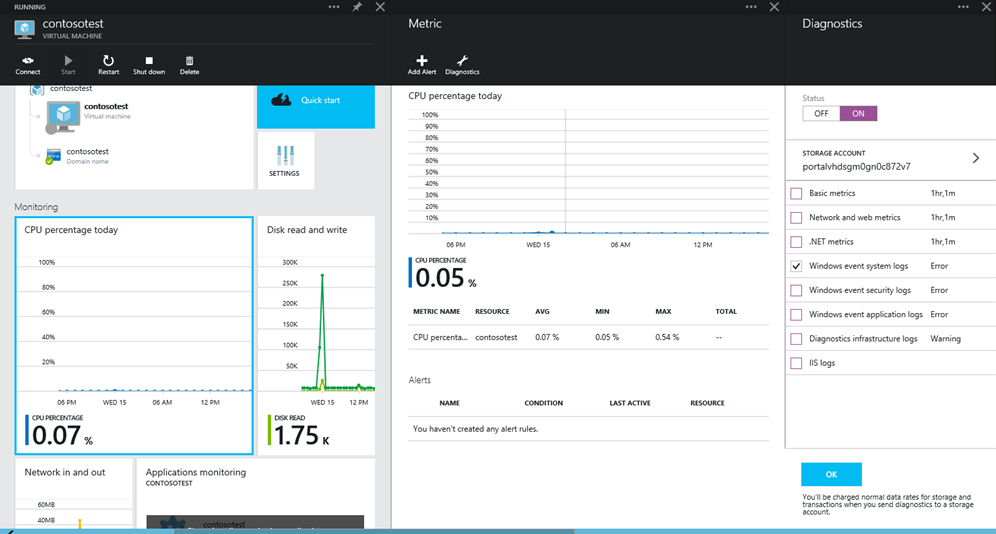
Para habilitar a coleta de eventos antimalware para uma máquina virtual usando o portal Azure:
- Selecione qualquer parte da seção Monitoramento na página de detalhes da Máquina Virtual.
- Selecione o comando Diagnóstico na seção Métricas.
- Selecione Status ON e verifique a opção para Windows sistema de eventos.
- Você pode limpar todas as outras opções da lista ou deixá-las ativadas de acordo com as necessidades do seu serviço de aplicação.
- As categorias de eventos Antimalware Erro, Aviso e Informativo são capturadas na sua conta do Armazenamento do Azure.
Os eventos antimalware são coletados dos logs do sistema de eventos Windows para sua conta de Armazenamento do Azure. Você pode configurar a conta de armazenamento da sua máquina virtual para coletar eventos Antimalware selecionando a conta de armazenamento apropriada.
Ative e configure antimalware usando cmdlets do PowerShell para VMs do Azure Resource Manager
Para habilitar e configurar o Microsoft Antimalware para VMs do Azure Resource Manager usando cmdlets do PowerShell:
- Configure seu ambiente PowerShell. Para mais informações, consulte a documentação do Azure PowerShell.
- Use o cmdlet Set-AzVMExtension para habilitar e configurar o Microsoft Antimalware para sua Máquina virtual.
Os exemplos de código a seguir estão disponíveis:
- Implantar o Microsoft Antimalware em VMs de modelo do ARM
- Adicionar Microsoft Antimalware aos clusters do Azure Service Fabric
Ative e configure o antimalware para o Serviços de Nuvem do Azure com suporte estendido (CS-ES) por meio de cmdlets do PowerShell
Para habilitar e configurar o Microsoft Antimalware usando os cmdlets do PowerShell:
- Configure seu ambiente PowerShell. Para mais informações, consulte a documentação do Azure PowerShell.
- Use o cmdlet New-AzCloudServiceExtensionObject para habilitar e configurar o Microsoft Antimalware para sua VM de serviços de nuvem.
O seguinte exemplo de código está disponível:
Ative e configure antimalware usando cmdlets PowerShell para servidores habilitados com Azure Arc
Para habilitar e configurar o Microsoft Antimalware para servidores com Azure Arc usando cmdlets do PowerShell:
- Configure seu ambiente PowerShell. Para mais informações, consulte a documentação do Azure PowerShell.
- Use o cmdlet New-AzCloudServiceExtensionObject a fim de habilitar e configurar o Microsoft Antimalware para os seus servidores habilitados do Arc.
Os exemplos de código a seguir estão disponíveis: