Observação
O acesso a essa página exige autorização. Você pode tentar entrar ou alterar diretórios.
O acesso a essa página exige autorização. Você pode tentar alterar os diretórios.
As Barreiras de Informação (IBs) do Microsoft Purview são políticas que impedem que indivíduos ou grupos comuniquem entre si. Este artigo aborda o comportamento do IB no Microsoft Teams, incluindo canais partilhados. Para obter mais informações sobre canais partilhados e o comportamento das Barreiras de Informação, veja Barreiras de Informação e canais partilhados.
Para o Microsoft Teams, as Barreiras de Informação podem determinar e impedir os seguintes tipos de colaborações não autorizadas:
- Adicionar um utilizador a uma equipa ou canal
- Acesso do utilizador ao conteúdo da equipa ou do canal
- Acesso do utilizador a conversas de grupo e 1:1
- Acesso de utilizador a reuniões
- Impede pesquisas e deteção, os utilizadores não são visíveis no seletor de pessoas.
Observação
- Não pode criar grupos IB entre inquilinos.
- A versão 1 não suporta a utilização de bots, aplicações Microsoft Entra ou APIs para enviar notificações do feed de atividades e não suporta algumas APIs para adicionar utilizadores.
- Os canais privados estão em conformidade com as políticas das Barreiras de Informação que configurar.
- Para obter informações sobre o suporte para barreiras para sites do SharePoint que estão ligados ao Teams, consulte Segmentos associados a sites do Microsoft Teams.
Histórico
O principal impulsionador das Barreiras de Informação é a indústria dos serviços financeiros, onde a Autoridade Reguladora da Indústria Financeira (FINRA) revê os IBs e os conflitos de interesses nas empresas membros (Aviso Regulamentar da Investigação da Dívida 15-31). No entanto, os IBs são úteis em vários setores, incluindo educação, serviços legais, governamentais e profissionais. Para obter mais informações sobre cenários ibéricos, veja Saiba mais sobre as Barreiras de Informação.
Quando utilizar Barreiras de Informação
Utilize IBs em situações como estas:
- Tem de impedir que uma equipa comunique ou partilhe dados com uma outra equipa específica.
- Tem de impedir que uma equipa comunique ou partilhe dados com qualquer pessoa fora da equipa.
O Serviço de Avaliação da Política de Barreira de Informações determina se uma comunicação está em conformidade com as políticas do IB.
Gerir segmentos e políticas
Faça a gestão de segmentos e políticas do IB no portal do Microsoft Purview ou através de cmdlets do PowerShell. Para obter orientações completas, veja Introdução às Barreiras de Informação e Gerir políticas de Barreiras de Informação.
Importante
O suporte para 5000 segmentos e a atribuição de utilizadores a múltiplos segmentos só está disponível quando a sua organização não está no modo Legado . A atribuição de utilizadores a múltiplos segmentos requer passos adicionais para alterar o modo Barreiras de Informação para a sua organização. Para obter mais informações, veja Utilizar suporte de vários segmentos em Barreiras de Informação.
Para organizações no modo Legado , o número máximo de segmentos suportados é 250 e os utilizadores estão limitados a serem atribuídos a apenas um segmento. As organizações no modo Legado são elegíveis para atualizar para a versão mais recente das Barreiras de Informação no futuro. Para obter mais informações, veja o mapa de objetivos das Barreiras de Informação.
Importante
Antes de configurar ou definir políticas, tem de ativar a pesquisa de diretórios no Âmbito no Microsoft Teams. Aguarde pelo menos algumas horas depois de ativar a pesquisa de diretórios no âmbito antes de configurar ou definir políticas para o IB. Para obter mais informações, veja Definir políticas do IB.
Função de administrador das Barreiras de Informação
A função gestão de conformidade do IB é responsável pela gestão de políticas ib. Para obter mais informações sobre esta função, veja Permissões no portal do Microsoft Purview.
Acionadores da barreira de informações
As políticas ib são ativadas quando ocorrem os seguintes eventos do Teams:
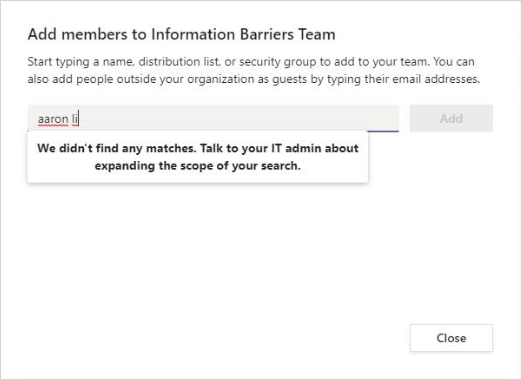
Adicionar membros a uma equipa: sempre que adicionar um utilizador a uma equipa, o sistema avalia a política do utilizador em relação às políticas ib de outros membros da equipa. Depois de o utilizador ser adicionado com êxito, o utilizador pode efetuar todas as funções na equipa sem mais verificações. Se a política do utilizador impedir que sejam adicionados à equipa, o utilizador não aparece na pesquisa.
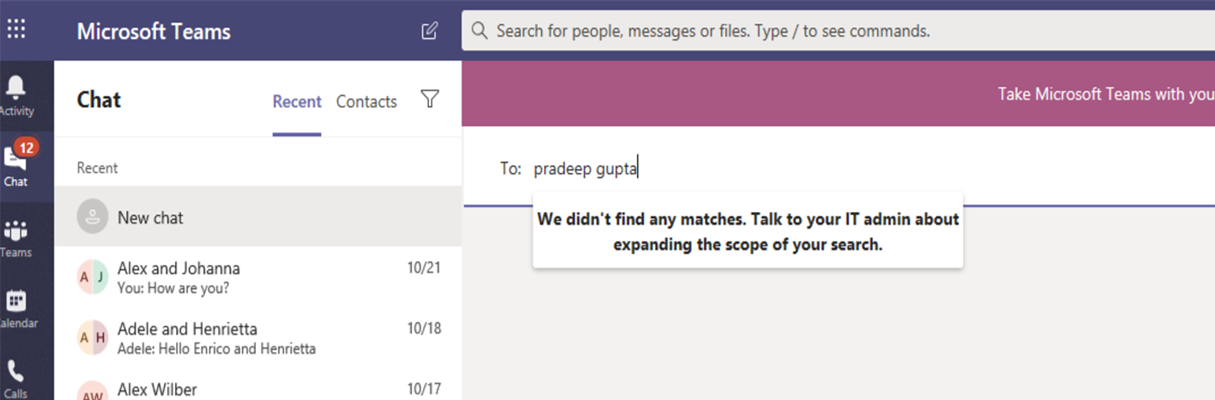
Pedir uma nova conversa: sempre que um utilizador solicita uma nova conversa com um ou mais utilizadores, o sistema avalia o chat para se certificar de que não está a violar políticas de IB. Se a conversação violar uma política do IB, a conversação não será iniciada.
Aqui está um exemplo de um chat 1:1.
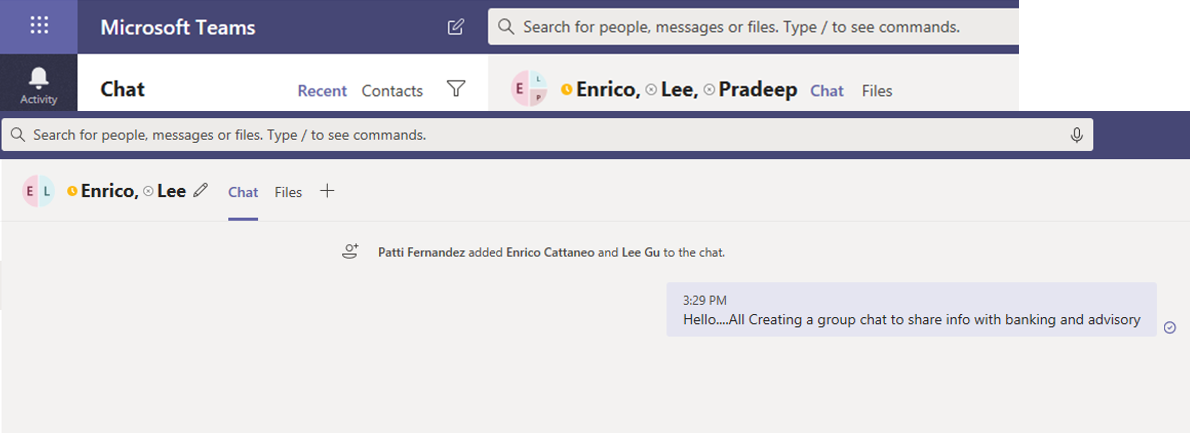
Eis um exemplo de uma conversa de grupo.
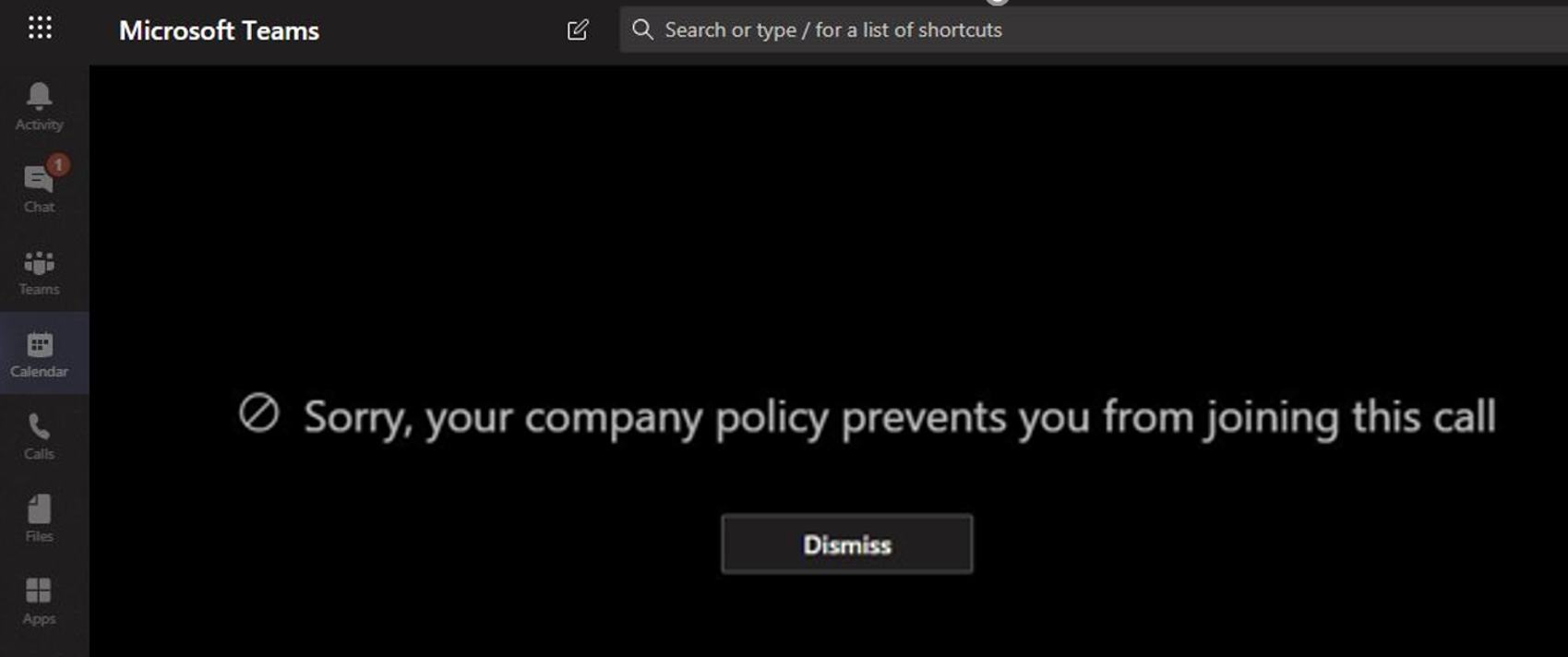
Convidar um utilizador para participar numa reunião: quando convida um utilizador a participar numa reunião, o sistema avalia a política IB que se aplica ao utilizador em relação às políticas ib que se aplicam aos outros membros da equipa. Se existir uma violação, o utilizador não pode participar na reunião.
Partilhar um ecrã entre dois ou mais utilizadores: quando um utilizador partilha um ecrã com outros utilizadores, o sistema avalia a partilha para garantir que não viola as políticas do IB de outros utilizadores. Se uma política ib for violada, a partilha de ecrã não é permitida.
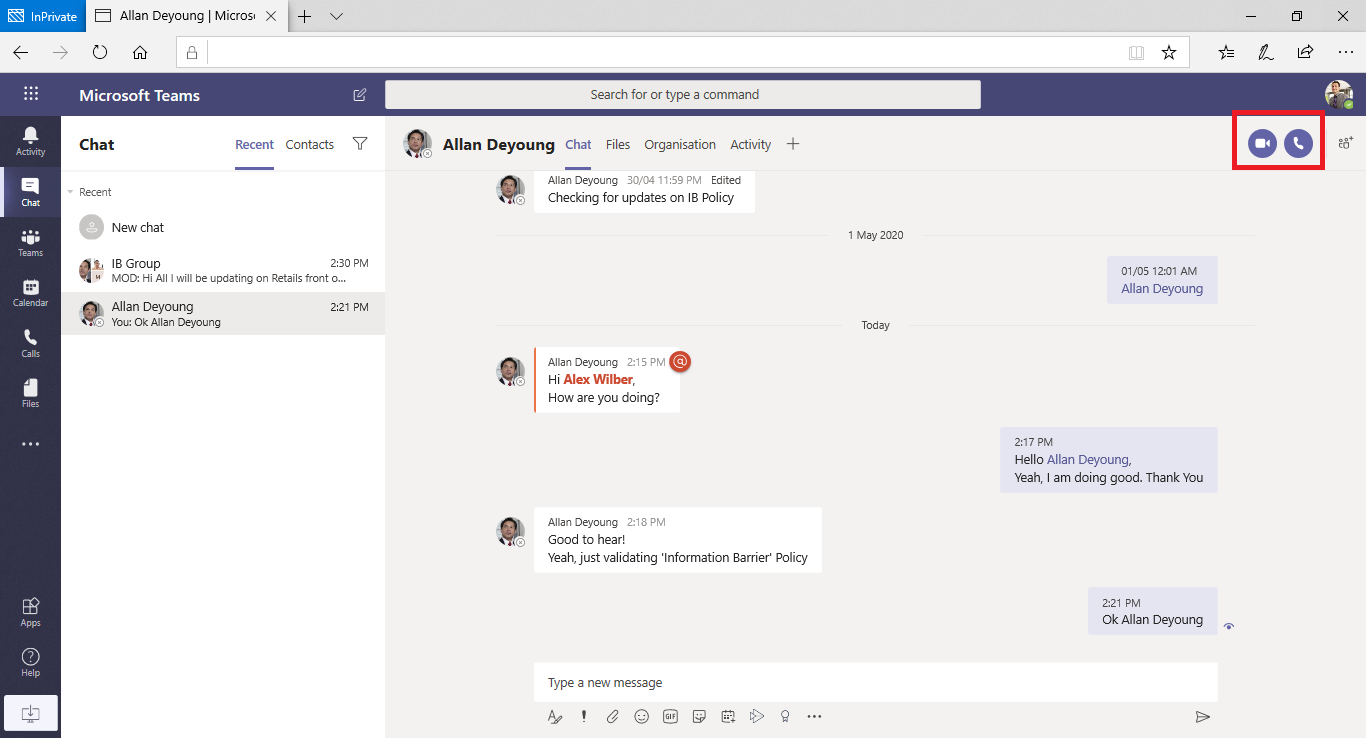
Eis um exemplo de partilha de ecrã antes de a política ser aplicada.
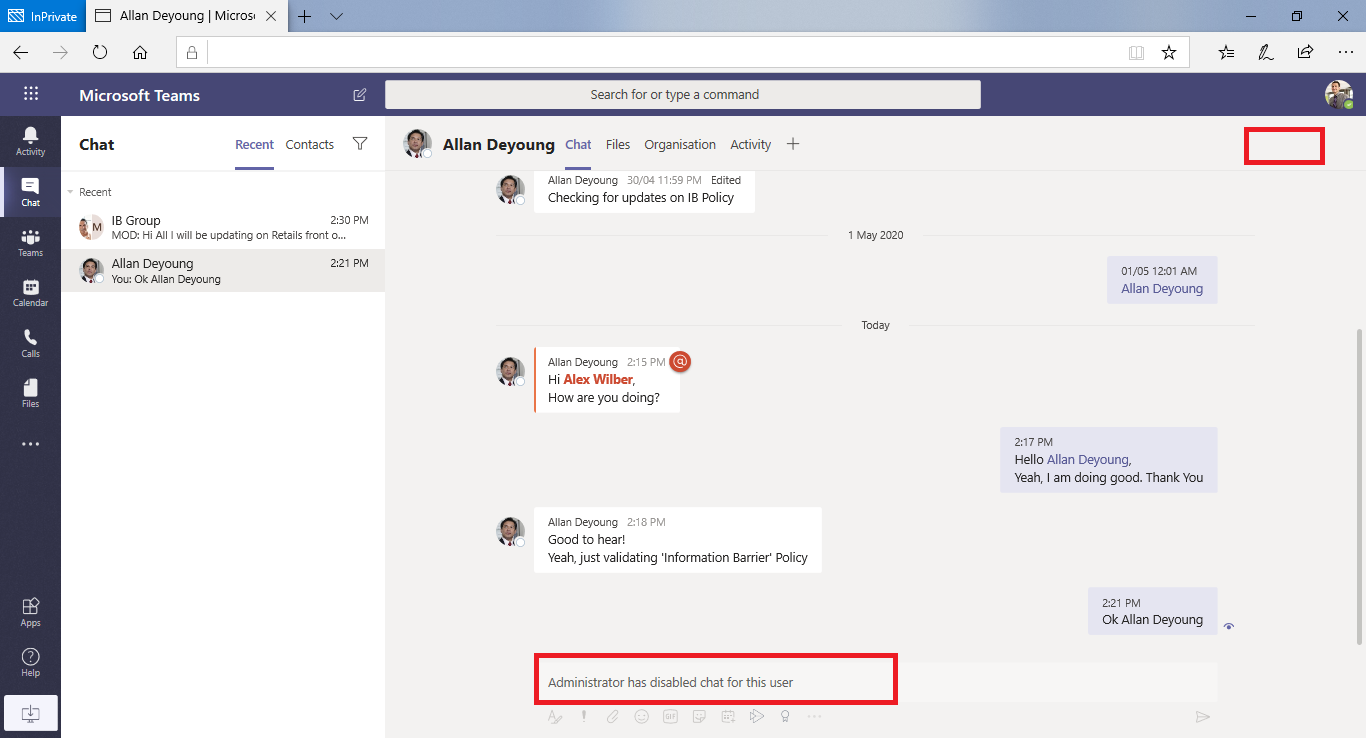
Aqui está um exemplo de compartilhamento de tela depois que a política é aplicada. Os ícones de compartilhamento de tela e chamada não estão visíveis.
Fazer uma chamada telefónica no Teams: sempre que um utilizador inicia uma chamada de voz (através de VOIP) para outro utilizador ou grupo de utilizadores, o sistema avalia a chamada para se certificar de que não viola as políticas ib de outros membros da equipa. Se houver alguma violação, a chamada de voz será bloqueada.
Convidados no Teams: As políticas de IB também se aplicam a convidados no Teams. Se os convidados precisarem de ser detetáveis na lista de endereços global da sua organização, consulte Gerir o acesso de convidados no Grupos do Microsoft 365. Assim que os convidados forem detetáveis, pode definir políticas de IB.
Como as alterações de política afetam as conversas existentes
Quando o administrador de política do IB altera uma política ou ativa uma alteração de política devido a uma alteração ao perfil de um utilizador (por exemplo, para uma alteração de emprego), o Serviço de Avaliação da Política de Barreira de Informação procura automaticamente os membros para garantir que a respetiva associação na equipa não viola nenhuma política.
Se os utilizadores tiverem um chat existente ou outra comunicação e definir uma nova política ou alterar uma política existente, o serviço avalia as comunicações existentes para garantir que as comunicações ainda são permitidas.
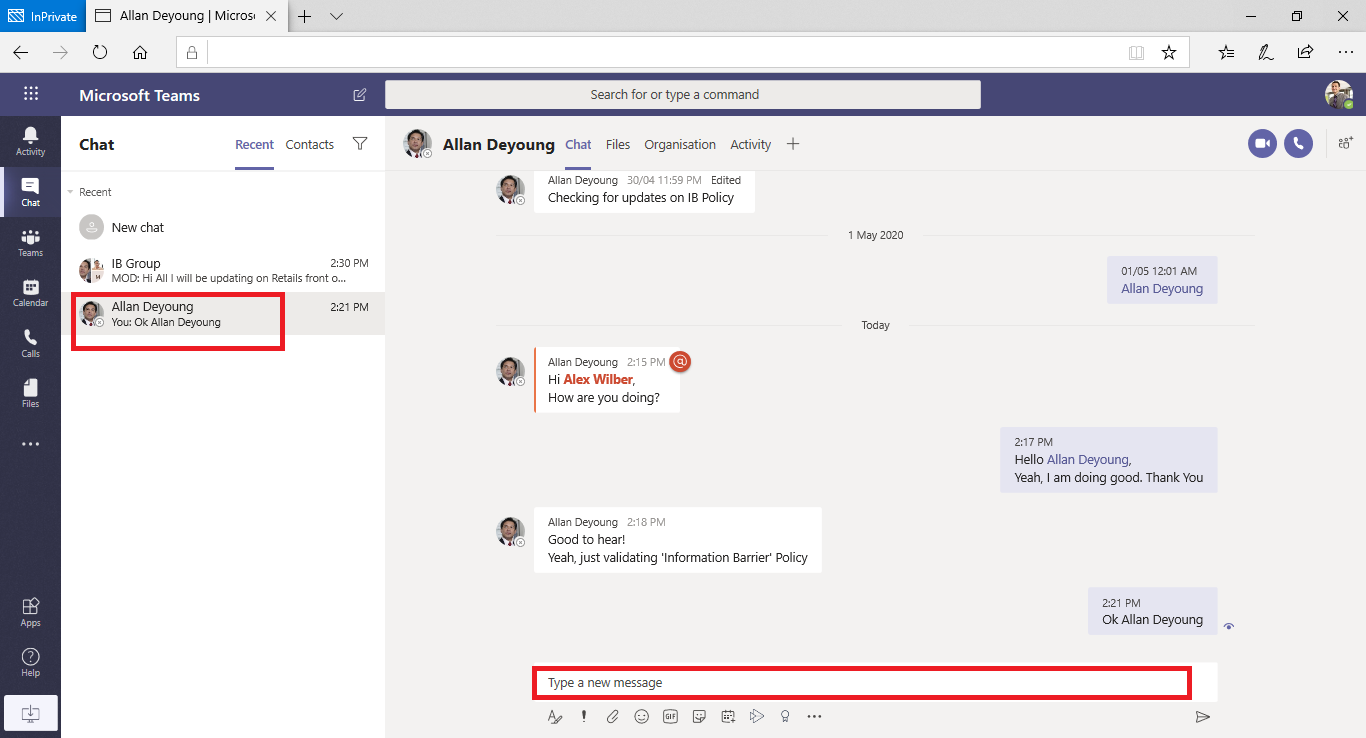
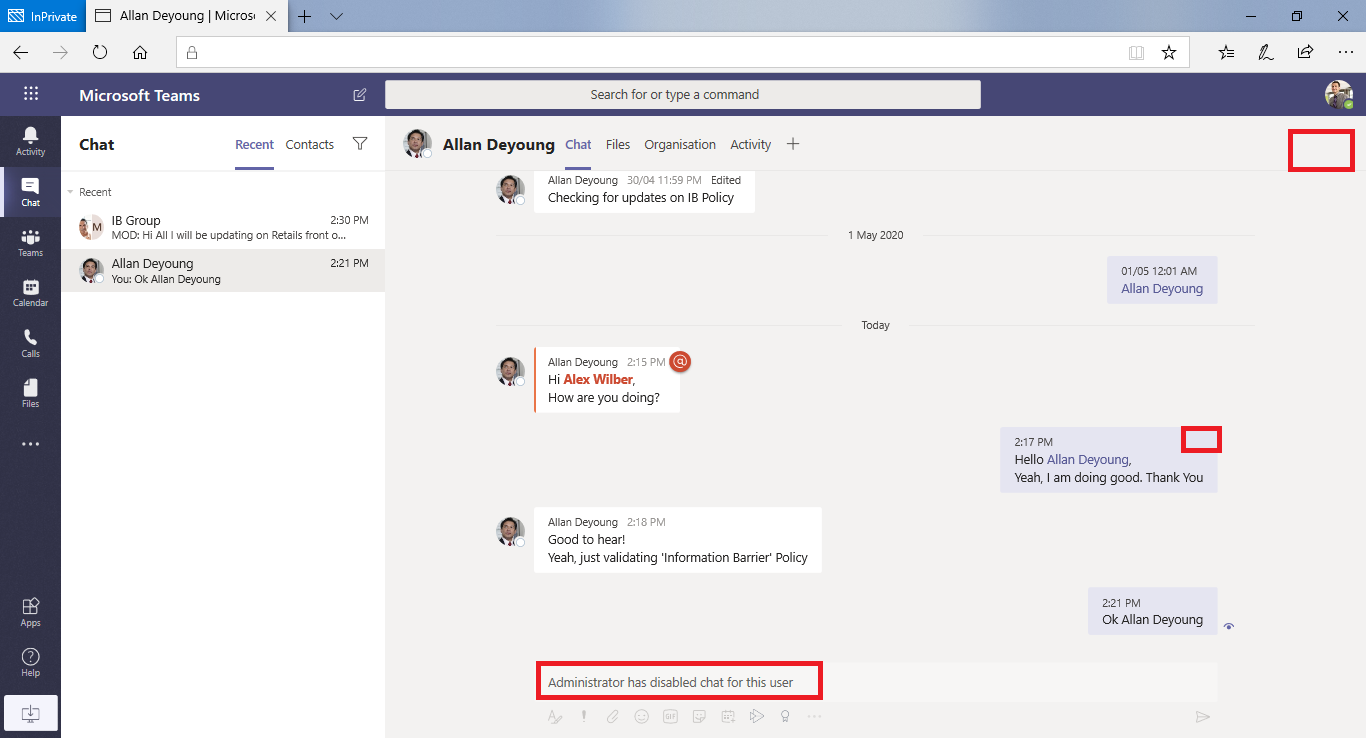
1:1 chat: se a comunicação entre dois utilizadores já não for permitida (devido à aplicação a um ou a ambos os utilizadores de uma política que bloqueia a comunicação), o serviço bloqueia a comunicação adicional. Suas conversas de chat existentes se tornam somente leitura.
Eis um exemplo que mostra que a conversa está visível.
Eis um exemplo que mostra que a conversa está desativada.
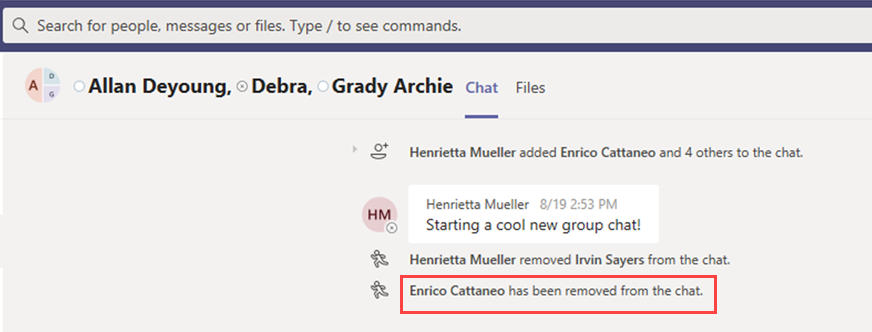
Chat de grupo: se a comunicação de um utilizador para um grupo já não for permitida (por exemplo, porque um utilizador alterou as tarefas), o serviço remove o utilizador, juntamente com os outros utilizadores cuja participação viola a política, do chat de grupo e bloqueia a comunicação com o grupo. O utilizador ainda pode ver conversações antigas, mas não pode ver ou participar em novas conversações com o grupo. Se a política nova ou alterada que impede a comunicação for aplicada a mais do que um utilizador, o serviço remove os utilizadores que são afetados pela política do chat de grupo. Ainda podem ver conversas antigas.
Neste exemplo, o Enrico muda para um departamento diferente dentro da organização e é removido do chat de grupo.
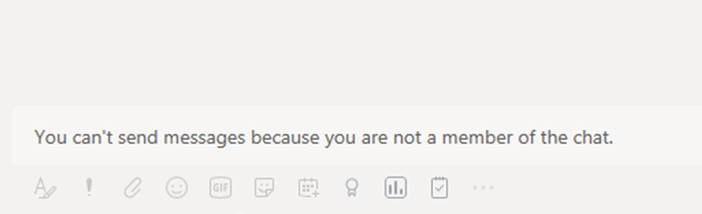
O Enrico já não pode enviar mensagens para o chat de grupo.
Equipa: o serviço remove todos os utilizadores que são removidos do grupo da equipa e não podem ver ou participar em conversações existentes ou novas.
Cenário: Um utilizador num chat existente fica bloqueado
Atualmente, os utilizadores experimentam os seguintes cenários se uma política ib bloquear outro utilizador:
People separador: um utilizador não consegue ver utilizadores bloqueados no separador People.
People Seletor: os utilizadores bloqueados não são visíveis no seletor de pessoas.
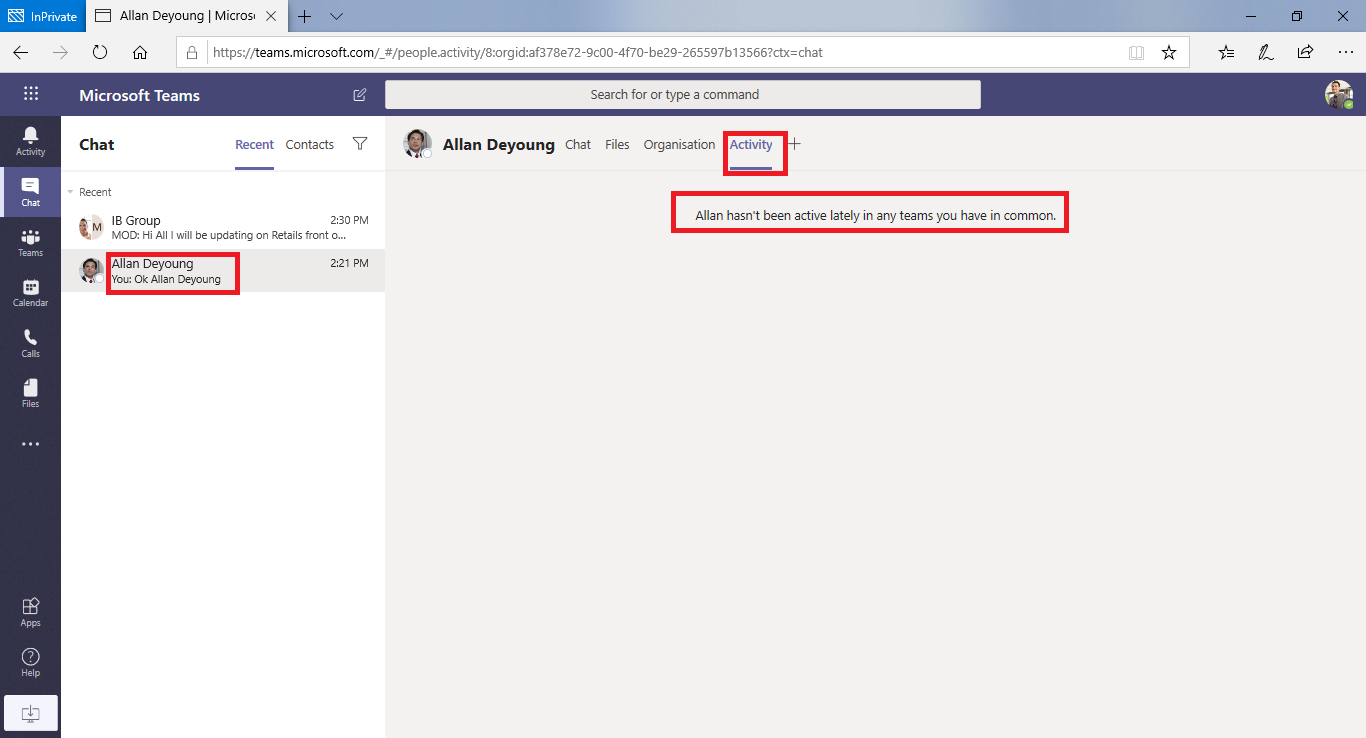
Separador Atividade: se um utilizador visitar o separador Atividade de um utilizador bloqueado, não serão apresentadas publicações. (O separador Atividade apresenta apenas mensagens de canal e não existem canais comuns entre os dois utilizadores.)
Eis um exemplo da vista do separador atividade que está bloqueada.
Organogramas: se um utilizador aceder a um organograma no qual é apresentado um utilizador bloqueado, o utilizador bloqueado não aparece no organograma. Em vez disso, é apresentada uma mensagem de erro.
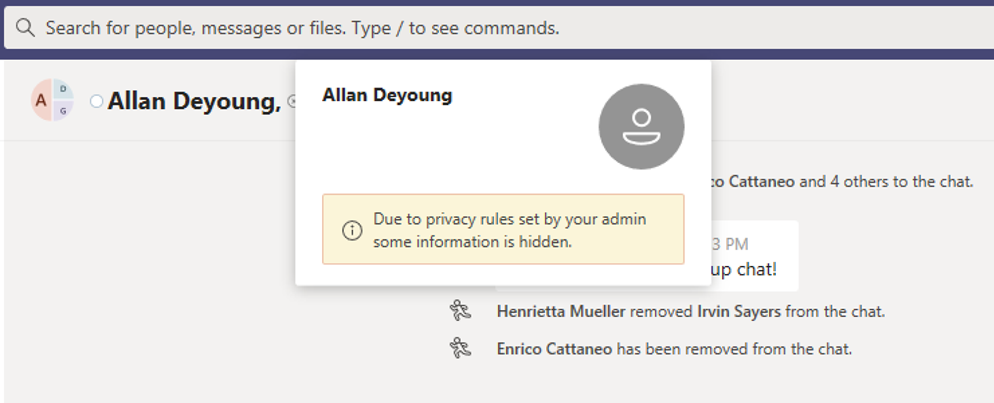
People card: se um utilizador participar numa conversação e o utilizador for bloqueado posteriormente, os outros utilizadores verão uma mensagem de erro em vez das pessoas card quando pairam o rato sobre o nome do utilizador bloqueado. As ações listadas no card (como chamadas e conversas) não estão disponíveis.
Contactos sugeridos: os utilizadores bloqueados não aparecem na lista de contactos sugeridos (a lista de contactos inicial apresentada para novos utilizadores).
Contactos de chat: um utilizador pode ver utilizadores bloqueados na lista de contactos de conversas, mas os utilizadores bloqueados são identificados. A única ação que o utilizador pode efetuar nos utilizadores bloqueados é eliminá-los. O utilizador também pode selecioná-lo para ver as conversações anteriores.
Contactos de chamadas: um utilizador pode ver utilizadores bloqueados na lista de contactos de chamadas, mas os utilizadores bloqueados são identificados. A única ação que o utilizador pode efetuar nos utilizadores bloqueados é eliminá-los.
Eis um exemplo de um utilizador bloqueado na lista de contactos de chamadas.
Migração do Skype para o Teams: durante uma migração do Skype for Business para o Teams, o processo de migração inclui todos os utilizadores, mesmo os utilizadores que estão bloqueados pelas políticas ib. O processo de migração processa esses utilizadores conforme descrito anteriormente.
Eis um exemplo de um utilizador bloqueado na lista de contactos de chamadas.
Eis um exemplo da conversa que está a ser desativada para um utilizador na lista de contactos de chamadas.
Políticas do Teams e sites do SharePoint
Quando cria uma equipa, também cria e associa um site do SharePoint ao Microsoft Teams para a experiência de ficheiros. As políticas de barreira de informações não se aplicam a este site do SharePoint e aos respetivos ficheiros por predefinição. Para ativar as Barreiras de Informação no SharePoint e no OneDrive, siga as orientações e os passos no artigo Utilizar Barreiras de Informação com o SharePoint .
Modos de barreira de informações e Teams
Os modos de barreira de informações ajudam a controlar a quem pode adicionar ou remover de uma Equipa. Quando utiliza Barreiras de Informação com o Teams, são suportados os seguintes modos IB:
- Aberto: esta configuração é o modo IB predefinido para todos os grupos existentes que foram aprovisionados antes de as Barreiras de Informação serem ativadas. Neste modo, não são aplicadas políticas IB.
- Implícito: esta configuração é o modo IB predefinido quando aprovisiona uma Equipa depois de ativar as Barreiras de Informação. O modo implícito permite-lhe adicionar todos os utilizadores compatíveis no grupo.
- Proprietário Moderado: este modo é definido numa equipa quando pretende permitir a colaboração entre utilizadores de segmento incompatíveis moderados pelo proprietário. O proprietário da equipa pode adicionar novos membros de acordo com a política ib.
As equipas criadas antes de ativar uma política IB no seu inquilino são automaticamente definidas como Modo de abertura por predefinição. Quando ativar as políticas ib no seu inquilino, tem de atualizar o modo das suas equipas existentes para Implícito para garantir que as equipas existentes estão em conformidade com o IB. Para obter mais informações sobre os modos de atualização, veja Alterar os modos de Barreiras de Informação com um script do PowerShell.
Utilize o cmdlet Set-UnifiedGroup com o parâmetro InformationBarrierMode que corresponde ao modo que pretende utilizar para os seus segmentos. Os valores permitidos para o parâmetro InformationBarrierMode são Open, Implicit e Owner Moderated.
Por exemplo, para configurar o Modo implícito para um Grupo do Microsoft 365, utilize o seguinte comando do PowerShell:
Set-UnifiedGroup -InformationBarrierMode Implicit
Para atualizar o modo de Abrir para Implícito para todas as equipas existentes, utilize este script do PowerShell.
Se alterar a configuração do Modo aberto em grupos ligados ao Teams existentes para cumprir os requisitos de conformidade da sua organização, terá de atualizar os modos IB para sites do SharePoint associados ligados à equipa do Teams.
Aplicação de política IB no Teams
A aplicação de política IB é um processador IB em segundo plano para o Teams que recebe uma notificação quando existem alterações a utilizadores (alterações de política ou segmento) ou grupos (alterações de modo). Os passos seguintes descrevem o fluxo de processamento:
- A aplicação de política recebe uma notificação de alteração de grupo quando o modo é atualizado e obtém o thread de mensagem e os IDs de Grupo aplicáveis à atualização.
- Se o thread da mensagem existir, a aplicação agenda o processamento e obtém todos os membros da equipa. Envia o grupo e membros subjacentes para componentes do Teams a jusante para avaliação do IB.
- A aplicação avalia o modo no grupo e as políticas ib por utilizador e envia os resultados para a aplicação de política.
- A aplicação de política remove os utilizadores não conformes do grupo e da equipa.
Licenças e permissões necessárias
Para obter mais informações sobre licenças e permissões, planos e preços, veja os requisitos de subscrição para Barreiras de Informação.
Notas de utilização
Os utilizadores não podem participar em reuniões agendadas: se ativar as políticas do IB, os utilizadores não podem participar em reuniões se a lista de chats da reunião atingir o limite atual de 1000 utilizadores. As verificações do IB dependem se um utilizador pode ser adicionado à lista de chats da reunião - apenas os utilizadores que podem ser adicionados podem participar na reunião. Todas as reuniões num inquilino compatível com IB efetuam verificações de IB no ponto de entrada, mesmo que o organizador da reunião não seja explicitamente abrangido pelas políticas do IB.
O Teams também impõe um limite de reunião separado de 1000 utilizadores. Se ativar a capacidade excedida, os participantes adicionais podem participar como participantes apenas de visualização. Os participantes apenas de visualização não estão sujeitos a verificações de política do IB. Se convidar uma grande audiência (por exemplo, mais de 1000 utilizadores), o Teams adiciona previamente 750 utilizadores à conversa da reunião antes do início da reunião. Este processo reserva espaço para cerca de 250 utilizadores adicionais que realmente participam na reunião. Uma vez que os utilizadores pré-adicionados contam para o limite da lista de conversas, mesmo que nunca participem na reunião, a lista de conversas pode atingir a capacidade antes de o limite de participação na reunião ser atingido. Para reuniões periódicas, a lista pode ser preenchida rapidamente, uma vez que qualquer utilizador que participe uma vez permanece na lista para futuras ocorrências. Assim que o limite da lista de conversas de 1000 utilizadores for atingido, não pode adicionar mais utilizadores à reunião.
Uma solução de curto prazo é remover membros inativos da lista de chats da reunião para libertar espaço para novos utilizadores ou manter a conversa desativada até a reunião começar e ativá-la apenas quando for necessário. Esta solução ajuda a alinhar a contagem de participantes do chat mais estreitamente com a contagem de participantes da reunião. As reuniões regulares do Teams funcionam melhor para audiências com menos de 1000 participantes esperados. Para públicos maiores, utilize a Câmara Municipal do Teams para uma experiência mais suave.
Os utilizadores não podem participar em reuniões de canal: se ativar as políticas ib, os utilizadores não podem participar em reuniões de canal se não forem membros da equipa. A causa principal é que as verificações do IB dependem se os utilizadores podem ser adicionados a uma lista de chat de reunião e apenas quando podem ser adicionados à lista são autorizados a participar na reunião. O tópico de chat numa reunião de canal está disponível apenas para membros da Equipa/Canal e os não membros não podem ver ou aceder ao tópico de chat. Se ativar o IB para a organização e um membro não membro da equipa tentar participar numa reunião de canal, esse utilizador não tem permissão para participar na reunião. No entanto, se não ativar o IB para a organização e um membro não participar numa reunião de canal, o utilizador pode participar na reunião, mas não verá a opção de chat na reunião.
As políticas ib não funcionam para utilizadores federados: se permitir a federação com organizações externas, os utilizadores dessas organizações não são restringidos pelas políticas ib. Se os utilizadores da sua organização participarem numa conversa ou reunião organizada por utilizadores federados externos, as políticas ib também não restringem a comunicação entre os utilizadores da sua organização.
Recursos
- Saiba mais sobre as Barreiras de Informação
- Introdução às Barreiras de Informação
- Gerir políticas de Barreiras de Informação
- Barreiras de Informação e canais partilhados
- Barreiras de Informação no SharePoint
- Barreiras de Informações no OneDrive
Disponibilidade
As Barreiras de Informação no Teams estão disponíveis nas clouds públicas, GCC, GCC – Alta e DoD.