Observação
O acesso a essa página exige autorização. Você pode tentar entrar ou alterar diretórios.
O acesso a essa página exige autorização. Você pode tentar alterar os diretórios.
Use solicitação em Copilot Studio para ações de linguagem natural como extensões de copiloto. Essas ações usam os modelos de IA generativa de AI Builder e reconhecimento de linguagem natural para abordar cenários específicos para seus copilotos. Isso significa que você pode estender os recursos de seus copilotos simplesmente criando ações de prompt baseadas em linguagem natural.
Este artigo explica as três maneiras de estender copilotos com ações de prompt:
- Ação de solicitação: estenda copilotos Microsoft com ações de solicitação baseadas em linguagem natural.
- Nó do tópico: você controla como seu copiloto personalizado responde em uma conversa semiroteirizada.
- Plug-in de IA: invoque a solicitação com base na pergunta do usuário por meio de um plug-in de IA.
Importante
Para usar sua solicitação em um copiloto, você precisa criá-la a partir de Copilot Studio.
Pré-requisitos
- Um ambiente que está na lista de regiões disponíveis.
- Pelo menos uma das seguintes licenças: Power Apps, Power Automate ou Copilot Studio.
- Um banco de dados do Microsoft Dataverse instalado no ambiente.
- Uma tabela do Dataverse criada ou acessível com dados.
- (Se você não tiver uma licença do Copilot Studio) Um complemento AI Builder
Criar uma ação de prompt
As ações de solicitação são uma das maneiras de estender os Microsoft Copilots. Eles fazem isso criando ações de linguagem natural específicas do negócio. As ações são interpretadas pelo modelo GPT para executar a ação necessária conforme instruído. Essas ações são encapsuladas em uma definição de plug-in de IA, que os copilotos podem invocar em tempo de execução quando uma intenção ou declaração correspondente é encontrada.
Entre no Copilot Studio.
No menu de navegação esquerdo, selecione Criar.
Selecione Nova Microsoft Copilot ação>Copilot para Microsoft 365>Nova ação>Solicitação.
É aberto o assistente Adicionar uma ação de prompt.
Use o assistente para criar uma ação de prompt
O assistente Adicionar uma ação de solicitação é um guia passo a passo de como criar uma ação de solicitação.
Na guia Detalhes da ação, nos campos Nome da ação e Descrição, insira um nome e uma descrição para a ação.
Esses detalhes são usados pelo Copilot para executar uma correspondência semântica da ação com a consulta do usuário. No campo Solução, o menu suspenso lista todas as soluções no ambiente atual. Se você definiu uma solução preferencial, ela será pré-selecionada. De outra forma, selecione a solução que você deseja usar. Como alternativa, o assistente pode criar uma nova solução para essa ação.
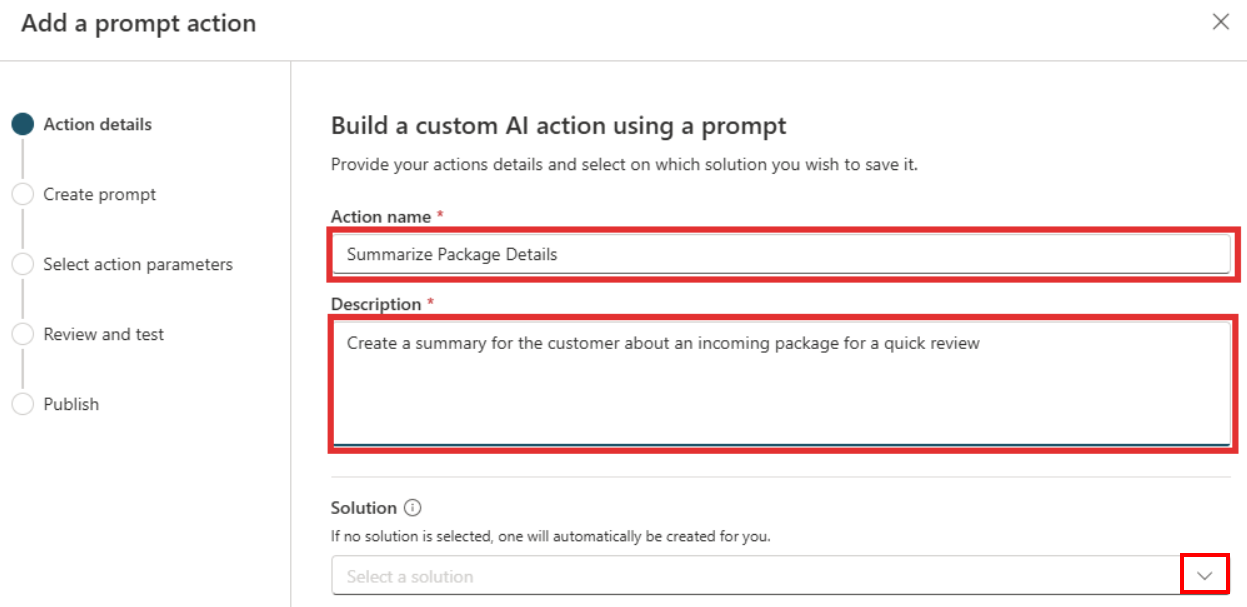
Na guia Criar solicitação, insira a ação de linguagem natural para descrever a tarefa que você deseja que GPT execute.
No campo Solicitação, insira instruções e dados usados para gerar os detalhes da resposta para o caso de uso. Para permitir que o Copilot passe informações importantes em tempo de execução para a ação de solicitação, adicione variáveis de entrada. Você pode escrever suas próprias instruções ou começar a partir de um dos modelos de prompt existentes. Exemplos de solicitações são
Summarize text,Extract information from texteClassify text.
Para testar sua solicitação, selecione Testar solicitação. Sua solicitação é gerada e exibida no campo Resposta de solicitação. Talvez seja necessário revisar e iterar em seu prompt para atender às suas necessidades.
Quando estiver satisfeito com a resposta do prompt, selecione Salvar prompt personalizado.
Na guia Selecionar parâmetros de ação, insira descrições para as variáveis de entrada e saída. Esta etapa garante que os nomes descritivos sejam selecionados para que Copilot possa preenchê-lo previamente com informações da emissão do usuário e consumir a saída da ação de prompt.
- Na seção Parâmetros de entrada, adicione as variáveis de entrada que a ação de prompt precisa para gerar a resposta. Essas são as variáveis que você deseja passar para a ação de prompt no runtime. Você pode adicionar várias variáveis de entrada.
- Na seção Parâmetros de saída, adicione as variáveis de saída que a ação de prompt gera. Essas são as variáveis que você deseja receber da ação de prompt no runtime.
Na guia Revisar e testar, um desenvolvedor copiloto testa o plug-in de solicitação ao carregá-lo por carregamento paralelo no Copilot para Microsoft 365.
Para testar o plug-in de prompt, selecione Testar a ação.
Quando ele estiver pronto para ser testado no Copilot para Microsoft 365, selecione Aberto para teste.
Depois de testar a solicitação e verificar se está sendo executada conforme o esperado, selecione Publicar.

Para confirmar que sua ação foi publicada, verifique se essa mensagem é exibida na guia Publicar: sua ação de solicitação agora está publicada em Copilot para Microsoft 365.
Pode levar alguns minutos para que sua ação apareça nas experiências do copiloto. Você pode revisar informações sobre como usar e administrar ações no Copilot para Microsoft 365.
Adicionar um prompt a um nó de tópico
Para orientar as respostas do copiloto em uma conversa semiscriptada, adicione um prompt a um nó de tópico. Depois de criar seu copiloto personalizado, você pode inserir um prompt em um nó em um tópico.
No menu de navegação esquerdo, selecione Copilotos e, em seguida, selecione seu copiloto personalizado.
No menu na parte superior da tela, selecione Tópicos>Adicionar um tópico.
Selecione De branco>Adicionar nó.
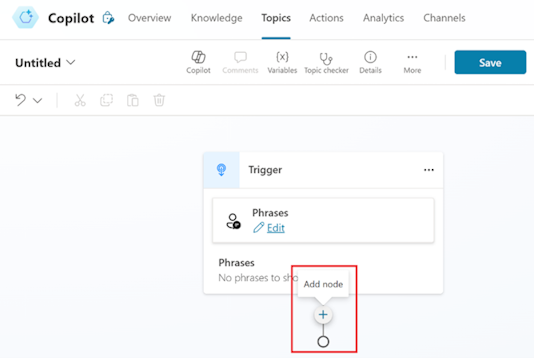
No menu suspenso Adicionar um nó, selecione Chamar uma ação>Criar uma solicitação (na guia Ações básicas). Você também pode selecionar um prompt existente no menu pop-up como um nó de ação para o tópico atual.
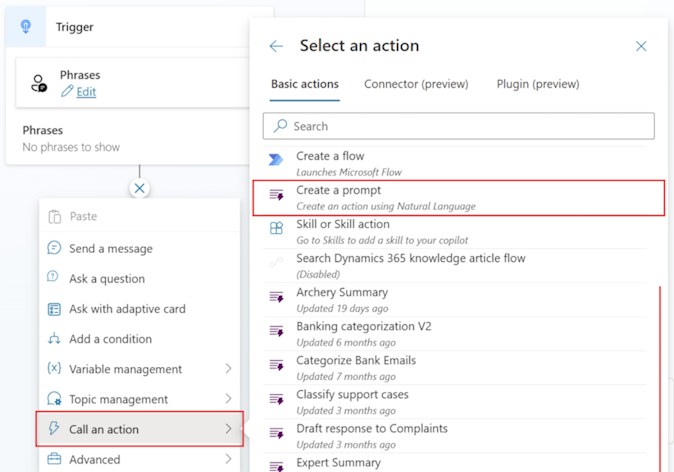
No campo Solicitação, insira as instruções de solicitação, os dados de base (se necessário) e as variáveis de entrada relevantes para o caso de uso.
Para testar a saída da solicitação, selecione Testar solicitação. Isso garante que as respostas estejam em conformidade com os objetivos desta ação. Forneça dados de entrada de exemplo que se assemelhem aos dados que Copilot passa para essa ação de prompt.
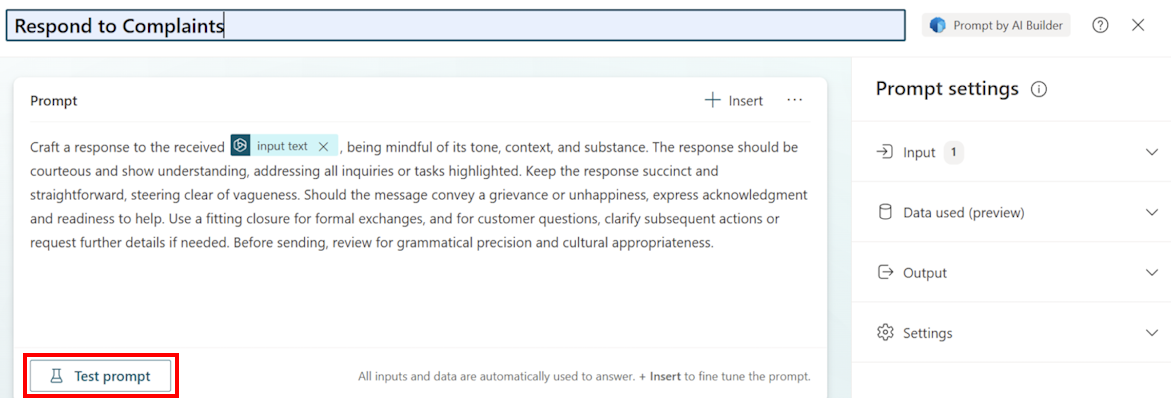
Para finalizar e salvar a ação, selecione Salvar solicitação personalizada. Um novo nó é adicionado ao fluxo de trabalho do tópico.
Conecte os parâmetros de entrada e saída do nó de ação de prompt com variáveis de entrada e saída no tópico.
Para garantir que seu tópico recém-editado esteja em conformidade com a expectativa, salve-o e teste-o.
Adicionar um prompt a um plug-in de IA
Se você quiser que o Copilot decida se deseja invocar o prompt com base na pergunta do usuário, você pode adicionar um prompt por meio de um plug-in de IA.
Execute as etapas 1 a 3 em Adicionar uma solicitação a um nó de tópico.
No menu suspenso Adicionar nó, selecione Chamar uma ação>Adicionar uma ação do plug-in (versão preliminar) (na guia Plug-in (versão preliminar)).

Na Etapa 1 de 3: Escolha uma tela de ação, procure e selecione sua solicitação no campo Descobrir uma ação.
Selecione Concluir.
Informações relacionadas
- Testar criador de solicitação
- Guia da engenharia de solicitação
- Use prompts para fazer seu copiloto executar tarefas específicas
- Como utilizar tópicos em um copiloto personalizado no Copilot Studio
- Gere conteúdo ou extraia insights com solicitações do AI Builder
- Criar ações de plug-in de IA para o Microsoft Copilot (versão preliminar)