Observação
O acesso a essa página exige autorização. Você pode tentar entrar ou alterar diretórios.
O acesso a essa página exige autorização. Você pode tentar alterar os diretórios.
Este tutorial mostra como criar um cliente gRPC do .NET e um ASP.NET Core gRPC Server. No final, você terá um cliente gRPC que se comunica com o serviço de Boas-vindas do gRPC.
Neste tutorial, você:
- Criará um servidor gRPC.
- Criará um cliente gRPC.
- Testar o cliente gRPC com o serviço de Boas-vindas do gRPC.
Prerequisites
A versão mais recente do Visual Studio com a carga de trabalho de desenvolvimento da ASP.NET e da Web .
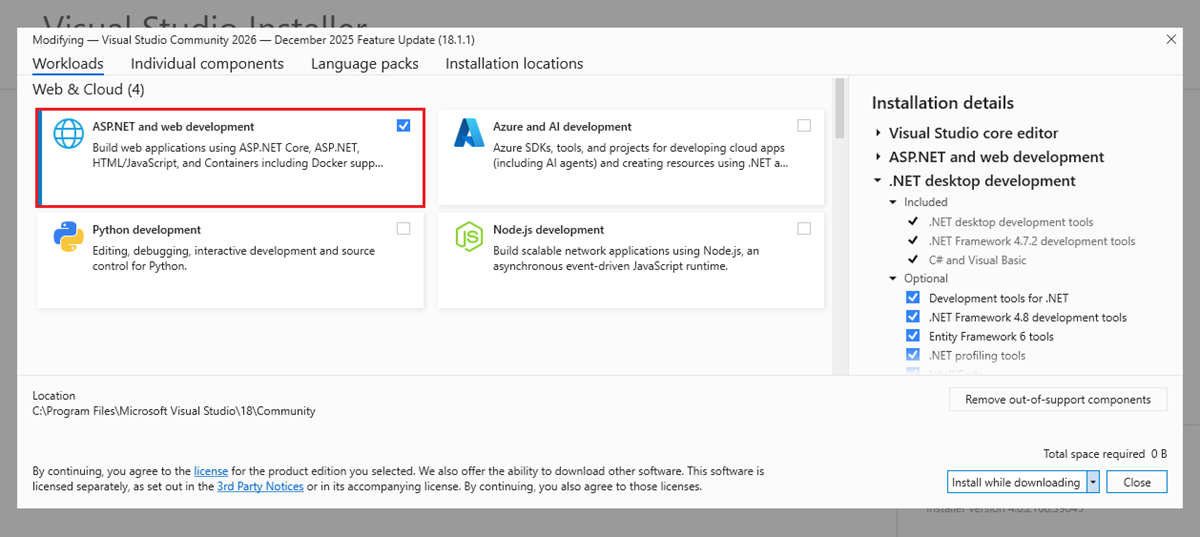
Criar um serviço gRPC
- Inicie o Visual Studio e selecione Criar um novo Projeto.
- Na caixa de diálogo Criar um novo projeto, faça a busca por
gRPC. Selecione Serviço gRPC ASP.NET Core e selecione Avançar. - Na caixa de diálogo Configurar seu novo projeto, insira
GrpcGreeterno Nome do projeto. É importante nomear o projeto GrpcGreeter para que os namespaces correspondam quando você copia e cola o código. - Selecione Próximo.
- Na caixa de diálogo Informações Adicionais , selecione .NET 10.0 (Suporte a Longo Prazo) e, em seguida, selecione Criar.
Executar o serviço
Pressione Ctrl + F5 para execução sem o depurador.
O Visual Studio exibe a caixa de diálogo a seguir:
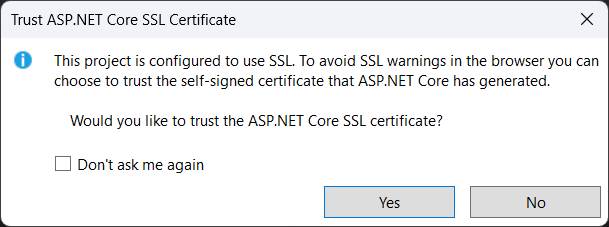
Selecione Sim se você confia no certificado SSL do IIS Express.
A seguinte caixa de diálogo é exibida:
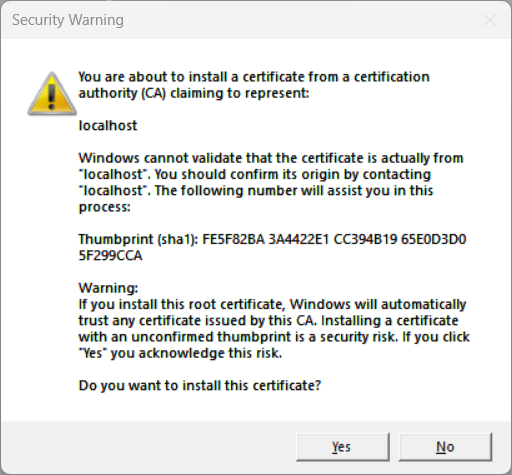
Selecione Sim se você concordar com confiar no certificado de desenvolvimento.
Para obter informações sobre como confiar no navegador Firefox, confira Erro de certificado Firefox SEC_ERROR_INADEQUATE_KEY_USAGE.
Visual Studio:
- Inicia o servidor Kestrel.
- Inicia um navegador.
- Navega para
http://localhost:port, como por exemplohttp://localhost:7042.- porta: um número de porta atribuído aleatoriamente para o aplicativo.
-
localhost: o nome do host padrão de seu computador local. Localhost serve somente solicitações da Web do computador local.
Os logs mostram o serviço escutando em https://localhost:<port>, em que <port> é o número da porta localhost atribuído aleatoriamente quando o projeto é criado e definido em Properties/launchSettings.json.
info: Microsoft.Hosting.Lifetime[0]
      Now listening on: https://localhost:<port>
info: Microsoft.Hosting.Lifetime[0]
      Application started. Press Ctrl+C to shut down.
info: Microsoft.Hosting.Lifetime[0]
      Hosting environment: Development
Note
O modelo gRPC é configurado para usar o protocolo TLS. Os clientes gRPC precisam usar HTTPS para chamar o servidor. O número da porta localhost do serviço gRPC é atribuído aleatoriamente quando o projeto é criado e definido no arquivo Propriedades\launchSettings.json do projeto de serviço gRPC.
Examinar os arquivos de projeto
Arquivos de projeto GrpcGreeter:
-
Protos/greet.proto: define o gRPC deGreetere é usado para gerar os ativos do servidor gRPC. Para obter mais informações, confira Introdução ao gRPC. - Pasta
Services: contém a implementação do serviçoGreeter. -
appsettings.json: contém dados de configuração, como o protocolo usado pelo Kestrel. Para obter mais informações, consulte Configuração no ASP.NET Core. -
Program.cs, que contém:- O ponto de entrada para o serviço gRPC. Para saber mais, confira Host Genérico .NET no ASP.NET Core.
- O código que configura o comportamento do aplicativo. Para obter mais informações, consulte a inicialização do aplicativo.
Criar o cliente gRPC em um aplicativo de console .NET
- Abra uma segunda instância do Visual Studio e selecione Criar um novo projeto.
- Na caixa de diálogo Criar um novo projeto, selecione Aplicativo de Console e Avançar.
- Na caixa de texto Nome do Projeto , insira GrpcGreeterClient e selecioneAvançar.
- Na caixa de diálogo Informações Adicionais , selecione .NET 10.0 (Suporte a Longo Prazo) e, em seguida, selecione Criar.
Adicionar os pacotes NuGet necessários
O projeto do cliente gRPC requer os seguintes pacotes NuGet:
- Grpc.Net.Client, que contém o cliente .NET.
- Google.Protobuf, que contém APIs de mensagem protobuf para C#.
-
Grpc.Tools, que contém suporte a ferramentas em C# para arquivos protobuf. O pacote de ferramentas não é necessário em runtime e, portanto, a dependência é marcada com
PrivateAssets="All".
Instalar os pacotes usando o PMC (Console do Gerenciador de Pacotes) ou Gerenciar Pacotes NuGet.
Opção do PMC para instalar pacotes
No Visual Studio, selecione Ferramentas>Gerenciador de Pacotes NuGet>Console do Gerenciador de Pacotes
Na janela do Console do Gerenciador de Pacotes, execute
cd GrpcGreeterClientpara alterar os diretórios para a pasta que contém os arquivosGrpcGreeterClient.csproj.Execute os comandos a seguir:
Install-Package Grpc.Net.Client
Install-Package Google.Protobuf
Install-Package Grpc.Tools
Opção Gerenciar Pacotes NuGet para instalar pacotes
- Clique com o botão direito do mouse no projeto no Gerenciador> de Soluçõespara Gerenciar Pacotes NuGet.
- Selecione a guia Navegar.
- Insira Grpc.Net.Client na caixa de pesquisa.
- Selecione o pacote Grpc.Net.Client na guia Procurar e selecione Instalar.
- Repita para
Google.ProtobufeGrpc.Tools.
Adicionar greet.proto
Crie uma pasta Protos no projeto cliente gRPC.
Copie o arquivo Protos\greet.proto do serviço gRPC Greeter para a pasta Protos no projeto cliente gRPC.
Atualize o namespace dentro do arquivo
greet.protopara o namespace do projeto:option csharp_namespace = "GrpcGreeterClient";Edite o arquivo de projeto
GrpcGreeterClient.csproj:
Clique com o botão direito do mouse no projeto e selecione Editar Arquivo de Projeto.
Adicione um grupo de itens com um
<Protobuf>elemento que se refere ao arquivo greet.proto :<ItemGroup> <Protobuf Include="Protos\greet.proto" GrpcServices="Client" /> </ItemGroup>
Criar o cliente Greeter
- Compile o projeto do cliente para criar os tipos no namespace
GrpcGreeterClient.
Note
Os tipos GrpcGreeterClient são gerados automaticamente pelo processo de build. O pacote de ferramentas Grpc.Tools gera os seguintes arquivos com base no arquivo greet.proto :
-
GrpcGreeterClient\obj\Debug\[TARGET_FRAMEWORK]\Protos\Greet.cs: o código de buffer do protocolo que preenche, serializa e recupera os tipos de mensagem de solicitação e resposta. -
GrpcGreeterClient\obj\Debug\[TARGET_FRAMEWORK]\Protos\GreetGrpc.cs: contém as classes de cliente geradas.
Para obter mais informações sobre os ativos em C# gerados automaticamente pelo Grpc.Tools, consulte os serviços gRPC com C#: ativos C# gerados.
Atualize o cliente gRPC
Program.cscom o seguinte código.using Grpc.Net.Client; using GrpcGreeterClient; // The port number must match the port of the gRPC server. using var channel = GrpcChannel.ForAddress("https://localhost:7042"); var client = new Greeter.GreeterClient(channel); var reply = await client.SayHelloAsync( new HelloRequest { Name = "GreeterClient" }); Console.WriteLine("Greeting: " + reply.Message); Console.WriteLine("Press any key to exit..."); Console.ReadKey();No código realçado anterior, substitua o número da porta localhost
7042pelo número da portaHTTPSespecificado emProperties/launchSettings.jsonno projeto de serviçoGrpcGreeter.
Program.cs contém o ponto de entrada e a lógica para o cliente gRPC.
O cliente Greeter é criado da seguinte forma:
- Criando uma instância de
GrpcChannelque contém as informações para criar a conexão com o serviço gRPC. - Como usar o
GrpcChannelpara construir o cliente Greeter:
// The port number must match the port of the gRPC server.
using var channel = GrpcChannel.ForAddress("https://localhost:7042");
var client = new Greeter.GreeterClient(channel);
var reply = await client.SayHelloAsync(
    new HelloRequest { Name = "GreeterClient" });
Console.WriteLine("Greeting: " + reply.Message);
Console.WriteLine("Press any key to exit...");
Console.ReadKey();
O cliente Greeter chama o método SayHello assíncrono. O resultado da chamada SayHello é exibido:
// The port number must match the port of the gRPC server.
using var channel = GrpcChannel.ForAddress("https://localhost:7042");
var client = new Greeter.GreeterClient(channel);
var reply = await client.SayHelloAsync(
    new HelloRequest { Name = "GreeterClient" });
Console.WriteLine("Greeting: " + reply.Message);
Console.WriteLine("Press any key to exit...");
Console.ReadKey();
Testar o cliente gRPC com o serviço de Boas-vindas do gRPC
Atualize o arquivo appsettings.Development.json adicionando as seguintes linhas em destaque:
{
  "Logging": {
    "LogLevel": {
      "Default": "Information",
      "Microsoft.AspNetCore": "Warning",
      "Microsoft.AspNetCore.Hosting": "Information",
      "Microsoft.AspNetCore.Routing.EndpointMiddleware": "Information"
    }
  }
}
- No projeto de serviços
GrpcGreeter, pressioneCtrl+F5para iniciar o servidor sem o depurador. - No projeto de console
GrpcGreeterClient, pressioneCtrl+F5para iniciar o cliente sem o depurador.
O cliente envia uma saudação ao serviço com uma mensagem contendo seu nome, GreeterClient. O serviço envia a mensagem "Olá, GreeterClient" como uma resposta. A resposta "Olá, GreeterClient" é exibida no prompt de comando:
Greeting: Hello GreeterClient
Press any key to exit...
O serviço gRPC registra os detalhes da chamada bem-sucedida nos logs gravados no prompt de comando:
info: Microsoft.Hosting.Lifetime[0]
      Now listening on: https://localhost:<port>
info: Microsoft.Hosting.Lifetime[0]
      Application started. Press Ctrl+C to shut down.
info: Microsoft.Hosting.Lifetime[0]
      Hosting environment: Development
info: Microsoft.Hosting.Lifetime[0]
      Content root path: C:\GH\aspnet\docs\4\Docs\aspnetcore\tutorials\grpc\grpc-start\sample\GrpcGreeter
info: Microsoft.AspNetCore.Hosting.Diagnostics[1]
      Request starting HTTP/2 POST https://localhost:<port>/greet.Greeter/SayHello application/grpc
info: Microsoft.AspNetCore.Routing.EndpointMiddleware[0]
      Executing endpoint 'gRPC - /greet.Greeter/SayHello'
info: Microsoft.AspNetCore.Routing.EndpointMiddleware[1]
      Executed endpoint 'gRPC - /greet.Greeter/SayHello'
info: Microsoft.AspNetCore.Hosting.Diagnostics[2]
      Request finished HTTP/2 POST https://localhost:7042/greet.Greeter/SayHello - 200 - application/grpc 40.4615ms
Note
O código neste artigo requer o certificado de desenvolvimento HTTPS do ASP.NET Core para proteger o serviço gRPC. Se houver falha no cliente gRPC e for exibida a mensagem The remote certificate is invalid according to the validation procedure. ou The SSL connection could not be established., o certificado de desenvolvimento não será confiável. Para consertar esse problema, consulte Chamar um serviço gRPC com um certificado não confiável/inválido.
Próximas etapas
Este tutorial mostra como criar um cliente gRPC do .NET e um ASP.NET Core gRPC Server. No final, você terá um cliente gRPC que se comunica com o serviço de Boas-vindas do gRPC.
Neste tutorial, você:
- Criará um servidor gRPC.
- Criará um cliente gRPC.
- Testar o cliente gRPC com o serviço de Boas-vindas do gRPC.
Prerequisites
Visual Studio 2022 com a carga de trabalho de desenvolvimento Web e do ASP.NET.
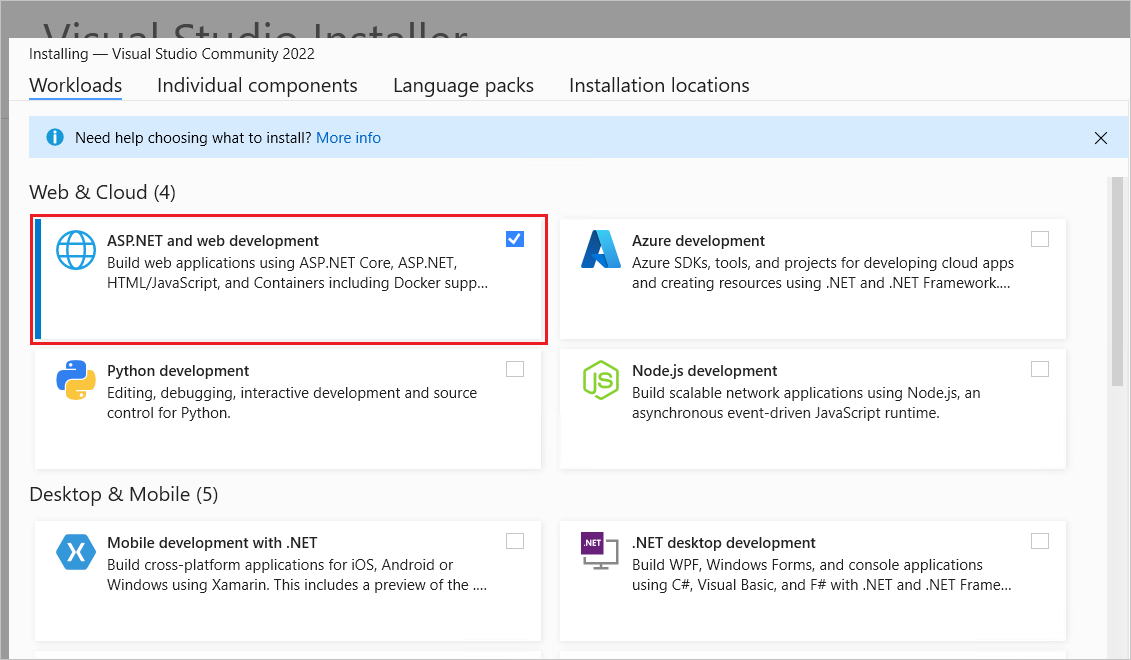
Criar um serviço gRPC
- Inicie o Visual Studio 2022 e selecione Novo Projeto.
- Na caixa de diálogo Criar um novo projeto, faça a busca por
gRPC. Selecione Serviço gRPC ASP.NET Core e selecione Avançar. - Na caixa de diálogo Configurar seu novo projeto, insira
GrpcGreeterno Nome do projeto. É importante nomear o projeto GrpcGreeter para que os namespaces correspondam quando você copia e cola o código. - Selecione Próximo.
- No diálogo Informações adicionais, selecione .NET 9.0 (Suporte a Termos Standard) e escolha Criar.
Executar o serviço
Pressione Ctrl + F5 para execução sem o depurador.
O Visual Studio exibe a seguinte caixa de diálogo quando um projeto ainda não está configurado para usar o SSL:

Selecione Sim se você confia no certificado SSL do IIS Express.
A seguinte caixa de diálogo é exibida:

Selecione Sim se você concordar com confiar no certificado de desenvolvimento.
Para obter informações sobre como confiar no navegador Firefox, confira Erro de certificado Firefox SEC_ERROR_INADEQUATE_KEY_USAGE.
Visual Studio:
- Inicia o servidor Kestrel.
- Inicia um navegador.
- Navega para
http://localhost:port, como por exemplohttp://localhost:7042.- porta: um número de porta atribuído aleatoriamente para o aplicativo.
-
localhost: o nome do host padrão de seu computador local. Localhost serve somente solicitações da Web do computador local.
Os logs mostram o serviço escutando em https://localhost:<port>, em que <port> é o número da porta localhost atribuído aleatoriamente quando o projeto é criado e definido em Properties/launchSettings.json.
info: Microsoft.Hosting.Lifetime[0]
      Now listening on: https://localhost:<port>
info: Microsoft.Hosting.Lifetime[0]
      Application started. Press Ctrl+C to shut down.
info: Microsoft.Hosting.Lifetime[0]
      Hosting environment: Development
Note
O modelo gRPC é configurado para usar o protocolo TLS. Os clientes gRPC precisam usar HTTPS para chamar o servidor. O número da porta localhost do serviço gRPC é atribuído aleatoriamente quando o projeto é criado e definido no arquivo Propriedades\launchSettings.json do projeto de serviço gRPC.
Examinar os arquivos de projeto
Arquivos de projeto GrpcGreeter:
-
Protos/greet.proto: define o gRPC deGreetere é usado para gerar os ativos do servidor gRPC. Para obter mais informações, confira Introdução ao gRPC. - Pasta
Services: contém a implementação do serviçoGreeter. -
appsettings.json: contém dados de configuração, como o protocolo usado pelo Kestrel. Para obter mais informações, consulte Configuração no ASP.NET Core. -
Program.cs, que contém:- O ponto de entrada para o serviço gRPC. Para saber mais, confira Host Genérico .NET no ASP.NET Core.
- O código que configura o comportamento do aplicativo. Para obter mais informações, consulte a inicialização do aplicativo.
Criar o cliente gRPC em um aplicativo de console .NET
- Abra uma segunda instância do Visual Studio e selecione Novo Projeto.
- Na caixa de diálogo Criar um novo projeto, selecione Aplicativo de Console e Avançar.
- Na caixa de texto Nome do Projeto , insira GrpcGreeterClient e selecioneAvançar.
- No diálogo Informações adicionais, selecione .NET 9.0 (Suporte a Termos Standard) e escolha Criar.
Adicionar os pacotes NuGet necessários
O projeto do cliente gRPC requer os seguintes pacotes NuGet:
- Grpc.Net.Client, que contém o cliente .NET.
- Google.Protobuf, que contém APIs de mensagem protobuf para C#.
-
Grpc.Tools, que contém suporte a ferramentas em C# para arquivos protobuf. O pacote de ferramentas não é necessário em runtime e, portanto, a dependência é marcada com
PrivateAssets="All".
Instalar os pacotes usando o PMC (Console do Gerenciador de Pacotes) ou Gerenciar Pacotes NuGet.
Opção do PMC para instalar pacotes
No Visual Studio, selecione Ferramentas>Gerenciador de Pacotes NuGet>Console do Gerenciador de Pacotes
Na janela do Console do Gerenciador de Pacotes, execute
cd GrpcGreeterClientpara alterar os diretórios para a pasta que contém os arquivosGrpcGreeterClient.csproj.Execute os comandos a seguir:
Install-Package Grpc.Net.Client
Install-Package Google.Protobuf
Install-Package Grpc.Tools
Opção Gerenciar Pacotes NuGet para instalar pacotes
- Clique com o botão direito do mouse no projeto no Gerenciador> de Soluçõespara Gerenciar Pacotes NuGet.
- Selecione a guia Navegar.
- Insira Grpc.Net.Client na caixa de pesquisa.
- Selecione o pacote Grpc.Net.Client na guia Procurar e selecione Instalar.
- Repita para
Google.ProtobufeGrpc.Tools.
Adicionar greet.proto
Crie uma pasta Protos no projeto cliente gRPC.
Copie o arquivo Protos\greet.proto do serviço gRPC Greeter para a pasta Protos no projeto cliente gRPC.
Atualize o namespace dentro do arquivo
greet.protopara o namespace do projeto:option csharp_namespace = "GrpcGreeterClient";Edite o arquivo de projeto
GrpcGreeterClient.csproj:
Clique com o botão direito do mouse no projeto e selecione Editar Arquivo de Projeto.
Adicione um grupo de itens com um
<Protobuf>elemento que se refere ao arquivo greet.proto :<ItemGroup> <Protobuf Include="Protos\greet.proto" GrpcServices="Client" /> </ItemGroup>
Criar o cliente Greeter
- Compile o projeto do cliente para criar os tipos no namespace
GrpcGreeterClient.
Note
Os tipos GrpcGreeterClient são gerados automaticamente pelo processo de build. O pacote de ferramentas Grpc.Tools gera os seguintes arquivos com base no arquivo greet.proto :
-
GrpcGreeterClient\obj\Debug\[TARGET_FRAMEWORK]\Protos\Greet.cs: o código de buffer do protocolo que preenche, serializa e recupera os tipos de mensagem de solicitação e resposta. -
GrpcGreeterClient\obj\Debug\[TARGET_FRAMEWORK]\Protos\GreetGrpc.cs: contém as classes de cliente geradas.
Para obter mais informações sobre os ativos em C# gerados automaticamente pelo Grpc.Tools, consulte os serviços gRPC com C#: ativos C# gerados.
Atualize o cliente gRPC
Program.cscom o seguinte código.using Grpc.Net.Client; using GrpcGreeterClient; // The port number must match the port of the gRPC server. using var channel = GrpcChannel.ForAddress("https://localhost:7042"); var client = new Greeter.GreeterClient(channel); var reply = await client.SayHelloAsync( new HelloRequest { Name = "GreeterClient" }); Console.WriteLine("Greeting: " + reply.Message); Console.WriteLine("Press any key to exit..."); Console.ReadKey();No código realçado anterior, substitua o número da porta localhost
7042pelo número da portaHTTPSespecificado emProperties/launchSettings.jsonno projeto de serviçoGrpcGreeter.
Program.cs contém o ponto de entrada e a lógica para o cliente gRPC.
O cliente Greeter é criado da seguinte forma:
- Criando uma instância de
GrpcChannelque contém as informações para criar a conexão com o serviço gRPC. - Como usar o
GrpcChannelpara construir o cliente Greeter:
// The port number must match the port of the gRPC server.
using var channel = GrpcChannel.ForAddress("https://localhost:7042");
var client = new Greeter.GreeterClient(channel);
var reply = await client.SayHelloAsync(
    new HelloRequest { Name = "GreeterClient" });
Console.WriteLine("Greeting: " + reply.Message);
Console.WriteLine("Press any key to exit...");
Console.ReadKey();
O cliente Greeter chama o método SayHello assíncrono. O resultado da chamada SayHello é exibido:
// The port number must match the port of the gRPC server.
using var channel = GrpcChannel.ForAddress("https://localhost:7042");
var client = new Greeter.GreeterClient(channel);
var reply = await client.SayHelloAsync(
    new HelloRequest { Name = "GreeterClient" });
Console.WriteLine("Greeting: " + reply.Message);
Console.WriteLine("Press any key to exit...");
Console.ReadKey();
Testar o cliente gRPC com o serviço de Boas-vindas do gRPC
Atualize o arquivo appsettings.Development.json adicionando as seguintes linhas em destaque:
{
  "Logging": {
    "LogLevel": {
      "Default": "Information",
      "Microsoft.AspNetCore": "Warning",
      "Microsoft.AspNetCore.Hosting": "Information",
      "Microsoft.AspNetCore.Routing.EndpointMiddleware": "Information"
    }
  }
}
- No projeto de serviços
GrpcGreeter, pressioneCtrl+F5para iniciar o servidor sem o depurador. - No projeto de console
GrpcGreeterClient, pressioneCtrl+F5para iniciar o cliente sem o depurador.
O cliente envia uma saudação ao serviço com uma mensagem contendo seu nome, GreeterClient. O serviço envia a mensagem "Olá, GreeterClient" como uma resposta. A resposta "Olá, GreeterClient" é exibida no prompt de comando:
Greeting: Hello GreeterClient
Press any key to exit...
O serviço gRPC registra os detalhes da chamada bem-sucedida nos logs gravados no prompt de comando:
info: Microsoft.Hosting.Lifetime[0]
      Now listening on: https://localhost:<port>
info: Microsoft.Hosting.Lifetime[0]
      Application started. Press Ctrl+C to shut down.
info: Microsoft.Hosting.Lifetime[0]
      Hosting environment: Development
info: Microsoft.Hosting.Lifetime[0]
      Content root path: C:\GH\aspnet\docs\4\Docs\aspnetcore\tutorials\grpc\grpc-start\sample\GrpcGreeter
info: Microsoft.AspNetCore.Hosting.Diagnostics[1]
      Request starting HTTP/2 POST https://localhost:<port>/greet.Greeter/SayHello application/grpc
info: Microsoft.AspNetCore.Routing.EndpointMiddleware[0]
      Executing endpoint 'gRPC - /greet.Greeter/SayHello'
info: Microsoft.AspNetCore.Routing.EndpointMiddleware[1]
      Executed endpoint 'gRPC - /greet.Greeter/SayHello'
info: Microsoft.AspNetCore.Hosting.Diagnostics[2]
      Request finished HTTP/2 POST https://localhost:7042/greet.Greeter/SayHello - 200 - application/grpc 40.4615ms
Note
O código neste artigo requer o certificado de desenvolvimento HTTPS do ASP.NET Core para proteger o serviço gRPC. Se houver falha no cliente gRPC e for exibida a mensagem The remote certificate is invalid according to the validation procedure. ou The SSL connection could not be established., o certificado de desenvolvimento não será confiável. Para consertar esse problema, consulte Chamar um serviço gRPC com um certificado não confiável/inválido.
Próximas etapas
Este tutorial mostra como criar um cliente gRPC do .NET e um ASP.NET Core gRPC Server. No final, você terá um cliente gRPC que se comunica com o serviço de Boas-vindas do gRPC.
Neste tutorial, você:
- Criará um servidor gRPC.
- Criará um cliente gRPC.
- Testar o cliente gRPC com o serviço de Boas-vindas do gRPC.
Prerequisites
Visual Studio 2022 com a carga de trabalho de desenvolvimento Web e do ASP.NET.
Criar um serviço gRPC
- Inicie o Visual Studio 2022 e selecione Novo Projeto.
- Na caixa de diálogo Criar um novo projeto, faça a busca por
gRPC. Selecione Serviço gRPC ASP.NET Core e selecione Avançar. - Na caixa de diálogo Configurar seu novo projeto, insira
GrpcGreeterno Nome do projeto. É importante nomear o projeto GrpcGreeter para que os namespaces correspondam quando você copia e cola o código. - Selecione Próximo.
- Na caixa de diálogo Informações Adicionais , selecione .NET 8.0 (Suporte a Longo Prazo) e, em seguida, selecione Criar.
Executar o serviço
Pressione Ctrl + F5 para execução sem o depurador.
O Visual Studio exibe a seguinte caixa de diálogo quando um projeto ainda não está configurado para usar o SSL:
Selecione Sim se você confia no certificado SSL do IIS Express.
A seguinte caixa de diálogo é exibida:
Selecione Sim se você concordar com confiar no certificado de desenvolvimento.
Para obter informações sobre como confiar no navegador Firefox, confira Erro de certificado Firefox SEC_ERROR_INADEQUATE_KEY_USAGE.
Visual Studio:
- Inicia o servidor Kestrel.
- Inicia um navegador.
- Navega para
http://localhost:port, como por exemplohttp://localhost:7042.- porta: um número de porta atribuído aleatoriamente para o aplicativo.
-
localhost: o nome do host padrão de seu computador local. Localhost serve somente solicitações da Web do computador local.


Os logs mostram o serviço escutando em https://localhost:<port>, em que <port> é o número da porta localhost atribuído aleatoriamente quando o projeto é criado e definido em Properties/launchSettings.json.
info: Microsoft.Hosting.Lifetime[0]
      Now listening on: https://localhost:<port>
info: Microsoft.Hosting.Lifetime[0]
      Application started. Press Ctrl+C to shut down.
info: Microsoft.Hosting.Lifetime[0]
      Hosting environment: Development
Note
O modelo gRPC é configurado para usar o protocolo TLS. Os clientes gRPC precisam usar HTTPS para chamar o servidor. O número da porta localhost do serviço gRPC é atribuído aleatoriamente quando o projeto é criado e definido no arquivo Propriedades\launchSettings.json do projeto de serviço gRPC.
Examinar os arquivos de projeto
Arquivos de projeto GrpcGreeter:
-
Protos/greet.proto: define o gRPC deGreetere é usado para gerar os ativos do servidor gRPC. Para obter mais informações, confira Introdução ao gRPC. - Pasta
Services: contém a implementação do serviçoGreeter. -
appSettings.json: contém dados de configuração, como o protocolo usado pelo Kestrel. Para obter mais informações, consulte Configuração no ASP.NET Core. -
Program.cs, que contém:- O ponto de entrada para o serviço gRPC. Para saber mais, confira Host Genérico .NET no ASP.NET Core.
- O código que configura o comportamento do aplicativo. Para obter mais informações, consulte a inicialização do aplicativo.
Criar o cliente gRPC em um aplicativo de console .NET
- Abra uma segunda instância do Visual Studio e selecione Novo Projeto.
- Na caixa de diálogo Criar um novo projeto, selecione Aplicativo de Console e Avançar.
- Na caixa de texto Nome do Projeto , insira GrpcGreeterClient e selecioneAvançar.
- Na caixa de diálogo Informações Adicionais , selecione .NET 8.0 (Suporte a Longo Prazo) e, em seguida, selecione Criar.
Adicionar os pacotes NuGet necessários
O projeto do cliente gRPC requer os seguintes pacotes NuGet:
- Grpc.Net.Client, que contém o cliente .NET.
- Google.Protobuf, que contém APIs de mensagem protobuf para C#.
-
Grpc.Tools, que contém suporte a ferramentas em C# para arquivos protobuf. O pacote de ferramentas não é necessário em runtime e, portanto, a dependência é marcada com
PrivateAssets="All".
Instalar os pacotes usando o PMC (Console do Gerenciador de Pacotes) ou Gerenciar Pacotes NuGet.
Opção do PMC para instalar pacotes
No Visual Studio, selecione Ferramentas>Gerenciador de Pacotes NuGet>Console do Gerenciador de Pacotes
Na janela do Console do Gerenciador de Pacotes, execute
cd GrpcGreeterClientpara alterar os diretórios para a pasta que contém os arquivosGrpcGreeterClient.csproj.Execute os comandos a seguir:
Install-Package Grpc.Net.Client
Install-Package Google.Protobuf
Install-Package Grpc.Tools
Opção Gerenciar Pacotes NuGet para instalar pacotes
- Clique com o botão direito do mouse no projeto no Gerenciador> de Soluçõespara Gerenciar Pacotes NuGet.
- Selecione a guia Navegar.
- Insira Grpc.Net.Client na caixa de pesquisa.
- Selecione o pacote Grpc.Net.Client na guia Procurar e selecione Instalar.
- Repita para
Google.ProtobufeGrpc.Tools.
Adicionar greet.proto
Crie uma pasta Protos no projeto cliente gRPC.
Copie o arquivo Protos\greet.proto do serviço gRPC Greeter para a pasta Protos no projeto cliente gRPC.
Atualize o namespace dentro do arquivo
greet.protopara o namespace do projeto:option csharp_namespace = "GrpcGreeterClient";Edite o arquivo de projeto
GrpcGreeterClient.csproj:
Clique com o botão direito do mouse no projeto e selecione Editar Arquivo de Projeto.
Adicione um grupo de itens com um
<Protobuf>elemento que se refere ao arquivo greet.proto :<ItemGroup> <Protobuf Include="Protos\greet.proto" GrpcServices="Client" /> </ItemGroup>
Criar o cliente Greeter
- Compile o projeto do cliente para criar os tipos no namespace
GrpcGreeterClient.
Note
Os tipos GrpcGreeterClient são gerados automaticamente pelo processo de build. O pacote de ferramentas Grpc.Tools gera os seguintes arquivos com base no arquivo greet.proto :
-
GrpcGreeterClient\obj\Debug\[TARGET_FRAMEWORK]\Protos\Greet.cs: o código de buffer do protocolo que preenche, serializa e recupera os tipos de mensagem de solicitação e resposta. -
GrpcGreeterClient\obj\Debug\[TARGET_FRAMEWORK]\Protos\GreetGrpc.cs: contém as classes de cliente geradas.
Para obter mais informações sobre os ativos em C# gerados automaticamente pelo Grpc.Tools, consulte os serviços gRPC com C#: ativos C# gerados.
Atualize o cliente gRPC
Program.cscom o seguinte código.using System.Threading.Tasks; using Grpc.Net.Client; using GrpcGreeterClient; // The port number must match the port of the gRPC server. using var channel = GrpcChannel.ForAddress("https://localhost:7042"); var client = new Greeter.GreeterClient(channel); var reply = await client.SayHelloAsync( new HelloRequest { Name = "GreeterClient" }); Console.WriteLine("Greeting: " + reply.Message); Console.WriteLine("Press any key to exit..."); Console.ReadKey();No código realçado anterior, substitua o número da porta localhost
7042pelo número da portaHTTPSespecificado emProperties/launchSettings.jsonno projeto de serviçoGrpcGreeter.
Program.cs contém o ponto de entrada e a lógica para o cliente gRPC.
O cliente Greeter é criado da seguinte forma:
- Criando uma instância de
GrpcChannelque contém as informações para criar a conexão com o serviço gRPC. - Como usar o
GrpcChannelpara construir o cliente Greeter:
// The port number must match the port of the gRPC server.
using var channel = GrpcChannel.ForAddress("https://localhost:7042");
var client = new Greeter.GreeterClient(channel);
var reply = await client.SayHelloAsync(
                  new HelloRequest { Name = "GreeterClient" });
Console.WriteLine("Greeting: " + reply.Message);
Console.WriteLine("Press any key to exit...");
Console.ReadKey();
O cliente Greeter chama o método SayHello assíncrono. O resultado da chamada SayHello é exibido:
// The port number must match the port of the gRPC server.
using var channel = GrpcChannel.ForAddress("https://localhost:7042");
var client = new Greeter.GreeterClient(channel);
var reply = await client.SayHelloAsync(
                  new HelloRequest { Name = "GreeterClient" });
Console.WriteLine("Greeting: " + reply.Message);
Console.WriteLine("Press any key to exit...");
Console.ReadKey();
Testar o cliente gRPC com o serviço de Boas-vindas do gRPC
Atualize o arquivo appsettings.Development.json adicionando as seguintes linhas em destaque:
{
  "Logging": {
    "LogLevel": {
      "Default": "Information",
      "Microsoft.AspNetCore": "Warning"
      ,"Microsoft.AspNetCore.Hosting": "Information",
      "Microsoft.AspNetCore.Routing.EndpointMiddleware": "Information"
    }
  }
}
- No serviço Greeter, pressione
Ctrl+F5para iniciar o servidor sem o depurador. - No projeto
GrpcGreeterClient, pressioneCtrl+F5para iniciar o cliente sem o depurador.
O cliente envia uma saudação ao serviço com uma mensagem contendo seu nome, GreeterClient. O serviço envia a mensagem "Olá, GreeterClient" como uma resposta. A resposta "Olá, GreeterClient" é exibida no prompt de comando:
Greeting: Hello GreeterClient
Press any key to exit...
O serviço gRPC registra os detalhes da chamada bem-sucedida nos logs gravados no prompt de comando:
info: Microsoft.Hosting.Lifetime[0]
      Now listening on: https://localhost:<port>
info: Microsoft.Hosting.Lifetime[0]
      Application started. Press Ctrl+C to shut down.
info: Microsoft.Hosting.Lifetime[0]
      Hosting environment: Development
info: Microsoft.Hosting.Lifetime[0]
      Content root path: C:\GH\aspnet\docs\4\Docs\aspnetcore\tutorials\grpc\grpc-start\sample\GrpcGreeter
info: Microsoft.AspNetCore.Hosting.Diagnostics[1]
      Request starting HTTP/2 POST https://localhost:<port>/Greet.Greeter/SayHello application/grpc
info: Microsoft.AspNetCore.Routing.EndpointMiddleware[0]
      Executing endpoint 'gRPC - /Greet.Greeter/SayHello'
info: Microsoft.AspNetCore.Routing.EndpointMiddleware[1]
      Executed endpoint 'gRPC - /Greet.Greeter/SayHello'
info: Microsoft.AspNetCore.Hosting.Diagnostics[2]
      Request finished in 78.32260000000001ms 200 application/grpc
Note
O código neste artigo requer o certificado de desenvolvimento HTTPS do ASP.NET Core para proteger o serviço gRPC. Se houver falha no cliente gRPC e for exibida a mensagem The remote certificate is invalid according to the validation procedure. ou The SSL connection could not be established., o certificado de desenvolvimento não será confiável. Para consertar esse problema, consulte Chamar um serviço gRPC com um certificado não confiável/inválido.
Próximas etapas
Este tutorial mostra como criar um cliente gRPC do .NET e um ASP.NET Core gRPC Server. No final, você terá um cliente gRPC que se comunica com o serviço de Boas-vindas do gRPC.
Neste tutorial, você:
- Criará um servidor gRPC.
- Criará um cliente gRPC.
- Testar o cliente gRPC com o serviço de Boas-vindas do gRPC.
Prerequisites
Visual Studio 2022 com a carga de trabalho de desenvolvimento Web e do ASP.NET.
Criar um serviço gRPC
- Inicie o Visual Studio 2022 e selecione Criar um novo projeto.
- Na caixa de diálogo Criar um novo projeto, faça a busca por
gRPC. Selecione Serviço gRPC ASP.NET Core e selecione Avançar. - Na caixa de diálogo Configurar seu novo projeto, insira
GrpcGreeterno Nome do projeto. É importante nomear o projeto GrpcGreeter para que os namespaces correspondam quando você copia e cola o código. - Selecione Próximo.
- Na caixa de diálogo Informações adicionais , selecione .NET 6.0 (suporte a longo prazo) e, em seguida, selecione Criar.
Executar o serviço
Pressione Ctrl + F5 para execução sem o depurador.
O Visual Studio exibe a seguinte caixa de diálogo quando um projeto ainda não está configurado para usar o SSL:
Selecione Sim se você confia no certificado SSL do IIS Express.
A seguinte caixa de diálogo é exibida:
Selecione Sim se você concordar com confiar no certificado de desenvolvimento.
Para obter informações sobre como confiar no navegador Firefox, confira Erro de certificado Firefox SEC_ERROR_INADEQUATE_KEY_USAGE.
Visual Studio:
- Inicia o servidor Kestrel.
- Inicia um navegador.
- Navega para
http://localhost:port, como por exemplohttp://localhost:7042.- porta: um número de porta atribuído aleatoriamente para o aplicativo.
-
localhost: o nome do host padrão de seu computador local. Localhost serve somente solicitações da Web do computador local.
Os logs mostram o serviço escutando em https://localhost:<port>, em que <port> é o número da porta localhost atribuído aleatoriamente quando o projeto é criado e definido em Properties/launchSettings.json.
info: Microsoft.Hosting.Lifetime[0]
      Now listening on: https://localhost:<port>
info: Microsoft.Hosting.Lifetime[0]
      Application started. Press Ctrl+C to shut down.
info: Microsoft.Hosting.Lifetime[0]
      Hosting environment: Development
Note
O modelo gRPC é configurado para usar o protocolo TLS. Os clientes gRPC precisam usar HTTPS para chamar o servidor. O número da porta localhost do serviço gRPC é atribuído aleatoriamente quando o projeto é criado e definido no arquivo Propriedades\launchSettings.json do projeto de serviço gRPC.
O macOS não é compatível com gRPC do ASP.NET Core com TLS. É necessária uma configuração adicional para executar com êxito os serviços gRPC no macOS. Para obter mais informações, confira Não é possível iniciar o aplicativo ASP.NET Core gRPC no macOS.
Examinar os arquivos de projeto
Arquivos de projeto GrpcGreeter:
-
Protos/greet.proto: define o gRPC deGreetere é usado para gerar os ativos do servidor gRPC. Para obter mais informações, confira Introdução ao gRPC. - Pasta
Services: contém a implementação do serviçoGreeter. -
appSettings.json: contém dados de configuração, como o protocolo usado pelo Kestrel. Para obter mais informações, consulte Configuração no ASP.NET Core. -
Program.cs, que contém:- O ponto de entrada para o serviço gRPC. Para saber mais, confira Host Genérico .NET no ASP.NET Core.
- O código que configura o comportamento do aplicativo. Para obter mais informações, consulte a inicialização do aplicativo.
Criar o cliente gRPC em um aplicativo de console .NET
- Abra uma segunda instância do Visual Studio e selecione Criar um novo projeto.
- Na caixa de diálogo Criar um novo projeto, selecione Aplicativo de Console e Avançar.
- Na caixa de texto Nome do Projeto , insira GrpcGreeterClient e selecioneAvançar.
- Na caixa de diálogo Informações adicionais , selecione .NET 6.0 (suporte a longo prazo) e, em seguida, selecione Criar.
Adicionar os pacotes NuGet necessários
O projeto do cliente gRPC requer os seguintes pacotes NuGet:
- Grpc.Net.Client, que contém o cliente .NET.
- Google.Protobuf, que contém APIs de mensagem protobuf para C#.
-
Grpc.Tools, que contém suporte a ferramentas em C# para arquivos protobuf. O pacote de ferramentas não é necessário em runtime e, portanto, a dependência é marcada com
PrivateAssets="All".
Instalar os pacotes usando o PMC (Console do Gerenciador de Pacotes) ou Gerenciar Pacotes NuGet.
Opção do PMC para instalar pacotes
No Visual Studio, selecione Ferramentas>Gerenciador de Pacotes NuGet>Console do Gerenciador de Pacotes
Na janela do Console do Gerenciador de Pacotes, execute
cd GrpcGreeterClientpara alterar os diretórios para a pasta que contém os arquivosGrpcGreeterClient.csproj.Execute os comandos a seguir:
Install-Package Grpc.Net.Client
Install-Package Google.Protobuf
Install-Package Grpc.Tools
Opção Gerenciar Pacotes NuGet para instalar pacotes
- Clique com o botão direito do mouse no projeto no Gerenciador> de Soluçõespara Gerenciar Pacotes NuGet.
- Selecione a guia Navegar.
- Insira Grpc.Net.Client na caixa de pesquisa.
- Selecione o pacote Grpc.Net.Client na guia Procurar e selecione Instalar.
- Repita para
Google.ProtobufeGrpc.Tools.
Adicionar greet.proto
Crie uma pasta Protos no projeto cliente gRPC.
Copie o arquivo Protos\greet.proto do serviço gRPC Greeter para a pasta Protos no projeto cliente gRPC.
Atualize o namespace dentro do arquivo
greet.protopara o namespace do projeto:option csharp_namespace = "GrpcGreeterClient";Edite o arquivo de projeto
GrpcGreeterClient.csproj:
Clique com o botão direito do mouse no projeto e selecione Editar Arquivo de Projeto.
Adicione um grupo de itens com um
<Protobuf>elemento que se refere ao arquivo greet.proto :<ItemGroup> <Protobuf Include="Protos\greet.proto" GrpcServices="Client" /> </ItemGroup>
Criar o cliente Greeter
- Compile o projeto do cliente para criar os tipos no namespace
GrpcGreeterClient.
Note
Os tipos GrpcGreeterClient são gerados automaticamente pelo processo de build. O pacote de ferramentas Grpc.Tools gera os seguintes arquivos com base no arquivo greet.proto :
-
GrpcGreeterClient\obj\Debug\[TARGET_FRAMEWORK]\Protos\Greet.cs: o código de buffer do protocolo que preenche, serializa e recupera os tipos de mensagem de solicitação e resposta. -
GrpcGreeterClient\obj\Debug\[TARGET_FRAMEWORK]\Protos\GreetGrpc.cs: contém as classes de cliente geradas.
Para obter mais informações sobre os ativos em C# gerados automaticamente pelo Grpc.Tools, consulte os serviços gRPC com C#: ativos C# gerados.
Atualize o cliente gRPC
Program.cscom o seguinte código.using System.Threading.Tasks; using Grpc.Net.Client; using GrpcGreeterClient; // The port number must match the port of the gRPC server. using var channel = GrpcChannel.ForAddress("https://localhost:7042"); var client = new Greeter.GreeterClient(channel); var reply = await client.SayHelloAsync( new HelloRequest { Name = "GreeterClient" }); Console.WriteLine("Greeting: " + reply.Message); Console.WriteLine("Press any key to exit..."); Console.ReadKey();No código realçado anterior, substitua o número da porta localhost
7042pelo número da portaHTTPSespecificado emProperties/launchSettings.jsonno projeto de serviçoGrpcGreeter.
Program.cs contém o ponto de entrada e a lógica para o cliente gRPC.
O cliente Greeter é criado da seguinte forma:
- Criando uma instância de
GrpcChannelque contém as informações para criar a conexão com o serviço gRPC. - Como usar o
GrpcChannelpara construir o cliente Greeter:
// The port number must match the port of the gRPC server.
using var channel = GrpcChannel.ForAddress("https://localhost:7042");
var client = new Greeter.GreeterClient(channel);
var reply = await client.SayHelloAsync(
                  new HelloRequest { Name = "GreeterClient" });
Console.WriteLine("Greeting: " + reply.Message);
Console.WriteLine("Press any key to exit...");
Console.ReadKey();
O cliente Greeter chama o método SayHello assíncrono. O resultado da chamada SayHello é exibido:
// The port number must match the port of the gRPC server.
using var channel = GrpcChannel.ForAddress("https://localhost:7042");
var client = new Greeter.GreeterClient(channel);
var reply = await client.SayHelloAsync(
                  new HelloRequest { Name = "GreeterClient" });
Console.WriteLine("Greeting: " + reply.Message);
Console.WriteLine("Press any key to exit...");
Console.ReadKey();
Testar o cliente gRPC com o serviço de Boas-vindas do gRPC
Atualize o arquivo appsettings.Development.json adicionando as seguintes linhas em destaque:
{
  "Logging": {
    "LogLevel": {
      "Default": "Information",
      "Microsoft.AspNetCore": "Warning"
      ,"Microsoft.AspNetCore.Hosting": "Information",
      "Microsoft.AspNetCore.Routing.EndpointMiddleware": "Information"
    }
  }
}
- No serviço Greeter, pressione
Ctrl+F5para iniciar o servidor sem o depurador. - No projeto
GrpcGreeterClient, pressioneCtrl+F5para iniciar o cliente sem o depurador.
O cliente envia uma saudação ao serviço com uma mensagem contendo seu nome, GreeterClient. O serviço envia a mensagem "Olá, GreeterClient" como uma resposta. A resposta "Olá, GreeterClient" é exibida no prompt de comando:
Greeting: Hello GreeterClient
Press any key to exit...
O serviço gRPC registra os detalhes da chamada bem-sucedida nos logs gravados no prompt de comando:
info: Microsoft.Hosting.Lifetime[0]
      Now listening on: https://localhost:<port>
info: Microsoft.Hosting.Lifetime[0]
      Application started. Press Ctrl+C to shut down.
info: Microsoft.Hosting.Lifetime[0]
      Hosting environment: Development
info: Microsoft.Hosting.Lifetime[0]
      Content root path: C:\GH\aspnet\docs\4\Docs\aspnetcore\tutorials\grpc\grpc-start\sample\GrpcGreeter
info: Microsoft.AspNetCore.Hosting.Diagnostics[1]
      Request starting HTTP/2 POST https://localhost:<port>/Greet.Greeter/SayHello application/grpc
info: Microsoft.AspNetCore.Routing.EndpointMiddleware[0]
      Executing endpoint 'gRPC - /Greet.Greeter/SayHello'
info: Microsoft.AspNetCore.Routing.EndpointMiddleware[1]
      Executed endpoint 'gRPC - /Greet.Greeter/SayHello'
info: Microsoft.AspNetCore.Hosting.Diagnostics[2]
      Request finished in 78.32260000000001ms 200 application/grpc
Note
O código neste artigo requer o certificado de desenvolvimento HTTPS do ASP.NET Core para proteger o serviço gRPC. Se houver falha no cliente gRPC e for exibida a mensagem The remote certificate is invalid according to the validation procedure. ou The SSL connection could not be established., o certificado de desenvolvimento não será confiável. Para consertar esse problema, consulte Chamar um serviço gRPC com um certificado não confiável/inválido.
Próximas etapas
Este tutorial mostra como criar um cliente gRPC do .NET e um ASP.NET Core gRPC Server. No final, você terá um cliente gRPC que se comunica com o serviço de Boas-vindas do gRPC.
Neste tutorial, você:
- Criará um servidor gRPC.
- Criará um cliente gRPC.
- Testar o cliente gRPC com o serviço de Boas-vindas do gRPC.
Prerequisites
- Visual Studio 2022 com a carga de trabalho de desenvolvimento Web e do ASP.NET.
- SDK do .NET 6
Criar um serviço gRPC
- Inicie o Visual Studio 2022 e selecione Criar um novo projeto.
- Na caixa de diálogo Criar um novo projeto, faça a busca por
gRPC. Selecione Serviço gRPC ASP.NET Core e selecione Avançar. - Na caixa de diálogo Configurar seu novo projeto, insira
GrpcGreeterno Nome do projeto. É importante nomear o projeto GrpcGreeter para que os namespaces correspondam quando você copia e cola o código. - Selecione Próximo.
- Na caixa de diálogo Informações adicionais , selecione .NET 6.0 (suporte a longo prazo) e, em seguida, selecione Criar.
Executar o serviço
Pressione Ctrl + F5 para execução sem o depurador.
O Visual Studio exibe a seguinte caixa de diálogo quando um projeto ainda não está configurado para usar o SSL:
Selecione Sim se você confia no certificado SSL do IIS Express.
A seguinte caixa de diálogo é exibida:
Selecione Sim se você concordar com confiar no certificado de desenvolvimento.
Para obter informações sobre como confiar no navegador Firefox, confira Erro de certificado Firefox SEC_ERROR_INADEQUATE_KEY_USAGE.
Visual Studio:
- Inicia o servidor Kestrel.
- Inicia um navegador.
- Navega para
http://localhost:port, como por exemplohttp://localhost:7042.- porta: um número de porta atribuído aleatoriamente para o aplicativo.
-
localhost: o nome do host padrão de seu computador local. Localhost serve somente solicitações da Web do computador local.
Os logs mostram o serviço escutando em https://localhost:<port>, em que <port> é o número da porta localhost atribuído aleatoriamente quando o projeto é criado e definido em Properties/launchSettings.json.
info: Microsoft.Hosting.Lifetime[0]
      Now listening on: https://localhost:<port>
info: Microsoft.Hosting.Lifetime[0]
      Application started. Press Ctrl+C to shut down.
info: Microsoft.Hosting.Lifetime[0]
      Hosting environment: Development
Note
O modelo gRPC é configurado para usar o protocolo TLS. Os clientes gRPC precisam usar HTTPS para chamar o servidor. O número da porta localhost do serviço gRPC é atribuído aleatoriamente quando o projeto é criado e definido no arquivo Propriedades\launchSettings.json do projeto de serviço gRPC.
O macOS não é compatível com gRPC do ASP.NET Core com TLS. É necessária uma configuração adicional para executar com êxito os serviços gRPC no macOS. Para obter mais informações, confira Não é possível iniciar o aplicativo ASP.NET Core gRPC no macOS.
Examinar os arquivos de projeto
Arquivos de projeto GrpcGreeter:
-
Protos/greet.proto: define o gRPC deGreetere é usado para gerar os ativos do servidor gRPC. Para obter mais informações, confira Introdução ao gRPC. - Pasta
Services: contém a implementação do serviçoGreeter. -
appSettings.json: contém dados de configuração, como o protocolo usado pelo Kestrel. Para obter mais informações, consulte Configuração no ASP.NET Core. -
Program.cs, que contém:- O ponto de entrada para o serviço gRPC. Para saber mais, confira Host Genérico .NET no ASP.NET Core.
- O código que configura o comportamento do aplicativo. Para obter mais informações, consulte a inicialização do aplicativo.
Criar o cliente gRPC em um aplicativo de console .NET
- Abra uma segunda instância do Visual Studio e selecione Criar um novo projeto.
- Na caixa de diálogo Criar um novo projeto, selecione Aplicativo de Console e Avançar.
- Na caixa de texto Nome do Projeto , insira GrpcGreeterClient e selecioneAvançar.
- Na caixa de diálogo Informações adicionais , selecione .NET 6.0 (suporte a longo prazo) e, em seguida, selecione Criar.
Adicionar os pacotes NuGet necessários
O projeto do cliente gRPC requer os seguintes pacotes NuGet:
- Grpc.Net.Client, que contém o cliente .NET.
- Google.Protobuf, que contém APIs de mensagem protobuf para C#.
-
Grpc.Tools, que contém suporte a ferramentas em C# para arquivos protobuf. O pacote de ferramentas não é necessário em runtime e, portanto, a dependência é marcada com
PrivateAssets="All".
Instalar os pacotes usando o PMC (Console do Gerenciador de Pacotes) ou Gerenciar Pacotes NuGet.
Opção do PMC para instalar pacotes
No Visual Studio, selecione Ferramentas>Gerenciador de Pacotes NuGet>Console do Gerenciador de Pacotes
Na janela do Console do Gerenciador de Pacotes, execute
cd GrpcGreeterClientpara alterar os diretórios para a pasta que contém os arquivosGrpcGreeterClient.csproj.Execute os comandos a seguir:
Install-Package Grpc.Net.Client
Install-Package Google.Protobuf
Install-Package Grpc.Tools
Opção Gerenciar Pacotes NuGet para instalar pacotes
- Clique com o botão direito do mouse no projeto no Gerenciador> de Soluçõespara Gerenciar Pacotes NuGet.
- Selecione a guia Navegar.
- Insira Grpc.Net.Client na caixa de pesquisa.
- Selecione o pacote Grpc.Net.Client na guia Procurar e selecione Instalar.
- Repita para
Google.ProtobufeGrpc.Tools.
Adicionar greet.proto
Crie uma pasta Protos no projeto cliente gRPC.
Copie o arquivo Protos\greet.proto do serviço gRPC Greeter para a pasta Protos no projeto cliente gRPC.
Atualize o namespace dentro do arquivo
greet.protopara o namespace do projeto:option csharp_namespace = "GrpcGreeterClient";Edite o arquivo de projeto
GrpcGreeterClient.csproj:
Clique com o botão direito do mouse no projeto e selecione Editar Arquivo de Projeto.
Adicione um grupo de itens com um
<Protobuf>elemento que se refere ao arquivo greet.proto :<ItemGroup> <Protobuf Include="Protos\greet.proto" GrpcServices="Client" /> </ItemGroup>
Criar o cliente Greeter
- Compile o projeto do cliente para criar os tipos no namespace
GrpcGreeterClient.
Note
Os tipos GrpcGreeterClient são gerados automaticamente pelo processo de build. O pacote de ferramentas Grpc.Tools gera os seguintes arquivos com base no arquivo greet.proto :
-
GrpcGreeterClient\obj\Debug\[TARGET_FRAMEWORK]\Protos\Greet.cs: o código de buffer do protocolo que preenche, serializa e recupera os tipos de mensagem de solicitação e resposta. -
GrpcGreeterClient\obj\Debug\[TARGET_FRAMEWORK]\Protos\GreetGrpc.cs: contém as classes de cliente geradas.
Para obter mais informações sobre os ativos em C# gerados automaticamente pelo Grpc.Tools, consulte os serviços gRPC com C#: ativos C# gerados.
Atualize o cliente gRPC
Program.cscom o seguinte código.using System.Threading.Tasks; using Grpc.Net.Client; using GrpcGreeterClient; // The port number must match the port of the gRPC server. using var channel = GrpcChannel.ForAddress("https://localhost:7042"); var client = new Greeter.GreeterClient(channel); var reply = await client.SayHelloAsync( new HelloRequest { Name = "GreeterClient" }); Console.WriteLine("Greeting: " + reply.Message); Console.WriteLine("Press any key to exit..."); Console.ReadKey();No código realçado anterior, substitua o número da porta localhost
7042pelo número da portaHTTPSespecificado emProperties/launchSettings.jsonno projeto de serviçoGrpcGreeter.
Program.cs contém o ponto de entrada e a lógica para o cliente gRPC.
O cliente Greeter é criado da seguinte forma:
- Criando uma instância de
GrpcChannelque contém as informações para criar a conexão com o serviço gRPC. - Como usar o
GrpcChannelpara construir o cliente Greeter:
// The port number must match the port of the gRPC server.
using var channel = GrpcChannel.ForAddress("https://localhost:7042");
var client = new Greeter.GreeterClient(channel);
var reply = await client.SayHelloAsync(
                  new HelloRequest { Name = "GreeterClient" });
Console.WriteLine("Greeting: " + reply.Message);
Console.WriteLine("Press any key to exit...");
Console.ReadKey();
O cliente Greeter chama o método SayHello assíncrono. O resultado da chamada SayHello é exibido:
// The port number must match the port of the gRPC server.
using var channel = GrpcChannel.ForAddress("https://localhost:7042");
var client = new Greeter.GreeterClient(channel);
var reply = await client.SayHelloAsync(
                  new HelloRequest { Name = "GreeterClient" });
Console.WriteLine("Greeting: " + reply.Message);
Console.WriteLine("Press any key to exit...");
Console.ReadKey();
Testar o cliente gRPC com o serviço de Boas-vindas do gRPC
- No serviço Greeter, pressione
Ctrl+F5para iniciar o servidor sem o depurador. - No projeto
GrpcGreeterClient, pressioneCtrl+F5para iniciar o cliente sem o depurador.
O cliente envia uma saudação ao serviço com uma mensagem contendo seu nome, GreeterClient. O serviço envia a mensagem "Olá, GreeterClient" como uma resposta. A resposta "Olá, GreeterClient" é exibida no prompt de comando:
Greeting: Hello GreeterClient
Press any key to exit...
O serviço gRPC registra os detalhes da chamada bem-sucedida nos logs gravados no prompt de comando:
info: Microsoft.Hosting.Lifetime[0]
      Now listening on: https://localhost:<port>
info: Microsoft.Hosting.Lifetime[0]
      Application started. Press Ctrl+C to shut down.
info: Microsoft.Hosting.Lifetime[0]
      Hosting environment: Development
info: Microsoft.Hosting.Lifetime[0]
      Content root path: C:\GH\aspnet\docs\4\Docs\aspnetcore\tutorials\grpc\grpc-start\sample\GrpcGreeter
info: Microsoft.AspNetCore.Hosting.Diagnostics[1]
      Request starting HTTP/2 POST https://localhost:<port>/Greet.Greeter/SayHello application/grpc
info: Microsoft.AspNetCore.Routing.EndpointMiddleware[0]
      Executing endpoint 'gRPC - /Greet.Greeter/SayHello'
info: Microsoft.AspNetCore.Routing.EndpointMiddleware[1]
      Executed endpoint 'gRPC - /Greet.Greeter/SayHello'
info: Microsoft.AspNetCore.Hosting.Diagnostics[2]
      Request finished in 78.32260000000001ms 200 application/grpc
Atualize o arquivo appsettings.Development.json adicionando as linhas a seguir:
"Microsoft.AspNetCore.Hosting": "Information",
"Microsoft.AspNetCore.Routing.EndpointMiddleware": "Information"
Note
O código neste artigo requer o certificado de desenvolvimento HTTPS do ASP.NET Core para proteger o serviço gRPC. Se houver falha no cliente gRPC e for exibida a mensagem The remote certificate is invalid according to the validation procedure. ou The SSL connection could not be established., o certificado de desenvolvimento não será confiável. Para consertar esse problema, consulte Chamar um serviço gRPC com um certificado não confiável/inválido.
Próximas etapas
Este tutorial mostra como criar um cliente gRPC do .NET e um ASP.NET Core gRPC Server.
No final, você terá um cliente gRPC que se comunica com o serviço de Boas-vindas do gRPC.
Exibir ou baixar código de exemplo (como baixar).
Neste tutorial, você:
- Criará um servidor gRPC.
- Criará um cliente gRPC.
- Testar o cliente gRPC com o serviço de Boas-vindas do gRPC.
Prerequisites
- Visual Studio 2019 16.8 ou posterior com ASP.NET e carga de trabalho de desenvolvimento
- SDK do .NET 5
Criar um serviço gRPC
- Inicie o Visual Studio e selecione Criar um projeto.
- Na caixa de diálogo Criar um novo projeto, selecione Serviço gPRC e selecione Avançar.
- Na caixa de diálogo Configurar seu novo projeto, insira
GrpcGreeterno Nome do projeto. É importante nomear o projeto GrpcGreeter para que os namespaces correspondam quando você copia e cola o código. - Selecione Próximo.
- Na caixa de diálogo Informações adicionais, selecione .NET 5.0 na lista suspensa do Target Framework.
- Selecione Criar.
Executar o serviço
Pressione Ctrl + F5 para execução sem o depurador.
O Visual Studio exibe a seguinte caixa de diálogo quando um projeto ainda não está configurado para usar o SSL:
Selecione Sim se você confia no certificado SSL do IIS Express.
A seguinte caixa de diálogo é exibida:
Selecione Sim se você concordar com confiar no certificado de desenvolvimento.
Para obter informações sobre como confiar no navegador Firefox, confira Erro de certificado Firefox SEC_ERROR_INADEQUATE_KEY_USAGE.
O Visual Studio inicia o IIS Express e executa o aplicativo. A barra de endereços mostra
localhost:port#e não algo comoexample.com. Isso ocorre porquelocalhosté o nome do host padrão do computador local. Localhost serve somente solicitações da Web do computador local. Uma porta aleatória é usada para o servidor Web quando o Visual Studio cria um projeto Web.
Os logs mostram o serviço escutando em https://localhost:5001.
info: Microsoft.Hosting.Lifetime[0]
      Now listening on: https://localhost:5001
info: Microsoft.Hosting.Lifetime[0]
      Application started. Press Ctrl+C to shut down.
info: Microsoft.Hosting.Lifetime[0]
      Hosting environment: Development
Note
O modelo gRPC é configurado para usar o protocolo TLS. Os clientes gRPC precisam usar HTTPS para chamar o servidor.
O macOS não é compatível com gRPC do ASP.NET Core com TLS. É necessária uma configuração adicional para executar com êxito os serviços gRPC no macOS. Para obter mais informações, confira Não é possível iniciar o aplicativo ASP.NET Core gRPC no macOS.
Examinar os arquivos de projeto
Arquivos de projeto GrpcGreeter:
-
greet.proto: o arquivo Protos/greet.proto define o
GreetergRPC e é usado para gerar os ativos do servidor gRPC. Para obter mais informações, confira Introdução ao gRPC. -
Pasta de serviços : contém a implementação do
Greeterserviço. -
appsettings.json: contém dados de configuração, como o protocolo usado pelo Kestrel. Para obter mais informações, consulte Configuração no ASP.NET Core. -
Program.cs: contém o ponto de entrada para o serviço gRPC. Para saber mais, confira Host Genérico .NET no ASP.NET Core. -
Startup.cs: contém o código que configura o comportamento do aplicativo. Para obter mais informações, consulte a inicialização do aplicativo.
Criar o cliente gRPC em um aplicativo de console .NET
- Abra uma segunda instância do Visual Studio e selecione Criar um novo projeto.
- Na caixa de diálogo Criar um novo projeto , selecione Aplicativo de Console (.NET) e selecione Avançar.
- Na caixa de texto Nome do Projeto , insira GrpcGreeterClient e selecioneCriar.
Adicionar os pacotes necessários
O projeto cliente gRPC requer os seguintes pacotes:
- Grpc.Net.Client, que contém o cliente .NET.
- Google.Protobuf, que contém APIs de mensagem protobuf para C#.
-
Grpc.Tools, que contém suporte a ferramentas em C# para arquivos protobuf. O pacote de ferramentas não é necessário em runtime e, portanto, a dependência é marcada com
PrivateAssets="All".
Instalar os pacotes usando o PMC (Console do Gerenciador de Pacotes) ou Gerenciar Pacotes NuGet.
Opção do PMC para instalar pacotes
No Visual Studio, selecione Ferramentas>Gerenciador de Pacotes NuGet>Console do Gerenciador de Pacotes
Na janela do Console do Gerenciador de Pacotes, execute
cd GrpcGreeterClientpara alterar os diretórios para a pasta que contém os arquivosGrpcGreeterClient.csproj.Execute os comandos a seguir:
Install-Package Grpc.Net.Client
Install-Package Google.Protobuf
Install-Package Grpc.Tools
Opção Gerenciar Pacotes NuGet para instalar pacotes
- Clique com o botão direito do mouse no projeto no Gerenciador> de Soluçõespara Gerenciar Pacotes NuGet.
- Selecione a guia Navegar.
- Insira Grpc.Net.Client na caixa de pesquisa.
- Selecione o pacote Grpc.Net.Client na guia Procurar e selecione Instalar.
- Repita para
Google.ProtobufeGrpc.Tools.
Adicionar greet.proto
Crie uma pasta Protos no projeto cliente gRPC.
Copie o arquivo Protos\greet.proto do serviço gRPC Greeter para a pasta Protos no projeto cliente gRPC.
Atualize o namespace dentro do arquivo
greet.protopara o namespace do projeto:option csharp_namespace = "GrpcGreeterClient";Edite o arquivo de projeto
GrpcGreeterClient.csproj:Clique com o botão direito do mouse no projeto e selecione Editar Arquivo de Projeto.
Adicione um grupo de itens com um
<Protobuf>elemento que se refere ao arquivo greet.proto :<ItemGroup> <Protobuf Include="Protos\greet.proto" GrpcServices="Client" /> </ItemGroup>
Criar o cliente Greeter
- Compile o projeto do cliente para criar os tipos no namespace
GrpcGreeterClient.
Note
Os tipos GrpcGreeterClient são gerados automaticamente pelo processo de build. O pacote de ferramentas Grpc.Tools gera os seguintes arquivos com base no arquivo greet.proto :
-
GrpcGreeterClient\obj\Debug\[TARGET_FRAMEWORK]\Protos\Greet.cs: o código de buffer do protocolo que preenche, serializa e recupera os tipos de mensagem de solicitação e resposta. -
GrpcGreeterClient\obj\Debug\[TARGET_FRAMEWORK]\Protos\GreetGrpc.cs: contém as classes de cliente geradas.
Para obter mais informações sobre os ativos em C# gerados automaticamente pelo Grpc.Tools, consulte os serviços gRPC com C#: ativos C# gerados.
Atualize o cliente gRPC
Program.cscom o seguinte código:using System; using System.Net.Http; using System.Threading.Tasks; using Grpc.Net.Client; namespace GrpcGreeterClient { class Program { static async Task Main(string[] args) { // The port number(5001) must match the port of the gRPC server. using var channel = GrpcChannel.ForAddress("https://localhost:5001"); var client = new Greeter.GreeterClient(channel); var reply = await client.SayHelloAsync( new HelloRequest { Name = "GreeterClient" }); Console.WriteLine("Greeting: " + reply.Message); Console.WriteLine("Press any key to exit..."); Console.ReadKey(); } } }
Program.cs contém o ponto de entrada e a lógica para o cliente gRPC.
O cliente Greeter é criado da seguinte forma:
- Criando uma instância de
GrpcChannelque contém as informações para criar a conexão com o serviço gRPC. - Como usar o
GrpcChannelpara construir o cliente Greeter:
static async Task Main(string[] args)
{
// The port number(5001) must match the port of the gRPC server.
using var channel = GrpcChannel.ForAddress("https://localhost:5001");
var client = new Greeter.GreeterClient(channel);
var reply = await client.SayHelloAsync(
new HelloRequest { Name = "GreeterClient" });
Console.WriteLine("Greeting: " + reply.Message);
Console.WriteLine("Press any key to exit...");
Console.ReadKey();
}
O cliente Greeter chama o método SayHello assíncrono. O resultado da chamada SayHello é exibido:
static async Task Main(string[] args)
{
// The port number(5001) must match the port of the gRPC server.
using var channel = GrpcChannel.ForAddress("https://localhost:5001");
var client = new Greeter.GreeterClient(channel);
var reply = await client.SayHelloAsync(
new HelloRequest { Name = "GreeterClient" });
Console.WriteLine("Greeting: " + reply.Message);
Console.WriteLine("Press any key to exit...");
Console.ReadKey();
}
Testar o cliente gRPC com o serviço de Boas-vindas do gRPC
- No serviço Greeter, pressione
Ctrl+F5para iniciar o servidor sem o depurador. - No projeto
GrpcGreeterClient, pressioneCtrl+F5para iniciar o cliente sem o depurador.
O cliente envia uma saudação ao serviço com uma mensagem contendo seu nome, GreeterClient. O serviço envia a mensagem "Olá, GreeterClient" como uma resposta. A resposta "Olá, GreeterClient" é exibida no prompt de comando:
Greeting: Hello GreeterClient
Press any key to exit...
O serviço gRPC registra os detalhes da chamada bem-sucedida nos logs gravados no prompt de comando:
info: Microsoft.Hosting.Lifetime[0]
Now listening on: https://localhost:5001
info: Microsoft.Hosting.Lifetime[0]
Application started. Press Ctrl+C to shut down.
info: Microsoft.Hosting.Lifetime[0]
Hosting environment: Development
info: Microsoft.Hosting.Lifetime[0]
Content root path: C:\GH\aspnet\docs\4\Docs\aspnetcore\tutorials\grpc\grpc-start\sample\GrpcGreeter
info: Microsoft.AspNetCore.Hosting.Diagnostics[1]
Request starting HTTP/2 POST https://localhost:5001/Greet.Greeter/SayHello application/grpc
info: Microsoft.AspNetCore.Routing.EndpointMiddleware[0]
Executing endpoint 'gRPC - /Greet.Greeter/SayHello'
info: Microsoft.AspNetCore.Routing.EndpointMiddleware[1]
Executed endpoint 'gRPC - /Greet.Greeter/SayHello'
info: Microsoft.AspNetCore.Hosting.Diagnostics[2]
Request finished in 78.32260000000001ms 200 application/grpc
Note
O código neste artigo requer o certificado de desenvolvimento HTTPS do ASP.NET Core para proteger o serviço gRPC. Se houver falha no cliente gRPC e for exibida a mensagem The remote certificate is invalid according to the validation procedure. ou The SSL connection could not be established., o certificado de desenvolvimento não será confiável. Para consertar esse problema, consulte Chamar um serviço gRPC com um certificado não confiável/inválido.
Próximas etapas
Este tutorial mostra como criar um cliente gRPC do .NET Core e um servidor gRPC do ASP.NET Core.
No final, você terá um cliente gRPC que se comunica com o serviço de Boas-vindas do gRPC.
Exibir ou baixar código de exemplo (como baixar).
Neste tutorial, você:
- Criará um servidor gRPC.
- Criará um cliente gRPC.
- Testar o cliente gRPC com o serviço de Boas-vindas do gRPC.
Prerequisites
- Visual Studio 2019 16.4 ou posterior com ASP.NET e carga de trabalho de desenvolvimento
- SDK do .NET Core 3.1.
Criar um serviço gRPC
Inicie o Visual Studio e selecione Criar um projeto. Como alternativa, no menu Arquivo do Visual Studio, selecione Novo>Projeto.
Na caixa de diálogo Criar um novo projeto, selecione o Serviço gPRC e selecione Avançar:

Nomeie o projeto GrpcGreeter. É importante nomear o projeto GrpcGreeter para que os namespaces correspondam quando você copia e cola o código.
Selecione Criar.
Na caixa de diálogo Criar um novo serviço gRPC:
- O modelo de serviço gRPC foi selecionado.
- Selecione Criar.

Executar o serviço
Pressione Ctrl + F5 para execução sem o depurador.
O Visual Studio exibe a seguinte caixa de diálogo quando um projeto ainda não está configurado para usar o SSL:
Selecione Sim se você confia no certificado SSL do IIS Express.
A seguinte caixa de diálogo é exibida:
Selecione Sim se você concordar com confiar no certificado de desenvolvimento.
Para obter informações sobre como confiar no navegador Firefox, confira Erro de certificado Firefox SEC_ERROR_INADEQUATE_KEY_USAGE.
O Visual Studio inicia o IIS Express e executa o aplicativo. A barra de endereços mostra
localhost:port#e não algo comoexample.com. Isso ocorre porquelocalhosté o nome do host padrão do computador local. Localhost serve somente solicitações da Web do computador local. Uma porta aleatória é usada para o servidor Web quando o Visual Studio cria um projeto Web.
Os logs mostram o serviço escutando em https://localhost:5001.
info: Microsoft.Hosting.Lifetime[0]
Now listening on: https://localhost:5001
info: Microsoft.Hosting.Lifetime[0]
Application started. Press Ctrl+C to shut down.
info: Microsoft.Hosting.Lifetime[0]
Hosting environment: Development
Note
O modelo gRPC é configurado para usar o protocolo TLS. Os clientes gRPC precisam usar HTTPS para chamar o servidor.
O macOS não é compatível com gRPC do ASP.NET Core com TLS. É necessária uma configuração adicional para executar com êxito os serviços gRPC no macOS. Para obter mais informações, confira Não é possível iniciar o aplicativo ASP.NET Core gRPC no macOS.
Examinar os arquivos de projeto
Arquivos de projeto GrpcGreeter:
-
greet.proto: o arquivo Protos/greet.proto define o
GreetergRPC e é usado para gerar os ativos do servidor gRPC. Para obter mais informações, confira Introdução ao gRPC. -
Pasta de serviços : contém a implementação do
Greeterserviço. -
appsettings.json: contém dados de configuração, como o protocolo usado pelo Kestrel. Para obter mais informações, consulte Configuração no ASP.NET Core. -
Program.cs: contém o ponto de entrada para o serviço gRPC. Para saber mais, confira Host Genérico .NET no ASP.NET Core. -
Startup.cs: contém o código que configura o comportamento do aplicativo. Para obter mais informações, consulte a inicialização do aplicativo.
Criar o cliente gRPC em um aplicativo de console .NET
- Abra uma segunda instância do Visual Studio e selecione Criar um novo projeto.
- Na caixa de diálogo Criar um novo projeto, selecione Aplicativo de Console (.NET Core) e Avançar.
- Na caixa de texto Nome do Projeto , insira GrpcGreeterClient e selecioneCriar.
Adicionar os pacotes necessários
O projeto cliente gRPC requer os seguintes pacotes:
- Grpc.Net.Client, que contém o cliente .NET Core.
- Google.Protobuf, que contém APIs de mensagem protobuf para C#.
-
Grpc.Tools, que contém suporte a ferramentas em C# para arquivos protobuf. O pacote de ferramentas não é necessário em runtime e, portanto, a dependência é marcada com
PrivateAssets="All".
Instalar os pacotes usando o PMC (Console do Gerenciador de Pacotes) ou Gerenciar Pacotes NuGet.
Opção do PMC para instalar pacotes
No Visual Studio, selecione Ferramentas>Gerenciador de Pacotes NuGet>Console do Gerenciador de Pacotes
Na janela do Console do Gerenciador de Pacotes, execute
cd GrpcGreeterClientpara alterar os diretórios para a pasta que contém os arquivosGrpcGreeterClient.csproj.Execute os comandos a seguir:
Install-Package Grpc.Net.Client Install-Package Google.Protobuf Install-Package Grpc.Tools
Opção Gerenciar Pacotes NuGet para instalar pacotes
- Clique com o botão direito do mouse no projeto no Gerenciador> de Soluçõespara Gerenciar Pacotes NuGet.
- Selecione a guia Navegar.
- Insira Grpc.Net.Client na caixa de pesquisa.
- Selecione o pacote Grpc.Net.Client na guia Procurar e selecione Instalar.
- Repita para
Google.ProtobufeGrpc.Tools.
Adicionar greet.proto
Crie uma pasta Protos no projeto cliente gRPC.
Copie o arquivo Protos\greet.proto do serviço gRPC Greeter para a pasta Protos no projeto cliente gRPC.
Atualize o namespace dentro do arquivo
greet.protopara o namespace do projeto:option csharp_namespace = "GrpcGreeterClient";Edite o arquivo de projeto
GrpcGreeterClient.csproj:Clique com o botão direito do mouse no projeto e selecione Editar Arquivo de Projeto.
Adicione um grupo de itens com um
<Protobuf>elemento que se refere ao arquivo greet.proto :<ItemGroup> <Protobuf Include="Protos\greet.proto" GrpcServices="Client" /> </ItemGroup>
Criar o cliente Greeter
- Compile o projeto do cliente para criar os tipos no namespace
GrpcGreeterClient.
Note
Os tipos GrpcGreeterClient são gerados automaticamente pelo processo de build. O pacote de ferramentas Grpc.Tools gera os seguintes arquivos com base no arquivo greet.proto :
-
GrpcGreeterClient\obj\Debug\[TARGET_FRAMEWORK]\Protos\Greet.cs: o código de buffer do protocolo que preenche, serializa e recupera os tipos de mensagem de solicitação e resposta. -
GrpcGreeterClient\obj\Debug\[TARGET_FRAMEWORK]\Protos\GreetGrpc.cs: contém as classes de cliente geradas.
Para obter mais informações sobre os ativos em C# gerados automaticamente pelo Grpc.Tools, consulte os serviços gRPC com C#: ativos C# gerados.
Atualize o cliente gRPC Program.cs com o seguinte código:
using System;
using System.Net.Http;
using System.Threading.Tasks;
using Grpc.Net.Client;

namespace GrpcGreeterClient
{
    class Program
    {
        static async Task Main(string[] args)
        {
            // The port number(5001) must match the port of the gRPC server.
            using var channel = GrpcChannel.ForAddress("https://localhost:5001");
            var client = new Greeter.GreeterClient(channel);
            var reply = await client.SayHelloAsync(
                              new HelloRequest { Name = "GreeterClient" });
            Console.WriteLine("Greeting: " + reply.Message);
            Console.WriteLine("Press any key to exit...");
            Console.ReadKey();
        }
    }
}
Program.cs contém o ponto de entrada e a lógica para o cliente gRPC.
O cliente Greeter é criado da seguinte forma:
- Criando uma instância de
GrpcChannelque contém as informações para criar a conexão com o serviço gRPC. - Como usar o
GrpcChannelpara construir o cliente Greeter:
static async Task Main(string[] args)
{
    // The port number(5001) must match the port of the gRPC server.
    using var channel = GrpcChannel.ForAddress("https://localhost:5001");
    var client = new Greeter.GreeterClient(channel);
    var reply = await client.SayHelloAsync(
                      new HelloRequest { Name = "GreeterClient" });
    Console.WriteLine("Greeting: " + reply.Message);
    Console.WriteLine("Press any key to exit...");
    Console.ReadKey();
}
O cliente Greeter chama o método SayHello assíncrono. O resultado da chamada SayHello é exibido:
static async Task Main(string[] args)
{
    // The port number(5001) must match the port of the gRPC server.
    using var channel = GrpcChannel.ForAddress("https://localhost:5001");
    var client = new Greeter.GreeterClient(channel);
    var reply = await client.SayHelloAsync(
                      new HelloRequest { Name = "GreeterClient" });
    Console.WriteLine("Greeting: " + reply.Message);
    Console.WriteLine("Press any key to exit...");
    Console.ReadKey();
}
Testar o cliente gRPC com o serviço de Boas-vindas do gRPC
- No serviço Greeter, pressione
Ctrl+F5para iniciar o servidor sem o depurador. - No projeto
GrpcGreeterClient, pressioneCtrl+F5para iniciar o cliente sem o depurador.
O cliente envia uma saudação ao serviço com uma mensagem contendo seu nome, GreeterClient. O serviço envia a mensagem "Olá, GreeterClient" como uma resposta. A resposta "Olá, GreeterClient" é exibida no prompt de comando:
Greeting: Hello GreeterClient
Press any key to exit...
O serviço gRPC registra os detalhes da chamada bem-sucedida nos logs gravados no prompt de comando:
info: Microsoft.Hosting.Lifetime[0]
      Now listening on: https://localhost:5001
info: Microsoft.Hosting.Lifetime[0]
      Application started. Press Ctrl+C to shut down.
info: Microsoft.Hosting.Lifetime[0]
      Hosting environment: Development
info: Microsoft.Hosting.Lifetime[0]
      Content root path: C:\GH\aspnet\docs\4\Docs\aspnetcore\tutorials\grpc\grpc-start\sample\GrpcGreeter
info: Microsoft.AspNetCore.Hosting.Diagnostics[1]
      Request starting HTTP/2 POST https://localhost:5001/Greet.Greeter/SayHello application/grpc
info: Microsoft.AspNetCore.Routing.EndpointMiddleware[0]
      Executing endpoint 'gRPC - /Greet.Greeter/SayHello'
info: Microsoft.AspNetCore.Routing.EndpointMiddleware[1]
      Executed endpoint 'gRPC - /Greet.Greeter/SayHello'
info: Microsoft.AspNetCore.Hosting.Diagnostics[2]
      Request finished in 78.32260000000001ms 200 application/grpc
Note
O código neste artigo requer o certificado de desenvolvimento HTTPS do ASP.NET Core para proteger o serviço gRPC. Se houver falha no cliente gRPC e for exibida a mensagem The remote certificate is invalid according to the validation procedure. ou The SSL connection could not be established., o certificado de desenvolvimento não será confiável. Para consertar esse problema, consulte Chamar um serviço gRPC com um certificado não confiável/inválido.
Próximas etapas
Colaborar conosco no GitHub
A fonte deste conteúdo pode ser encontrada no GitHub, onde você também pode criar e revisar problemas e solicitações de pull. Para obter mais informações, confira o nosso guia para colaboradores.
