Observação
O acesso a essa página exige autorização. Você pode tentar entrar ou alterar diretórios.
O acesso a essa página exige autorização. Você pode tentar alterar os diretórios.
estilo de ênfase
Esse conteúdo se aplica a:🟩v4.0 (GA) | Versões anteriores:🟦v3.1 (GA)🟥v3.0 (desativação)🟥v2.1 (desativação)
Esse conteúdo se aplica a:🟩v3.1 (GA) | Versão mais recente:🟪v4.0 (GA) | Versões anteriores:🟦v3.0🟦v2.1
Esse conteúdo se aplica a:🟥v3.0 (desativação) | Versões mais recentes:🟪v4.0 (GA)🟪v3.1 (GA) | Versão anterior:🟥v2.1 (desativação)
Esse conteúdo se aplica a:🟥v2.1 | Versão mais recente:🟪v4.0 (GA)
Importante
O comportamento de composição do modelo foi alterado para api-version=2024-11-30 (GA). Para obter mais informações, consulte modelos personalizados compostos. O comportamento a seguir só se aplica à v3.1 e versões anteriores.
Um modelo composto é criado usando uma coleção de modelos personalizados e atribuindo-os a uma única ID de modelo. Você pode atribuir até 200 modelos personalizados treinados a uma única ID de modelo composta. Quando um documento é enviado para um modelo composto, o serviço executa uma etapa de classificação para decidir qual modelo personalizado representa com precisão o formulário apresentado para análise. Modelos compostos são úteis quando você treina vários modelos e deseja agrupá-los para analisar tipos de formulário semelhantes. Por exemplo, seu modelo composto pode incluir modelos personalizados treinados para analisar seus pedidos de compra de suprimentos, equipamentos e móveis. Em vez de tentar selecionar manualmente o modelo apropriado, você pode usar um modelo composto para determinar o modelo personalizado apropriado para cada análise e extração.
Para saber mais, confira Modelos personalizados compostos.
Neste artigo, você aprenderá a criar e usar modelos personalizados compostos para analisar seus formulários e documentos.
Pré-requisitos
Para começar, você precisa dos seguintes recursos:
Uma assinatura do Azure. Você pode criar uma assinatura de Azure gratuita.
Uma instância do Document Intelligence. Depois de ter sua assinatura do Azure, crie um recurso do Document Intelligence no portal do Azure para obter sua chave e endpoint. Se você tiver um recurso de Inteligência de Documento existente, navegue diretamente até a página de recursos. Você pode usar o F0 (tipo de preço gratuito) para experimentar o serviço e atualizar posteriormente para uma camada paga para produção.
Após a implantação do recurso, selecione Ir para o recurso.
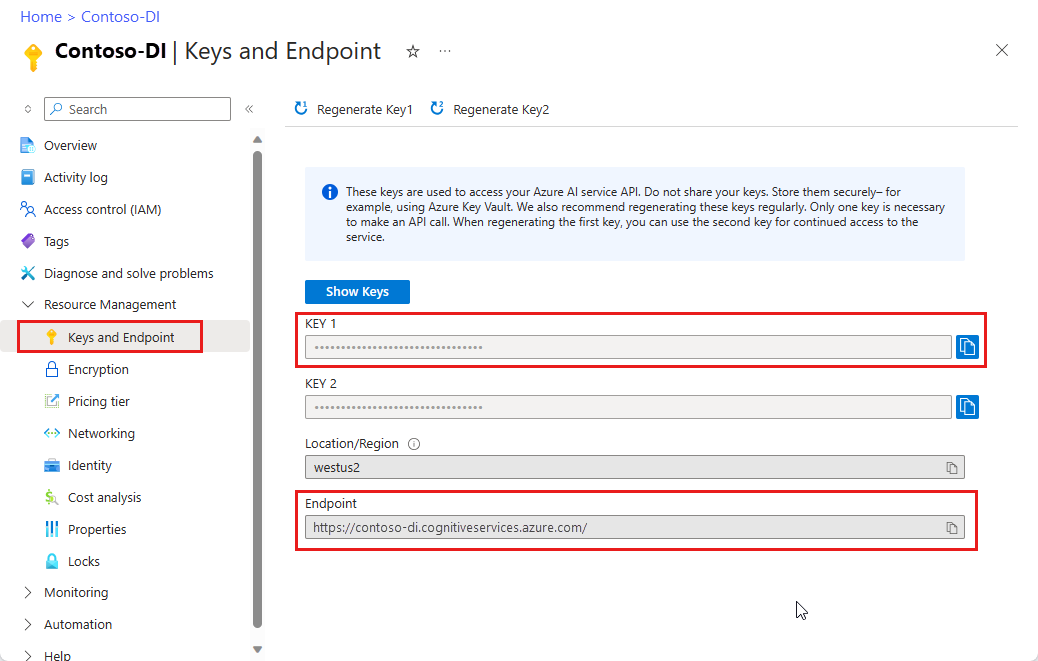
Copie os valores Keys e Endpoint do portal Azure e cole-os em um local conveniente, como Microsoft Bloco de Notas. Você precisa dos valores de chave e de ponto de extremidade para conectar seu aplicativo à API Document Intelligence.
Dica
Para obter mais informações, consulte criar um recurso do Document Intelligence.
- Uma conta de armazenamento Azure. Se você não souber como criar uma conta de armazenamento do Azure, siga o guia de início rápido Armazenamento do Azure no portal do Azure. Você pode usar o F0 (tipo de preço gratuito) para experimentar o serviço e atualizar posteriormente para uma camada paga para produção.
Criar seus modelos personalizados
Primeiro, você precisa de um conjunto de modelos personalizados para compor. Você pode usar o Document Intelligence Studio, a API REST ou bibliotecas de clientes. As etapas são as seguintes:
- Montar seu conjunto de dados de treinamento
- Carregue o conjunto de treinamento para o armazenamento de blobs do Azure
- Treinar seus modelos personalizados
Montar seu conjunto de dados de treinamento
A criação de um modelo personalizado começa com o estabelecimento do conjunto de dados de treinamento. Você precisa de um mínimo de cinco formulários concluídos do mesmo tipo para o conjunto de dados de exemplo. Eles podem ser de diferentes tipos de arquivo (jpg, png, pdf, tiff) e contêm texto e manuscrito. Seus formulários devem seguir os requisitos de entrada do Document Intelligence.
Dica
Siga estas dicas para otimizar seu conjunto de dados para treinamento:
- Se possível, use documentos PDF baseados em texto em vez de documentos baseados em imagem. PDFs digitalizados são tratados como imagens.
- Para formulários preenchidos, use exemplos que tenham todos os campos preenchidos.
- Use formulários com valores diferentes em cada campo.
- Se suas imagens de formulário forem de qualidade inferior, use um conjunto de dados maior (10 a 15 imagens, por exemplo).
Consulte Criar um conjunto de dados de treinamento para obter dicas sobre como coletar seus documentos de treinamento.
Carregar seu conjunto de dados de treinamento
Depois de reunir um conjunto de documentos de treinamento, você precisará carregar seus dados de treinamento em um contêiner de armazenamento de blobs no Azure.
Se você quiser usar dados rotulados manualmente, será necessário carregar os arquivos .labels.json e .ocr.json que correspondem aos documentos de treinamento.
Treine o seu modelo personalizado
Quando você treina seu modelo com dados rotulados, o modelo usa o aprendizado supervisionado para extrair valores de interesse, usando os formulários rotulados que você fornece. Os dados rotulados resultam em modelos de melhor desempenho e podem produzir modelos que funcionam com formulários complexos ou formulários que contêm valores sem chaves.
O Document Intelligence usa a API de modelo de layout predefinido para aprender os tamanhos e posições esperados dos elementos de texto digitados e manuscritos e extrair tabelas. Em seguida, ele usa rótulos especificados pelo usuário para aprender as associações de chave/valor e tabelas nos documentos. Recomendamos que você use cinco formulários rotulados manualmente do mesmo tipo (mesma estrutura) para começar a treinar um novo modelo. Em seguida, adicione mais dados rotulados, conforme necessário, para melhorar a precisão do modelo. O Document Intelligence permite treinar um modelo para extrair pares chave-valor e tabelas usando funcionalidades de aprendizagem supervisionadas.
Para criar modelos personalizados, comece com a configuração do projeto:
Na página inicial do Studio, selecione Criar novo na ficha de modelo personalizado.
Use o ➕ comando Criar um projeto para iniciar o assistente de configuração do novo projeto.
Insira os detalhes do projeto, selecione a assinatura e o recurso Azure e o contêiner de armazenamento de Blobs Azure que contém seus dados.
Examine, envie suas configurações e crie o projeto.

Ao criar seus modelos personalizados, talvez seja necessário extrair coletas de dados de seus documentos. As coleções podem aparecer em um dos dois formatos. Usando tabelas como o padrão visual:
Contagem dinâmica ou variável de valores (linhas) para um determinado conjunto de campos (colunas)
Coleção específica de valores para um determinado conjunto de campos (colunas e/ou linhas)
Confira Document Intelligence Studio: rotulando como tabelas

Criar um modelo composto
Nota
a create compose model operação só está disponível para modelos personalizados treinados com rótulos. A tentativa de compor modelos não rotulados produzirá um erro.
Com a operação criar modelo de composição, você pode atribuir até 100 modelos personalizados treinados a um único identificador de modelo. Ao analisar documentos com um modelo composto, o Document Intelligence primeiro classifica o formulário enviado e, em seguida, escolhe o melhor modelo atribuído correspondente e retorna resultados para esse modelo. Essa operação é útil quando formulários de entrada podem pertencer a um dos vários modelos.
Depois que o processo de treinamento for concluído com êxito, você poderá começar a criar seu modelo composto. Estas são as etapas para criar e usar modelos compostos:
- Reúna suas identificações de modelos personalizadas
- Compor seus modelos personalizados
- Analisar documentos
- Gerenciar seus modelos compostos
Reúna os identificadores de modelo
Quando você treina modelos usando o Document Intelligence Studio, a ID do modelo está localizada no menu de modelos em um projeto:

Compor seus modelos personalizados
Selecione um projeto de modelos personalizados.
No projeto, selecione o item do menu
Models.Na lista resultante de modelos, selecione os modelos que você deseja redigir.
Escolha o botão Redigir no canto superior esquerdo.
Na janela pop-up, nomeie seu modelo recém-composto e selecione Compor.
Quando a operação for concluída, seu modelo recém-composto aparecerá na lista.
Depois que o modelo estiver pronto, use o comando Teste para validá-lo com seus documentos de teste e observar os resultados.
Analisar documentos
A operação Analyze de modelo personalizado exige que você forneça modelID na requisição para o Document Intelligence. Você deve fornecer a ID do modelo composto para o parâmetro modelID em seus aplicativos.

Gerenciar seus modelos compostos
Você pode gerenciar seus modelos personalizados ao longo dos ciclos de vida:
- Teste e valide novos documentos.
- Baixe seu modelo para usar em seus aplicativos.
- Exclua seu modelo quando seu ciclo de vida for concluído.


Ótimo! Você aprendeu as etapas para criar modelos personalizados e compostos e usá-los em seus projetos e aplicativos do Document Intelligence.
Próximas etapas
Experimente um de nossos guias de início rápido do Document Intelligence:
O Document Intelligence usa tecnologia avançada de aprendizado de máquina para detectar e extrair informações de imagens de documento e retornar os dados extraídos em uma saída JSON estruturada. Com o Document Intelligence, você pode treinar modelos personalizados autônomos ou combinar modelos personalizados para criar modelos compostos.
Modelos personalizados. Os modelos personalizados do Document Intelligence permitem que você analise e extraia dados de formulários e documentos específicos para sua empresa. Modelos personalizados são treinados para seus dados distintos e casos de uso.
Modelos compostos. Um modelo composto é criado usando uma coleção de modelos personalizados e atribuindo-os a um único modelo que engloba seus tipos de formulário. Quando um documento é enviado para um modelo composto, o serviço executa uma etapa de classificação para decidir qual modelo personalizado representa com precisão o formulário apresentado para análise.
Neste artigo, aprenda a criar modelos personalizados e compostos com o Document Intelligence usando nossa ferramenta de rotulagem de exemplo, APIs REST ou bibliotecas de cliente.
Ferramenta de rotulagem de exemplo
Tente extrair dados de formulários personalizados usando nossa ferramenta de Rotulagem de Amostras. Você precisa dos seguintes recursos:
Uma assinatura Azure, você pode criar uma gratuitamente
Uma instância do Document Intelligence no portal Azure. Você pode usar o tipo de preço gratuito (
F0) para experimentar o serviço. Depois que o recurso for implantado, selecione Ir para o recurso para obter a chave e o ponto de extremidade.
Na interface do usuário do Document Intelligence:
- Selecione Usar Personalizado para treinar um modelo com rótulos e obter os pares chave-valor.

- Na próxima janela, selecione Novo projeto:

Crie seus modelos
As etapas para criar, treinar e usar modelos personalizados e compostos são as seguintes:
- Montar seu conjunto de dados de treinamento
- Carregue o conjunto de treinamento para o armazenamento de blobs do Azure
- Treinar seu modelo personalizado
- Redigir modelos personalizados
- Analisar documentos
- Gerenciar seus modelos personalizados
Montar seu conjunto de dados de treinamento
A criação de um modelo personalizado começa com o estabelecimento do conjunto de dados de treinamento. Você precisa de um mínimo de cinco formulários concluídos do mesmo tipo para o conjunto de dados de exemplo. Eles podem ser de diferentes tipos de arquivo (jpg, png, pdf, tiff) e contêm texto e manuscrito. Seus formulários devem seguir os requisitos de entrada do Document Intelligence.
Carregar seu conjunto de dados de treinamento
Você precisa fazer upload dos seus dados de treinamento para um contêiner de armazenamento Blob do Azure. Se você não souber como criar uma conta de armazenamento do Azure com um contêiner, consulteo guia de início rápido do Armazenamento do Azure para o portal Azure. Você pode usar o F0 (tipo de preço gratuito) para experimentar o serviço e atualizar posteriormente para uma camada paga para produção.
Treine o seu modelo personalizado
Você treina seu modelo com conjuntos de dados rotulados. Os conjuntos de dados rotulados dependem da API de layout predefinida, mas a entrada humana suplementar é incluída, como as localizações de campo e rótulos específicos. Comece com pelo menos cinco formulários concluídos do mesmo tipo para seus dados de treinamento rotulados.
Quando você treina com dados rotulados, o modelo usa o aprendizado supervisionado para extrair valores de interesse, usando os formulários rotulados que você fornece. Os dados rotulados resultam em modelos de melhor desempenho e podem produzir modelos que funcionam com formulários complexos ou formulários que contêm valores sem chaves.
O Document Intelligence usa a API de Layout para aprender os tamanhos e posições esperados dos elementos de texto digitáveis e manuscritos e extrair tabelas. Em seguida, ele usa rótulos especificados pelo usuário para aprender as associações de chave/valor e tabelas nos documentos. Recomendamos que você use cinco formulários rotulados manualmente do mesmo tipo (mesma estrutura) para começar a treinar um novo modelo. Adicione mais dados rotulados conforme necessário para melhorar a precisão do modelo. O Document Intelligence permite treinar um modelo para extrair pares de valores-chave e tabelas usando recursos de aprendizagem supervisionados.
Comece a usar o Treinar com rótulos
[! VÍDEO https://learn.microsoft.com/Shows/Docs-Azure/Azure-Form-Recognizer/player]
Criar um modelo composto
Nota
A Composição de Modelo só está disponível para modelos personalizados treinados com rótulos. A tentativa de compor modelos não rotulados produzirá um erro.
Com a operação Model Compose, você pode atribuir até 200 modelos personalizados treinados a uma única ID de modelo. Quando você chama Analisar com a ID de modelo composta, o Document Intelligence classifica o formulário que você enviou primeiro, escolhe o melhor modelo atribuído correspondente e retorna resultados para esse modelo. Essa operação é útil quando formulários de entrada podem pertencer a um dos vários modelos.
Usando a ferramenta de rotulagem de exemplo do Document Intelligence, a API REST ou as bibliotecas de cliente, siga as etapas para configurar um modelo composto:
Reunir suas IDs de modelo personalizadas
Depois que o processo de treinamento for concluído com êxito, seu modelo personalizado recebe uma ID de modelo. Você pode recuperar uma ID de modelo da seguinte maneira:
Quando você treina modelos usando a ferramenta de Rotulagem de Amostras da Informação de Documentos, a ID do modelo fica localizada na janela Resultado do Treinamento:


Compor seus modelos personalizados
Depois de reunir seus modelos personalizados que correspondem a um único tipo de formulário, você pode redigi-los em um único modelo.
A ferramenta de Rotulagem de Amostras permite que você comece rapidamente a treinar modelos e integrá-los em uma única ID de modelo.
Após a conclusão do treinamento, redigir seus modelos da seguinte maneira:
No menu da barra lateral esquerda, selecione o ícone Model Compose (seta de mesclagem).
Na janela principal, selecione os modelos que você deseja atribuir a uma única ID de modelo. Modelos com o ícone de setas já são modelos compostos.
Escolha o botão Redigir no canto superior esquerdo.
Na janela pop-up, nomeie seu modelo recém-composto e selecione Compor.
Quando a operação for concluída, seu modelo recém-composto aparecerá na lista.

Analisar documentos com seu modelo personalizado ou composto
A operação Analisar do formulário personalizado exige que você forneça a modelID na chamada para a Informação de Documentos. Você pode fornecer uma única ID de modelo personalizada ou uma ID de modelo composta para o modelID parâmetro.
No menu do painel esquerdo da ferramenta, selecione o
Analyzeícone (lâmpada).Escolha um arquivo local ou uma URL de imagem para analisar.
Selecione o botão Executar Análise .
A ferramenta aplica rótulos em caixas delimitadoras e relata a porcentagem de confiança para cada rótulo.

Teste seus modelos recém-treinados analisando formulários que não fazem parte do conjunto de dados de treinamento. Dependendo da precisão relatada, talvez você queira fazer mais treinamento para melhorar o modelo. Você pode continuar o treinamento adicional para melhorar os resultados.
Gerenciar seus modelos personalizados
Você pode gerenciar seus modelos personalizados durante todo o ciclo de vida exibindo uma lista de todos os modelos personalizados em sua assinatura, recuperando informações sobre um modelo personalizado específico e excluindo modelos personalizados de sua conta.
Ótimo! Você aprendeu as etapas para criar modelos personalizados e compostos e usá-los em seus projetos e aplicativos do Document Intelligence.
Próximas etapas
Saiba mais sobre a biblioteca de clientes do Document Intelligence explorando nossa documentação de referência de API.