Observação
O acesso a essa página exige autorização. Você pode tentar entrar ou alterar diretórios.
O acesso a essa página exige autorização. Você pode tentar alterar os diretórios.
Documentação de referência | Mais amostras | Pacote (NuGet) | Código-fonte da biblioteca
Use este início rápido para criar um aplicativo de extração de frases-chave com a biblioteca de clientes para .NET. No exemplo a seguir, você cria um aplicativo C# que pode identificar palavras e frases-chave encontradas no texto.
Pré-requisitos
- Assinatura do Azure – Criar uma gratuitamente
- O IDE do Visual Studio
Configurando
Criar um recurso do Azure
Para usar o exemplo de código abaixo, você precisa implantar um recurso do Azure. Esse recurso conterá uma chave e um ponto de extremidade usados para autenticar as chamadas à API que você envia para o Azure Language.
Use o link a seguir para criar um recurso de linguagem usando o portal do Azure. Você precisa entrar usando sua assinatura do Azure.
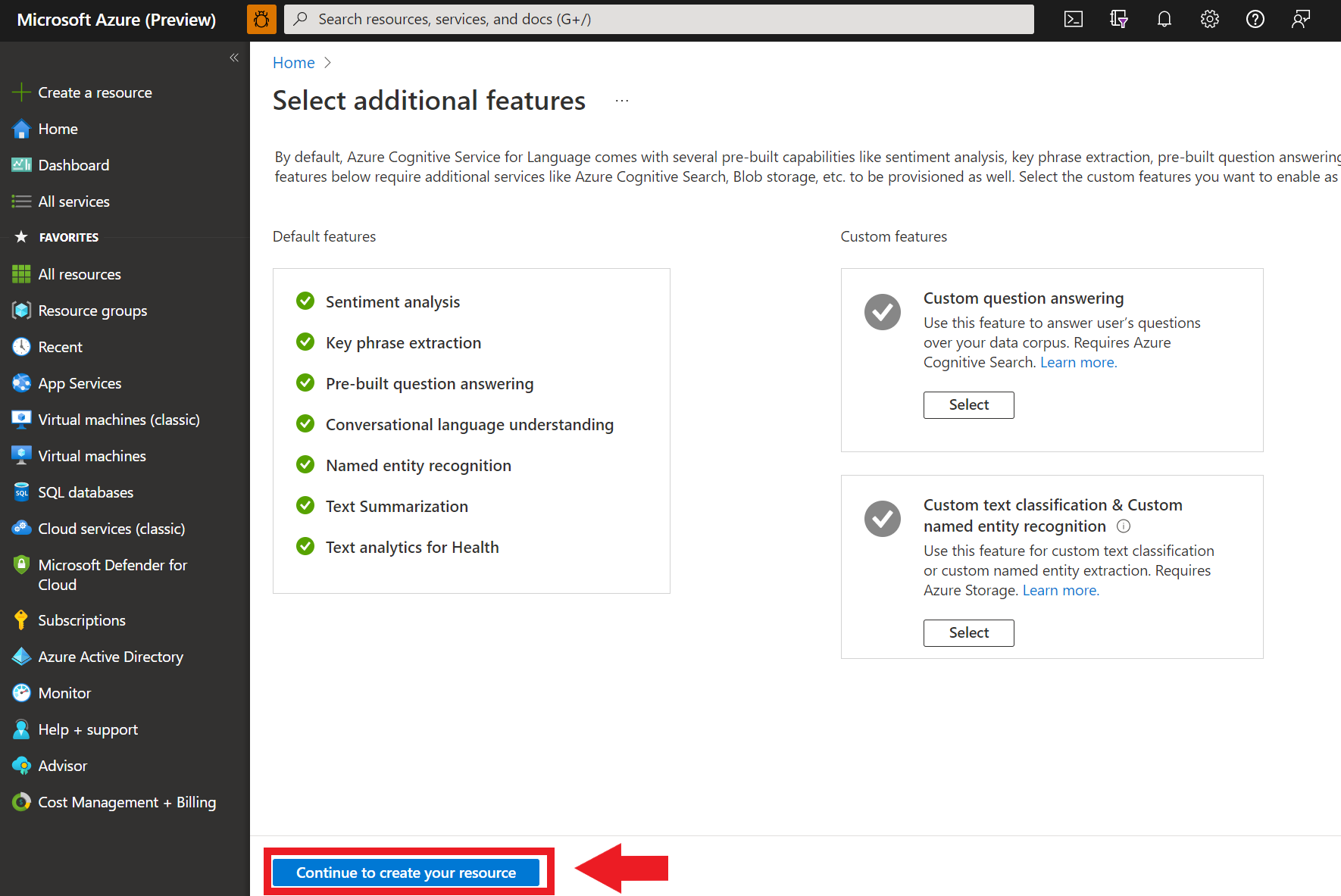
Na tela Selecionar recursos adicionais que aparece, selecione Continuar a criar seu recurso.
Na tela Criar linguagem, forneça as seguintes informações:
Detalhes Descrição Subscrição A conta de assinatura à qual seu recurso será associado. Selecione a assinatura do Azure no menu suspenso. Grupo de recursos Um grupo de recursos é um contêiner que armazena os recursos criados por você. Selecione Criar novo para criar um novo grupo de recursos. Região O local do recurso de linguagem. Diferentes regiões podem apresentar latência, dependendo do seu local físico, mas não impactam sobre a disponibilidade de runtime do seu recurso. Neste início rápido, selecione uma região disponível perto de você ou escolha Leste dos EUA. Nome O nome para o recurso de linguagem. Esse nome também será usado para criar uma URL de ponto de extremidade que seus aplicativos usarão para enviar solicitações de API. Tipo de preço O tipo de preço do recurso de linguagem. É possível usar o nível Gratuito F0 para experimentar o serviço e atualizar mais tarde para um nível pago para produção. 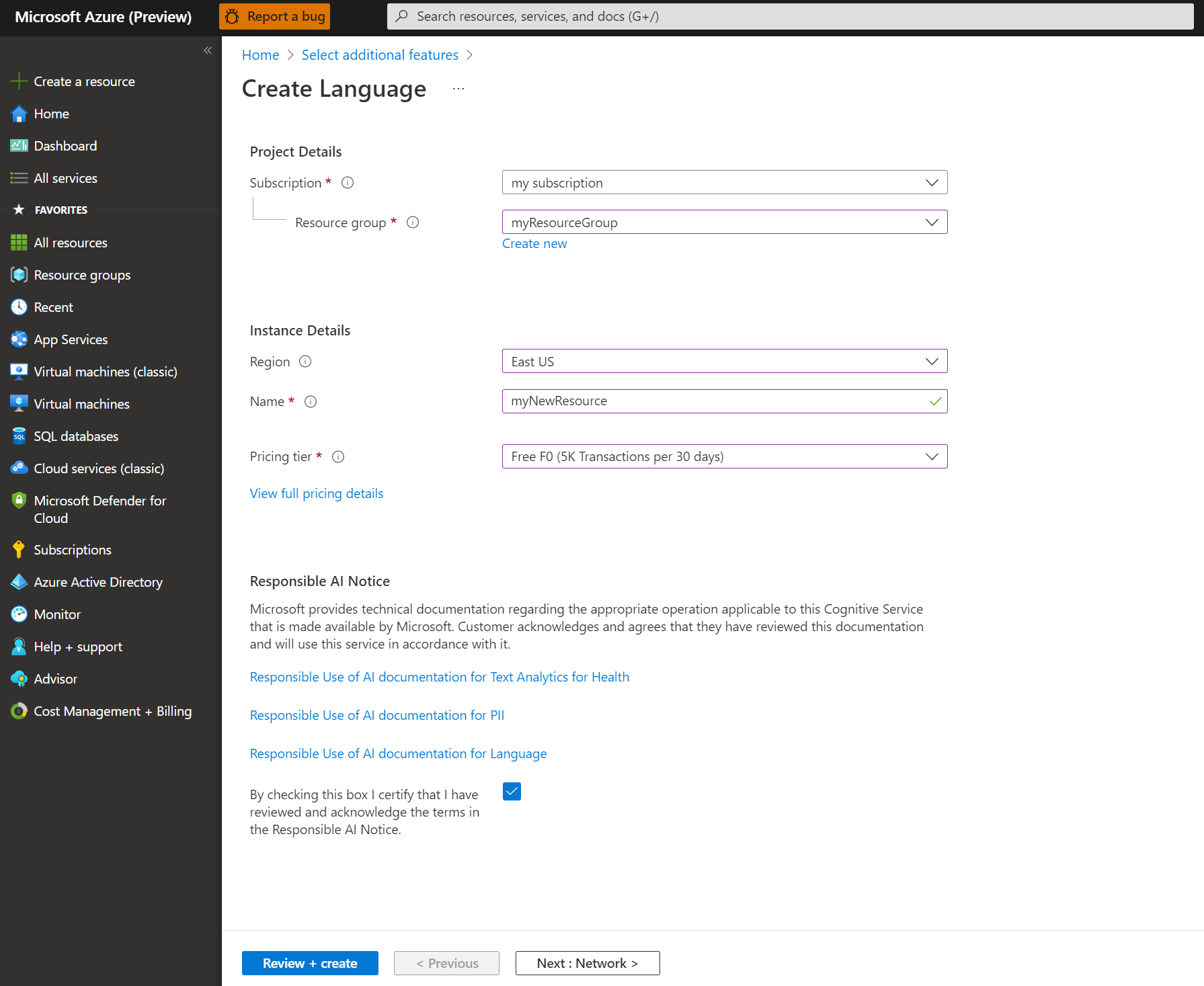
Verifique se a caixa de seleção Aviso de IA Responsável está marcada.
Selecione Examinar + Criar na parte inferior da página.
Na tela exibida, verifique se a validação foi aprovada e se você inseriu suas informações corretamente. Em seguida, selecione Criar.
Obter chave e ponto de extremidade
Em seguida, você precisará da chave e do ponto de extremidade do recurso para conectar seu aplicativo à API. Você vai colar a chave e o ponto de extremidade no código mais adiante no guia de início rápido.
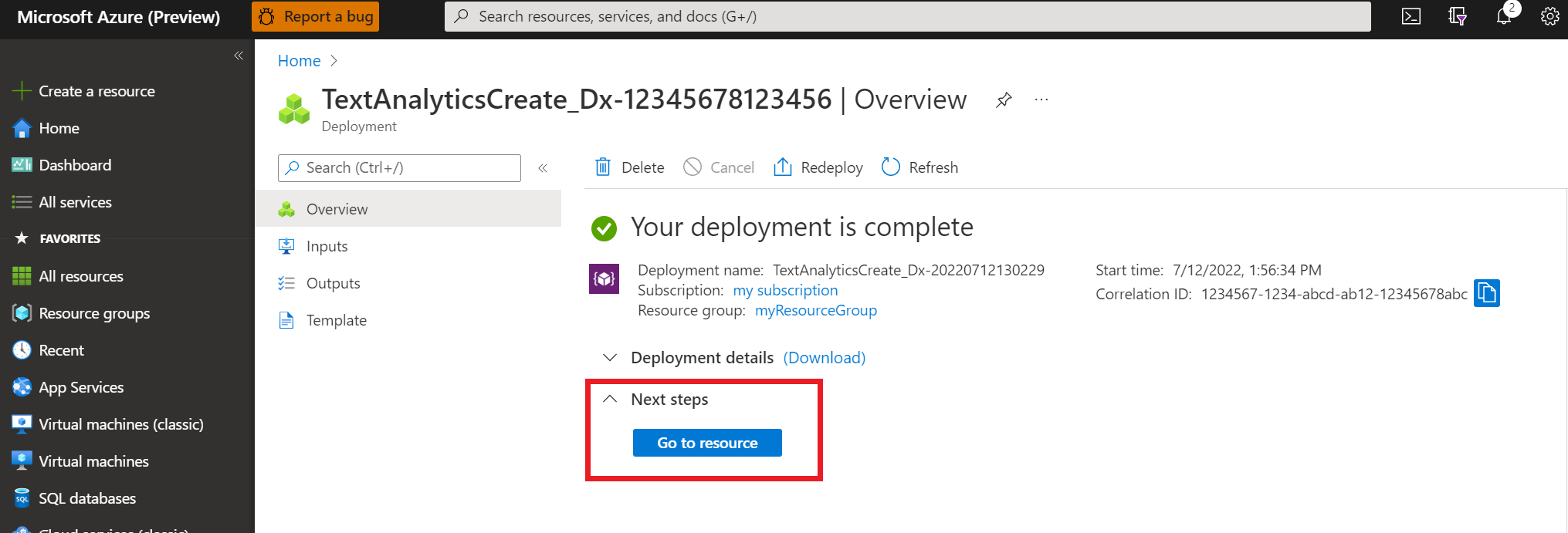
Depois que o recurso de Linguagem do Azure for implantado com êxito, clique no botão Ir para Recurso nas Próximas Etapas.
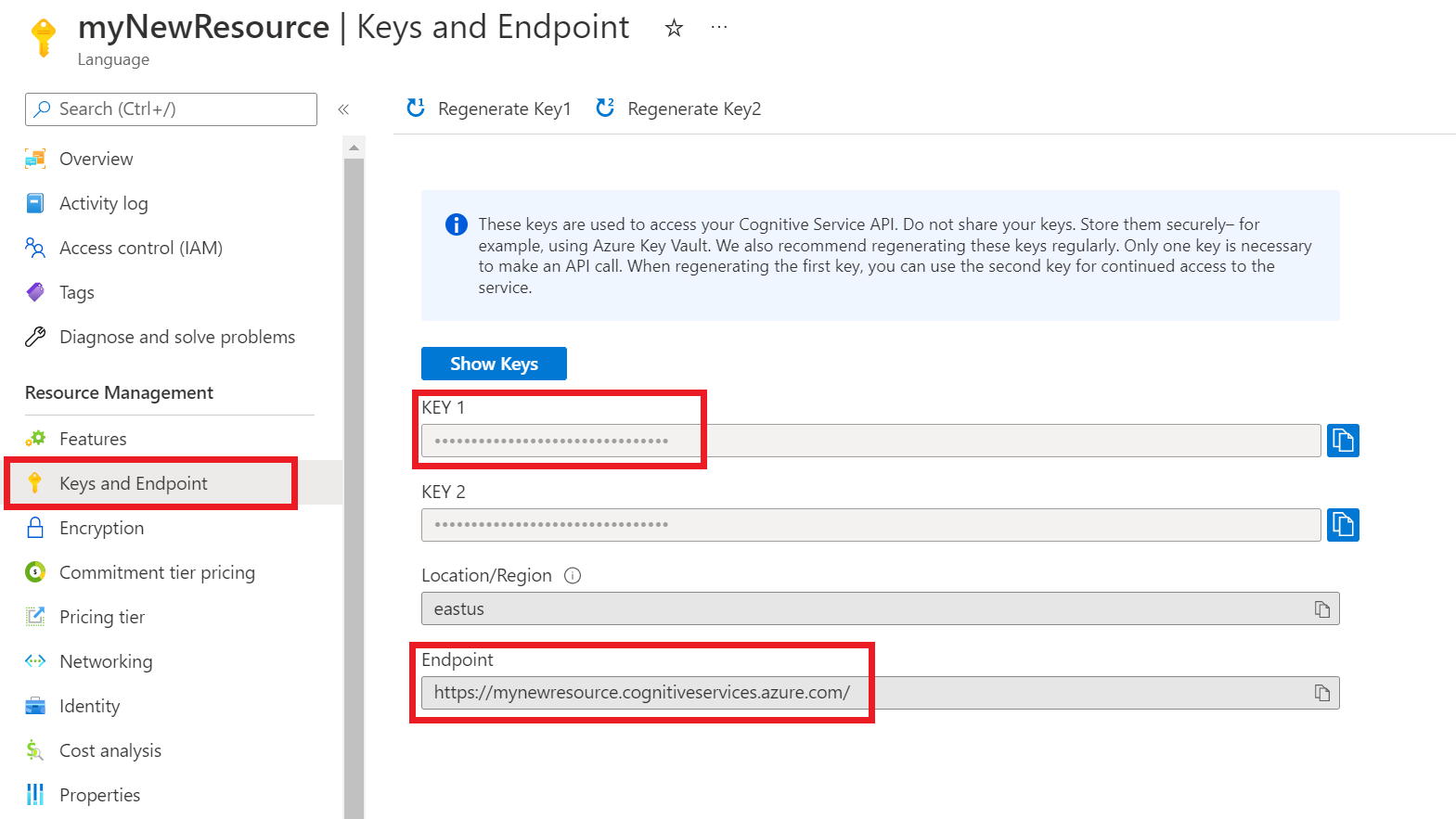
Na tela do seu recurso, selecione Chaves e ponto de extremidade no painel esquerdo. Você usará uma das chaves e o ponto de extremidade nas etapas abaixo.
Criar variáveis de ambiente
Seu aplicativo deve ser autenticado para enviar solicitações de API. Para produção, use uma maneira segura de armazenar e acessar suas credenciais. Neste exemplo, você gravará suas credenciais em variáveis de ambiente no computador local que está executando o aplicativo.
Para definir a variável de ambiente da chave de recurso de linguagem, abra uma janela do console e siga as instruções para o seu sistema operacional e ambiente de desenvolvimento.
- Para definir a variável de ambiente
LANGUAGE_KEY, substituayour-keypor uma das chaves do recurso. - Para definir a variável de ambiente
LANGUAGE_ENDPOINT, substituayour-endpointpelo ponto de extremidade do recurso.
Importante
Recomendamos a autenticação do Microsoft Entra ID com identidades gerenciadas para recursos do Azure a fim de evitar o armazenamento de credenciais com seus aplicativos executados na nuvem.
Use as chaves de API com cautela. Não inclua a chave da API diretamente no seu código e nunca a publique publicamente. Se estiver usando chaves de API, armazene-as com segurança no Azure Key Vault, faça a rotação de chaves regularmente e restrinja o acesso ao Azure Key Vault usando controle de acesso baseado em função e restrições de acesso à rede. Para obter mais informações sobre como usar chaves de API com segurança em seus aplicativos, confira Chaves de API com o Azure Key Vault.
Para obter mais informações sobre segurança dos serviços de IA, confira Autenticar solicitações para os serviços de IA do Azure.
setx LANGUAGE_KEY your-key
setx LANGUAGE_ENDPOINT your-endpoint
Observação
Se for necessário acessar somente as variáveis de ambiente no console em execução no momento, você pode definir a variável de ambiente com set em vez de setx.
Depois de adicionar as variáveis de ambiente, talvez seja necessário reiniciar todos os programas em execução que precisarão ler as variáveis de ambiente, incluindo a janela do console. Por exemplo, se estiver usando o Visual Studio como seu editor, reinicie-o antes de executar o exemplo.
Criar um aplicativo .NET Core
Usando o IDE do Visual Studio, crie um aplicativo de console do .NET Core. Isso criará um projeto "Olá, Mundo" com um arquivo de origem C#: program.cs.
Instale a biblioteca de clientes clicando com o botão direito do mouse na solução no Gerenciador de Soluções e selecionando Gerenciar Pacotes NuGet. No gerenciador de pacotes que é aberto, selecione Procurar e pesquise por Azure.AI.TextAnalytics. Selecione a versão 5.2.0 e, em seguida, Instalar. Você também pode usar o Console do Gerenciador de Pacotes.
Exemplo de código
Copie o código a seguir para o arquivo program.cs. Depois, execute o código.
using Azure;
using System;
using Azure.AI.TextAnalytics;

namespace KeyPhraseExtractionExample
{
    class Program
    {
        // This example requires environment variables named "LANGUAGE_KEY" and "LANGUAGE_ENDPOINT"
        static string languageKey = Environment.GetEnvironmentVariable("LANGUAGE_KEY");
        static string languageEndpoint = Environment.GetEnvironmentVariable("LANGUAGE_ENDPOINT");

        private static readonly AzureKeyCredential credentials = new AzureKeyCredential(languageKey);
        private static readonly Uri endpoint = new Uri(languageEndpoint);

        // Example method for extracting key phrases from text
        static void KeyPhraseExtractionExample(TextAnalyticsClient client)
        {
            var response = client.ExtractKeyPhrases(@"Dr. Smith has a very modern medical office, and she has great staff.");

            // Printing key phrases
            Console.WriteLine("Key phrases:");

            foreach (string keyphrase in response.Value)
            {
                Console.WriteLine($"\t{keyphrase}");
            }
        }

        static void Main(string[] args)
        {
            var client = new TextAnalyticsClient(endpoint, credentials);
            KeyPhraseExtractionExample(client);

            Console.Write("Press any key to exit.");
            Console.ReadKey();
        }

    }
}
Saída
Key phrases:
    modern medical office
    Dr. Smith
    great staff
Documentação de referência | Mais amostras | Pacote (Maven) | Código-fonte da biblioteca
Use este início rápido para criar um aplicativo de extração de frases-chave com a biblioteca de clientes para Java. No exemplo a seguir, você cria um aplicativo Java que pode identificar palavras e frases-chave encontradas no texto.
Pré-requisitos
- Assinatura do Azure – Criar uma gratuitamente
- JDK (Java Development Kit) com a versão 8 ou superior
Configurando
Criar um recurso do Azure
Para usar o exemplo de código abaixo, você precisa implantar um recurso do Azure. Esse recurso conterá uma chave e um ponto de extremidade usados para autenticar as chamadas à API que você envia para o Azure Language.
Use o link a seguir para criar um recurso de linguagem usando o portal do Azure. Você precisa entrar usando sua assinatura do Azure.
Na tela Selecionar recursos adicionais que aparece, selecione Continuar a criar seu recurso.
Na tela Criar linguagem, forneça as seguintes informações:
Detalhes Descrição Subscrição A conta de assinatura à qual seu recurso será associado. Selecione a assinatura do Azure no menu suspenso. Grupo de recursos Um grupo de recursos é um contêiner que armazena os recursos criados por você. Selecione Criar novo para criar um novo grupo de recursos. Região O local do recurso de linguagem. Diferentes regiões podem apresentar latência, dependendo do seu local físico, mas não impactam sobre a disponibilidade de runtime do seu recurso. Neste início rápido, selecione uma região disponível perto de você ou escolha Leste dos EUA. Nome O nome para o recurso de linguagem. Esse nome também será usado para criar uma URL de ponto de extremidade que seus aplicativos usarão para enviar solicitações de API. Tipo de preço O tipo de preço do recurso de linguagem. É possível usar o nível Gratuito F0 para experimentar o serviço e atualizar mais tarde para um nível pago para produção.
Verifique se a caixa de seleção Aviso de IA Responsável está marcada.
Selecione Examinar + Criar na parte inferior da página.
Na tela exibida, verifique se a validação foi aprovada e se você inseriu suas informações corretamente. Em seguida, selecione Criar.
Obter chave e ponto de extremidade
Em seguida, você precisará da chave e do ponto de extremidade do recurso para conectar seu aplicativo à API. Você vai colar a chave e o ponto de extremidade no código mais adiante no guia de início rápido.
Depois que o recurso de Linguagem do Azure for implantado com êxito, clique no botão Ir para Recurso nas Próximas Etapas.
Na tela do seu recurso, selecione Chaves e ponto de extremidade no painel esquerdo. Você usará uma das chaves e o ponto de extremidade nas etapas abaixo.
Criar variáveis de ambiente
Seu aplicativo deve ser autenticado para enviar solicitações de API. Para produção, use uma maneira segura de armazenar e acessar suas credenciais. Neste exemplo, você gravará suas credenciais em variáveis de ambiente no computador local que está executando o aplicativo.
Para definir a variável de ambiente da chave de recurso de linguagem, abra uma janela do console e siga as instruções para o seu sistema operacional e ambiente de desenvolvimento.
- Para definir a variável de ambiente
LANGUAGE_KEY, substituayour-keypor uma das chaves do recurso. - Para definir a variável de ambiente
LANGUAGE_ENDPOINT, substituayour-endpointpelo ponto de extremidade do recurso.
Importante
Recomendamos a autenticação do Microsoft Entra ID com identidades gerenciadas para recursos do Azure a fim de evitar o armazenamento de credenciais com seus aplicativos executados na nuvem.
Use as chaves de API com cautela. Não inclua a chave da API diretamente no seu código e nunca a publique publicamente. Se estiver usando chaves de API, armazene-as com segurança no Azure Key Vault, faça a rotação de chaves regularmente e restrinja o acesso ao Azure Key Vault usando controle de acesso baseado em função e restrições de acesso à rede. Para obter mais informações sobre como usar chaves de API com segurança em seus aplicativos, confira Chaves de API com o Azure Key Vault.
Para obter mais informações sobre segurança dos serviços de IA, confira Autenticar solicitações para os serviços de IA do Azure.
setx LANGUAGE_KEY your-key
setx LANGUAGE_ENDPOINT your-endpoint
Observação
Se for necessário acessar somente as variáveis de ambiente no console em execução no momento, você pode definir a variável de ambiente com set em vez de setx.
Depois de adicionar as variáveis de ambiente, talvez seja necessário reiniciar todos os programas em execução que precisarão ler as variáveis de ambiente, incluindo a janela do console. Por exemplo, se estiver usando o Visual Studio como seu editor, reinicie-o antes de executar o exemplo.
Adicionar a biblioteca de clientes
Crie um projeto Maven no IDE ou no ambiente de desenvolvimento de sua preferência. Em seguida, adicione a dependência a seguir ao arquivo pom.xml do projeto. Você pode encontrar a sintaxe de implementação para outras ferramentas de build online.
<dependencies>
     <dependency>
        <groupId>com.azure</groupId>
        <artifactId>azure-ai-textanalytics</artifactId>
        <version>5.2.0</version>
    </dependency>
</dependencies>
Exemplo de código
Crie um arquivo Java chamado Example.java. Abra o arquivo e copie o código abaixo. Depois, execute o código.
import com.azure.core.credential.AzureKeyCredential;
import com.azure.ai.textanalytics.TextAnalyticsClientBuilder;
import com.azure.ai.textanalytics.TextAnalyticsClient;


public class Example {

    // This example requires environment variables named "LANGUAGE_KEY" and "LANGUAGE_ENDPOINT"
    private static String languageKey = System.getenv("LANGUAGE_KEY");
    private static String languageEndpoint = System.getenv("LANGUAGE_ENDPOINT");

    public static void main(String[] args) {
        TextAnalyticsClient client = authenticateClient(languageKey, languageEndpoint);
        extractKeyPhrasesExample(client);
    }
    // Method to authenticate the client object with your key and endpoint
    static TextAnalyticsClient authenticateClient(String key, String endpoint) {
        return new TextAnalyticsClientBuilder()
                .credential(new AzureKeyCredential(key))
                .endpoint(endpoint)
                .buildClient();
    }
    // Example method for extracting key phrases from text
    static void extractKeyPhrasesExample(TextAnalyticsClient client)
    {
        // The text to be analyzed
        String text = "Dr. Smith has a very modern medical office, and she has great staff.";

        System.out.printf("Recognized phrases: %n");
        for (String keyPhrase : client.extractKeyPhrases(text)) {
            System.out.printf("%s%n", keyPhrase);
        }
    }
}
Saída
Recognized phrases:

modern medical office
Dr. Smith
great staff
Documentação de referência | Mais amostras | Pacote (npm) | Código-fonte da biblioteca
Use este início rápido para criar um aplicativo de extração de frases-chave com a biblioteca de clientes para Node.js. No exemplo a seguir, você cria um aplicativo JavaScript que pode identificar palavras e frases-chave encontradas no texto.
Pré-requisitos
- Assinatura do Azure – Criar uma gratuitamente
- Node.js v14 LTS ou versões posteriores
Configurando
Criar um recurso do Azure
Para usar o exemplo de código abaixo, você precisa implantar um recurso do Azure. Esse recurso conterá uma chave e um ponto de extremidade usados para autenticar as chamadas à API que você envia para o Azure Language.
Use o link a seguir para criar um recurso de linguagem usando o portal do Azure. Você precisa entrar usando sua assinatura do Azure.
Na tela Selecionar recursos adicionais que aparece, selecione Continuar a criar seu recurso.
Na tela Criar linguagem, forneça as seguintes informações:
Detalhes Descrição Subscrição A conta de assinatura à qual seu recurso será associado. Selecione a assinatura do Azure no menu suspenso. Grupo de recursos Um grupo de recursos é um contêiner que armazena os recursos criados por você. Selecione Criar novo para criar um novo grupo de recursos. Região O local do recurso de linguagem. Diferentes regiões podem apresentar latência, dependendo do seu local físico, mas não impactam sobre a disponibilidade de runtime do seu recurso. Neste início rápido, selecione uma região disponível perto de você ou escolha Leste dos EUA. Nome O nome para o recurso de linguagem. Esse nome também será usado para criar uma URL de ponto de extremidade que seus aplicativos usarão para enviar solicitações de API. Tipo de preço O tipo de preço do recurso de linguagem. É possível usar o nível Gratuito F0 para experimentar o serviço e atualizar mais tarde para um nível pago para produção.
Verifique se a caixa de seleção Aviso de IA Responsável está marcada.
Selecione Examinar + Criar na parte inferior da página.
Na tela exibida, verifique se a validação foi aprovada e se você inseriu suas informações corretamente. Em seguida, selecione Criar.
Obter chave e ponto de extremidade
Em seguida, você precisará da chave e do ponto de extremidade do recurso para conectar seu aplicativo à API. Você vai colar a chave e o ponto de extremidade no código mais adiante no guia de início rápido.
Depois que o recurso de Linguagem do Azure for implantado com êxito, clique no botão Ir para Recurso nas Próximas Etapas.
Na tela do seu recurso, selecione Chaves e ponto de extremidade no painel esquerdo. Você usará uma das chaves e o ponto de extremidade nas etapas abaixo.
Criar variáveis de ambiente
Seu aplicativo deve ser autenticado para enviar solicitações de API. Para produção, use uma maneira segura de armazenar e acessar suas credenciais. Neste exemplo, você gravará suas credenciais em variáveis de ambiente no computador local que está executando o aplicativo.
Para definir a variável de ambiente da chave de recurso de linguagem, abra uma janela do console e siga as instruções para o seu sistema operacional e ambiente de desenvolvimento.
- Para definir a variável de ambiente
LANGUAGE_KEY, substituayour-keypor uma das chaves do recurso. - Para definir a variável de ambiente
LANGUAGE_ENDPOINT, substituayour-endpointpelo ponto de extremidade do recurso.
Importante
Recomendamos a autenticação do Microsoft Entra ID com identidades gerenciadas para recursos do Azure a fim de evitar o armazenamento de credenciais com seus aplicativos executados na nuvem.
Use as chaves de API com cautela. Não inclua a chave da API diretamente no seu código e nunca a publique publicamente. Se estiver usando chaves de API, armazene-as com segurança no Azure Key Vault, faça a rotação de chaves regularmente e restrinja o acesso ao Azure Key Vault usando controle de acesso baseado em função e restrições de acesso à rede. Para obter mais informações sobre como usar chaves de API com segurança em seus aplicativos, confira Chaves de API com o Azure Key Vault.
Para obter mais informações sobre segurança dos serviços de IA, confira Autenticar solicitações para os serviços de IA do Azure.
setx LANGUAGE_KEY your-key
setx LANGUAGE_ENDPOINT your-endpoint
Observação
Se for necessário acessar somente as variáveis de ambiente no console em execução no momento, você pode definir a variável de ambiente com set em vez de setx.
Depois de adicionar as variáveis de ambiente, talvez seja necessário reiniciar todos os programas em execução que precisarão ler as variáveis de ambiente, incluindo a janela do console. Por exemplo, se estiver usando o Visual Studio como seu editor, reinicie-o antes de executar o exemplo.
Criar um novo aplicativo do Node.js
Em uma janela de console (como cmd, PowerShell ou Bash), crie um novo diretório para seu aplicativo e navegue até ele.
mkdir myapp

cd myapp
Execute o comando npm init para criar um aplicativo do Node com um arquivo package.json.
npm init
Instalar a biblioteca de clientes
Instale o pacote npm:
npm install @azure/ai-language-text
Exemplo de código
Abra o arquivo e copie o código abaixo. Depois, execute o código.
"use strict";

const { TextAnalyticsClient, AzureKeyCredential } = require("@azure/ai-text-analytics");

// This example requires environment variables named "LANGUAGE_KEY" and "LANGUAGE_ENDPOINT"
const key = process.env.LANGUAGE_KEY;
const endpoint = process.env.LANGUAGE_ENDPOINT;

//example sentence for performing key phrase extraction
const documents = ["Dr. Smith has a very modern medical office, and she has great staff."];

//example of how to use the client to perform entity linking on a document
async function main() {
    console.log("== key phrase extraction sample ==");

    const client = new TextAnalysisClient(endpoint, new AzureKeyCredential(key));

    const results = await client.analyze("KeyPhraseExtraction", documents);

    for (const result of results) {
      console.log(`- Document ${result.id}`);
      if (!result.error) {
        console.log("\tKey phrases:");
        for (const phrase of result.keyPhrases) {
          console.log(`\t- ${phrase}`);
        }
      } else {
        console.error("  Error:", result.error);
      }
    }
  }

  main().catch((err) => {
    console.error("The sample encountered an error:", err);
  });
Saída
== key phrase extraction sample ==
- Document 0
    Key phrases:
    - modern medical office
    - Dr. Smith
    - great staff
Documentação de referência | Mais amostras | Pacote (PyPi) | Código-fonte da biblioteca
Use este início rápido para criar um aplicativo de extração de frases-chave com a biblioteca de clientes para Python. No exemplo a seguir, você cria um aplicativo Python que pode identificar palavras e frases-chave encontradas no texto.
Pré-requisitos
- Assinatura do Azure – Criar uma gratuitamente
- Python 3.8 ou posterior
Configurando
Criar um recurso do Azure
Para usar o exemplo de código abaixo, você precisa implantar um recurso do Azure. Esse recurso conterá uma chave e um ponto de extremidade usados para autenticar as chamadas à API que você envia para o Azure Language.
Use o link a seguir para criar um recurso de linguagem usando o portal do Azure. Você precisa entrar usando sua assinatura do Azure.
Na tela Selecionar recursos adicionais que aparece, selecione Continuar a criar seu recurso.
Na tela Criar linguagem, forneça as seguintes informações:
Detalhes Descrição Subscrição A conta de assinatura à qual seu recurso será associado. Selecione a assinatura do Azure no menu suspenso. Grupo de recursos Um grupo de recursos é um contêiner que armazena os recursos criados por você. Selecione Criar novo para criar um novo grupo de recursos. Região O local do recurso de linguagem. Diferentes regiões podem apresentar latência, dependendo do seu local físico, mas não impactam sobre a disponibilidade de runtime do seu recurso. Neste início rápido, selecione uma região disponível perto de você ou escolha Leste dos EUA. Nome O nome para o recurso de linguagem. Esse nome também será usado para criar uma URL de ponto de extremidade que seus aplicativos usarão para enviar solicitações de API. Tipo de preço O tipo de preço do recurso de linguagem. É possível usar o nível Gratuito F0 para experimentar o serviço e atualizar mais tarde para um nível pago para produção.
Verifique se a caixa de seleção Aviso de IA Responsável está marcada.
Selecione Examinar + Criar na parte inferior da página.
Na tela exibida, verifique se a validação foi aprovada e se você inseriu suas informações corretamente. Em seguida, selecione Criar.
Obter chave e ponto de extremidade
Em seguida, você precisará da chave e do ponto de extremidade do recurso para conectar seu aplicativo à API. Você vai colar a chave e o ponto de extremidade no código mais adiante no guia de início rápido.
Depois que o recurso de Linguagem do Azure for implantado com êxito, clique no botão Ir para Recurso nas Próximas Etapas.
Na tela do seu recurso, selecione Chaves e ponto de extremidade no painel esquerdo. Você usará uma das chaves e o ponto de extremidade nas etapas abaixo.
Criar variáveis de ambiente
Seu aplicativo deve ser autenticado para enviar solicitações de API. Para produção, use uma maneira segura de armazenar e acessar suas credenciais. Neste exemplo, você gravará suas credenciais em variáveis de ambiente no computador local que está executando o aplicativo.
Para definir a variável de ambiente da chave de recurso de linguagem, abra uma janela do console e siga as instruções para o seu sistema operacional e ambiente de desenvolvimento.
- Para definir a variável de ambiente
LANGUAGE_KEY, substituayour-keypor uma das chaves do recurso. - Para definir a variável de ambiente
LANGUAGE_ENDPOINT, substituayour-endpointpelo ponto de extremidade do recurso.
Importante
Recomendamos a autenticação do Microsoft Entra ID com identidades gerenciadas para recursos do Azure a fim de evitar o armazenamento de credenciais com seus aplicativos executados na nuvem.
Use as chaves de API com cautela. Não inclua a chave da API diretamente no seu código e nunca a publique publicamente. Se estiver usando chaves de API, armazene-as com segurança no Azure Key Vault, faça a rotação de chaves regularmente e restrinja o acesso ao Azure Key Vault usando controle de acesso baseado em função e restrições de acesso à rede. Para obter mais informações sobre como usar chaves de API com segurança em seus aplicativos, confira Chaves de API com o Azure Key Vault.
Para obter mais informações sobre segurança dos serviços de IA, confira Autenticar solicitações para os serviços de IA do Azure.
setx LANGUAGE_KEY your-key
setx LANGUAGE_ENDPOINT your-endpoint
Observação
Se for necessário acessar somente as variáveis de ambiente no console em execução no momento, você pode definir a variável de ambiente com set em vez de setx.
Depois de adicionar as variáveis de ambiente, talvez seja necessário reiniciar todos os programas em execução que precisarão ler as variáveis de ambiente, incluindo a janela do console. Por exemplo, se estiver usando o Visual Studio como seu editor, reinicie-o antes de executar o exemplo.
Instalar a biblioteca de clientes
Depois de instalar o Python, você pode instalar a biblioteca de clientes com:
pip install azure-ai-textanalytics==5.2.0
Exemplo de código
Crie um novo arquivo Python e copie o código abaixo. Depois, execute o código.
# This example requires environment variables named "LANGUAGE_KEY" and "LANGUAGE_ENDPOINT"
language_key = os.environ.get('LANGUAGE_KEY')
language_endpoint = os.environ.get('LANGUAGE_ENDPOINT')

from azure.ai.textanalytics import TextAnalyticsClient
from azure.core.credentials import AzureKeyCredential

# Authenticate the client using your key and endpoint
def authenticate_client():
    ta_credential = AzureKeyCredential(language_key)
    text_analytics_client = TextAnalyticsClient(
            endpoint=language_endpoint,
            credential=ta_credential)
    return text_analytics_client

client = authenticate_client()

def key_phrase_extraction_example(client):

    try:
        documents = ["Dr. Smith has a very modern medical office, and she has great staff."]

        response = client.extract_key_phrases(documents = documents)[0]

        if not response.is_error:
            print("\tKey Phrases:")
            for phrase in response.key_phrases:
                print("\t\t", phrase)
        else:
            print(response.id, response.error)

    except Exception as err:
        print("Encountered exception. {}".format(err))

key_phrase_extraction_example(client)
Saída
Key Phrases:
    modern medical office
    Dr. Smith
    great staff
Use este início rápido para enviar solicitações de extração de frases-chave usando a API REST. No exemplo a seguir, você usa o cURL para identificar palavras e frases-chave encontradas no texto.
Pré-requisitos
- Assinatura do Azure – Criar uma gratuitamente
Configurando
Criar um recurso do Azure
Para usar o exemplo de código abaixo, você precisa implantar um recurso do Azure. Esse recurso conterá uma chave e um ponto de extremidade usados para autenticar as chamadas à API que você envia para o Azure Language.
Use o link a seguir para criar um recurso de linguagem usando o portal do Azure. Você precisa entrar usando sua assinatura do Azure.
Na tela Selecionar recursos adicionais que aparece, selecione Continuar a criar seu recurso.
Na tela Criar linguagem, forneça as seguintes informações:
Detalhes Descrição Subscrição A conta de assinatura à qual seu recurso será associado. Selecione a assinatura do Azure no menu suspenso. Grupo de recursos Um grupo de recursos é um contêiner que armazena os recursos criados por você. Selecione Criar novo para criar um novo grupo de recursos. Região O local do recurso de linguagem. Diferentes regiões podem apresentar latência, dependendo do seu local físico, mas não impactam sobre a disponibilidade de runtime do seu recurso. Neste início rápido, selecione uma região disponível perto de você ou escolha Leste dos EUA. Nome O nome para o recurso de linguagem. Esse nome também será usado para criar uma URL de ponto de extremidade que seus aplicativos usarão para enviar solicitações de API. Tipo de preço O tipo de preço do recurso de linguagem. É possível usar o nível Gratuito F0 para experimentar o serviço e atualizar mais tarde para um nível pago para produção.
Verifique se a caixa de seleção Aviso de IA Responsável está marcada.
Selecione Examinar + Criar na parte inferior da página.
Na tela exibida, verifique se a validação foi aprovada e se você inseriu suas informações corretamente. Em seguida, selecione Criar.
Obter chave e ponto de extremidade
Em seguida, você precisará da chave e do ponto de extremidade do recurso para conectar seu aplicativo à API. Você vai colar a chave e o ponto de extremidade no código mais adiante no guia de início rápido.
Depois que o recurso de Linguagem do Azure for implantado com êxito, clique no botão Ir para Recurso nas Próximas Etapas.
Na tela do seu recurso, selecione Chaves e ponto de extremidade no painel esquerdo. Você usará uma das chaves e o ponto de extremidade nas etapas abaixo.
Criar variáveis de ambiente
Seu aplicativo deve ser autenticado para enviar solicitações de API. Para produção, use uma maneira segura de armazenar e acessar suas credenciais. Neste exemplo, você gravará suas credenciais em variáveis de ambiente no computador local que está executando o aplicativo.
Para definir a variável de ambiente da chave de recurso de linguagem, abra uma janela do console e siga as instruções para o seu sistema operacional e ambiente de desenvolvimento.
- Para definir a variável de ambiente
LANGUAGE_KEY, substituayour-keypor uma das chaves do recurso. - Para definir a variável de ambiente
LANGUAGE_ENDPOINT, substituayour-endpointpelo ponto de extremidade do recurso.
Importante
Recomendamos a autenticação do Microsoft Entra ID com identidades gerenciadas para recursos do Azure a fim de evitar o armazenamento de credenciais com seus aplicativos executados na nuvem.
Use as chaves de API com cautela. Não inclua a chave da API diretamente no seu código e nunca a publique publicamente. Se estiver usando chaves de API, armazene-as com segurança no Azure Key Vault, faça a rotação de chaves regularmente e restrinja o acesso ao Azure Key Vault usando controle de acesso baseado em função e restrições de acesso à rede. Para obter mais informações sobre como usar chaves de API com segurança em seus aplicativos, confira Chaves de API com o Azure Key Vault.
Para obter mais informações sobre segurança dos serviços de IA, confira Autenticar solicitações para os serviços de IA do Azure.
setx LANGUAGE_KEY your-key
setx LANGUAGE_ENDPOINT your-endpoint
Observação
Se for necessário acessar somente as variáveis de ambiente no console em execução no momento, você pode definir a variável de ambiente com set em vez de setx.
Depois de adicionar as variáveis de ambiente, talvez seja necessário reiniciar todos os programas em execução que precisarão ler as variáveis de ambiente, incluindo a janela do console. Por exemplo, se estiver usando o Visual Studio como seu editor, reinicie-o antes de executar o exemplo.
Criar um arquivo JSON com o corpo da solicitação de exemplo
Em um editor de código, crie um arquivo chamado test_kpe_payload.json e copie o exemplo JSON a seguir. Esta solicitação de exemplo será enviada para a API na próxima etapa.
{
    "kind": "KeyPhraseExtraction",
    "parameters": {
        "modelVersion": "latest"
    },
    "analysisInput":{
        "documents":[
            {
                "id":"1",
                "language":"en",
                "text": "Dr. Smith has a very modern medical office, and she has great staff."
            }
        ]
    }
}
Salve test_kpe_payload.json em algum lugar no seu computador. Por exemplo, sua área de trabalho.
Enviar uma solicitação de API de extração de frase-chave
Use os comandos a seguir para enviar a solicitação de API usando o programa que você está usando. Copie o comando para o terminal e execute-o.
| parâmetro | Descrição |
|---|---|
-X POST <endpoint> |
Especifica o ponto de extremidade para acessar a API. |
-H Content-Type: application/json |
Tipo de conteúdo para enviar dados JSON. |
-H "Ocp-Apim-Subscription-Key:<key> |
Especifica a chave para acessar a API. |
-d <documents> |
JSON contendo os documentos que você deseja enviar. |
Substitua C:\Users\<myaccount>\Desktop\test_kpe_payload.json pela localização do arquivo da solicitação JSON de exemplo criado na etapa anterior.
Prompt de comando
curl -X POST "%LANGUAGE_ENDPOINT%/language/:analyze-text?api-version=2022-05-01" ^
-H "Content-Type: application/json" ^
-H "Ocp-Apim-Subscription-Key: %LANGUAGE_KEY%" ^
-d "@C:\Users\<myaccount>\Desktop\test_kpe_payload.json"
PowerShell
curl.exe -X POST $env:LANGUAGE_ENDPOINT/language/:analyze-text?api-version=2022-05-01 `
-H "Content-Type: application/json" `
-H "Ocp-Apim-Subscription-Key: $env:LANGUAGE_KEY" `
-d "@C:\Users\<myaccount>\Desktop\test_kpe_payload.json"
Resposta JSON
{
	"kind": "KeyPhraseExtractionResults",
	"results": {
		"documents": [{
			"id": "1",
			"keyPhrases": ["modern medical office", "Dr. Smith", "great staff"],
			"warnings": []
		}],
		"errors": [],
		"modelVersion": "2021-06-01"
	}
}
Pré-requisitos
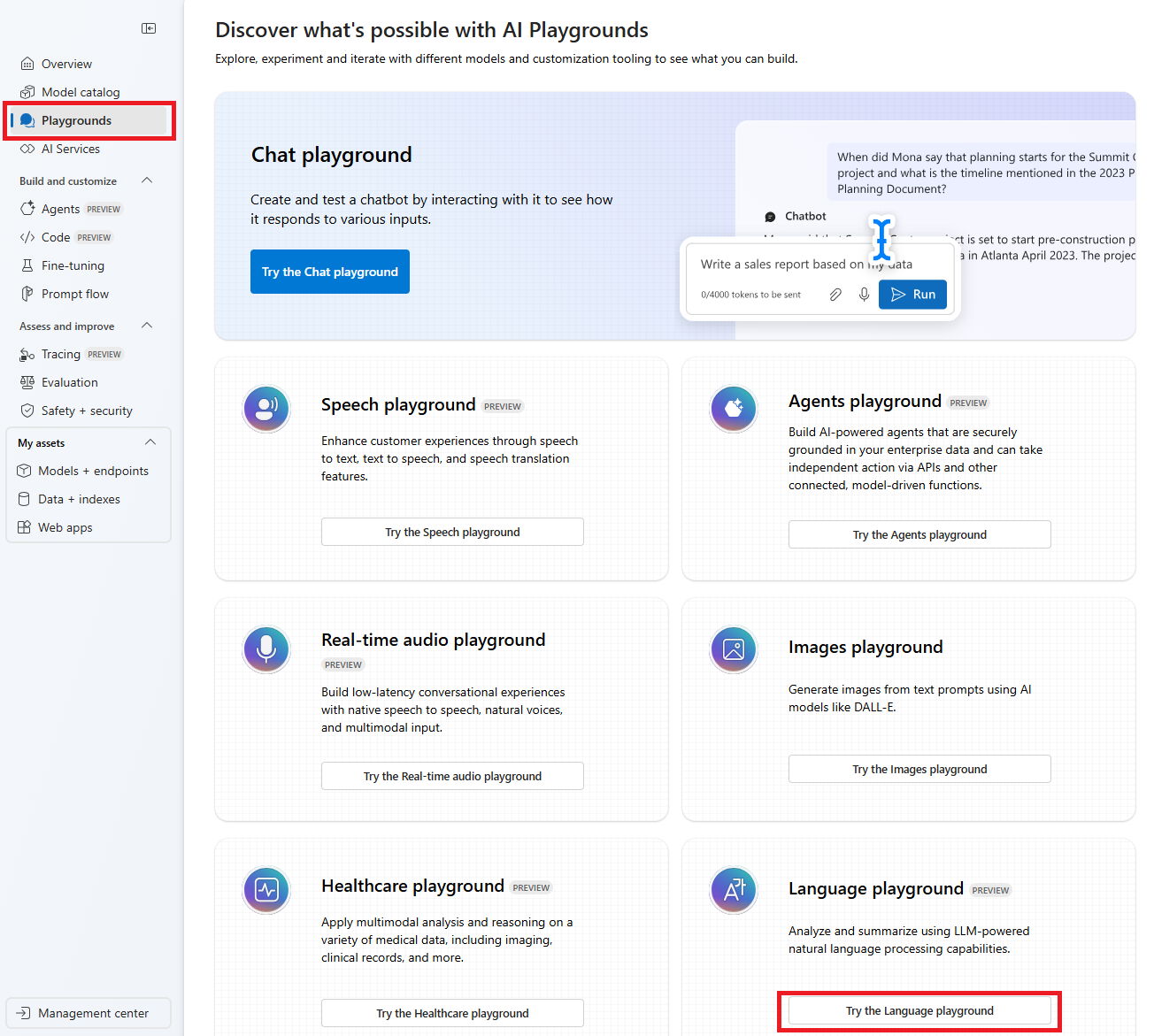
Navegue até o Foundry Playground
Usando o painel lateral esquerdo, selecione Playgrounds. Em seguida, selecione o botão Experimentar o Azure Language Playground .
Use a Extração de Frases-Chave no playground do Foundry
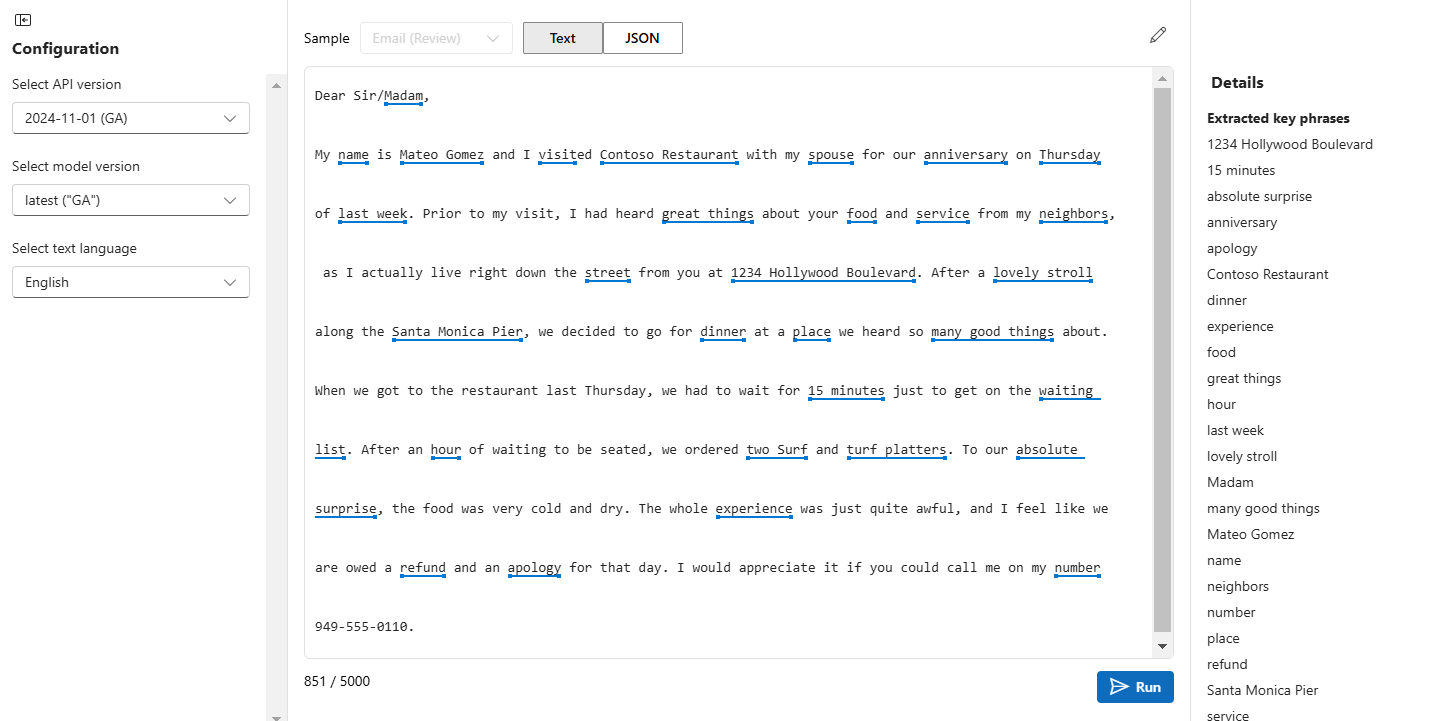
O Language Playground consiste em quatro seções:
- Faixa superior: você pode selecionar qualquer um dos idiomas disponíveis no momento aqui.
- Painel direito: esse painel é onde você pode encontrar as opções de Configuração para o serviço, como a API e a versão do modelo, juntamente com recursos específicos para o serviço.
- Painel central: é onde você insere seu texto para processamento. Depois que a operação é executada, alguns resultados são mostrados aqui.
- Painel direito: Esse painel é onde os Detalhes da operação de execução são exibidos.
Aqui você pode selecionar a capacidade de extração de frase-chave escolhendo o bloco de banner superior, Extrair frases-chave.
Use Extrair frases-chave
Extrair frases-chave foi criado para extrair frases-chave do texto.
Na Configuração, há as seguintes opções:
| Opção | Descrição |
|---|---|
| Selecionar a versão da API | Selecionar qual versão da API usar. |
| Selecionar a versão do modelo. | Selecionar qual versão do modelo usar. |
| Selecionar o idioma do texto | Selecionar o idioma do texto de entrada. |
Após a conclusão da operação, cada entidade é sublinhada no painel central e a seção Detalhes contém os seguintes campos para o sentimento geral e o sentimento de cada frase:
| Campo | Descrição |
|---|---|
| Frases-chave extraídas | Uma lista das frases-chave extraídas. |
Limpar os recursos
Para limpar e remover um recurso de IA do Azure, você pode excluir o recurso individual ou todo o grupo de recursos. Se você excluir o grupo de recursos, todos os recursos contidos também serão excluídos.