Observação
O acesso a essa página exige autorização. Você pode tentar entrar ou alterar diretórios.
O acesso a essa página exige autorização. Você pode tentar alterar os diretórios.
APLICA-SE A: todas as camadas do Gerenciamento de API
Os desenvolvedores cidadãos que usam o Microsoft Power Platform geralmente precisam alcançar os recursos de negócios desenvolvidos e implantados por desenvolvedores profissionais no Azure. O Gerenciamento de API do Azure permite que os desenvolvedores profissionais publiquem seu serviço de back-end como APIs e exportem facilmente essas APIs para o Power Platform (Copilot Studio, Power Apps e Power Automate) como conectores personalizados para descoberta e consumo por desenvolvedores cidadãos.
Este artigo explica as etapas no portal do Azure para criar um conector personalizado do Power Platform para uma API no Gerenciamento de API. Com essa funcionalidade, os desenvolvedores cidadãos podem usar o Power Platform para criar e distribuir aplicativos baseados em APIs internas e externas gerenciadas pelo Gerenciamento de API.
Pré-requisitos
- Conclua o seguinte guia de início rápido: Criar uma nova instância do serviço de Gerenciamento de API do Azure
- Verifique se há uma API em sua instância de Gerenciamento de API que você gostaria de exportar para o Power Platform
- Verifique se você tem um ambiente do Power Apps ou do Power Automate
Criar um conector personalizado para uma API
Navegue até o serviço de Gerenciamento de API no portal do Azure.
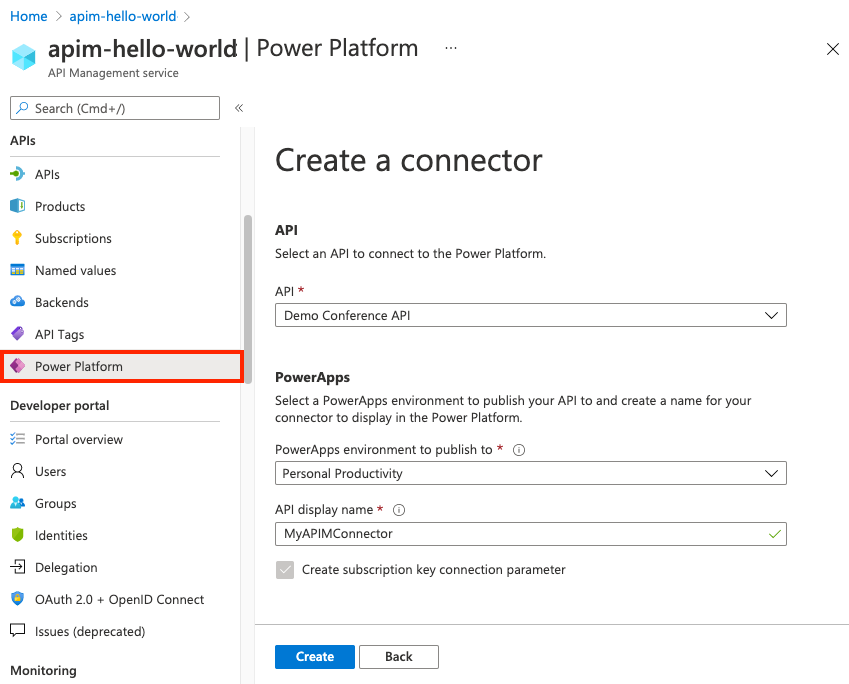
No menu, em APIs, selecione Power Platform.
Selecione Criar um conector.
Na janela Criar um conector , faça o seguinte:
- Selecione uma API para publicar no Power Platform.
- Selecione um ambiente do Power Platform para o qual publicar a API.
- Insira um nome de exibição, que é usado como o nome do conector personalizado.
- Opcionalmente, se a API ainda não exigir uma assinatura, selecione Criar parâmetro de conexão de chave de assinatura.
- Opcionalmente, se a API estiver protegida por um servidor OAuth 2.0, forneça detalhes, incluindo ID do cliente, segredo do cliente, URL de Autorização, URL de Token e URL de Atualização.
Selecione Criar.
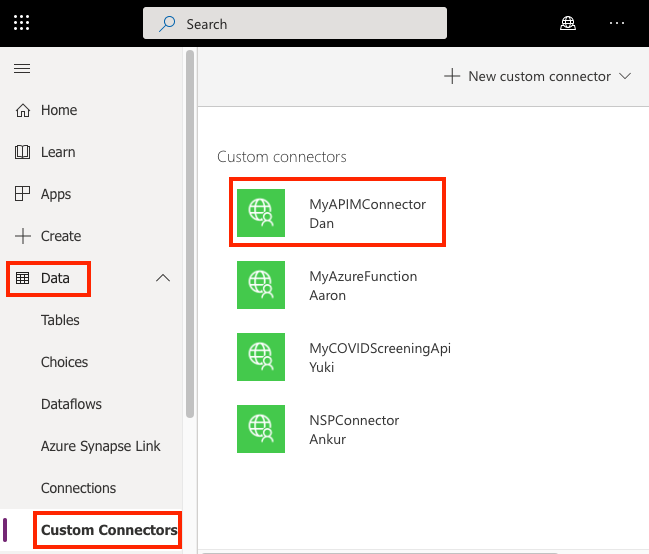
Depois que o conector for criado, navegue até o ambiente Power Apps ou Power Automate. Sua API está listada em conectores personalizados de dados>.
Gerenciar um conector personalizado
Você pode gerenciar seu conector personalizado em seu ambiente do Power Apps ou do Power Platform. Para obter detalhes sobre as configurações, consulte Criar um conector personalizado do início.
- Selecione o seu conector na lista de conectores personalizados.
- Selecione o ícone de lápis (Editar) para editar e testar o conector personalizado.
Importante
Para chamar a API do console de teste do Power Apps, você precisa configurar uma política CORS em sua instância de Gerenciamento de API e criar uma política no conector personalizado para definir um cabeçalho Origin em solicitações HTTP. Para obter mais informações, consulte Habilitar políticas CORS para conector personalizado.
Atualizar um conector personalizado
No Gerenciamento de API, você pode atualizar um conector para direcionar a um ambiente de API ou Power Apps diferente ou atualizar as configurações de autorização.
- Navegue até o serviço de Gerenciamento de API no portal do Azure.
- No menu, em APIs, selecione Power Platform.
- Selecione Atualizar um conector.
- Selecione a API para a qual você deseja atualizar o conector, atualize as configurações conforme necessário e selecione Atualizar.