Observação
O acesso a essa página exige autorização. Você pode tentar entrar ou alterar diretórios.
O acesso a essa página exige autorização. Você pode tentar alterar os diretórios.
O Serviço de Aplicativo do Azure fornece um serviço de hospedagem de aplicativo Web altamente escalonável e auto-amenizado. Neste início rápido, você usará o Plug-in Maven para Aplicativos Web do Serviço de Aplicativo do Azure para implantar um aplicativo Web Java em um servidor Tomcat linux no Serviço de Aplicativo do Azure.
Se o Maven não for sua ferramenta de desenvolvimento preferida, confira artigos semelhantes para desenvolvedores Java:
Pré-requisitos
-
Se você ainda não tiver uma conta do Azure, crie uma conta gratuita antes de começar.
Execute os comandos neste início rápido usando o Azure Cloud Shell, um shell interativo que você pode usar por meio do navegador para trabalhar com os serviços do Azure. Para usar o Cloud Shell:
Selecione o botão Iniciar Cloud Shell ou vá para https://shell.azure.com para abrir o Cloud Shell no navegador.

Entre no Azure, se necessário, e verifique se você está no ambiente Bash do Cloud Shell.
Selecione Copiar em um bloco de código, cole o código no Cloud Shell e execute-o.
Criar um aplicativo Java
Execute o seguinte comando Maven no Cloud Shell para criar um novo aplicativo chamado helloworld:
mvn archetype:generate "-DgroupId=example.demo" "-DartifactId=helloworld" "-DarchetypeArtifactId=maven-archetype-webapp" "-DarchetypeVersion=1.4" "-Dversion=1.0-SNAPSHOT"
Em seguida, altere o diretório de trabalho para a pasta do projeto executando cd helloworld.
Configurar o plugin do Maven
O processo de implantação do Serviço de Aplicativo usa suas credenciais do Azure do Cloud Shell automaticamente. O plugin do Maven autentica-se com OAuth ou autenticação de dispositivo. Para obter mais informações, consulte Autenticação .
Execute o comando Maven a seguir para configurar a implantação definindo o sistema operacional do Serviço de Aplicativo, a versão Java e a versão do Tomcat.
mvn com.microsoft.azure:azure-webapp-maven-plugin:2.14.1:config
- Para Criar nova configuração de execução, digite Y e pressione Enter.
- Para definir o valor do sistema operacional, digite 2 para Linux e pressione Enter.
- Para Definir valor para javaVersion, digite 1 para Java 21 e pressione Enter.
- Para Definir valor para webContainer, digite 1 para Tomcat 10.1 e pressione Enter.
- Para Definir valor para pricingTier, digite 3 para P1V2 e pressione Enter.
- Para Confirmar, digite Y e pressione Enter.
A saída deve ser semelhante ao seguinte código:
Please confirm webapp properties
AppName : helloworld-1745408005556
ResourceGroup : helloworld-1745408005556-rg
Region : centralus
PricingTier : P1V2
OS : Linux
Java Version: Java 21
Web server stack: Tomcat 10.1
Deploy to slot : false
Confirm (Y/N) [Y]:
[INFO] Saving configuration to pom.
[INFO] ------------------------------------------------------------------------
[INFO] BUILD SUCCESS
[INFO] ------------------------------------------------------------------------
[INFO] Total time:  01:36 min
[INFO] Finished at: 2025-04-23T11:34:44Z
[INFO] ------------------------------------------------------------------------
Depois de confirmar suas opções, o plug-in adiciona o elemento plug-in e as configurações necessárias ao arquivo pom.xml do projeto, que configura seu aplicativo Web para execução no Serviço de Aplicativo.
A parte relevante do arquivo pom.xml deve ser semelhante ao exemplo a seguir.
<build>
    <plugins>
        <plugin>
            <groupId>com.microsoft.azure</groupId>
            <artifactId>>azure-webapp-maven-plugin</artifactId>
            <version>x.xx.x</version>
            <configuration>
                <schemaVersion>v2</schemaVersion>
                <resourceGroup>helloworld-1745408005556-rg</resourceGroup>
                <appName>helloworld-1745408005556</appName>
            ...
            </configuration>
        </plugin>
    </plugins>
</build>
Os valores para <appName> e <resourceGroup>, helloworld-1745408005556 e helloworld-1745408005556-rg para o aplicativo de demonstração, são usados posteriormente.
Você pode modificar as configurações do Serviço de Aplicativo diretamente no arquivo pom.xml .
- Para obter a lista completa de configurações, consulte Configurações Comuns.
- Para conhecer as configurações específicas do Serviço de Aplicativo, veja Aplicativo Web do Azure: detalhes da configuração.
Implantar o aplicativo
Com toda a configuração pronta no arquivo pom.xml , você pode implantar seu aplicativo Java no Azure com o comando único a seguir.
mvn package azure-webapp:deploy
Depois de selecionar uma lista de assinaturas disponíveis, o Maven será implantado no Serviço de Aplicativo do Azure. Quando a implantação for concluída, seu aplicativo estará pronto.
Para essa demonstração, a URL é http://helloworld-1745408005556.azurewebsites.net. Ao abrir a URL com seu navegador da Web local, você deverá ver o seguinte aplicativo:
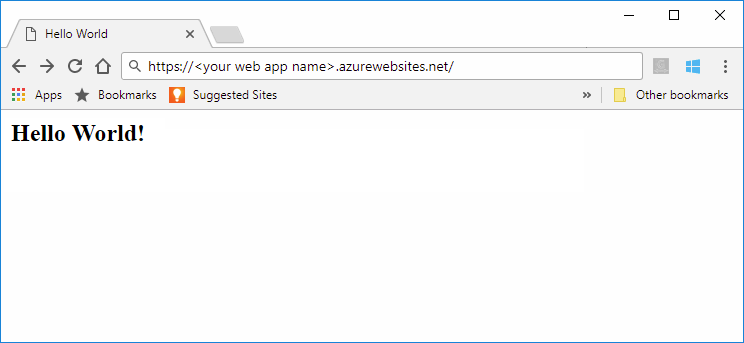
Parabéns! Você implantou um aplicativo Java no Serviço de Aplicativo.
Limpar os recursos
Você criou os recursos para este tutorial em um grupo de recursos do Azure. Se você não precisar mais deles, poderá excluir o grupo de recursos e todos os seus recursos executando o seguinte comando da CLI do Azure no Cloud Shell.
az group delete --name helloworld-1745408005556-rg --yes
O comando pode demorar um pouco para ser executado.
O Serviço de Aplicativo do Azure fornece um serviço de hospedagem de aplicativo Web altamente escalonável e auto-amenizado. Neste início rápido, você usará o Plug-in Maven para Aplicativos Web do Serviço de Aplicativo do Azure para implantar um aplicativo Web Java com um servidor Spring Boot, Quarkus ou Tomcat inserido no Serviço de Aplicativo. Para obter mais informações, consulte azure-webapp-maven-plugin.
Se o Maven não for sua ferramenta de desenvolvimento preferida, confira artigos semelhantes para desenvolvedores Java:
Pré-requisitos
-
Se você ainda não tiver uma conta do Azure, crie uma conta gratuita antes de começar.
Execute os comandos neste início rápido usando o Azure Cloud Shell, um shell interativo que você pode usar por meio do navegador para trabalhar com os serviços do Azure. Para usar o Cloud Shell:
Selecione o botão Iniciar Cloud Shell ou vá para https://shell.azure.com para abrir o Cloud Shell no navegador.
Entre no Azure, se necessário, e verifique se você está no ambiente Bash do Cloud Shell.
Selecione Copiar em um bloco de código, cole o código no Cloud Shell e execute-o.
Obter o aplicativo de exemplo
Escolha a guia apropriada e siga as instruções para obter o aplicativo Web Spring Boot, Quarkus ou Embedded Tomcat de exemplo.
Baixe e extraia o modelo de aplicativo Web spring boot padrão ou clone-o executando o comando a seguir. A execução do comando spring boot new my-webapp também clona o aplicativo Web.
git clone https://github.com/rd-1-2022/rest-service my-webapp
Em seguida, altere o diretório de trabalho para a pasta do projeto executando cd my-webapp.
Configurar o plugin do Maven
O processo de implantação do Serviço de Aplicativo usa suas credenciais do Azure do Cloud Shell automaticamente. O plugin do Maven autentica-se com OAuth ou autenticação de dispositivo. Para obter mais informações, consulte Autenticação .
Execute o comando Maven a seguir para configurar a implantação definindo o sistema operacional do Serviço de Aplicativo e a versão Java.
mvn com.microsoft.azure:azure-webapp-maven-plugin:2.14.1:config
- Para Criar nova configuração de execução, digite Y e pressione Enter.
- Para definir o valor do sistema operacional, digite 2 para Linux e pressione Enter.
- Para Definir valor para javaVersion, digite 1 para Java 21 e pressione Enter.
- Para Definir valor para pricingTier, digite 3 para P1v2 e pressione Enter.
- Para Confirmar, digite Y e pressione Enter.
A saída deve ser semelhante ao seguinte código:
Please confirm webapp properties
AppName : <generated-app-name>
ResourceGroup : <generated-app-name>-rg
Region : centralus
PricingTier : P1v2
OS : Linux
Java Version: Java 21
Web server stack: Java SE
Deploy to slot : false
Confirm (Y/N) [Y]:
[INFO] Saving configuration to pom.
[INFO] ------------------------------------------------------------------------
[INFO] BUILD SUCCESS
[INFO] ------------------------------------------------------------------------
[INFO] Total time:  47.533 s
[INFO] Finished at: 2025-04-23T12:20:08Z
[INFO] ------------------------------------------------------------------------
Depois de confirmar suas opções, o plug-in adiciona o elemento plug-in e as configurações necessárias ao arquivo pom.xml do projeto, que configura seu aplicativo Web para execução no Serviço de Aplicativo.
A parte relevante do arquivo pom.xml deve ser semelhante ao exemplo a seguir.
<build>
    <plugins>
        <plugin>
            <groupId>com.microsoft.azure</groupId>
            <artifactId>>azure-webapp-maven-plugin</artifactId>
            <version>x.xx.x</version>
            <configuration>
                <schemaVersion>v2</schemaVersion>
                <resourceGroup>generated-app-name-rg</resourceGroup>
                <appName>generated-app-name</appName>
            ...
            </configuration>
        </plugin>
    </plugins>
</build>
Os valores para <appName> e <resourceGroup> são usados posteriormente.
Você pode modificar as configurações do Serviço de Aplicativo diretamente no arquivo pom.xml .
- Para obter a lista completa de configurações, consulte Configurações Comuns.
- Para conhecer as configurações específicas do Serviço de Aplicativo, veja Aplicativo Web do Azure: detalhes da configuração.
Implantar o aplicativo
Com toda a configuração pronta em seu arquivo depom.xml , você pode implantar seu aplicativo Java no Azure.
Crie o arquivo JAR usando o comando a seguir.
mvn clean packageDica
O Spring Boot produz dois arquivos JAR com
mvn package, mas ele escolhe oazure-webapp-maven-pluginarquivo JAR certo para implantar automaticamente.Implante o aplicativo no Azure usando o seguinte comando:
mvn azure-webapp:deployDepois de selecionar uma lista de assinaturas disponíveis, o Maven será implantado no Serviço de Aplicativo do Azure. Quando a implantação for concluída, seu aplicativo estará pronto e você verá a seguinte saída:
[INFO] Successfully deployed the artifact to <URL>
[INFO] ------------------------------------------------------------------------
[INFO] BUILD SUCCESS
[INFO] ------------------------------------------------------------------------
[INFO] Total time:  02:20 min
[INFO] Finished at: 2023-07-26T12:47:50Z
[INFO] ------------------------------------------------------------------------
Abra o domínio padrão do aplicativo na página Visão geral no portal do Azure e acrescente
/greetingà URL. Você deverá ver o seguinte aplicativo: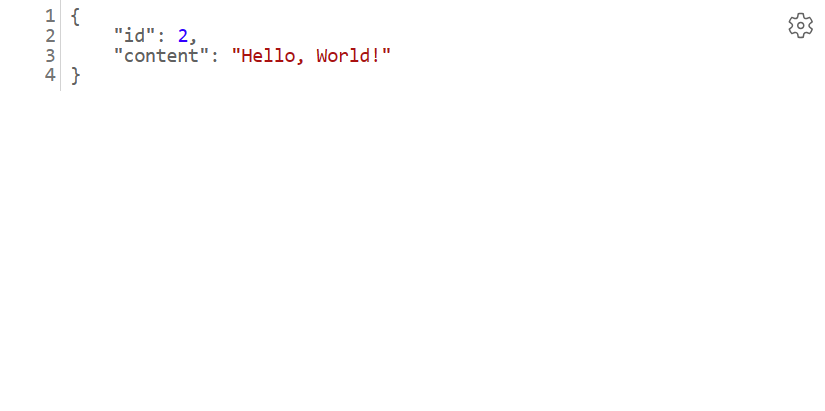
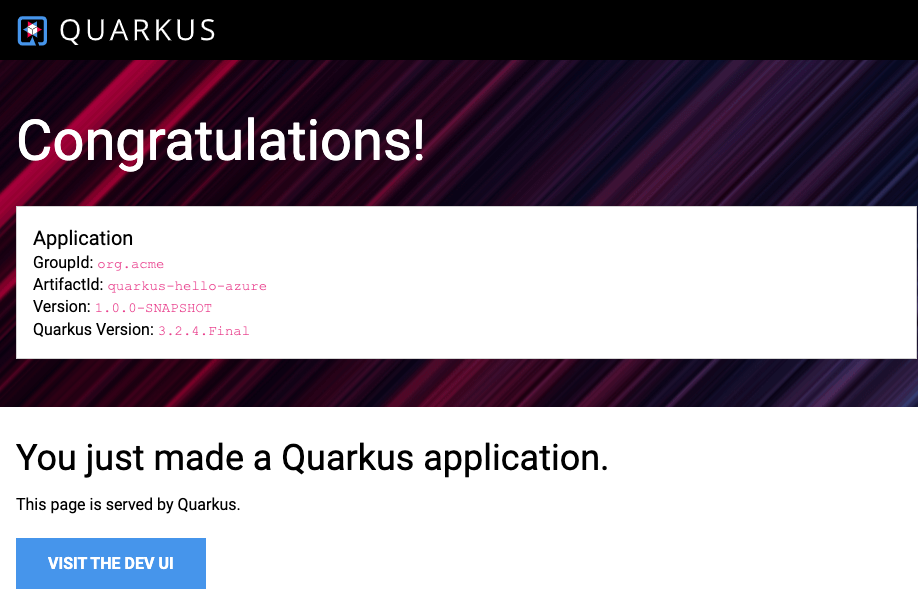
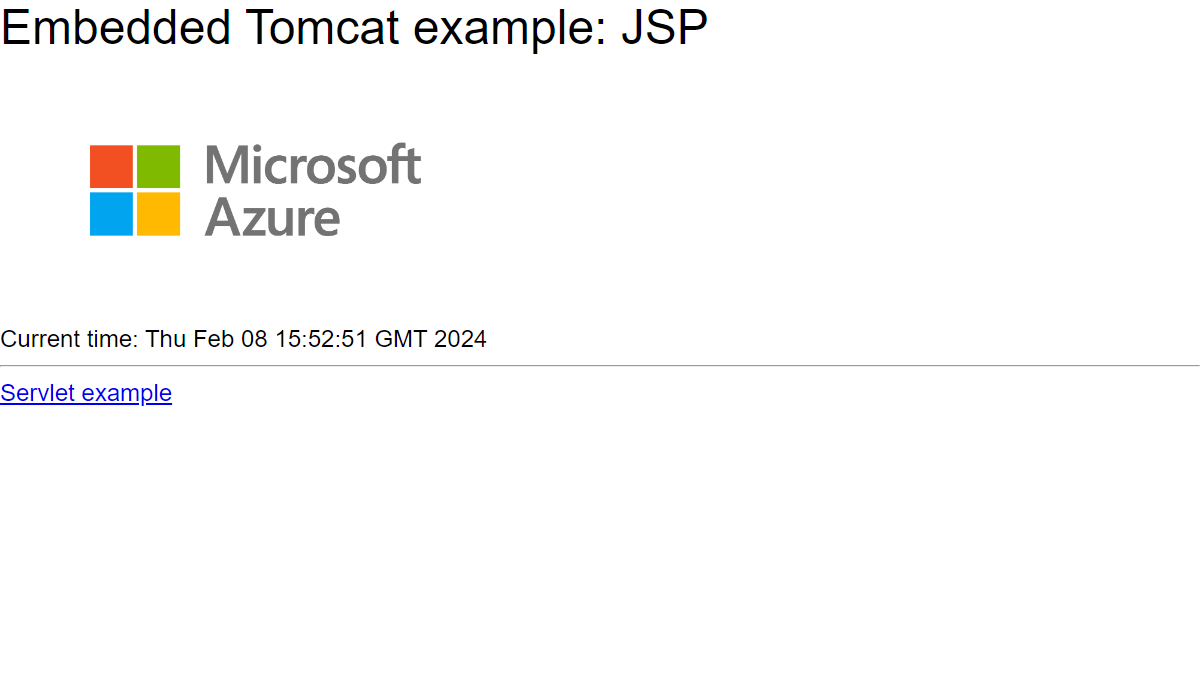
Parabéns! Você implantou um aplicativo Java no Serviço de Aplicativo.
Limpar os recursos
Você criou os recursos para este tutorial em um grupo de recursos do Azure. Se você não precisar mais deles, poderá excluir o grupo de recursos e todos os seus recursos executando o seguinte comando da CLI do Azure no Cloud Shell.
az group delete --name <resource group name> --yes
Por exemplo, execute az group delete --name quarkus-hello-azure-1690375364238-rg --yes. Esse comando pode demorar um pouco para ser executado.
O Serviço de Aplicativo do Azure fornece um serviço de hospedagem de aplicativo Web altamente escalonável e auto-amenizado. Neste início rápido, você usará o Plug-in Maven para Aplicativos Web do Serviço de Aplicativo do Azure para implantar um aplicativo Web Java em um servidor JBoss EAP do Linux no Serviço de Aplicativo do Azure.
Observação
O JBoss EAP no Serviço de Aplicativo agora dá suporte à cobrança "Traga sua própria licença" (BYOL), o que permite que os clientes com assinaturas existentes do Red Hat apliquem essas licenças diretamente às implantações do JBoss EAP no Serviço de Aplicativo do Azure. Saiba mais.
Se o Maven não for sua ferramenta de desenvolvimento preferida, confira artigos semelhantes para desenvolvedores Java:
Pré-requisitos
-
Se você ainda não tiver uma conta do Azure, crie uma conta gratuita antes de começar.
Execute os comandos neste início rápido usando o Azure Cloud Shell, um shell interativo que você pode usar por meio do navegador para trabalhar com os serviços do Azure. Para usar o Cloud Shell:
Selecione o botão Iniciar Cloud Shell ou vá para https://shell.azure.com para abrir o Cloud Shell no navegador.
Entre no Azure, se necessário, e verifique se você está no ambiente Bash do Cloud Shell.
Selecione Copiar em um bloco de código, cole o código no Cloud Shell e execute-o.
Criar um aplicativo Java
Clone o aplicativo de demonstração do Pet Store.
git clone https://github.com/Azure-Samples/app-service-java-quickstartAltere o diretório para o projeto concluído
petstore-ee7e compile-o.cd app-service-java-quickstart git checkout 20230308 cd petstore-ee7 mvn clean installSe você vir uma mensagem sobre estar no estado HEAD desanexado, poderá ignorá-la. Você não faz nenhuma confirmação do Git neste início rápido, portanto, o estado HEAD desanexado é apropriado.
Dica
O
petstore-ee7exemplo requer Java 11 ou mais recente. Obooty-duke-app-serviceprojeto de exemplo requer Java 17. Se a versão instalada do Java for menor que 17, execute a compilação de dentro do diretório petstore-ee7 em vez de no nível superior.
Configurar o plugin do Maven
O processo de implantação do Serviço de Aplicativo usa suas credenciais do Azure do Cloud Shell automaticamente. O plugin do Maven autentica-se com OAuth ou autenticação de dispositivo. Para obter mais informações, consulte Autenticação .
Execute o comando Maven a seguir para configurar a implantação definindo o sistema operacional do Serviço de Aplicativo, a versão java e a versão do Jbosseap.
mvn com.microsoft.azure:azure-webapp-maven-plugin:2.14.1:config
- Para Criar nova configuração de execução, digite Y e pressione Enter.
- Para definir o valor do sistema operacional, digite 2 para Linux e pressione Enter.
- Para Definir valor para javaVersion, digite 2 para Java 17 e pressione Enter. Se você selecionar o Java 21, não verá o Jbosseap como uma opção posteriormente.
- Para Definir valor para webContainer, digite 4 para Jbosseap 7 e pressione Enter.
- Para Definir valor para pricingTier, digite 1 para P1v3 e pressione Enter.
- Para Confirmar, digite Y e pressione Enter.
A saída deve ser semelhante ao seguinte código:
Please confirm webapp properties
AppName : petstoreee7-1745409173307
ResourceGroup : petstoreee7-1745409173307-rg
Region : centralus
PricingTier : P1v3
OS : Linux
Java Version: Java 17
Web server stack: Jbosseap 4
Deploy to slot : false
Confirm (Y/N) [Y]:
[INFO] Saving configuration to pom.
[INFO] ------------------------------------------------------------------------
[INFO] BUILD SUCCESS
[INFO] ------------------------------------------------------------------------
[INFO] Total time:  01:36 min
[INFO] Finished at: 2025-04-23T11:54:22Z
[INFO] ------------------------------------------------------------------------
Depois de confirmar suas opções, o plug-in adiciona o elemento plug-in e as configurações necessárias ao arquivo pom.xml do projeto, que configura seu aplicativo Web para execução no Serviço de Aplicativo.
A parte relevante do arquivo pom.xml deve ser semelhante ao exemplo a seguir.
<build>
    <plugins>
        <plugin>
            <groupId>com.microsoft.azure</groupId>
            <artifactId>>azure-webapp-maven-plugin</artifactId>
            <version>x.xx.x</version>
            <configuration>
                <schemaVersion>v2</schemaVersion>
                <resourceGroup>petstoreee7-1745409173307-rg</resourceGroup>
                <appName>petstoreee7-1745409173307</appName>
            ...
            </configuration>
        </plugin>
    </plugins>
</build>
Os valores para <appName> e <resourceGroup>, petstoreee7-1745409173307 e petstoreee7-1745409173307-rg no aplicativo de demonstração, são usados posteriormente.
Você pode modificar as configurações do Serviço de Aplicativo diretamente no arquivo pom.xml .
- Para obter a lista completa de configurações, consulte Configurações Comuns.
- Para conhecer as configurações específicas do Serviço de Aplicativo, veja Aplicativo Web do Azure: detalhes da configuração.
Implantar o aplicativo
Com toda a configuração pronta em seu arquivo pom.xml , você pode implantar seu aplicativo Java no Azure com o comando único a seguir.
# Disable testing, as it requires Wildfly to be installed locally.
mvn package azure-webapp:deploy -DskipTests
Depois de selecionar uma lista de assinaturas disponíveis, o Maven será implantado no Serviço de Aplicativo do Azure. Quando a implantação for concluída, seu aplicativo estará pronto.
Para este aplicativo de demonstração, a URL é http://petstoreee7-1745409173307.azurewebsites.net. Ao abrir a URL com seu navegador da Web local, você deverá ver o seguinte aplicativo:
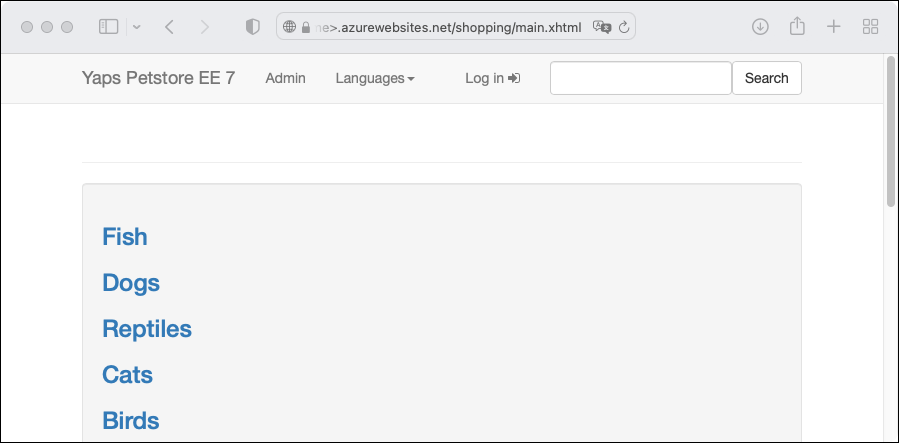
Parabéns! Você implantou um aplicativo Java no Serviço de Aplicativo.
Limpar os recursos
Você criou os recursos para este tutorial em um grupo de recursos do Azure. Se você não precisar mais deles, poderá excluir o grupo de recursos e todos os seus recursos executando o seguinte comando da CLI do Azure no Cloud Shell.
az group delete --name petstoreee7-1745409173307-rg --yes
O comando pode demorar um pouco para ser executado.
Conteúdo relacionado
- Tutorial: Criar um aplicativo Web do Tomcat com o Serviço de Aplicativo do Azure no Linux e o MySQL
- Tutorial: Criar um aplicativo Web Java do Spring Boot com o Serviço de Aplicativo do Azure no Linux e o Azure Cosmos DB
- Configurar a implantação contínua no Serviço de Aplicativo do Azure
- Preços do Serviço de Aplicativo do Azure no Linux
- Habilitar o log de diagnóstico para aplicativos no Serviço de Aplicativo do Azure
- Escalar verticalmente um aplicativo no Serviço de Aplicativo do Azure
- Documentação do desenvolvedor do Azure para Java
- Implantar e configurar um aplicativo Java SE, Tomcat ou JBoss EAP no Serviço de Aplicativo do Azure
- Tutorial: Usar um domínio personalizado e um certificado gerenciado para proteger seu aplicativo