Observação
O acesso a essa página exige autorização. Você pode tentar entrar ou alterar diretórios.
O acesso a essa página exige autorização. Você pode tentar alterar os diretórios.
O Gateway de Aplicativo do Azure Standard v1 pode ser configurado com um VIP voltado para a Internet ou com um ponto de extremidade interno não exposto à Internet. Um ponto de extremidade interno usa um endereço IP privado para o front-end, que também é conhecido como um ponto de extremidade do balanceador de carga interno (ILB).
Observação
O Gateway de Aplicativo v1 está sendo desativado. Confira o comunicado de desativação da v1.
Para configurar um gateway de aplicativo v2 com um endereço IP de front-end privado, confira a implantação do Gateway de Aplicativo Privado.
Configurar o gateway usando um endereço IP privado de front-end é útil para aplicativos de linha de negócios internos que não estão expostos à Internet. Também é útil para serviços e camadas em um aplicativo multicamadas que estão em um limite de segurança que não é exposto à Internet, mas:
- ainda requer distribuição de carga round robin
- adesão da sessão
- ou encerramento do protocolo TLS (anteriormente conhecido como protocolo SSL).
Este artigo orienta você através as etapas para configurar um Gateway de Aplicativo Standard v1 com um ILB usando o portal do Azure.
Observação
Recomendamos que você use o módulo Azure Az do PowerShell para interagir com o Azure. Para começar, consulte Instalar o Azure PowerShell. Para saber como migrar para o módulo Az PowerShell, confira Migrar o Azure PowerShell do AzureRM para o Az.
Entrar no Azure
Entre no portal do Azure.
Criar um Gateway de Aplicativo
Para que o Azure se comunique entre os recursos que você cria, ele precisa de uma rede virtual. Crie uma nova rede virtual ou use uma existente.
Neste exemplo, você cria uma nova rede virtual. Você pode criar uma rede virtual ao mesmo tempo que cria o gateway de aplicativo. As instâncias do Gateway de Aplicativo são criadas em sub-redes separadas. Há duas sub-redes neste exemplo: uma para o gateway de aplicativo e outra para os servidores de back-end.
Expanda o menu do portal e selecione Criar um recurso.
Selecione Rede e depois Gateway de Aplicativo na lista em destaque.
Digite myAppGateway para o nome do gateway de aplicativo e myResourceGroupAG para o novo grupo de recursos.
Para Região, selecione EUA Central.
Para Camada, selecione Padrão.
Em Configurar rede virtual, selecione Criar nova e insira estes valores para a rede virtual:
- myVNet – para o nome da rede virtual.
- 10.0.0.0/16 – para o espaço de endereço da rede virtual.
- myAGSubnet – para o nome da sub-rede.
- 10.0.0.0/24 - para o espaço de endereço da sub-rede.
- myBackendSubnet – para o nome da sub-rede de back-end.
- 10.0.1.0/24 - para o espaço de endereço da sub-rede de back-end.
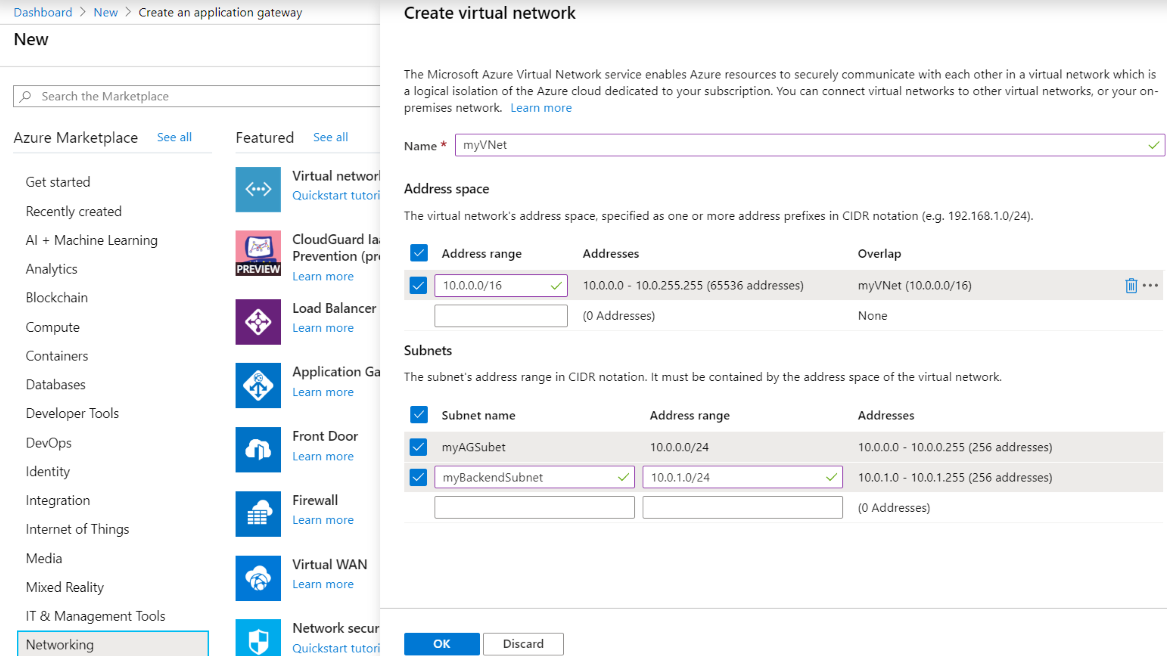
Selecione OK para criar a rede virtual e as sub-redes.
Selecione Avançar: front-ends.
Para Tipo de endereço IP de front-end, selecione Privado.
Por padrão, isso consiste em uma atribuição de endereço IP dinâmico. O primeiro endereço disponível da sub-rede configurada é atribuído como o endereço IP de front-end.
Observação
Depois de alocado, o tipo de endereço IP (estático ou dinâmico) não pode mais ser alterado.
Selecione Avançar: back-ends.
Selecione Adicionar um pool de back-ends.
Em Nome, digite appGatewayBackendPool.
Para Adicionar o pool de back-ends sem destinos, selecione Sim. Os destinos são adicionados posteriormente.
Selecione Adicionar.
Selecione Avançar: configuração.
Em Regras de roteamento, selecione Adicionar uma regra de roteamento.
Para Nome da regra, digite Rule-01.
Para Nome do ouvinte, digite Listener-01.
Para IP de front-end, selecione Privado.
Aceite os padrões restantes e selecione a guia Destinos de back-end.
Para Tipo de destino, selecione Pool de back-end e, em seguida, appGatewayBackendPool.
Para Configuração de HTTP, selecione Adicionar nova.
Para Nome da configuração de HTTP, digite http-setting-01.
Para Protocolo de back-end, selecione HTTP.
Para Porta de back-end, digite 80.
Aceite os padrões restantes e selecione Adicionar.
Na página Adicionar uma regra de roteamento, selecione Adicionar.
Selecione Avançar: Marcas.
Selecione Avançar: Revisar + Criar.
Examine as configurações na página de resumo e selecione Criar para criar os recursos de rede e o gateway de aplicativo. Pode levar vários minutos para criar o gateway de aplicativo. Aguarde até que a implantação seja concluída com êxito antes de passar para a próxima seção.
Adicionar pool de back-end
O pool de back-end é usado para encaminhar solicitações aos servidores back-end que atendem à solicitação. O back-end pode ser formado por NICs, conjuntos de dimensionamento de máquinas virtuais, endereços IP públicos, endereços IP internos, nomes de domínio totalmente qualificados (FQDN) e back-ends multilocatário como o Serviço de Aplicativo do Azure. Neste exemplo, você usa máquinas virtuais como o back-end de destino. Você pode criar máquinas virtuais ou usar as existentes. Neste exemplo, você cria duas máquinas virtuais que o Azure usa como servidores de back-end para o gateway de aplicativo.
Para fazer isso:
- Crie duas novas VMs, myVM e myVM2, para usar como servidores back-end.
- Instale IIS nas máquinas virtuais para verificar se o gateway de aplicativo foi criado com êxito.
- Adicione os servidores back-end ao pool de back-end.
Criar uma máquina virtual
- Selecione Criar um recurso.
- Selecione Computação e Máquina virtual.
- Insira esses valores para a máquina virtual:
- Selecione sua assinatura.
- Selecione myResourceGroupAG para Grupo de recursos.
- Digite myVM para Nome da máquina virtual.
- Selecione Datacenter do Windows Server 2019 para Imagem.
- Digite um Nome de usuário válido.
- Digite uma Senha válido.
- Aceite os padrões restantes e selecione Avançar: discos.
- Aceite os padrões e selecione Avançar: rede.
- Verifique se myVNet está selecionado para a rede virtual e se a sub-rede é myBackendSubnet.
- Aceite os padrões restantes e selecione Avançar: gerenciamento.
- Selecione Desabilitar para desabilitar o diagnóstico de inicialização.
- Selecione Examinar + criar.
- Examine as configurações na página de resumo e, em seguida, selecione Criar. Pode demorar vários minutos para criar a VM. Aguarde até que a implantação seja concluída com êxito antes de passar para a próxima seção.
Instalar o IIS
Abra o Cloud Shell e verifique se ele está definido para o PowerShell.

Execute o comando a seguir para instalar o IIS na máquina virtual:
Set-AzVMExtension `
     -ResourceGroupName myResourceGroupAG `
     -ExtensionName IIS `
     -VMName myVM `
     -Publisher Microsoft.Compute `
     -ExtensionType CustomScriptExtension `
     -TypeHandlerVersion 1.4 `
     -SettingString '{"commandToExecute":"powershell Add-WindowsFeature Web-Server; powershell Add-Content -Path \"C:\\inetpub\\wwwroot\\Default.htm\" -Value $($env:computername)"}' `
      -Location CentralUS
Crie uma segunda máquina virtual e instale o IIS usando as etapas que você acabou de concluir. Use myVM2 para o nome da máquina virtual para o
VMNamenoSet-AzVMExtension.
Adicionar servidores back-end ao pool de back-end
- Selecione Todos os recursos e, em seguida, myAppGateway.
- Selecione Pools de back-end e, em seguida, appGatewayBackendPool.
- Em Tipo de destino, selecione Máquina virtual e, em Destino, selecione o vNIC associado a myVM.
- Repita para adicionar MyVM2.
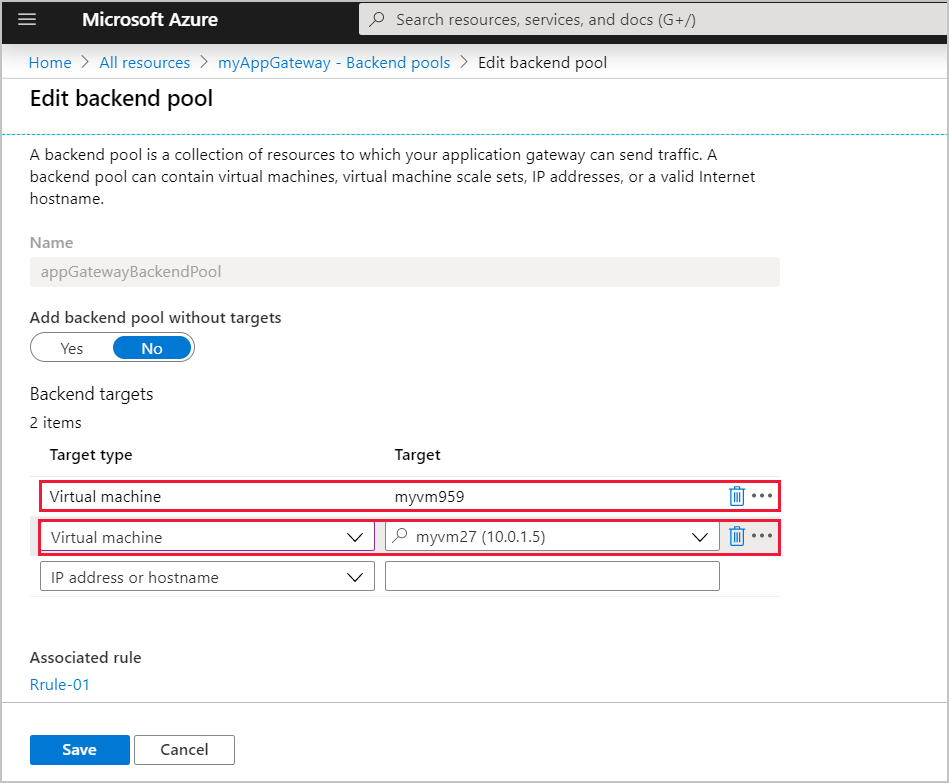
- Selecione Salvar.
Criar uma máquina virtual cliente
A máquina virtual cliente é usada para se conectar ao pool de back-end do gateway de aplicativo.
- Crie uma terceira máquina virtual seguindo as etapas anteriores. Use myVM3 como o nome da máquina virtual.
Testar o gateway de aplicativo
- Na página myAppGateway, selecione Configurações de IP de front-end para anotar o endereço IP privado de front-end.
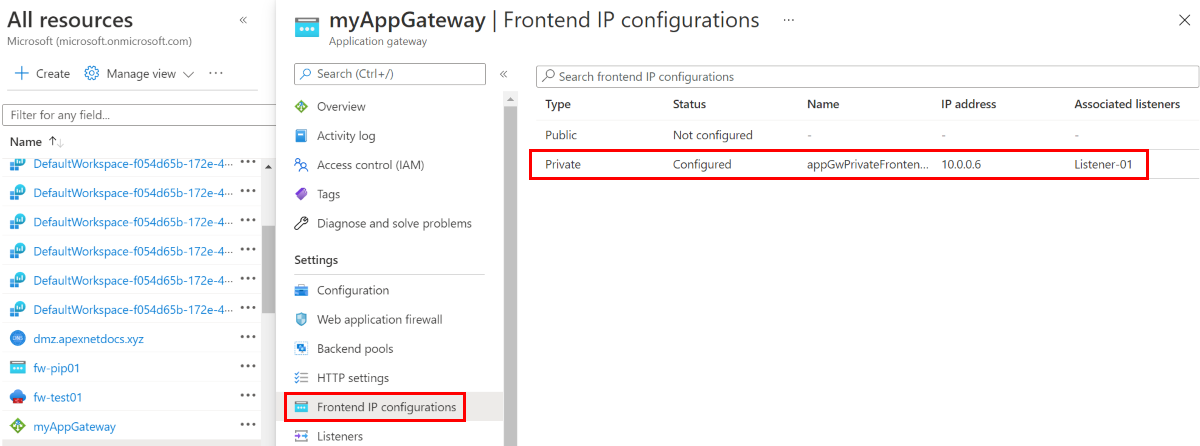
- Copie o endereço IP privado e cole-o na barra de endereço do navegador em myVM3 para acessar o pool de back-end do gateway de aplicativo.
Próximas etapas
Para monitorar o funcionamento do pool de back-end, confira Logs de diagnóstico e integridade do back-end do Gateway de Aplicativo.