A Configuração de Aplicativos do Azure fornece gerenciamento de recursos por meio de sinalizadores de recursos, permitindo que as equipes controlem dinamicamente a funcionalidade do aplicativo sem reimplantar código. Isso permite distribuições seguras e direcionadas, experimentação mais rápida e risco reduzido, proporcionando aos desenvolvedores controle flexível sobre o comportamento do aplicativo e a capacidade de responder rapidamente às mudanças nas necessidades dos negócios ou do cliente.
O gerenciador de recursos no portal do Azure fornece uma interface do usuário para criar e gerenciar os sinalizadores de recursos que você usa em seus aplicativos.
Pré-requisitos
Criar um sinalizador de recurso
Crie um novo sinalizador de recurso no portal do Azure seguindo as etapas abaixo.
Abra o repositório de Configuração de Aplicativos do Azure no portal do Azure. No menu de recursos, em Operações, selecioneCriar gerenciador> de recursos.

Em Para que você usará o sinalizador de recurso?, escolha uma das seguintes finalidades:
-
Interruptor – Ativar/desativar recursos com um interruptor simples. Use para alternâncias operacionais de curta duração e cenários em que um único controle de ativação/desativação é suficiente.
-
Distribuição – habilite gradualmente o recurso para um percentual de usuários. Use para lançamentos graduais de funcionalidades para reduzir o risco e para distribuições canárias ou lançamentos por etapas através de ambientes ou segmentos de usuário.
-
Experimento – Execute experimentos controlados com alocação de tráfego para determinar a variante de melhor desempenho. Use para testes de A/B, experimentos multivariados ou avaliação de recursos controlados por métricas e outros cenários que exigem comparação estatística.
Use o Switch para habilitar ou desabilitar a funcionalidade instantaneamente para todos os usuários.
Configure Basics e defina as propriedades principais do flag de recurso.
| Configuração |
Valor de exemplo |
Descrição |
|
Habilitar o sinalizador de recurso |
Ativar |
Essa opção habilita o sinalizador de recurso na criação. Se você desativar isso, a configuração do novo sinalizador de recurso será salva, mas o novo sinalizador de recurso permanecerá desabilitado. |
|
Nome do sinalizador de recurso |
Beta |
O nome do sinalizador de recurso é o que você usa para fazer referência ao sinalizador em seu código. Ele deve ser exclusivo em um aplicativo. |
|
Chave |
Beta |
Você pode usar a chave para filtrar os sinalizadores de recursos carregados no seu aplicativo. A chave é gerada a partir do nome do sinalizador de recurso por padrão, mas você também pode adicionar um prefixo ou um namespace para agrupar seus sinalizadores de recursos, por exemplo, .appconfig.featureflag/Beta. |
|
Rótulo |
Deixe o campo vazio |
Você pode usar rótulos para criar diferentes sinalizadores de recursos para a mesma chave e filtrar os sinalizadores carregados no aplicativo com base no rótulo. Por padrão, um sinalizador de recurso não tem rótulo. |
|
Descrição |
Deixe o campo vazio |
Deixe-o em vazio ou digite uma descrição para o sinalizador do recurso. |

Configure a Telemetria para coletar eventos de avaliação para esse sinalizador de recurso. Quando habilitados, os eventos de avaliação são enviados ao editor de telemetria configurado em seu aplicativo. Antes de habilitar a telemetria, vincule um recurso do Application Insights ao repositório de Configuração de Aplicativos no Telemetry>App Insights.
Selecione Examinar + criar para ver um resumo do novo sinalizador de recursos e, em seguida, selecione Criar para finalizar sua operação. Uma notificação indica que o novo sinalizador de recurso foi criado com êxito.
Use Rollout para expor progressivamente um recurso a uma porcentagem de usuários.
Configure Basics para definir as propriedades principais do feature flag.
| Configuração |
Valor de exemplo |
Descrição |
|
Habilitar o sinalizador de recurso |
Ativar |
Essa opção habilita o sinalizador de recurso na criação. Se você desativar isso, a configuração do novo sinalizador de recurso será salva, mas o novo sinalizador de recurso permanecerá desabilitado. |
|
Nome do sinalizador de recurso |
Beta |
O nome do sinalizador de recurso é o que você usa para fazer referência ao sinalizador em seu código. Ele deve ser exclusivo em um aplicativo. |
|
Chave |
Beta |
Você pode usar a chave para filtrar os sinalizadores de recursos carregados no seu aplicativo. Por padrão, a chave é gerada a partir do nome do sinalizador de recurso, mas você também pode adicionar um prefixo ou um namespace para agrupar os sinalizadores de recurso, por exemplo, .appconfig.featureflag/myapp/Beta. |
|
Rótulo |
Deixe o campo vazio |
Você pode usar rótulos para criar diferentes sinalizadores de recursos para a mesma chave e filtrar os sinalizadores carregados no aplicativo com base no rótulo. Por padrão, um sinalizador de recurso não tem rótulo. |
|
Descrição |
Deixe o campo vazio |
Deixe-o em vazio ou digite uma descrição para o sinalizador do recurso. |

Na guia Audiência , ative um sinalizador de recurso para uma porcentagem especificada ou inclua ou exclua explicitamente grupos e usuários.
| Configuração |
Valor de exemplo |
Descrição |
|
Porcentagem Padrão |
0–100 |
Insira um valor entre 0 e 100 para especificar o percentual de usuários que recebem o recurso por padrão. |
|
Sobrescrição por grupos |
Desativado (desmarcado) |
Selecione para habilitar substituições baseadas em grupo. Quando habilitado, você pode: - Adicione grupos para incluir explicitamente na distribuição e defina o percentual de membros do grupo que devem receber o recurso.
- Adicione grupos a serem excluídos da distribuição.
|
|
Substituição por usuários |
Desativado (desmarcado) |
Selecione para habilitar o direcionamento baseado no usuário. Quando habilitado, você pode especificar usuários individuais para incluir ou excluir. |
Na guia Configuração , configure valores para o sinalizador de recursos. Seu aplicativo pode recuperar a configuração apropriada avaliando qual valor se aplica a cada usuário.
| Configuração |
Valor de exemplo |
Descrição |
|
Incluir configuração |
A caixa está marcada |
Selecione para anexar as configurações de chave-valor ao sinalizador de recurso. Essas configurações permitem que seu aplicativo ajuste o comportamento dinamicamente sem reimplantar código. |
|
Configuração antiga |
{"color":"blue"} |
Mostra os valores de configuração anteriormente associados ao sinalizador de recurso antes dessa atualização. Use isso para comparar as alterações e acompanhar as versões. |
|
Nova configuração |
{"color":"green"} |
Mostra os valores de configuração atualizados que você está aplicando agora. Esses valores substituirão a configuração antiga e definirão o novo comportamento quando o sinalizador de recurso estiver habilitado. |
Configure condições para agendar alterações e gerenciar restrições personalizadas para gerenciar suas funcionalidades.
| Configuração |
Valor de exemplo |
Descrição |
|
Adicionar agendamento |
Início: 2025-11-01
Fim: 2025-11-15
Fuso horário: (UTC-06:00) Hora Central (EUA & Canadá)
Recorrência: desabilitada |
Defina uma distribuição baseada em tempo especificando datas de início e término. Opcionalmente, atualize o fuso horário sugerido e habilite a recorrência para ativações repetidas. |
|
Adicionar condição personalizada |
User.Subscription == "Premium" |
Crie condições com base em atributos personalizados (por exemplo, região, tipo de dispositivo ou nível de assinatura). As condições permitem que você direcione precisamente quais usuários recebem o recurso. |
|
Exigir que todos os filtros de recursos sejam habilitados |
Ativado (marcado) |
Essa opção aparece somente depois que você habilitar Adicionar condição personalizada e Adicionar agenda. Quando verificado, todos os filtros de recursos habilitados devem ser avaliados como verdadeiros para que o recurso seja aplicado (AND lógico). Quando desmarcados, os filtros são avaliados independentemente (OR lógico). |
Configure a Telemetria para coletar eventos de avaliação para esse sinalizador de recurso. Quando habilitados, os eventos de avaliação são enviados ao editor de telemetria configurado em seu aplicativo. Antes de habilitar a telemetria, vincule um recurso do Application Insights ao repositório de Configuração de Aplicativos no Telemetry>App Insights.
Selecione Examinar + criar para ver um resumo do novo sinalizador de recursos e, em seguida, selecione Criar para finalizar sua operação. Uma notificação indica que o novo sinalizador de recurso foi criado com êxito.
Use o Experimento para executar testes A/B e comparar variantes.
Configure Basics para definir as propriedades principais do feature flag.
| Configuração |
Valor de exemplo |
Descrição |
|
Habilitar o sinalizador de recurso |
Ativar |
Essa opção habilita o sinalizador de recurso na criação. Se você desativar isso, a configuração do novo sinalizador de recurso será salva, mas o novo sinalizador de recurso permanecerá desabilitado. |
|
Nome do sinalizador de recurso |
Beta |
O nome do sinalizador de recurso é o que você usa para fazer referência ao sinalizador em seu código. Ele deve ser exclusivo em um aplicativo. |
|
Chave |
Beta |
Você pode usar a chave para filtrar os sinalizadores de recursos carregados no seu aplicativo. Por padrão, a chave é gerada a partir do nome do sinalizador de recurso, mas você também pode adicionar um prefixo ou um namespace para agrupar os sinalizadores de recurso, por exemplo, .appconfig.featureflag/myapp/Beta. |
|
Rótulo |
Deixe o campo vazio |
Você pode usar rótulos para criar diferentes sinalizadores de recursos para a mesma chave e filtrar os sinalizadores carregados no aplicativo com base no rótulo. Por padrão, um sinalizador de recurso não tem rótulo. |
|
Descrição |
Deixe o campo vazio |
Deixe-o em vazio ou digite uma descrição para o sinalizador do recurso. |

Configure Variantes para comparar o comportamento, alocar tráfego e executar testes direcionados.
| Configuração |
Valor de exemplo |
Descrição |
|
Nome da variante |
Variante 1 |
Insira um nome exclusivo para cada variante. |
|
Valor |
<o valor da sua variante-1> |
O valor retornado para a variante. Pode ser uma cadeia de caracteres, um número, um booliano ou um objeto JSON. Utilize Editar valor em várias linhas para uma configuração JSON complexa que seu aplicativo lê ao avaliar a flag. |
|
Variante padrão |
Variante 1 (padrão) |
Escolha uma variante como a opção de reserva estável e a linha de base. Essa variante é retornada quando nenhuma atribuição específica se aplica ou quando o sinalizador de recurso é desabilitado; é também a linha de base usada para alocação direcionada e testes controlados. |
Configure Alocação para distribuir o tráfego entre variantes e aplicar sobrescrições para grupos ou usuários específicos.
| Configuração |
Valor de exemplo |
Descrição |
|
Distribuição de tráfego entre variantes |
Padrão: 100%
Variante 1: 0%
Variante 2: 0% |
Especifique o percentual de tráfego alocado para cada variante. A distribuição para todas as variantes deve somar até 100%. Use isso para controlar como o público-alvo é exposto a variantes diferentes. |
|
Substituições de alocação |
Substituir por grupos/Substituir por usuários |
Atribua variantes específicas a grupos selecionados ou usuários individuais, independentemente da alocação baseada em porcentagem. Quando as substituições de grupo e de usuário se aplicam, a atribuição de usuário tem precedência. |
|
Distribuição (semente) |
Usar semente personalizada: 12345 |
Por padrão, a distribuição de percentil é aleatória. Forneça uma semente fixa para produzir alocações determinísticas (repetíveis) entre feature flags que compartilham o mesmo valor de semente. |
Importante
Se as avaliações de recursos ocorrerem em um aplicativo cliente (por exemplo, um navegador da Web), os dados do sinalizador de recurso — incluindo os nomes de usuário especificados aqui — poderão ser expostos aos usuários finais. Para obter mais informações, consulte aplicativos cliente na Configuração de Aplicativos.
Configurar condições para limitar a exposição, agendar alterações e gerenciar restrições personalizadas para servir suas funcionalidades.
| Configuração |
Valor de exemplo |
Descrição |
|
Limitar a exposição |
A caixa está marcada |
Quando selecionadas, as opções adicionais parecem controlar a exposição por porcentagem, grupos e usuários. Se desmarcado, o sinalizador de recurso se aplica globalmente sem quaisquer restrições. |
|
Porcentagem Padrão |
100 |
Visível somente quando o limite de exposição é verificado. Insira um valor entre 0 e 100 para especificar o percentual de toda a base de usuários que recebe o recurso por padrão. |
|
Sobrescrição por grupos |
Inclua: Equipe de Marketing (100%)
Excluir: TestGroup |
Visível somente quando o limite de exposição é verificado. Inclua grupos para habilitar o recurso para eles mesmo que eles fiquem fora do percentual padrão. Exclua grupos para desabilitar o recurso para eles. |
|
Substituição por usuários |
Incluir: john@example.com
Excluir: jane@example.com |
Visível somente quando o limite de exposição é verificado. Inclua usuários para habilitar o recurso para eles mesmo que fiquem fora do percentual padrão. Remova os usuários para desabilitar o recurso para eles. Para uma longa lista de usuários, recomendamos usar grupos em vez de usuários, pois os sinalizadores de recursos têm um limite de 10kb. |
|
Adicionar agendamento |
Início: 2025-11-01
Fim: 2025-11-15
Fuso horário: (UTC-06:00) Hora Central (EUA & Canadá)
Recorrência: Semanalmente |
Defina uma distribuição baseada em tempo especificando os horários de início e término. Opcionalmente, atualize o fuso horário sugerido e habilite a recorrência para ativações repetidas (por exemplo, semanal ou mensal). |
|
Adicionar condição personalizada |
User.Region == "EU" |
Crie condições com base em atributos personalizados (por exemplo, região, tipo de dispositivo ou nível de assinatura). As condições permitem direcionamento preciso para que somente os usuários que correspondem a esses critérios recebam o recurso. |
|
Exigir que todos os filtros de recursos sejam habilitados |
Ativado (marcado) |
Essa opção aparece somente depois que você habilita várias condições. Quando verificado, todos os filtros de recursos habilitados devem ser avaliados como verdadeiros para que o sinalizador de recurso seja aplicado (AND lógico). Quando desmarcados, os filtros são avaliados independentemente (OR lógico). |
Configure a Telemetria para coletar eventos de avaliação para esse sinalizador de recurso. Quando habilitados, os eventos de avaliação são enviados ao editor de telemetria configurado em seu aplicativo. Antes de habilitar a telemetria, vincule um recurso do Application Insights ao repositório de Configuração de Aplicativos no Telemetry>App Insights.
Selecione Examinar + criar para ver um resumo do novo sinalizador de recursos e, em seguida, selecione Criar para finalizar sua operação. Uma notificação indica que o novo sinalizador de recurso foi criado com êxito.
Editar sinalizadores de recursos
Para atualizar um sinalizador de recurso, siga estas etapas:
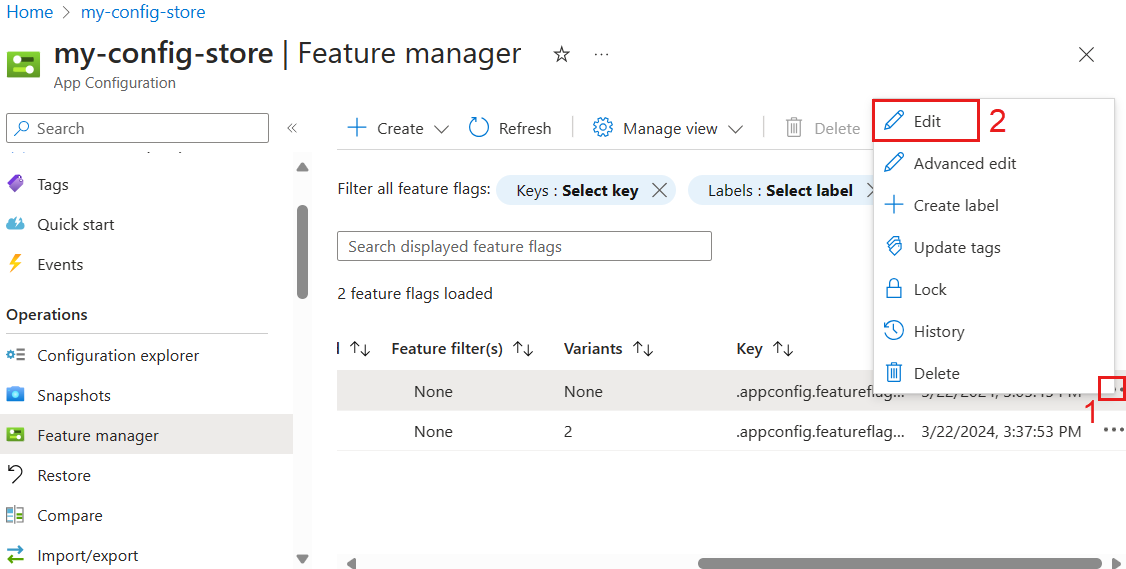
No menu de recursos, vá para o Operations>Feature Manager.
Mova para a extremidade direita do sinalizador de recurso que você deseja modificar e selecione as reticências Mais ações (...). Neste menu, você pode exibir detalhes do sinalizador de recursos, editar o sinalizador, bloqueá-lo ou desbloqueá-lo, criar um rótulo, atualizar marcas, examinar o histórico ou excluir o sinalizador.
Selecione Editar para fazer alterações usando o editor visual ou Editar Avançado para modificar diretamente o JSON bruto do sinalizador.
Opcionalmente, altere o estado do sinalizador de recurso ativando ou desativando a alternância Habilitada .
Gerenciar exibição
O menu gerenciador de recursos exibe os sinalizadores de recursos armazenados na Configuração de Aplicativos do Azure. Você pode alterar a exibição do Gerenciador de recursos no portal do Microsoft Azure selecionando Gerenciar exibição.
As configurações permitem que você escolha quantos sinalizadores de recursos são carregados por Carregar mais ação.
Carregar mais só ficará visível se houver mais de 200 sinalizadores de recursos.
Editar Colunas permite adicionar ou remover colunas e alterar a ordem das colunas.

Os sinalizadores de recursos criados com o gerenciador de recursos são armazenados como valores-chave comuns. Eles são mantidos com o prefixo especial .appconfig.featureflag/ e o tipo de conteúdo application/vnd.microsoft.appconfig.ff+json;charset=utf-8.
Para visualizar os valores-chave subjacentes dos sinalizadores de recurso no Gerenciador de Configurações, siga os passos abaixo.
No menu de recursos, selecione o Gerenciador de Configurações de Operações> e, em seguida, selecione GerenciarConfigurações de Exibição.>
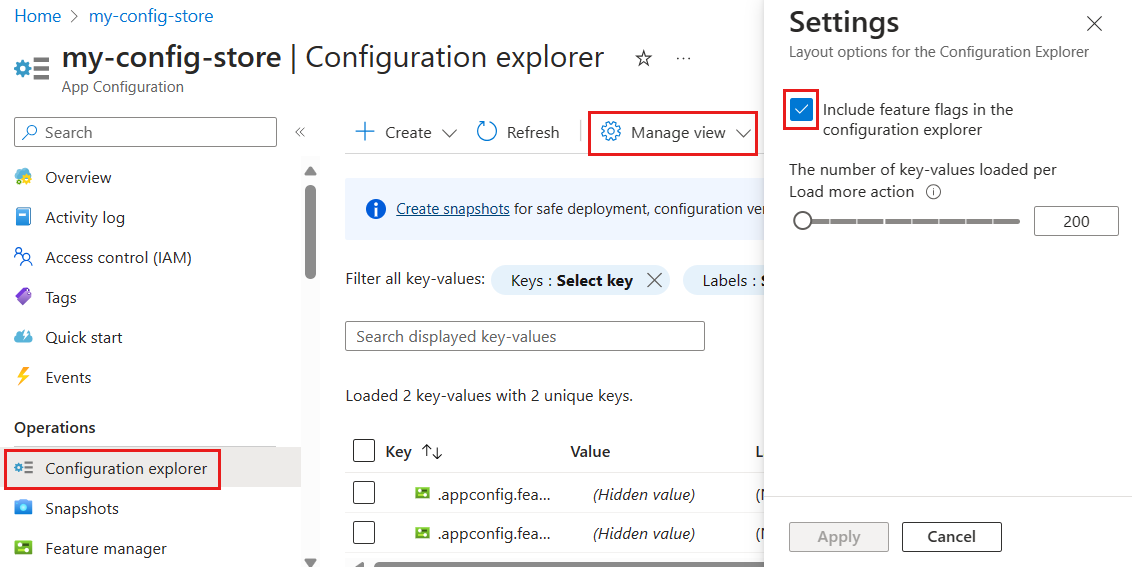
Selecione Incluir sinalizadores de recursos no gerenciador de configurações e Aplicar.
Conteúdo relacionado
Para começar a usar sinalizadores de recursos com a Configuração de Aplicativos do Azure, prossiga para os seguintes inícios rápidos específicos para o idioma ou a plataforma do seu aplicativo.