Observação
O acesso a essa página exige autorização. Você pode tentar entrar ou alterar diretórios.
O acesso a essa página exige autorização. Você pode tentar alterar os diretórios.
As métricas são valores numéricos coletados em intervalos regulares e descrevem algum aspecto de um recurso do Azure. Eles são coletados automaticamente para a maioria dos recursos do Azure sem custo. Por exemplo, uma métrica pode indicar a utilização do processador de uma máquina virtual, o espaço livre em uma conta de armazenamento ou o tráfego de entrada para uma rede virtual.
O Metrics Explorer é um recurso do Azure Monitor no portal do Azure. Você pode usá-lo para criar gráficos com base em valores de métrica, correlacionar visualmente tendências e investigar picos e quedas nos valores de métrica. Use o gerenciador de métricas para plotar gráficos de métricas criadas pelos recursos do Azure e investigar sua integridade e utilização.
Neste tutorial, você aprenderá como:
- Abra o Gerenciador de Métricas para um recurso do Azure.
- Selecione uma métrica para plotar em um gráfico.
- Realizar diferentes agregações de valores de métricas.
- Modifique o intervalo de tempo e a granularidade do gráfico.
O vídeo a seguir mostra um cenário mais extenso do que o procedimento descrito neste tutorial.
Pré-requisitos
Para concluir as etapas neste tutorial, você precisa de um recurso do Azure para monitorar. Você pode usar qualquer recurso em sua assinatura do Azure que dê suporte a métricas. Para determinar se um recurso dá suporte a métricas, acesse seu menu no portal do Azure. Em seguida, verifique se uma opção de Métricas está na seção Monitoramento do menu.
Abrir o gerenciador de métricas
Selecione Métricas na seção Monitoramento do menu do recurso. O escopo já está populado com seu recurso. O exemplo a seguir é para uma conta de armazenamento, mas outros serviços do Azure serão semelhantes.

Selecione um Namespace se o escopo tiver mais de um. O namespace é uma maneira de organizar as métricas para que você possa encontrá-las facilmente. Por exemplo, as contas de armazenamento têm namespaces separados para armazenar métricas de arquivos, tabelas, blobs e filas. Muitos tipos de recursos têm apenas um namespace.
Selecione uma métrica em uma lista de métricas disponíveis para o escopo e o namespace selecionados.

Como alternativa, altere a métrica de agregação. Essa opção define como os valores de métrica serão agregados ao longo da granularidade de tempo para o grafo. Por exemplo, se a granularidade de tempo for definida como 15 minutos e a agregação for definida como Soma, cada ponto no grafo será a soma de todos os valores coletados em cada segmento de 15 minutos.

Selecione Adicionar métrica e repita estas etapas se quiser ver várias métricas plotadas no mesmo gráfico. Para vários gráficos em uma exibição, selecione Novo gráfico.


Selecionar um intervalo de tempo e granularidade
Por padrão, o gráfico mostra as últimas 24 horas de dados de métricas.
Use o seletor de tempo para alterar o intervalo de tempo para o gráfico ou a granularidade de tempo, que define o intervalo de tempo para cada ponto de dados. O gráfico usa a agregação especificada para calcular todos os valores amostrados ao longo do tempo de granularidade especificado.

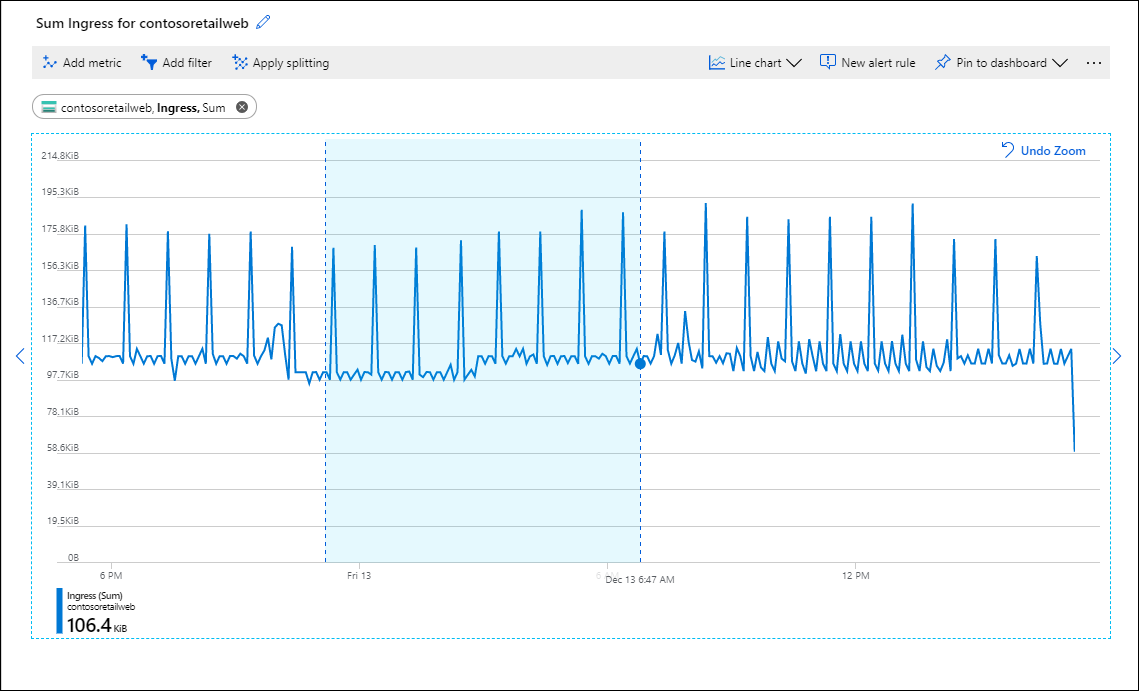
Use o pincel de tempo para investigar uma área interessante do gráfico, como um pico ou uma queda. Coloque o ponteiro do mouse no início da área, clique e segure o botão esquerdo do mouse, arraste para o outro lado da área e solte o botão. O gráfico ampliará esse intervalo de tempo.

Aplicar filtros de dimensão e divisão
Consulte as seguintes referências para recursos avançados que você pode usar para executar mais análises em suas métricas e identificar possíveis exceções em seus dados:
- A filtragem permite que você escolha quais valores de dimensão serão incluídos no gráfico. Por exemplo, talvez você queira mostrar apenas solicitações bem-sucedidas ao mapear uma métrica de tempo de resposta do servidor .
- A divisão controla se o gráfico exibe linhas separadas para cada valor de uma dimensão ou se agrega os valores em uma única linha. Por exemplo, talvez você queira ver uma linha para um tempo médio de resposta em todas as instâncias do servidor. Ou talvez você queira linhas separadas para cada servidor.
Veja exemplos de gráficos que têm filtragem e divisão aplicadas.
Configurações avançadas do gráfico
Você pode personalizar o estilo e o título do gráfico e modificar as configurações avançadas do gráfico. Quando terminar de personalizar, fixe o gráfico em um painel para salvar seu trabalho. Você também pode configurar alertas de métricas. Para saber mais sobre essas opções e outros recursos avançados do Gerenciador de métricas do Azure Monitor, consulte os recursos avançados do Gerenciador de métricas do Azure.
Próximas etapas
Agora que você aprendeu a trabalhar com métricas no Azure Monitor, saiba como criar uma regra de alerta de métrica para ser notificado quando um valor de métrica indicar um possível problema.