Observação
O acesso a essa página exige autorização. Você pode tentar entrar ou alterar diretórios.
O acesso a essa página exige autorização. Você pode tentar alterar os diretórios.
Use este artigo se você tiver problemas com a criação, personalização ou interpretação de gráficos no gerenciador de métricas Azure Monitor. Se você não estiver familiarizado com as métricas, saiba como analisar as métricas com o Gerenciador de métricas do Azure Monitor. Veja exemplos de gráficos de métricas configurados.
O gráfico não mostra dados
Às vezes, os gráficos podem não mostrar nenhum dado depois de selecionar os recursos e as métricas corretos. Vários dos seguintes motivos podem causar esse comportamento:
O provedor de recursos Microsoft.Insights não foi registrado para a assinatura
A exploração de métricas precisa do provedor de recursos Microsoft.Insights registrado em sua assinatura. Em muitos casos, ele é registrado automaticamente (ou seja, depois de configurar uma regra de alerta, personalizar as configurações de diagnóstico de qualquer recurso ou configurar uma regra de dimensionamento automático). Se o provedor de recursos Microsoft.Insights não estiver registrado, você deverá registrá-lo manualmente seguindo as etapas descritas em Provedores de recursos e tipos do Azure.
Solução: abra a guia Assinaturas, Provedores de recursos e verifique se Microsoft.Insights está registrado para sua assinatura.
Você não tem direitos de acesso suficientes para seu recurso
No Azure, o RBAC (controle de acesso baseado em função) do Azure controla o acesso às métricas. Você deve ser membro do Leitor de Monitoramento ou Colaborador de Monitoramento para explorar as métricas de qualquer recurso.
Solução: verifique se você tem permissões suficientes para o recurso cujas métricas está explorando.
Você recebe a mensagem de erro “Permissão de acesso negada”
É possível encontrar essa mensagem ao consultar por meio de um AKS (Serviço de Kubernetes do Azure) ou do espaço de trabalho do Azure Monitor. Como as métricas do Prometheus para o AKS são armazenadas em espaços de trabalho do Azure Monitor, esse erro pode ser causado por vários motivos:
- Talvez você não tenha permissão para consultar o workspace Azure Monitor que contém as métricas.
- Você pode ter um software bloqueador de anúncios habilitado que bloqueia o
monitor.azure.comtráfego. - As configurações de rede do espaço de trabalho do Azure Monitor não dão suporte ao acesso à consulta.
Soluções: uma ou mais das seguintes correções podem ser necessárias para corrigir o erro.
- Verifique se você tem permissões suficientes para executar microsoft.monitor/accounts/read atribuídas por meio do Controle de Acesso (IAM) no seu espaço de trabalho do Azure Monitor.
- Pause ou desabilite o bloqueador de anúncios para exibir dados ou defina o bloqueador de anúncios para permitir o tráfego
monitor.azure.com. - Talvez seja necessário habilitar o acesso privado através do seu ponto de extremidade privado ou alterar as configurações para permitir o acesso público.
O recurso não emite métricas durante o intervalo de tempo selecionado
Alguns recursos não emitem constantemente suas métricas. Por exemplo, o Azure não coleta métricas para máquinas virtuais paradas. Outros recursos podem emitir métricas somente quando ocorrer alguma condição. Por exemplo, uma métrica que mostra o tempo de processamento de uma transação requer pelo menos uma transação. Se não houver transações no intervalo de tempo selecionado, o gráfico estará naturalmente vazio. Além disso, embora a maioria das métricas no Azure seja coletada a cada minuto, há algumas que são coletadas com menos frequência. Consulte a documentação de métrica para obter mais detalhes sobre a métrica que está tentando explorar.
Solução: altere a hora do gráfico para um intervalo mais amplo. É possível inciar com “Últimos 30 dias” usando uma granularidade de tempo maior (ou contar com a opção “Granularidade de tempo automática”).
Você especificou um intervalo de tempo maior que 30 dias
A maioria das métricas no Azure é armazenada por 93 dias. No entanto, qualquer gráfico único exibe no máximo 30 dias de dados. Essa limitação não se aplica a métricas baseadas em log.
Solução: Se você vir um gráfico em branco ou seu gráfico exibir apenas parte dos dados de métrica, verifique se a diferença entre as datas de início e de término no seletor de hora não excede o intervalo de 30 dias. Depois de selecionar um intervalo de 30 dias, arraste o gráfico para visualizar toda a janela de retenção.
Você especificou um intervalo de tempo há mais de 93 dias
A maioria das métricas no Azure é armazenada por 93 dias, portanto, você não pode consultar mais de 93 dias atrás.
Solução: exporte seus dados de métricas para um workspace do Log Analytics e consulte a partir dele. Gerencie a retenção de dados em seu workspace Log Analytics. Para obter mais informações sobre a exportação de métricas, consulte Configurações de diagnóstico no Azure Monitor e Exportação de métricas usando regras de coleta de dados.
Todos os valores de métrica estavam fora do intervalo do eixo y bloqueado
Bloquear os limites do eixo y do gráfico pode, sem querer, fazer com que a área de exibição do gráfico não mostre a linha do gráfico. Por exemplo, se o eixo y estiver bloqueado em um intervalo entre 0% e 50% e a métrica tiver um valor constante de 100%, a linha será sempre renderizada fora da área visível, fazendo com que o gráfico apareça em branco.
Solução: Verifique se os limites do eixo y do gráfico não estão bloqueados fora do intervalo dos valores de métrica. Se os limites do eixo y estiverem bloqueados, convém redefini-los temporariamente para garantir que os valores de métrica não fiquem fora do intervalo de gráficos. Bloquear o intervalo do eixo y não é recomendado com granularidade automática para que os gráficos com agregação soma, mín e máx porque seus valores serão alterados com granularidade redimensionando a janela do navegador ou indo de uma resolução de tela para outra. Alternar a granularidade pode deixar a área de exibição do gráfico vazia.
Você não habilitou as métricas de convidado do OpenTelemetry
Azure Monitor não coleta métricas do sistema operacional convidado até que você habilite o monitoramento aprimorado para a máquina virtual. O monitoramento aprimorado instala o Azure Monitor Agent e envia métricas de sistema do OpenTelemetry para um workspace do Azure Monitor.
Solução:habilite o monitoramento aprimorado e deixe as métricas do OpenTelemetry selecionadas. Para obter detalhes sobre o comportamento de armazenamento de dados e consulta, consulte a experiência de métricas para máquinas virtuais em Azure Monitor.
O gráfico é segmentado por uma propriedade que a métrica não define
Se você segmentar um gráfico por uma propriedade que a métrica não define, o gráfico não exibirá conteúdo.
Solução: limpe a segmentação (divisão) ou escolha uma propriedade diferente.
Filtrar em outro gráfico exclui todos os dados
Os filtros são aplicáveis em todos os gráficos do painel. Se você definir um filtro em outro gráfico, ele poderá excluir todos os dados do gráfico atual.
Solução: verifique os filtros de todos os gráficos no painel. Se você deseja filtros diferentes em gráficos diferentes, crie os gráficos em painéis diferentes. Salve os gráficos como favoritos separados. Se desejar, fixe os gráficos no painel para vê-los juntos.
Mensagem "erro ao recuperar dados" no painel
Esse problema pode ocorrer quando o painel foi criado com uma métrica que foi descontinuada e removida do Azure. Para verificar se esse é o caso, abra o Métricas do seu recurso e verifique as métricas disponíveis no seletor de métricas. Se a métrica não estar sendo exibida, é porque ela foi removida do Azure. Geralmente, uma métrica é descontinuada em detrimento de outra melhor que fornece uma perspectiva semelhante sobre a integridade do recurso.
Solução: atualize o bloco com falha, selecionando uma métrica alternativa para o gráfico no painel. Examine uma lista de métricas disponíveis para serviços de Azure.
O gráfico mostra a linha tracejada
Os gráficos de métricas do Azure usam o estilo de linha tracejada para indicar um valor ausente (também conhecido como o “valor nulo”) entre dois pontos de dados de granularidade de tempo conhecidos. Por exemplo, se no seletor de tempo você escolheu granularidade de tempo “1 minuto”, mas a métrica foi relatada às 07:26, 07:27, 07:29 e 07:30 (observe uma diferença de minutos entre o segundo e o terceiro pontos de dados), uma linha tracejada conecta 07:27 e 07:29 e uma linha sólida conecta todos os outros pontos de dados. A linha tracejada cai para zero quando a métrica usa agregação de contagem e soma. Nas agregações média, mínima ou máxima, a linha tracejada conecta os dois pontos de dados conhecidos mais próximos. Além disso, quando os dados estão ausentes no lado mais à direita ou à esquerda do gráfico, a linha tracejada se expande na direção do ponto de dados ausente.
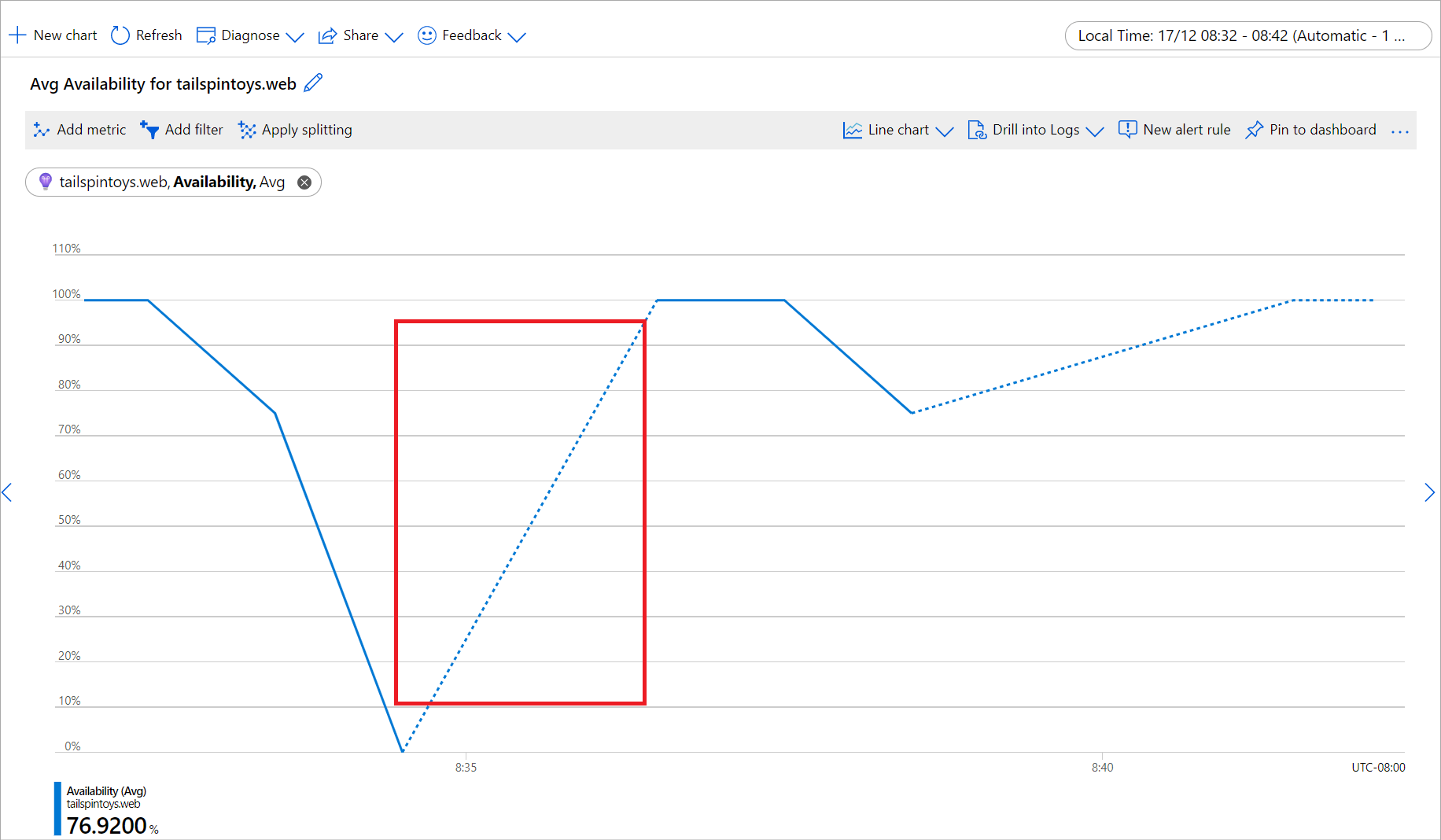
Solução: este comportamento ocorre por design. Ele é útil para identificar pontos de dados ausentes. O gráfico de linhas é uma escolha superior para visualizar tendências de métricas de alta densidade, mas pode ser difícil de interpretar para as métricas com valores esparsos, especialmente quando correlacionar valores com grãos de tempo é importante. A linha tracejada facilita a leitura desses gráficos, mas se seu gráfico ainda não estiver claro, considere a possibilidade de visualizar suas métricas em outro tipo de gráfico. Por exemplo, um gráfico de dispersão para a mesma métrica mostra claramente cada intervalo de tempo ao exibir um ponto apenas quando há um valor e ignorar completamente o ponto de dados quando o valor está ausente: 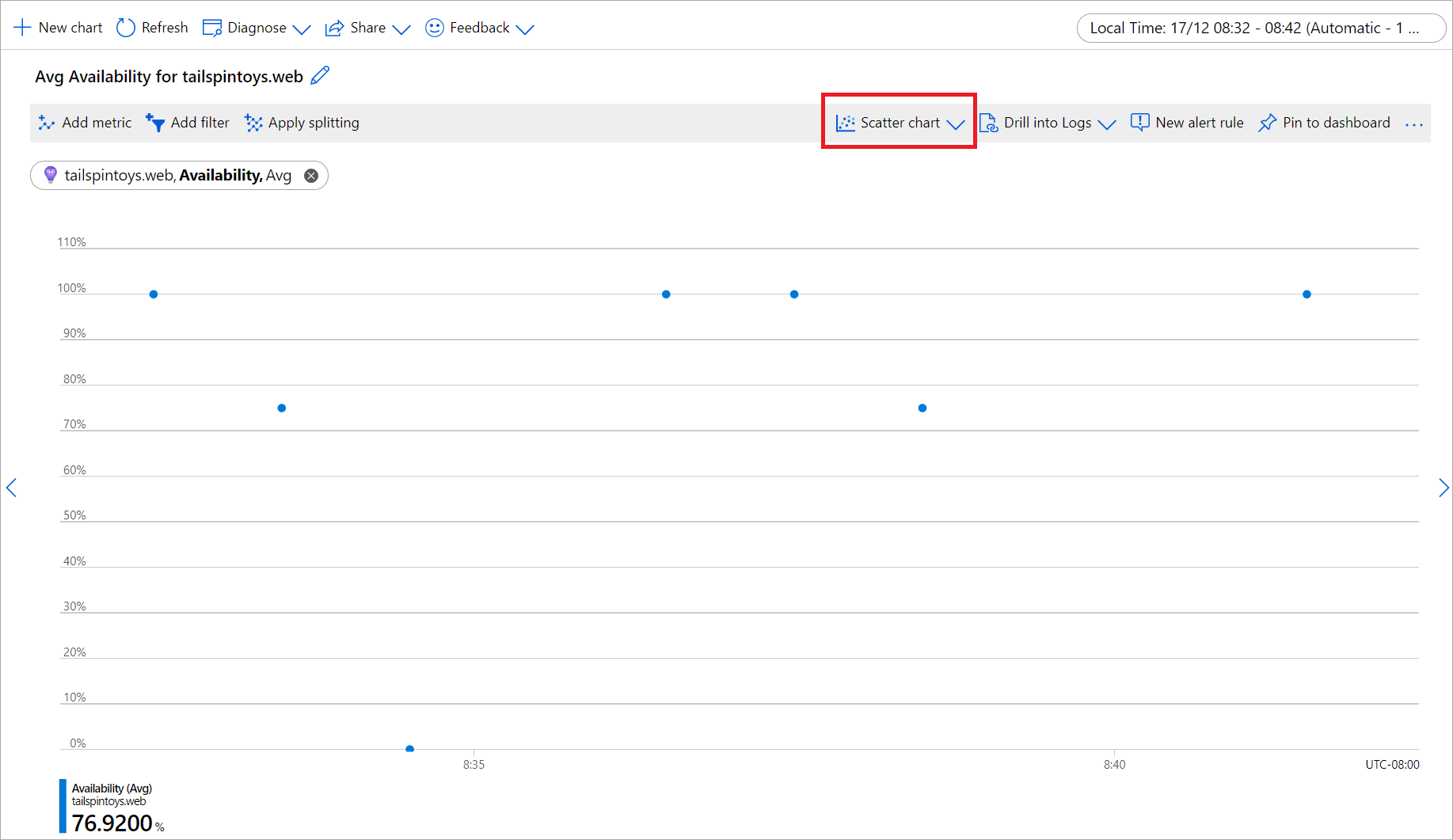
Observação
Se você ainda preferir um gráfico de linhas para sua métrica, mover o mouse sobre o gráfico pode ajudar a avaliar a granularidade de tempo ao realçar o ponto de dados no local do ponteiro do mouse.
Unidades de medida em gráficos de métricas
As métricas do Azure Monitor usam prefixos do Sistema Internacional de Unidades. As métricas usam apenas prefixos IEC se o provedor de recursos escolher uma unidade apropriada para uma métrica.
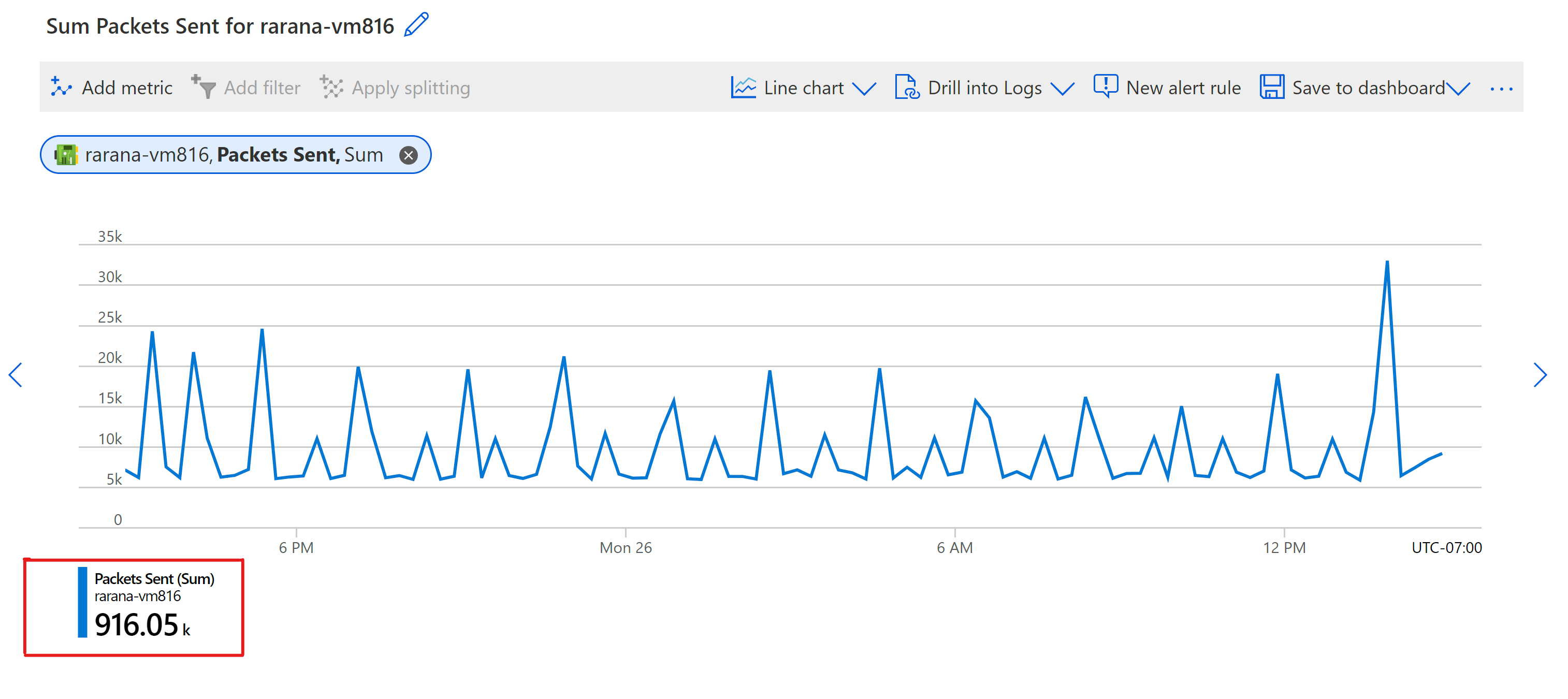
Por exemplo: a interface de rede do provedor de recursos (nome do recurso: contoso-vm) não tem nenhuma unidade de métrica definida para "Pacotes Enviados". O prefixo usado para o valor da métrica é k, representando quilo (1000), um prefixo SI.
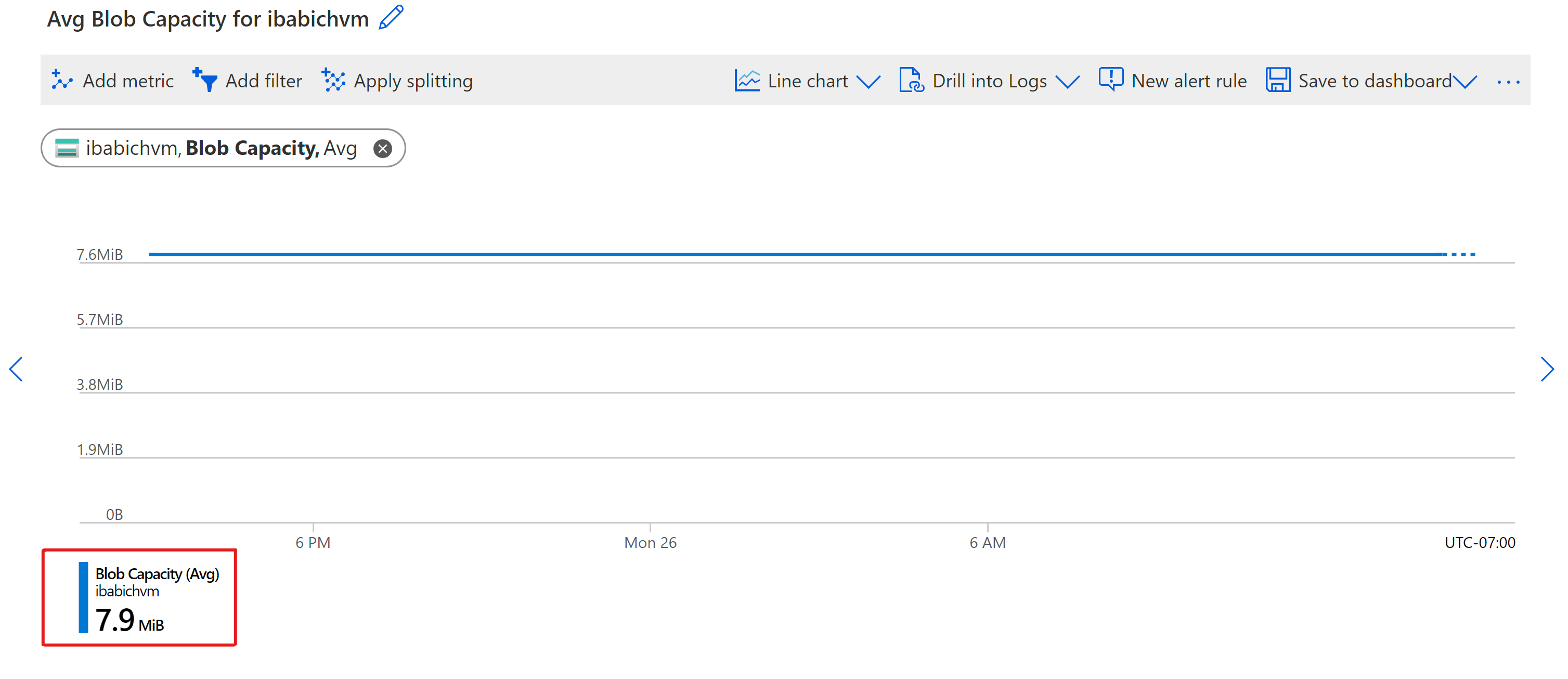
A conta de armazenamento do provedor de recursos (nome do recurso: contoso-storage) tem unidade métrica definida para "Capacidade de Blob" como bytes. Portanto, o prefixo usado é mebi (1024^2), um prefixo IEC.
SI usa o sistema decimal:
| Valor | abreviação | SI |
|---|---|---|
| 1000 | k | quilo |
| 1000^2 | M | mega |
| 1000^3 | G | giga |
| 1000^4 | T | tera |
| 1000^5 | P | peta |
| 1000^6 | E | exa |
| 1000^7 | Z | zetta |
| 1000^8 | S | yotta |
A IEC usa binário:
| Valor | abreviação | IEC | Legado | SI |
|---|---|---|---|---|
| 1024 | Ki | kibi | K | quilo |
| 1024^2 | Mi | mebi | M | mega |
| 1024^3 | Gi | gibi | G | giga |
| 1024^4 | Ti | tebi | T | tera |
| 1024^5 | Pi | pebi | - | |
| 1024^6 | Ei | exbi | - | |
| 1024^7 | Zi | zebi | - | |
| 1024^8 | Yi | yobi | - |
O gráfico mostra uma queda inesperada de valores
Em muitos casos, a queda perceptível nos valores de métrica é um mal-entendido dos dados mostrados no gráfico. Uma queda nas somas ou contagens pode enganar você quando o gráfico mostra os minutos mais recentes porque Azure ainda não recebeu ou processou os últimos pontos de dados de métrica. Dependendo do serviço, a latência de métricas de processamento pode estar dentro de um intervalo de alguns minutos. Nos gráficos que mostram um intervalo de tempo recente com uma granularidade de 1 a 5 minutos, uma queda do valor durante os últimos minutos se torna mais perceptível:
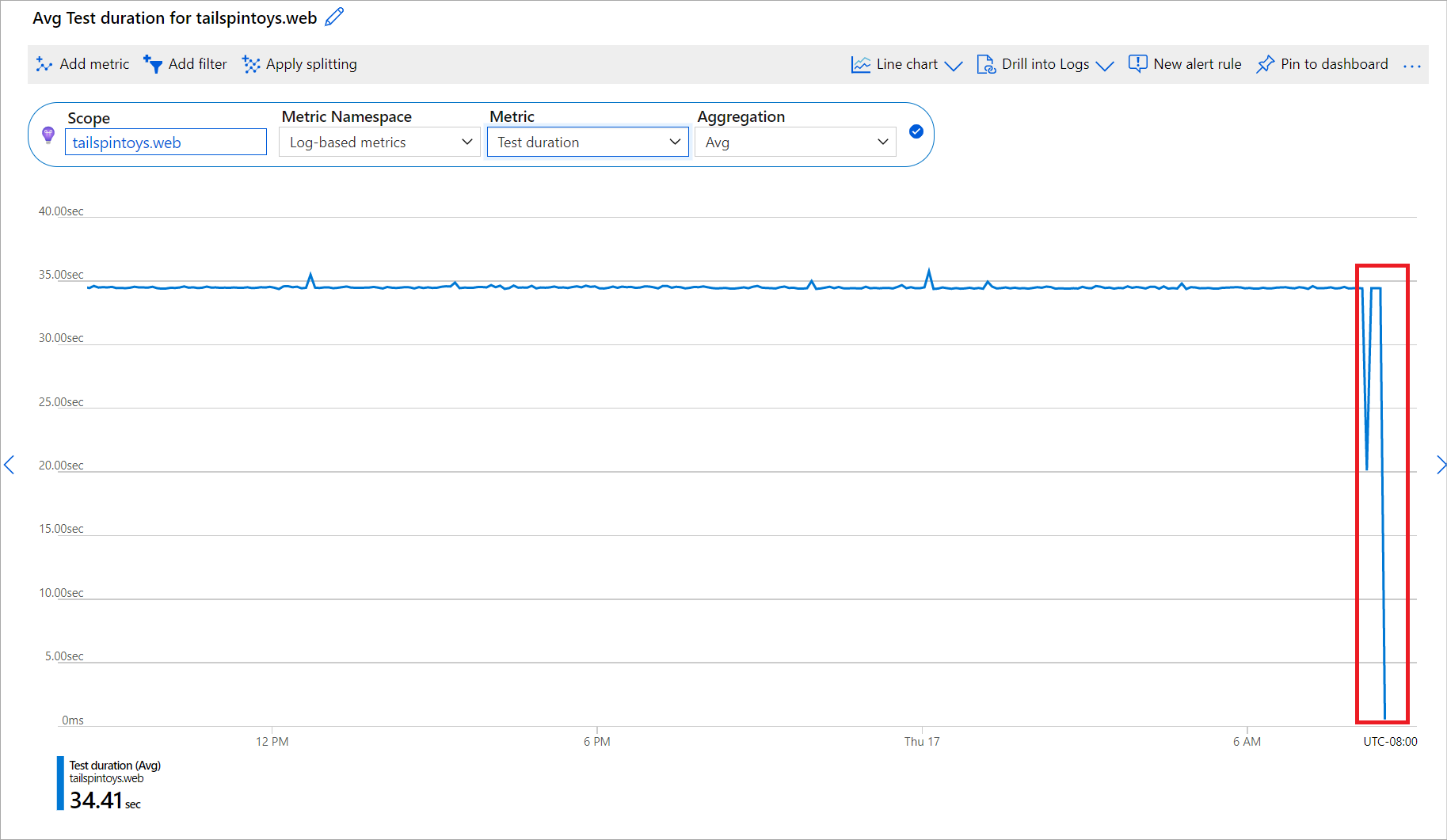
Solução: este comportamento ocorre por design. Exibir dados assim que os receber é benéfico mesmo quando os dados são parciais ou incompletos. Isso permite que você tire conclusões mais cedo e comece a investigar imediatamente. Por exemplo, em uma métrica que mostra o número de falhas, ver um valor parcial X informa que havia pelo menos X falhas em um determinado minuto. Comece a investigar o problema imediatamente, em vez de esperar para ver a contagem exata de falhas que ocorreram neste minuto, o que pode não ser tão importante. O gráfico é atualizado após o recebimento de todo o conjunto de dados, mas nesse momento também pode mostrar novos pontos de dados incompletos dos minutos mais recentes.
O namespace convidado (clássico) não está disponível
O namespace de métricas Convidado (clássico) usa a extensão do Diagnóstico do Azure descontinuada e não é a opção atual para métricas do sistema operacional convidado. Para o novo monitoramento de máquina virtual, use as métricas do sistema OpenTelemetry. Azure Monitor Agent coleta essas métricas e as armazena em um workspace Azure Monitor, em que você as consulta usando o PromQL.
Se as métricas de convidado do OpenTelemetry ainda não forem coletadas, o Gerenciador de Métricas mostrará apenas o namespace de métrica do Host da Máquina Virtual:
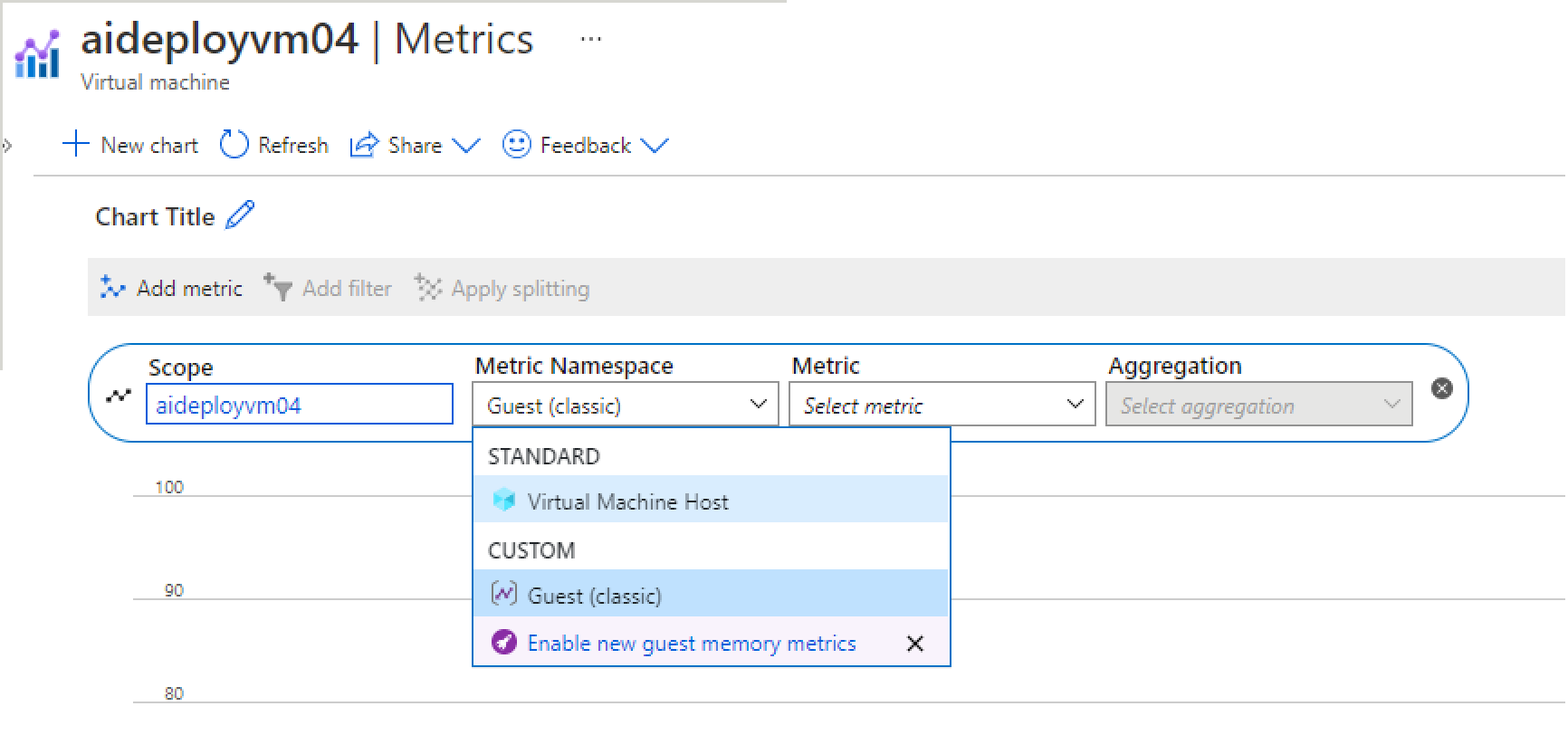
Solução: Se você não vir métricas do sistema operacional convidado no Metrics Explorer:
Habilite o monitoramento aprimorado para a máquina virtual.
Garanta que o provedor de recursos Microsoft.Insights esteja registrado para a sua assinatura.
Na página Configurar monitor, deixe as métricas do OpenTelemetry selecionadas e selecione um workspace Azure Monitor. Para obter o comportamento e as limitações esperados, consulte a experiência de métricas para máquinas virtuais em Azure Monitor.
Logs e consultas estão desabilitados para Análise Detalhada de Logs
Para exibir as consultas e os logs recomendados, você deve rotear seus logs de diagnóstico para o Log Analytics.
Solução: para rotear seus logs de diagnóstico para o Log Analytics, consulte Configurações de diagnóstico no Azure Monitor.
Somente os logs de atividade aparecem na Análise Detalhada de Logs
O recurso Análise Detalhada de Logs só está disponível para provedores de recursos selecionados. Por padrão, os logs de atividade são fornecidos.
Solução: esse comportamento é esperado para alguns provedores de recursos.