Gerenciador de Atualizações do Azure para SQL Server em VMs do Azure
Aplica-se a:  SQL Server de VM do Azure
Este artigo explica como integrar o Gerenciador de Atualizações do Azure com o recurso de Máquinas Virtuais SQL para o SQL Server em Máquinas Virtuais (VMs) do Azure executando Windows ou Linux. Com o Gerenciador de Atualizações do Azure, você pode instalar automaticamente as atualizações cumulativas do SQL Server, bem como as atualizações marcadas como críticas ou importantes do SQL Server e do sistema operacional.
Visão geral
O Gerenciador de Atualizações do Azure é um serviço unificado para ajudar a gerenciar e controlar as suas máquinas virtuais e instâncias do SQL Server em escala. Ao contrário da Aplicação de Patch Automatizada, o Gerenciador de Atualizações do Azure realiza a instalação de Atualizações Cumulativas para o SQL Server.
Com o Gerenciador de Atualizações do Azure, é possível:
- Executar atualizações sob demanda
- Gerenciar em escala atualizações de várias VMs
- Configurar agendamentos para aplicações de patch dentro de janelas de manutenção designadas
- Realizar avaliações periódicas que verificarão automaticamente suas VMs em busca de atualizações a cada 24 horas e relatarão as máquinas que estejam fora de conformidade
Cuidado
Para gerenciar atualizações automáticas da VM do SQL Server você deve usar o Gerenciador de Atualizações do Azure ou a Aplicação de patch automatizada, mas não os dois juntos. Habilitar tanto a Aplicação de Patch Automatizada quanto o Gerenciador de Atualizações do Azure poderá causar comportamentos inesperados, conflitos de agendamento e alterações não intencionais externas às janelas de manutenção designadas. Desabilite a Aplicação de Patch Automatizada antes de usar o Gerenciador de Atualizações do Azure ou realize a migração direta para o Gerenciador de Atualizações do Azure ao usar o PowerShell.
Habilitar o Gerenciador de Atualizações do Azure
Você pode habilitar o Gerenciador de Atualizações do Azure para sua VM do SQL Server por meio do portal do Azure.
Navegue até o recurso de máquinas virtuais do SQL no portal do Azure.
Selecione Atualizações em Configurações no menu do recurso.
Escolha Desabilitar para desabilitar a Aplicação de Patch Automatizada, pois você não deve usar o Gerenciador de Atualizações do Azure se estiver com a Aplicação de Patch Automatizada habilitada.
Selecione Experimentar o Gerenciador de Atualizações do Azure usando a barra de navegação para abrir a nova página de Atualizações, que realiza a integração do Gerenciador de Atualizações do Azure ao recurso de máquinas virtuais do SQL. Se, em vez disso, for exibido Sair da nova experiência, você já habilitou a integração do Gerenciador de Atualizações do Azure e não são necessárias ações adicionais.
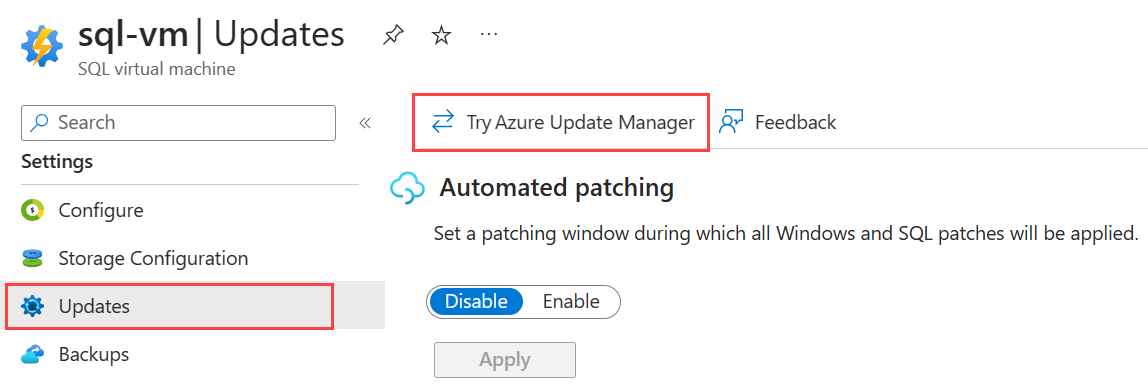
(Opcional) Se desejar retornar à Aplicação de patch automatizada, selecione Sair da nova experiência para voltar à página de Aplicação de patch automatizada e, em seguida, selecioneHabilitar para habilitar o recurso. Isso desabilita a integração do Gerenciador de Atualizações do Azure.
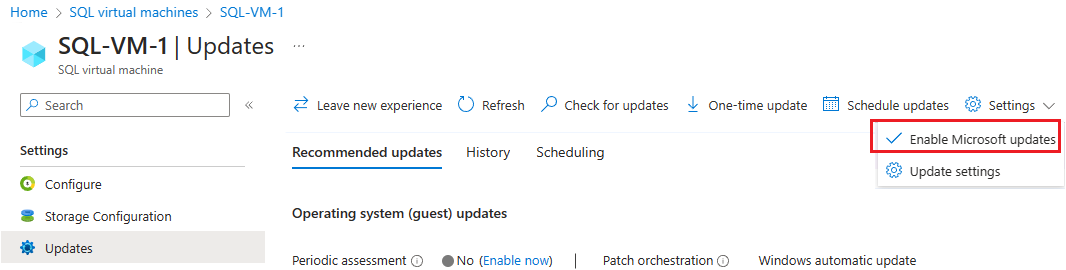
Na página Atualizações, selecione Configurações usando a barra de navegação e, em seguida, escolha Habilitar atualizações da Microsoft para permitir que as VMs do SQL Server recebam atualizações.
Verificar se há atualizações
Embora o Gerenciador de Atualizações do Azure disponibilize uma ferramenta de agendamento robusta para as atualizações, é possível verificar, de forma manual, se há atualizações ao escolher Verificar atualizações usando a barra de navegação e, em seguida, selecionar OK para acionar a avaliação imediatamente.
Após a conclusão da avaliação, renove o Gerenciador de Atualizações do Azure ao selecionar Renovar usando a barra de navegação para exibir a lista com todas as atualizações disponíveis, incluindo as Atualizações Cumulativas do SQL Server.
Atualizações sob demanda
Se deja instalar uma atualização específica sob demanda, escolha Atualização única na barra de navegação para abrir a página Instalar atualizações únicas.
Por padrão, a guia Computadores da página Instalar atualizações únicas exibe a VM do SQL Server que já está aberta, mas você pode escolher Adicionar computador para incluir máquinas virtuais adicionais que deseja atualizar sob demanda.
Para atualizar seus computadores, siga as essas etapas:
- Marque a caixa ao lado dos computadores que você deseja atualizar e, em seguida, selecione Avançar para navegar até guia Atualizações.
- Na guia Atualizações, escolha o tipo de atualizações que deseja instalar com base em sua classificação, ID KB, ou após uma data de publicação de aplicação de patch específica.
- Verifique as atualizações que serão instaladas com base em sua seleção na seção Visualizar as atualizações selecionadas a serem instaladas. As atualizações que exigem uma reinicialização da VM têm o status de reinicialização de CanRequestReboot.
- Selecione Avançar e escolha as propriedades de instalação que atendam melhor às suas necessidades, como o momento de reiniciar a VM.
- Selecione Avançar para executar uma revisão final de suas opções e, em seguida, selecione Instalar para iniciar o processo de aplicação de patch.
Gerenciamento de atualizações em escala
Um dos benefícios do Gerenciador de Atualizações do Azure é a capacidade de gerenciar toda a sua frota do SQL Server em VMs do Azure de um só lugar. No Gerenciador de Atualizações do Azure, é possível definir um filtro com base em assinaturas, grupos de recursos e cargas de trabalho.
Você pode obter acesso ao Gerenciador de Atualizações do Azure ao digitar Gerenciador de Atualizações do Azure na caixa de pesquisa no portal ou ao escolher Gerenciador de Atualizações do Azure usando a página Atualizações do recurso de máquinas virtuais do SQL.
Para atualizar várias VMs do SQL Server, execute estas etapas:
- Entre no Gerenciador de Atualizações do Azure no portal do Azure.
- Selecione Computadores em Gerenciar.
- Filtre a carga de trabalho por Máquina virtual do SQL.
- Marque as caixas ao lado dos computadores que você deseja atualizar e selecione Habilitar atualizações da Microsoft na barra de navegação para permitir atualizações da Microsoft em todas as VMs selecionadas.
- Para atualizar as VMs escolhidas, primeiro selecione Verificar atualizações para determinar se há atualizações disponíveis para as VMs selecionadas.
- Em seguida, selecione Atualização única para executar uma atualização sob demanda ou Agendar atualizações para criar uma agenda de atualização das VMs selecionadas.
Avaliações periódicas
Outro benefício do Gerenciador de Atualizações do Azure Update é a capacidade de usar avaliações periódicas para verificar automaticamente se há atualizações disponíveis para VMs do SQL Server e verificar se todas as VMs estão em conformidade a partir de um lugar central. O Gerenciador de Atualizações verifica se há atualizações a cada 24 horas para cada VM com avaliações periódicas habilitadas.
É possível habilitar avaliações periódicas para uma VM do SQL Server específica ao selecionar a opção Habilitar imediatamente ao lado de Avaliação periódica, na guia Atualizações recomendadas na página Atualizações do recurso de máquinas virtuais do SQL.
Como alternativa, para habilitar avaliações periódicas para várias VMs do SQL Server, siga estas etapas:
Entre no Gerenciador de Atualizações do Azure no portal do Azure.
Selecione Computadores em Gerenciar.
- Para o Windows, filtre a carga de trabalho por máquina virtual do SQL.
- Para Linux, filtre a carga de trabalho por sistema operacional.
Marque as caixas ao lado dos computadores nos quais você deseja habilitar as avaliações periódicas e selecione Atualizar configurações na lista suspensa Configurações na barra de navegação.
Selecione Atualizar configurações na caixa de diálogo Atualizar Configurações para acessar a página Alterar configurações de atualização.
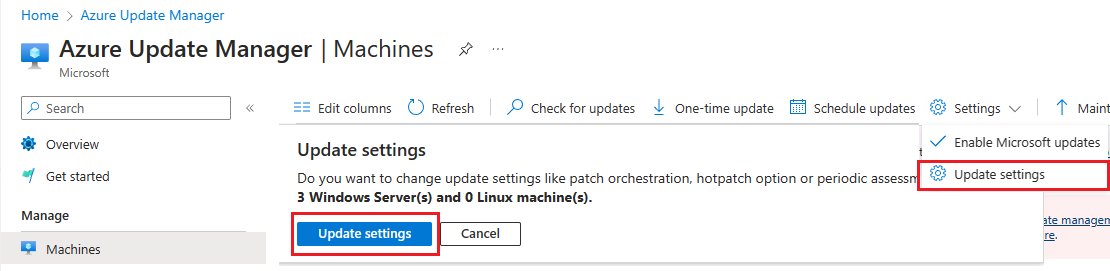
É possível atualizar a configuração da Avaliação periódica para os computadores selecionados no Gerenciador de Atualizações do Azure. Você também pode escolher Adicionar computador para definir configurações para computadores adicionais.
Selecione Salvar quando terminar de fazer as alterações para navegar de volta para o Gerenciador de Atualizações do Azure.
Agende atualizações
O Gerenciador de Atualizações do Azure oferece recursos de agendamento robustos. Você pode criar um agendamento para uma única VM ou atribuir várias máquinas ao mesmo agendamento, o que oferece maior flexibilidade e controle sobre quando a sua frota de VMs do SQL Server receberá aplicação de patch.
É possível configurar um agendamento para uma VM do SQL Server específica ao selecionar Agendar atualizações usando a página Atualizações do recurso de máquinas virtuais do SQL ou configurar agendamentos para diversas VMs ao selecionar Agendar atualizações no Gerenciador de Atualizações do Azure.
Para configurar um agendamento para várias VMs do SQL Server, siga estas etapas:
Entre no Gerenciador de Atualizações do Azure no portal do Azure.
Selecione Computadores em Gerenciar.
- Para o Windows, filtre a carga de trabalho por máquina virtual do SQL.
- Para Linux, filtre a carga de trabalho por sistema operacional.
Marque as caixas ao lado dos computadores para os quais você deseja configurar um agendamento para abrir a páginaCriar uma configuração de manutenção.
Na guia Básico, preencha os detalhes de sua assinatura, grupo de recursos e detalhes de configuração, como o nome do seu agendamento.
Selecione Adicionar um agendamento para definir sua janela de manutenção.
(Opcional) Na guia Atualizações, selecione Incluir classificação de atualização e marque a caixa ao lado de Atualizações se desejar instalar atualizações cumulativas do SQL Server automaticamente dentro do agendamento especificado. Selecione Adicionar para salvar as configurações.
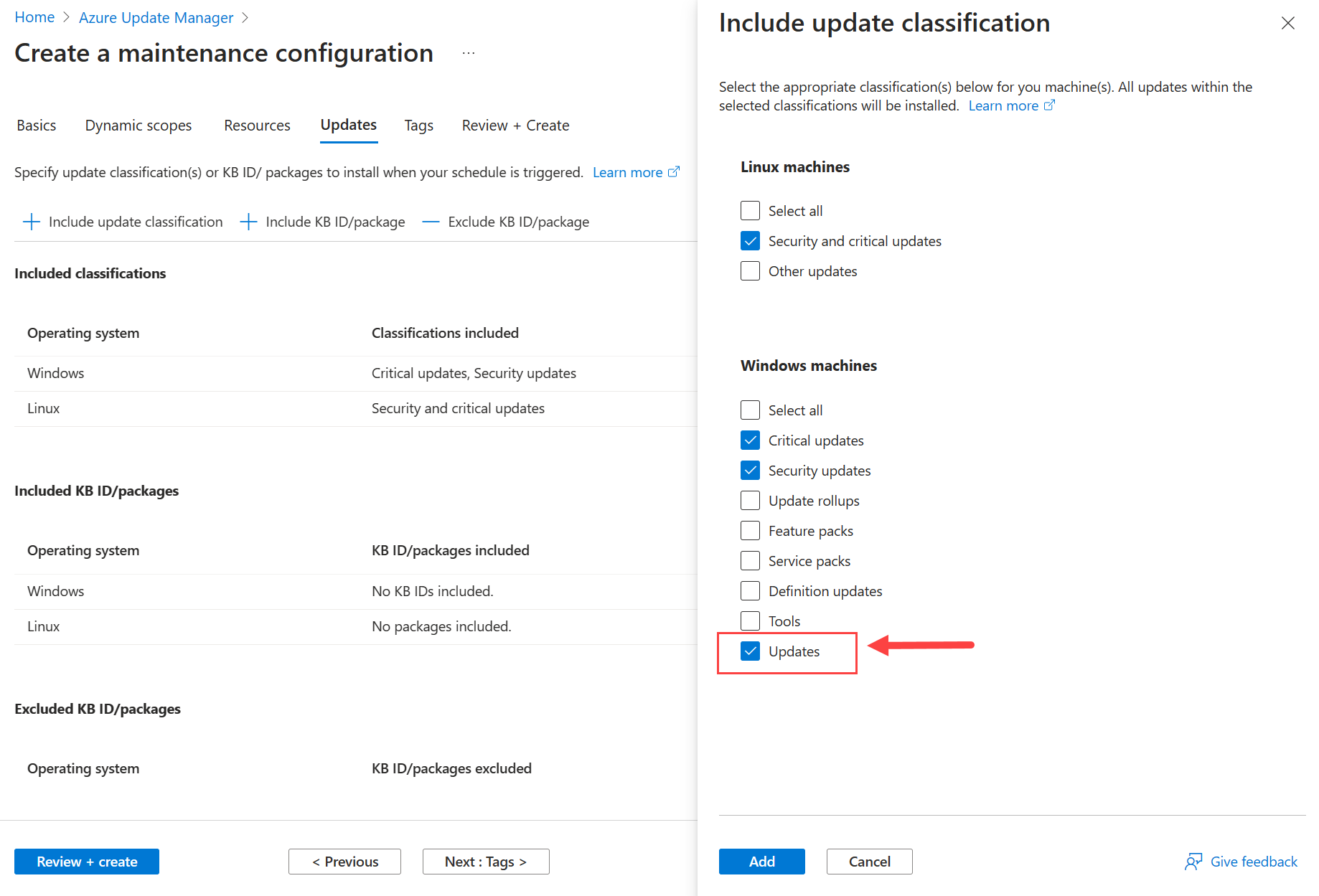
Selecione Examinar + criar para criar o serviço.
Após a criação do agendamento, retorne ao Gerenciador de Atualizações do Azure e selecione as VMs que deseja usar no novo agendamento.
Selecione Atualizar configurações na caixa de diálogo Atualizar Configurações para acessar a página Alterar configurações de atualização.
Atualize a opção Orquestração de patch para Agendamentos gerenciados pelo cliente garantir que suas VMs sejam corrigidas com base na programação escolhida, em vez de serem corrigidas automaticamente com base nas configurações padrão da Microsoft.
Migração da Aplicação de Patch Automatizada para o Gerenciador de Atualizações do Azure
Caso esteja usando a Aplicação de Patch Automatizada e desejar migrar para o Gerenciador de Atualizações do Azure, você poderá fazer isso ao usar o módulo MigrateSQLVMPatchingSchedule do PowerShell para executar as seguintes etapas:
- Desabilitar a Aplicação de Patch Automatizada
- Habilitar o Microsoft Update na máquina virtual
- Criar uma nova configuração de manutenção no Gerenciador de Atualizações do Azure com um agendamento semelhante à Aplicação de Patch Automatizada
- Atribuir a máquina virtual à configuração de manutenção
Para migrar para o Gerenciador de Atualizações do Azure ao usar o PowerShell, use o seguinte script de amostra:
$rgname = 'YourResourceGroup'
$vmname = 'YourVM'

# Install latest migration module
Install-Module -Name MigrateSQLVMPatchingSchedule-Module -Force -AllowClobber

# Import the module
Import-Module MigrateSQLVMPatchingSchedule-Module

Convert-SQLVMPatchingSchedule -ResourceGroupName $rgname -VmName $vmname
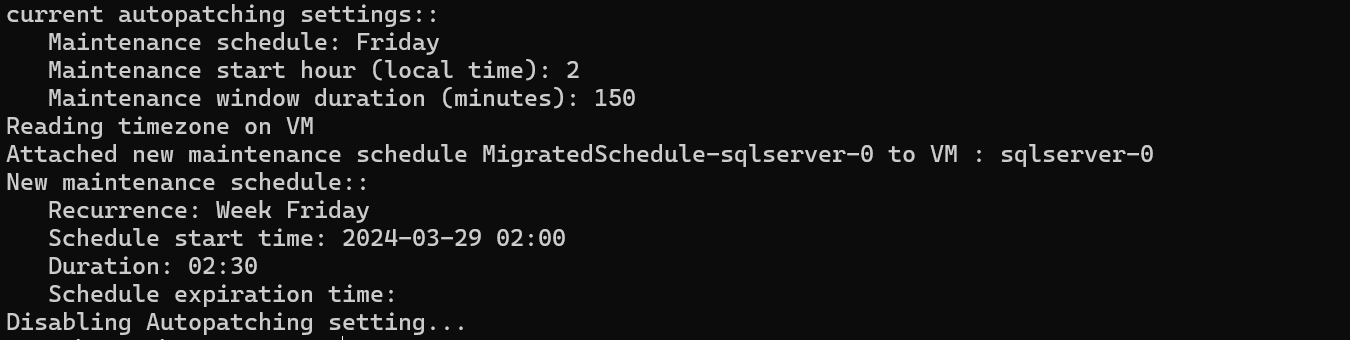
A saída do script inclui detalhes sobre o antigo agendamento na Aplicação de Patch Automatizada e detalhes sobre o novo agendamento no Gerenciador de Atualizações do Azure. Por exemplo, se o agendamento na Aplicação de Patch Automatizada fosse toda sexta-feira, com um horário de início às 2h e uma duração de 150 minutos, a saída do script seria:
Considerações
Considere o seguinte:
- A aplicação automática de patches por meio da extensão do Agente de IaaS do SQL Server é incompatível com o Gerenciador de Atualizações do Azure. Se você optar por usar o Gerenciador de Atualizações do Azure para gerenciar as VMs do SQL Server, desabilite a aplicação de patch automatizada para evitar aplicações de patch inesperadas e não programadas.
- O Gerenciador de Atualizações do Azure não sabe se há um grupo de disponibilidade Always On configurado para sua VM do SQL Server. Portanto, seja cauteloso ao criar seus agendamentos de aplicação de patch para réplicas de grupo de disponibilidade para evitar failovers inesperados.
Próximas etapas
Para saber mais, leia os seguintes artigos:
- Sobre o Gerenciador de Atualizações do Azure.
- Verificar e instalar atualizações sob demanda.
- Agendar a configuração de aplicação de patch nas VMs do Azure.
- Atualizar as definições de configuração no Gerenciador de Atualizações do Azure.
Para obter mais informações, consulte os seguintes artigos:
Comentários
Em breve: Ao longo de 2024, eliminaremos os problemas do GitHub como o mecanismo de comentários para conteúdo e o substituiremos por um novo sistema de comentários. Para obter mais informações, consulte https://aka.ms/ContentUserFeedback.
Enviar e exibir comentários de