Observação
O acesso a essa página exige autorização. Você pode tentar entrar ou alterar diretórios.
O acesso a essa página exige autorização. Você pode tentar alterar os diretórios.
Neste início rápido, você aprenderá a implantar o Azure Bastion em sua rede virtual no portal do Azure. Você pode implantar o Bastion com configurações padrão para uma configuração rápida, definir configurações personalizadas para especificar as opções de SKU e dimensionamento ou usar o SKU do Desenvolvedor gratuito para conectividade básica. Depois de implantar o Bastion, você pode usar SSH ou RDP para se conectar a VMs (máquinas virtuais) na rede virtual por meio do Bastion usando os endereços IP privados das VMs. As VMs às quais você se conecta não precisam de um endereço IP público, software cliente, um agente ou uma configuração especial. Para obter mais informações sobre o Bastion, consulte o que é o Azure Bastion?
As etapas neste artigo ajudam você a:
- Implante o Bastion em sua rede virtual usando o portal do Azure.
- Conecte-se à VM por meio do portal usando conectividade SSH ou RDP e o endereço IP privado da VM.
- Remova o endereço IP público da VM se você não precisar dele para mais nada.
Importante
Os preços por hora começam a partir do momento em que o Bastion é implantado, independentemente do uso dos dados de saída. Para saber mais, confira Preços e SKUs. Se você estiver implantando o Bastion como parte de um tutorial ou teste, recomendamos que você exclua esse recurso após terminar de usá-lo.
Pré-requisitos
Para concluir este início rápido, você precisa desses recursos:
Uma assinatura do Azure. Se você ainda não tiver um, poderá ativar os benefícios do assinante do MSDN ou inscrever-se em uma conta gratuita.
Uma rede virtual em que você implantará o Bastion.
Uma máquina virtual na rede virtual. Essa VM não faz parte da configuração do Bastion e não se torna uma máquina bastião. Você se conectará a essa VM mais adiante no exercício. Se você não tiver uma VM, crie uma de acordo com o Início Rápido: criar uma VM do Windows ou o Início Rápido: criar uma VM do Linux.
Funções VM necessárias:
- Função de leitor na máquina virtual
- Função de leitor no NIC (adaptador de rede) com o IP privado da máquina virtual
Portas de entrada de VM necessárias:
- Para VMs do Windows: RDP (3389)
- Para VMs do Linux: SSH (22)
Somente para SKU do Desenvolvedor: a VM deve estar em uma região que dê suporte ao Desenvolvedor do Bastion.
Observação
Há suporte para o uso do Azure Bastion com zonas DNS privadas do Azure. No entanto, há restrições. Para obter mais informações, consulte as perguntas frequentes sobre o Azure Bastion.
Implantar o Bastion
Para implantar o Bastion, entre no portal do Azure e acesse sua VM ou rede virtual.
Selecione a guia para o método de implantação que você deseja usar:
- Configurações padrão: implementação rápida com um único clique com SKU Standard.
- Configurações personalizadas: controle total sobre SKU, dimensionamento, zonas de disponibilidade e outros recursos.
- SKU do desenvolvedor (gratuito): opção sem custo com recursos básicos para desenvolvimento/teste. Usa a arquitetura do pool compartilhado. Limitado a regiões selecionadas.
Observação
Implantações dedicadas (configurações padrão e personalizadas) levam aproximadamente 10 minutos para serem concluídas. O SKU do desenvolvedor é implantado em segundos.
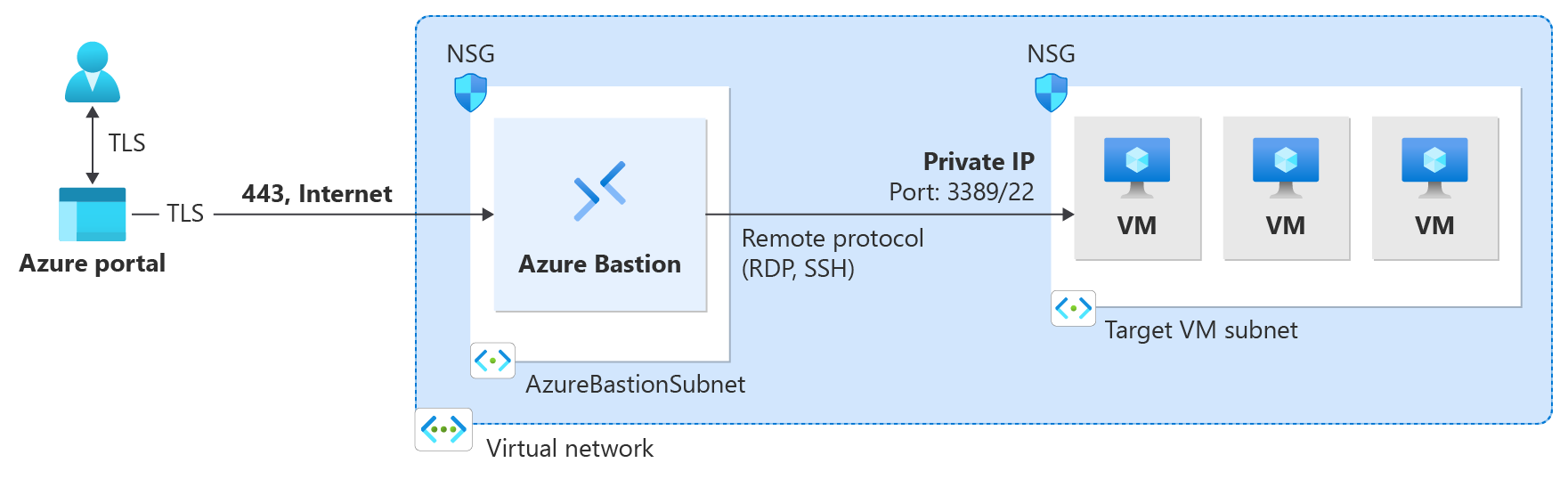
Quando você implanta o Bastion usando a opção Implantar Bastion , o Bastion implanta automaticamente com o SKU Standard e as configurações padrão com base em sua rede virtual. Você pode definir configurações adicionais ou atualizar o SKU após a conclusão da implantação.
O diagrama a seguir mostra a arquitetura de implantação dedicada usada pelas opções de configurações padrão.
Valores padrão:
Para implantar o Bastion com configurações padrão:
- Vá para sua rede virtual (ou VM). No painel esquerdo, selecione Conectar>Bastion.
- No painel Bastion , selecione Implantar Bastion.
- O Bastion é implantado automaticamente com configurações padrão. O processo de implantação leva cerca de 10 minutos para ser concluído.
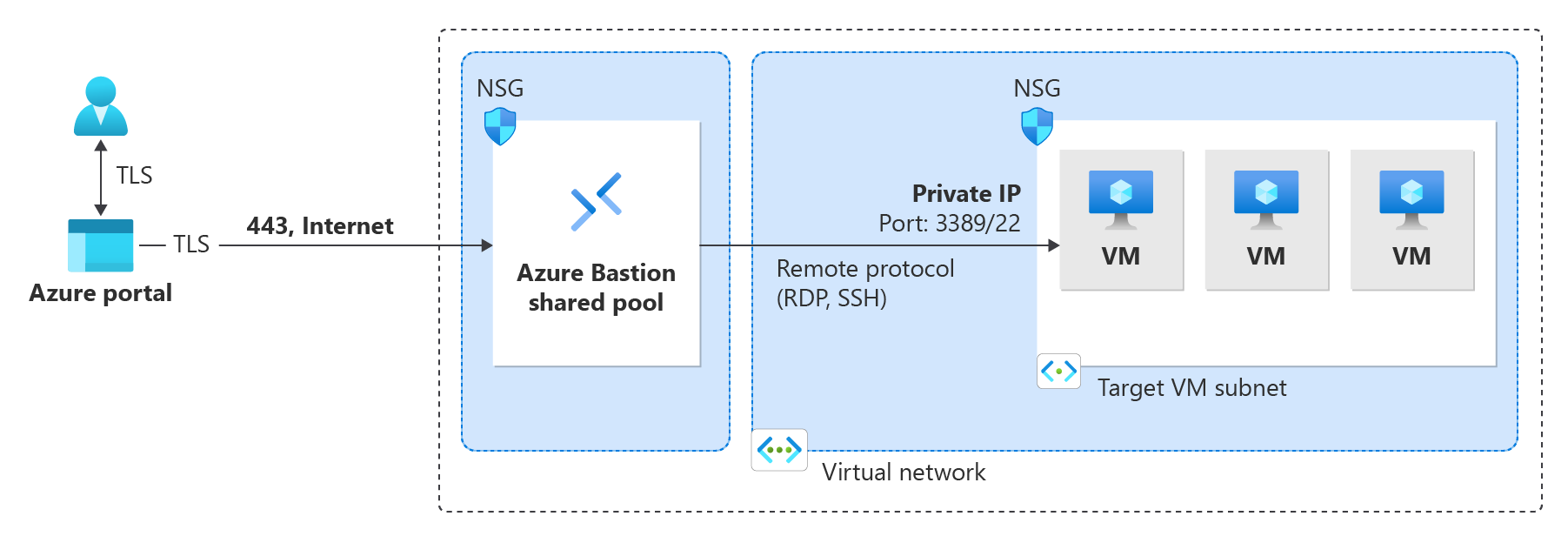
Remover o endereço IP público da VM
Ao se conectar a uma VM usando o Azure Bastion, você não precisa de um IP para sua VM. Se você não estiver usando o IP para qualquer outra coisa, poderá desassociá-lo da sua VM:
Acesse a sua máquina virtual. Na página Visão geral, clique no Endereço IP público para abrir a página Endereço IP público.
Na página Endereço IP público, vá para Visão geral. Você pode exibir o recurso ao qual esse endereço IP está Associado. Selecione Desassociar na parte superior do painel.
Selecione Sim para desassociar o endereço IP do adaptador de rede da VM. Depois de desassociar o IP do adaptador de rede, verifique se ele não está mais listado em Associado a.
Depois de dissociar o endereço IP, você pode excluir o recurso de endereço IP público. No painel endereço IP da VM, na parte de cima da página Visão Geral, selecione Excluir.
Selecione Sim para excluir o IP.
Limpar os recursos
Quando terminar de usar a rede virtual e as máquinas virtuais, exclua o grupo de recursos e todos os recursos que ele contém:
Insira o nome do grupo de recursos na caixa Pesquisar na parte superior do portal e selecione-o nos resultados da pesquisa.
Selecione Excluir grupo de recursos.
Insira seu grupo de recursos para DIGITAR O NOME DO GRUPO DE RECURSOS e, em seguida, selecione Excluir.
Próximas etapas
Neste início rápido, você implantou o Bastion em sua rede virtual. Em seguida, você pode se conectar a uma máquina virtual com segurança por meio do Bastion, configurar mais recursos e trabalhar com conexões de VM.
- Conectar-se a uma VM do Windows: RDP | SSH
- Conectar-se a uma VM do Linux: SSH | RDP
- Conectar-se a partir de um cliente nativo: Windows | Linux/SSH
- Conectar-se a um conjunto de escala
- Recursos e conexões de VM
- Definições de configuração do Azure Bastion
- Comparação de SKU do Bastion
- Conexões baseadas em IP