Observação
O acesso a essa página exige autorização. Você pode tentar entrar ou alterar diretórios.
O acesso a essa página exige autorização. Você pode tentar alterar os diretórios.
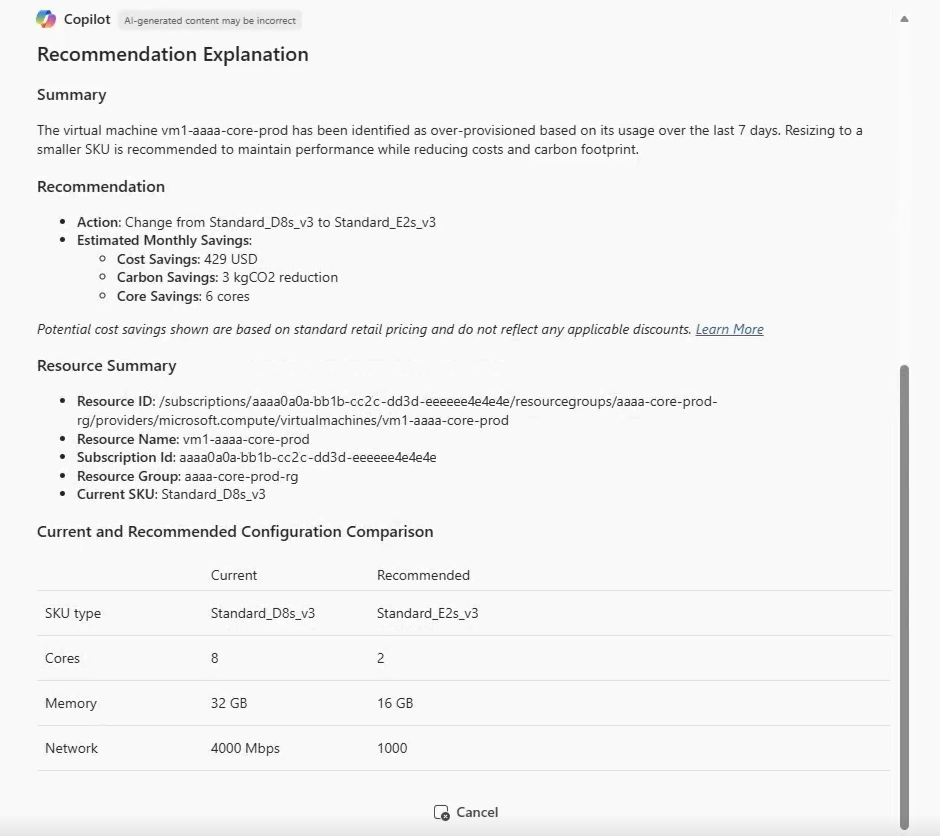
O agente de otimização de Azure Copilot ajuda você com tarefas de otimização. Você pode tomar medidas para reduzir os custos e as emissões de carbono para seus recursos Azure, mantendo o desempenho. O Agente de Otimização fornece recomendações detalhadas de otimização e ajuda você a entender os motivos por trás delas, incluindo opções alternativas para você comparar. Para ajudá-lo a implementar as alterações recomendadas, o Agente de Otimização gera CLI do Azure ou scripts do PowerShell que você pode implantar.
Importante
O agente de otimização de Azure Copilot está atualmente em VERSÃO PRÉVIA. Veja os Termos de Uso Complementares para Versões Prévias do Microsoft Azure para obter termos legais que se aplicam aos recursos do Azure que estão em versão beta, versão prévia ou que, de outra forma, ainda não foram lançados em disponibilidade geral.
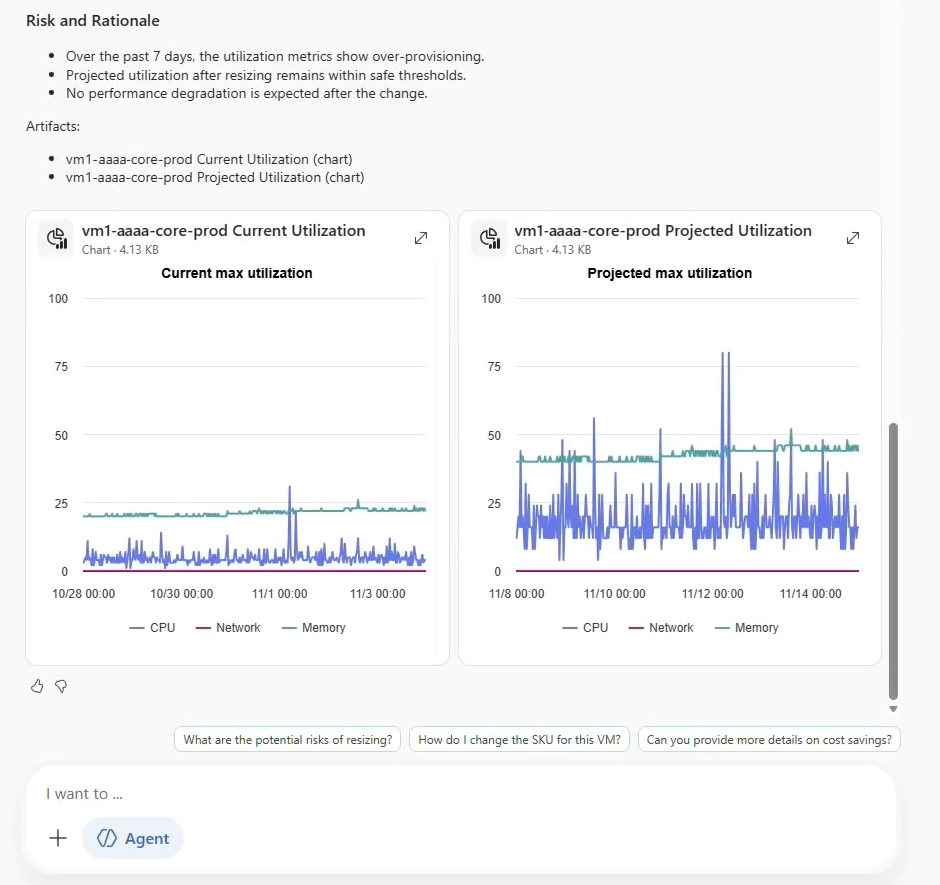
Para ajudá-lo a entender e agir sobre otimização, o Azure Copilot pode gerar gráficos que mostram os resultados esperados da aplicação de recomendações.
Note
Os administradores podem habilitar ou desabilitar o acesso ao Agente de Otimização do Azure Copilot e a outros agentes de Azure Copilot. Se você não vir o Agente de Otimização como uma opção ao iniciar um novo chat, verifique com o administrador.
Tipos de recursos suportados
Atualmente, o Agente de Otimização fornece recomendações para os seguintes tipos de recurso:
- VMs (máquinas virtuais)
- Conjuntos de Dimensionamento de Máquinas Virtuais (VMSS)
Usar recursos do agente de otimização
Você pode começar a usar recomendações de otimização de várias maneiras:
- No painel de chat Azure Copilot, selecione Otimização nas novas opções de chat no Azure Copilot. Peça recomendações de otimização para sua assinatura ou recursos específicos. Para obter os melhores resultados, especifique o GUID da assinatura ou o URI de Recurso do ARM em seu prompt, em vez dos nomes de recursos, a menos que o recurso esteja claro no contexto atual.
- Na página de recomendações de custo Assistente do Azure, selecione Otimizar ao lado de uma VM afetada ou recurso VMSS.
Exemplos de prompts de otimização
Aqui estão alguns exemplos dos tipos de prompts que você pode usar com o Agente de Otimização. Modifique esses prompts com base em seus cenários da vida real ou tente prompts adicionais para criar diferentes tipos de consultas. Para obter os melhores resultados, especifique o GUID da assinatura ou o URI de recurso ARM no seu prompt. Depois de já estar trabalhando em uma assinatura ou recurso, você pode se referir a ele pelo nome em perguntas posteriores.
- "Mostre-me as cinco principais oportunidades de economia de custos para assinatura
aaaa0a0a-bb1b-cc2c-dd3d-eeeeee4e4e4e." - "Mostre-me recomendações de redução de custos para
subscriptions/aaaa0a0a-bb1b-cc2c-dd3d-eeeeee4e4e4e/resourcegroups/acss-demo/providers/microsoft.compute/virtualmachines/ContosoVM1." - "Explicar a recomendação para ContosoVM1."
- "Há uma recomendação alternativa para ContosoVM1?"
- "Gere um script do PowerShell para aplicar as otimizações recomendadas para ContosoVM1."
- "Você pode fornecer um script da CLI para aplicar essas otimizações?"
- "Resumir o custo potencial total e a redução de carbono de todas as recomendações ativas."
Considerações e limitações atuais
Tenha em mente as seguintes considerações e limitações ao trabalhar com o agente de otimização de Azure Copilot.
- O Agente de Otimização não pode criar ou atualizar automaticamente orçamentos e alertas.
- Por padrão, ao solicitar recomendações em uma assinatura, a resposta mostrará cinco itens. Você pode solicitar um número específico de recomendações principais, com no máximo dez itens por consulta.
- Se o contexto ainda não estiver claro, talvez seja necessário fornecer o GUID da assinatura ou o URI de Recurso do ARM para o recurso que você deseja otimizar, em vez do nome do recurso.
- Se o prompt não especificar as assinaturas às quais você está se referindo, o agente usará automaticamente as 10 primeiras assinaturas selecionadas em seu diretório de assinatura portal do Azure.