Observação
O acesso a essa página exige autorização. Você pode tentar entrar ou alterar diretórios.
O acesso a essa página exige autorização. Você pode tentar alterar os diretórios.
Há mais opções, agora do que nunca, no tipo de banco de dados a ser usado com sua carga de trabalho de dados. Um dos principais fatores para escolher um banco de dados é o desempenho do banco de dados ou serviço, mas o desempenho de benchmarking pode ser complicado e propenso a erros. A estrutura de benchmarking para Bancos de Dados do Azure simplifica o processo de medição do desempenho com ferramentas populares de benchmarking de software livre com receitas de baixo atrito que implementam práticas recomendadas comuns. No Azure Cosmos DB para NoSQL, a estrutura implementa as práticas recomendadas para o SDK do Java e usa a ferramenta YCSB de software livre. Neste guia, você utiliza este framework de benchmarking para implementar uma carga de trabalho de leitura e assim se familiarizar com o framework.
Prerequisites
- Uma conta do Azure com uma assinatura ativa. Crie uma conta gratuitamente.
- Conta do Azure Cosmos DB para NoSQL.
Crie uma conta de API para NoSQL.
- Certifique-se de anotar a URI do ponto de extremidade e a chave primária da conta.
- Conta de Armazenamento do Azure.
Criar uma conta Armazenamento do Azure.
- Certifique-se de anotar a cadeia de conexão da conta de armazenamento. Visualizar cadeia de conexão do Armazenamento do Azure.
- Segundo grupo de recursos vazio. Crie um grupo de recursos.
- CLI (Interface de Command-Line do Azure).
Criar recursos de conta do Azure Cosmos DB
Primeiro, você cria um banco de dados e um contêiner na conta da API existente para NoSQL.
Navegue até sua conta existente da API para NoSQL no portal do Azure.
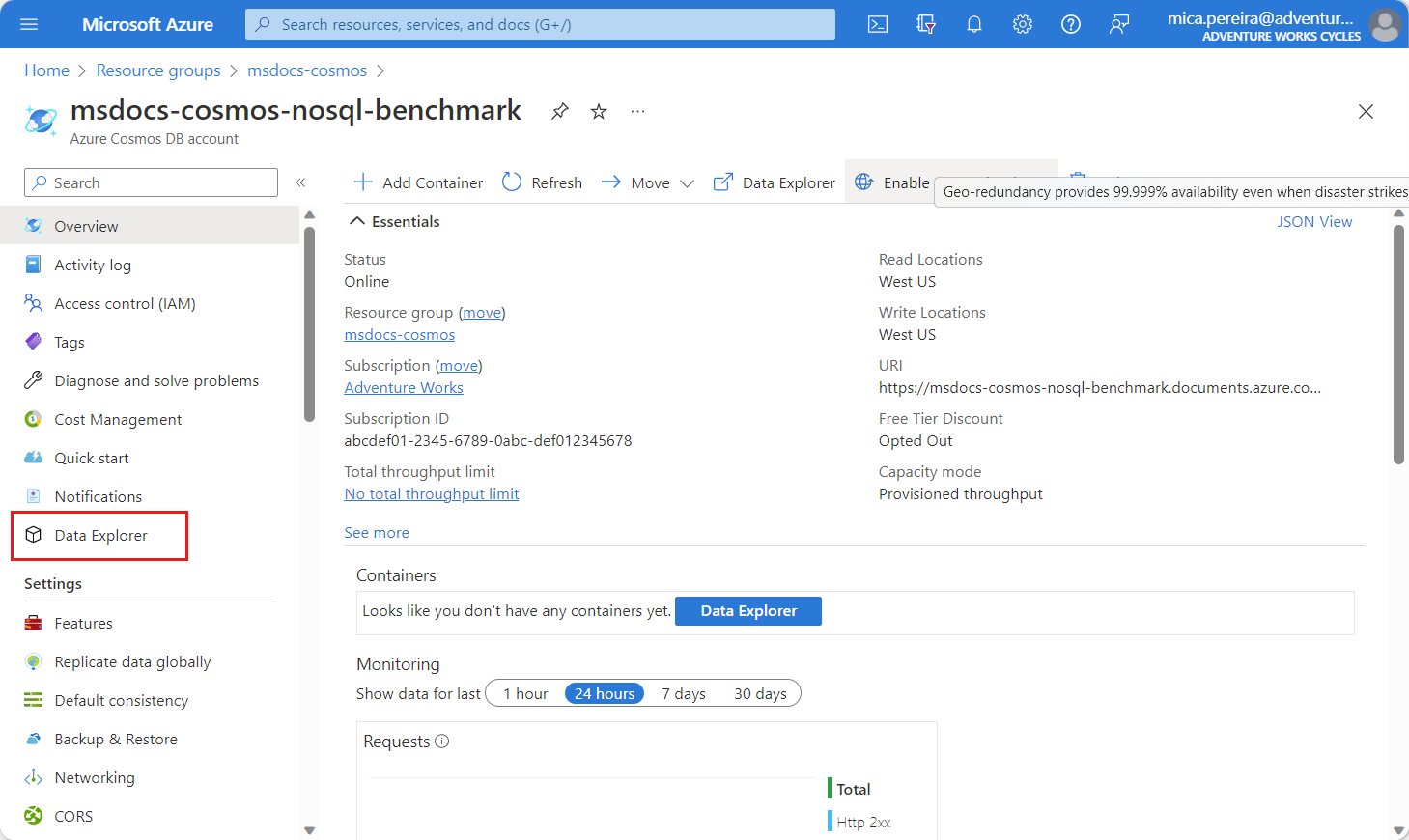
No menu de recursos, selecione Data Explorer.
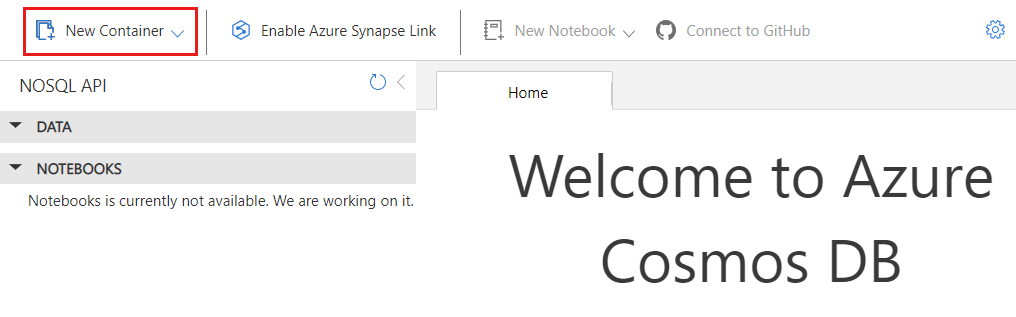
Na página do Data Explorer , selecione a opção Novo Contêiner na barra de comandos.
Na caixa de diálogo Novo Contêiner , crie um novo contêiner com as seguintes configurações:
Configurações Value ID do banco de dados ycsbTipo de taxa de transferência de banco de dados Manual Valor da taxa de transferência do banco de dados 400ID do contêiner usertableChave de partição /id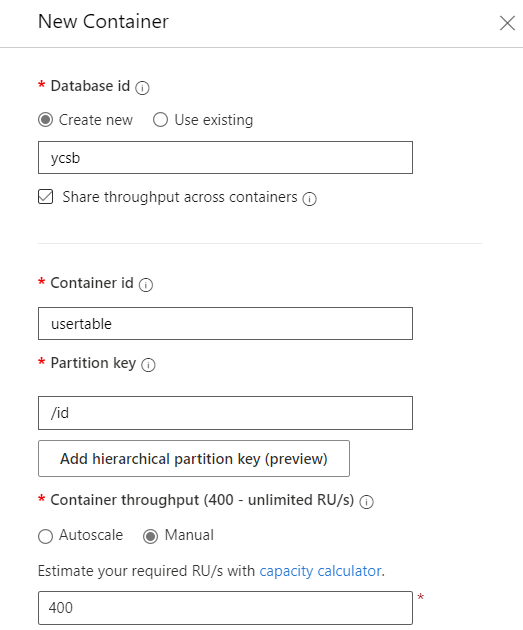
Implantar a estrutura de benchmarking no Azure
Agora, você usa um modelo do Azure Resource Manager para implantar a estrutura de benchmarking no Azure com a receita de leitura padrão.
Implante a estrutura de benchmarking usando um modelo do Azure Resource Manager disponível neste link.
Na página Implantação Personalizada, os seguintes parâmetros
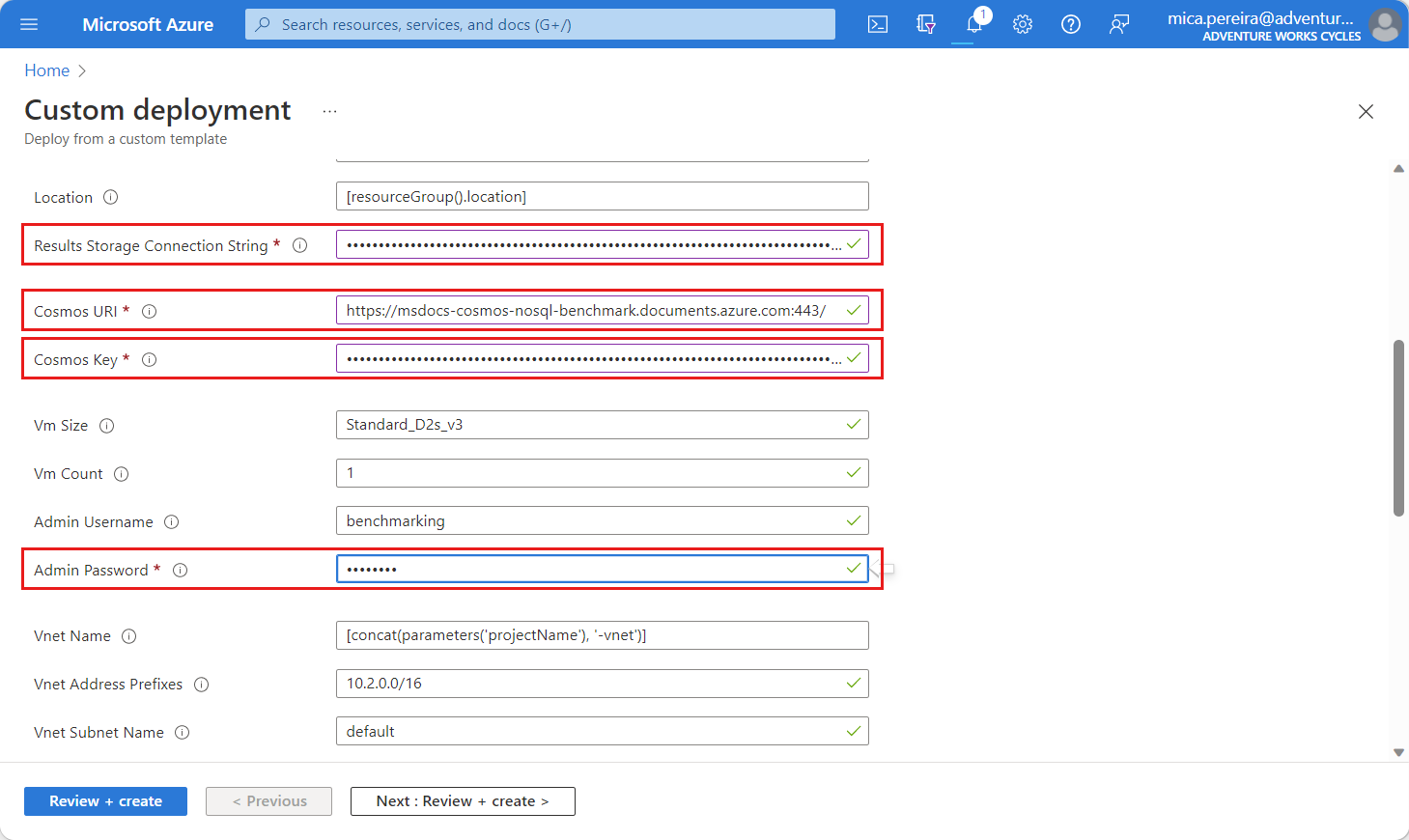
Selecione Revisar + Criar e, em seguida, Criar para implantar o modelo.
Aguarde até que a implantação seja concluída.
Tip
A implantação pode levar de 5 a 10 minutos para ser concluída.
Exibir os resultados do parâmetro de comparação
Agora, você pode usar a conta de Armazenamento do Azure existente para verificar o status do trabalho de parâmetro de comparação e exibir os resultados agregados. O status é armazenado usando uma tabela de armazenamento e os resultados são agregados em um blob de armazenamento usando o formato CSV.
Navegue até sua conta de Armazenamento do Azure existente no portal do Azure.
Navegue até uma tabela de armazenamento chamada ycsbbenchmarkingmetadata e localize a entidade com uma chave de partição de
ycsb_sql.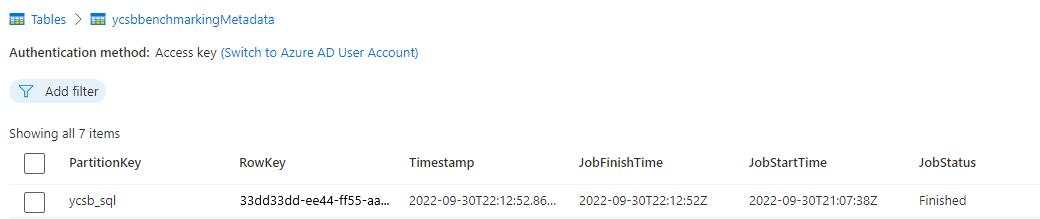
Observe o
JobStatuscampo da entidade da tabela. Inicialmente, o status da tarefa éStartede inclui um carimbo de data/hora na propriedadeJobStartTime, mas não na propriedadeJobFinishTime.Aguarde até que o trabalho tenha um status
Finishede inclua um carimbo de data/hora na propriedadeJobFinishTime.Tip
Pode levar aproximadamente de 20 a 30 minutos para que o trabalho seja concluído.
Navegue até o contêiner de armazenamento na mesma conta com um prefixo ycsbbenchmarking-*. Observe os blobs de saída e diagnóstico da ferramenta.
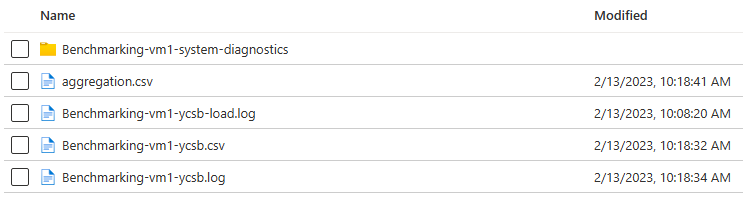
Abra o blob aggregation.csv e observe o conteúdo. Agora você deve ter um conjunto de dados CSV com resultados agregados de todos os clientes de parâmetro de comparação.
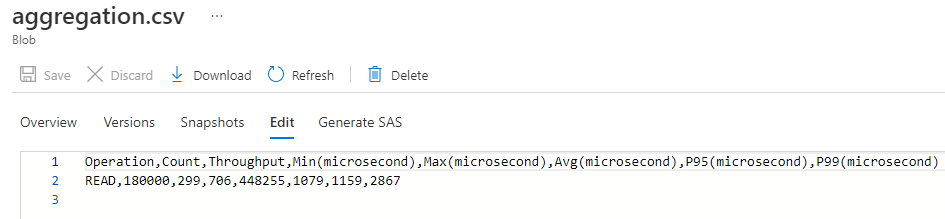
Operation,Count,Throughput,Min(microsecond),Max(microsecond),Avg(microsecond),P9S(microsecond),P99(microsecond)
READ,180000,299,706,448255,1079,1159,2867
Receitas
A estrutura de benchmarking dos Bancos de Dados do Azure inclui receitas para encapsular as definições de carga de trabalho que são passadas para a ferramenta de benchmarking subjacente para uma experiência de "1 clique". As definições de carga de trabalho foram projetadas com base nas práticas recomendadas publicadas pela equipe do Azure Cosmos DB e pela equipe da ferramenta de benchmarking. As receitas foram testadas e validadas para resultados consistentes.
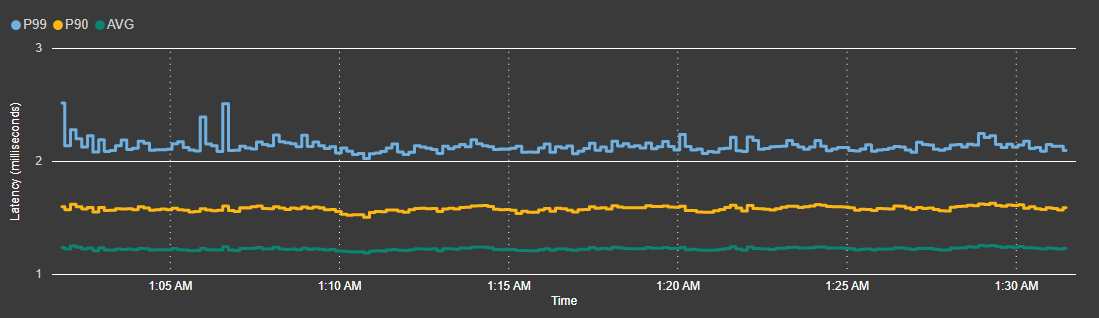
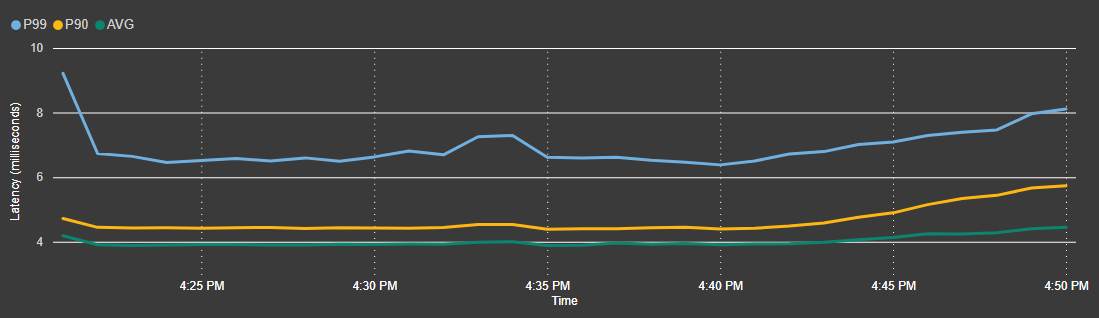
Você pode esperar ver as seguintes latências para todas as receitas de leitura e gravação no repositório GitHub.
Latência de leitura
Latência de gravação
Problemas comuns
Esta seção inclui os erros comuns que podem ocorrer ao executar a ferramenta de benchmarking. Os logs de erro da ferramenta normalmente estão disponíveis em um contêiner dentro da conta de Armazenamento do Azure.
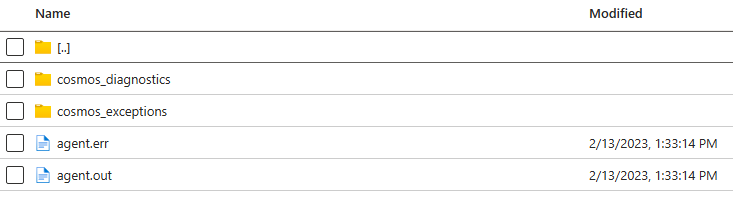
Se os logs não estiverem disponíveis na conta de armazenamento, esse problema normalmente será causado por uma cadeia de conexão de armazenamento incorreta ou ausente. Nesse caso, esse erro é listado no arquivo agent.out dentro da pasta /home/benchmarking da máquina virtual cliente.
Error while accessing storage account, exiting from this machine in agent.out on the VMEsse erro é listado no arquivo agent.out na VM do cliente e na conta de armazenamento se o URI do ponto de extremidade do Azure Cosmos DB estiver incorreto ou inacessível.
Caused by: java.net.UnknownHostException: rtcosmosdbsss.documents.azure.com: Name or service not knownEsse erro é listado no arquivo agent.out na VM do cliente e na conta de armazenamento se a chave do Azure Cosmos DB estiver incorreta.
The input authorization token can't serve the request. The wrong key is being used….
Próximas Etapas
- Saiba mais sobre a ferramenta de benchmarking com o guia introdução.