Compartilhar via


Gerenciar uma conta do Azure Cosmos DB usando o portal do Azure

Este artigo descreve como gerenciar várias tarefas em uma conta do Azure Cosmos DB usando o portal do Azure. O Azure Cosmos DB também pode ser gerenciado com outros clientes de gerenciamento do Azure, incluindo Azure PowerShell, CLI do Azure, modelos do Azure Resource Manager, Bicep e Terraform.

Tip

A API de gerenciamento do Azure Cosmos DB ou do plano de controle não foi projetada para volumes de alta solicitação, como o restante do serviço. Para saber mais, consulte Limites de serviços do plano de controle

Pré-requisitos

Nenhum

Criar uma conta

Siga as etapas:

  1. No menu do portal do Azure ou na Home page, selecione Criar um recurso.

  2. Pesquise por Azure Cosmos DB. Selecione Criar>Azure Cosmos DB.

  3. Na página Criar uma conta do Azure Cosmos DB, selecione a opção Criar na seção Azure Cosmos DB for NoSQL.

    O Azure Cosmos DB fornece várias APIs:

    • NoSQL, para dados do documento
    • PostgreSQL
    • MongoDB, para dados do documento
    • Apache Cassandra
    • Table
    • Apache Gremlin, para dados do grafo

    Para saber mais sobre a API para NoSQL, confira Bem-vindo(a) ao Azure Cosmos DB.

  4. Na página Criar uma Conta do Azure Cosmos DB, insira as configurações básicas da nova conta do Azure Cosmos DB.

    Setting Value Description
    Subscription Nome da assinatura Selecione a assinatura do Azure que você deseja usar para essa conta do Azure Cosmos DB.
    Grupo de recursos Nome do grupo de recursos Selecione um grupo de recursos ou selecione Criar novo, então insira um nome exclusivo para o novo grupo de recursos.
    Nome da conta Um nome exclusivo Insira um nome para identificar a conta do Azure Cosmos DB. Já que documents.Azure.com é acrescentado ao nome que você fornece para criar o URI, use um nome exclusivo. O nome pode conter apenas letras minúsculas, números e o caractere de hífen (-). Deve ter de 3 a 44 caracteres.
    Location A região mais próxima dos usuários Selecione uma localização geográfica para hospedar a sua conta do Azure Cosmos DB. Use a localização mais próxima dos usuários para fornecer a eles acesso mais rápido aos dados.
    Modo de capacidade Taxa de transferência provisionada ou sem servidor Selecione Taxa de transferência provisionada para criar uma conta no modo taxa de transferência provisionada. Selecione Sem servidor para criar uma conta no modo sem servidor.
    Aplicar o desconto por nível gratuito do Azure Cosmos DB Aplicar ou Não aplicar Com a camada gratuita do Azure Cosmos DB, você recebe os primeiros 1000 RU/s e 25 GB de armazenamento sem custos em uma conta. Saiba mais sobre o nível gratuito.
    Limitar a taxa de transferência total da conta Selecionado ou não Limite a quantidade total da taxa de transferência que pode ser provisionada nessa conta. Esse limite impede encargos inesperados relacionados à taxa de transferência provisionada. Você pode atualizar ou remover esse limite depois que sua conta for criada.

    Você pode ter até uma conta gratuita do Azure Cosmos DB por assinatura do Azure e deve aceitar ao criar a conta. Se você não vir a opção de aplicar o desconto por nível gratuito, outra conta da assinatura já foi habilitada com o nível gratuito.

    Captura de tela mostrando a página Criar Conta do Azure Cosmos DB.

    Note

    As seguintes opções não estão disponíveis se você selecionar Sem servidor como o modo de capacidade:

    • Aplicar Desconto de Camada Gratuita
    • Limitar a taxa de transferência total da conta
  5. Na guia Distribuição global, configure os detalhes a seguir. Para este início rápido, é possível usar os valores padrão:

    Setting Value Description
    Geo-redundancy Disable Habilite ou desabilite a distribuição global em sua conta emparelhando sua região com uma região de par. Você poderá adicionar mais regiões à sua conta posteriormente.
    Gravações de várias regiões Disable A capacidade de gravação de várias regiões permite que você aproveite a taxa de transferência provisionada para seus bancos de dados e contêineres em todo o mundo.
    Zonas de disponibilidade Disable As zonas de disponibilidade ajudam a melhorar ainda mais a disponibilidade e a resiliência do seu aplicativo.

    Note

    As opções a seguir não estão disponíveis se você selecionar Sem servidor como o modo de capacidade na página anterior do Basics :

    • Geo-redundancy
    • Gravações de várias regiões
  6. Opcionalmente, você pode configurar mais detalhes nas seguintes guias:

  7. Selecione Examinar + criar.

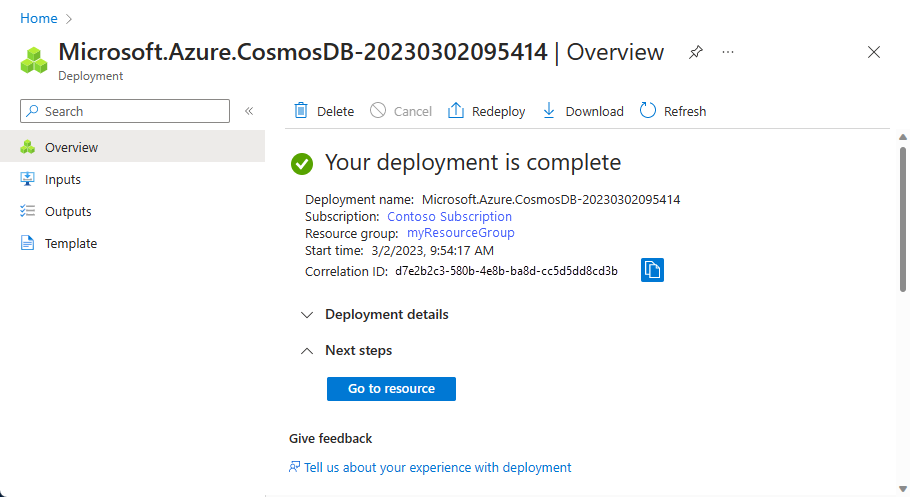
  8. Examine as configurações da conta e selecione Criar. São necessários alguns minutos para criar a conta. Aguarde até que a página do portal exiba Sua implantação está concluída.

    Captura de tela mostrando que sua implantação está concluída.

  9. Selecione Ir para recurso para ir para a página da conta do Azure Cosmos DB.

    Captura de tela mostrando a página da conta do Azure Cosmos DB.

Adicionar ou remover regiões de sua conta de banco de dados

Tip

Quando uma nova região é adicionada, todos os dados devem ser totalmente replicados e confirmados na nova região antes que a região seja marcada como disponível. O tempo para esta operação depende da quantidade de dados armazenados na conta. Se uma operação de dimensionamento de taxa de transferência assíncrona estiver em andamento, a operação de expansão da taxa de transferência será pausada e será retomada automaticamente quando a operação de adicionar/remover região for concluída. Além disso, ao remover uma região existente, toda a replicação entre regiões (em conjuntos de partições) deve ser concluída antes que a região seja marcada como indisponível.

  1. Entre no portal do Azure.

  2. Vá até sua conta do Azure Cosmos DB e selecione Replicar dados globalmente no menu de recursos.

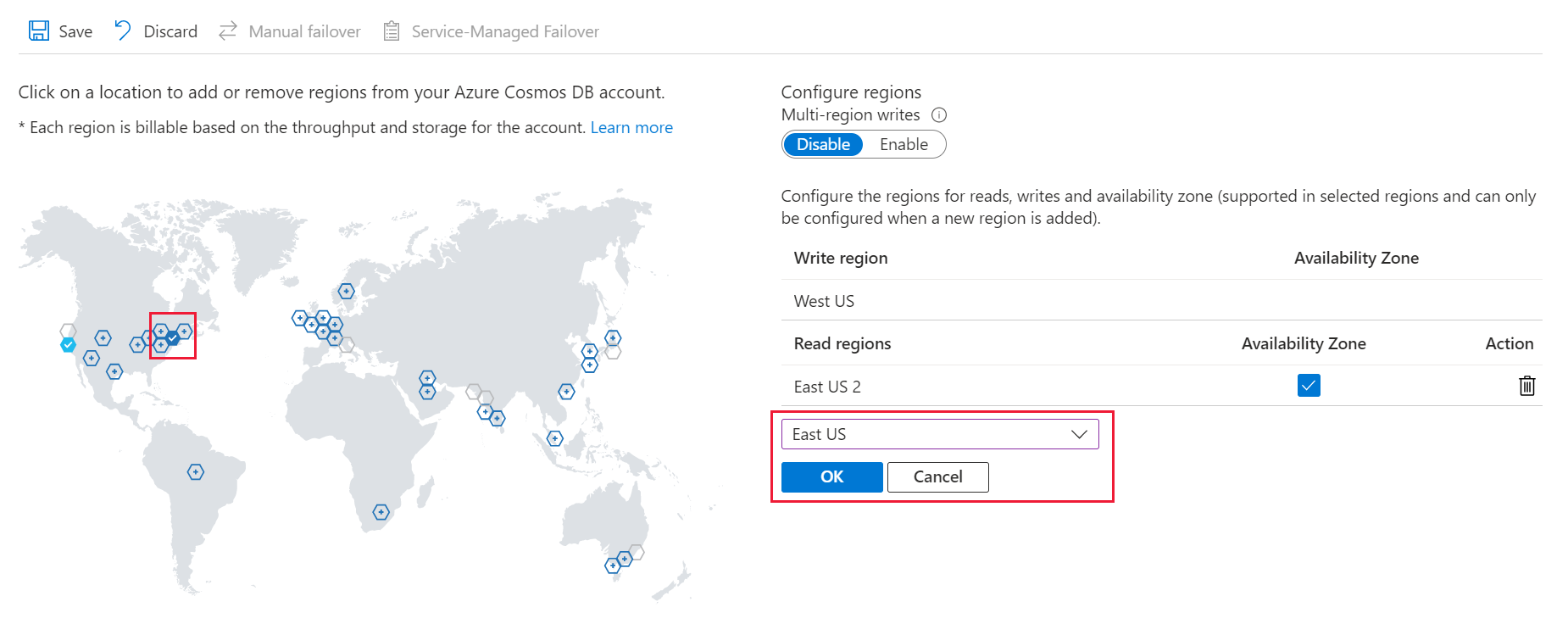
  3. Para adicionar regiões, selecione os hexágonos no mapa com o rótulo + que corresponde às regiões desejadas. Como alternativa, para adicionar uma região, escolha a opção +Adicionar região e escolha uma região no menu suspenso.

  4. Para remover regiões, desmarque uma ou mais regiões do mapa marcando os hexágonos azuis com marcas de seleção. Você também pode selecionar o ícone de lixeira (🗑) ao lado da região no lado direito.

  5. Para salvar suas alterações, selecione OK.

    Captura de tela do menu Replicar dados globalmente, realçando uma região.

    No modo de gravação de região única, não é possível remover a região de gravação. Você deverá realizar o failover para uma região diferente antes de excluir a região de gravação atual.

    Em um modo de gravação de várias regiões, você poderá adicionar ou remover qualquer região, se você tiver pelo menos uma região.

    Configurar várias regiões de gravação

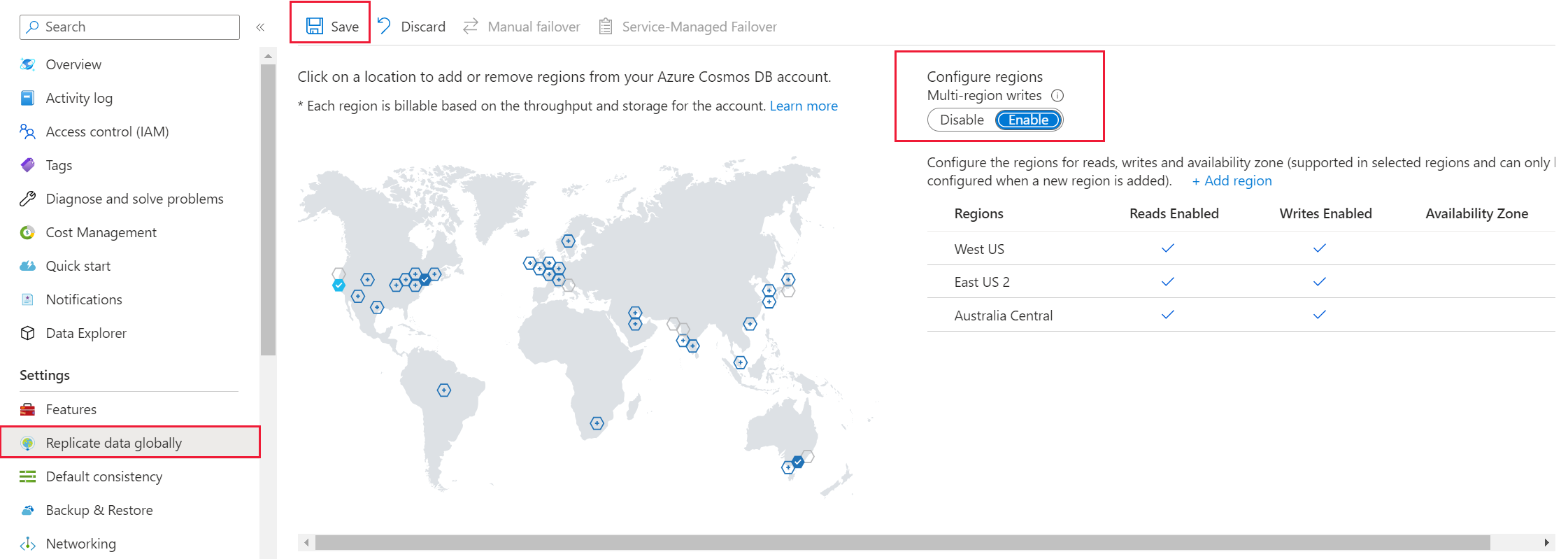
    Abra a guia Replicar Dados Globalmente e selecione Habilitar para habilitar gravações de várias regiões. Depois que você habilitar gravações de várias regiões, todas as regiões de leitura que você tiver na conta no momento se tornarão regiões de leitura e gravação.

    Captura de tela do menu Replicar dados globalmente, realçando Configurar regiões e Salvar.

Habilitar o failover gerenciado pelo serviço para a conta do Azure Cosmos DB

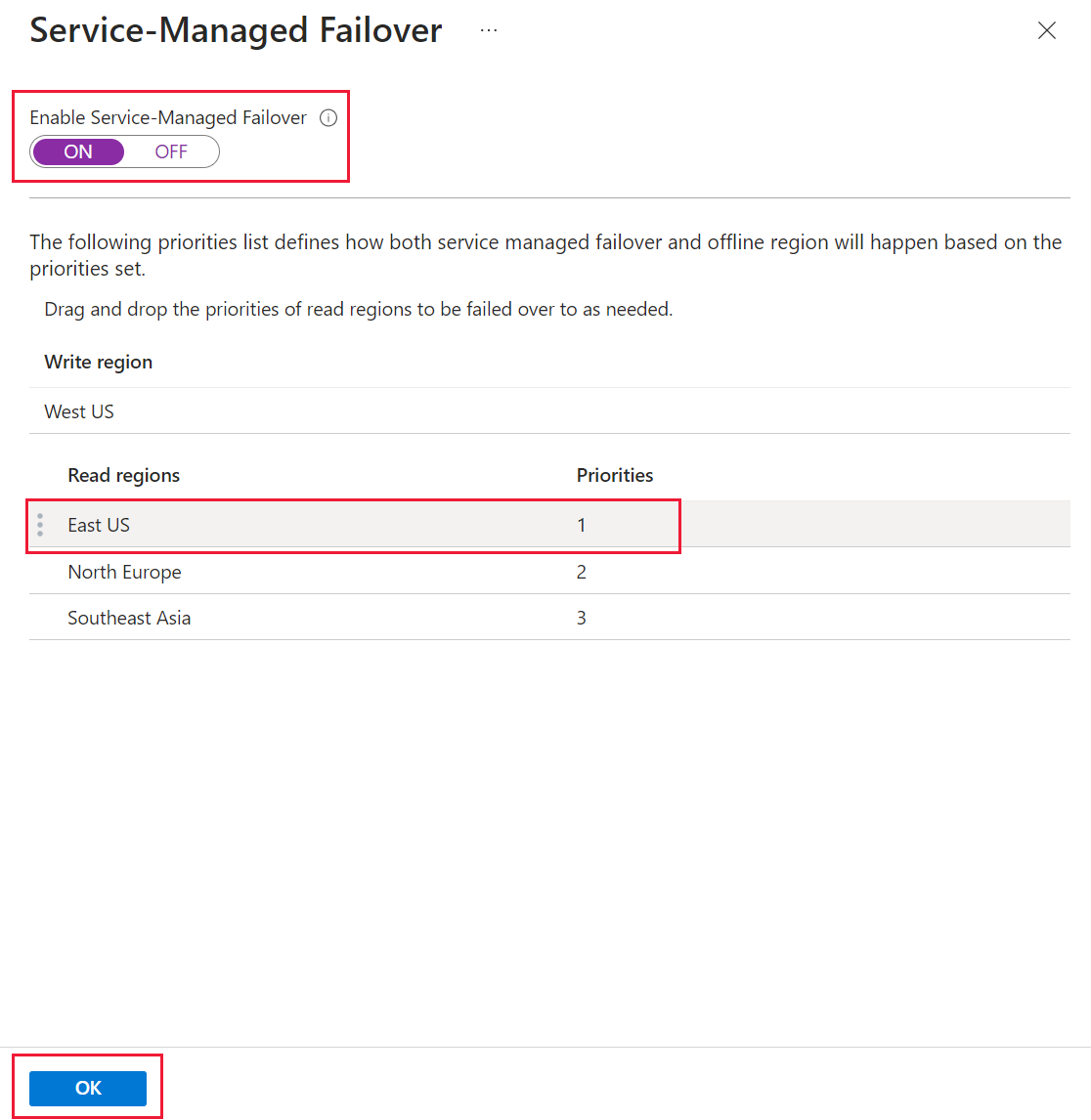
A opção de failover gerenciado pelo serviço permite que o Azure Cosmos DB faça failover para a região com a maior prioridade de failover, sem necessidade de ação do usuário, caso uma região fique indisponível. Quando o failover gerenciado pelo serviço estiver habilitado, a prioridade de região poderá ser modificada. Sua conta precisa ter duas ou mais regiões para habilitar o failover gerenciado pelo serviço.

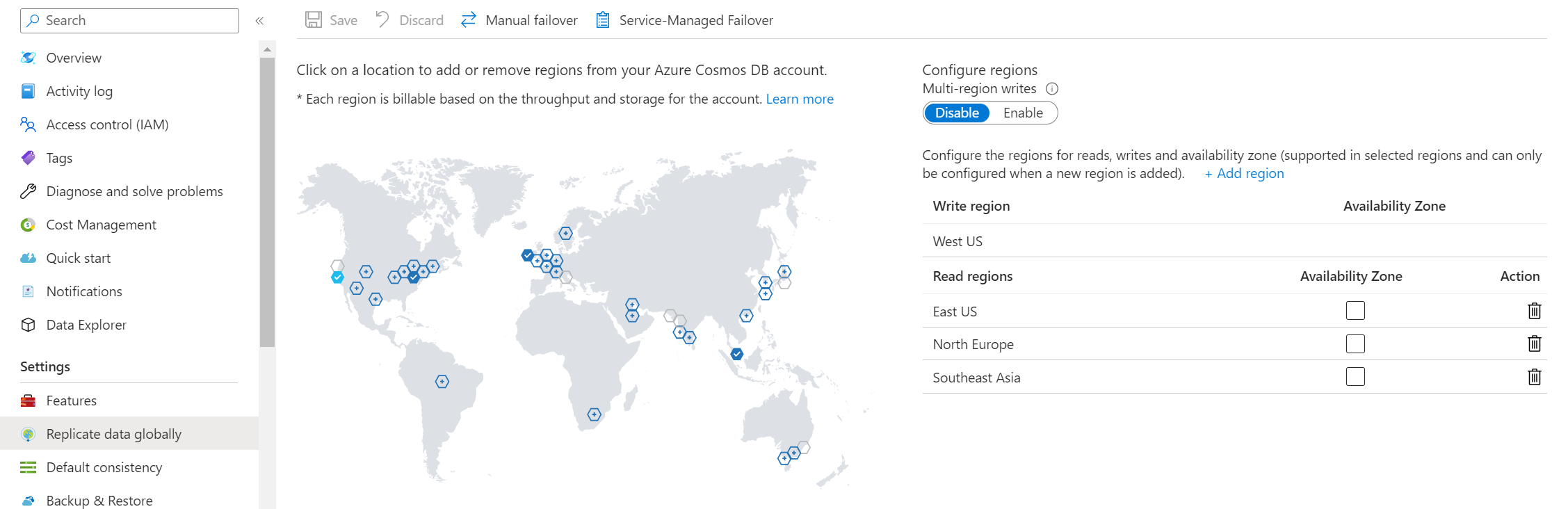
  1. Na sua conta do Azure Cosmos DB, abra o painel Replicar dados globalmente.

  2. Na parte superior do painel, selecione Service-Managed Failover.

    Captura de tela que mostra o menu replicar dados globalmente.

  3. No painel Service-Managed Failover, verifique se Habilitar o Failover Gerenciado pelo Serviço está definido como ATIVADO.

  4. Clique em Salvar.

    Captura de tela do menu do portal de failover gerenciado pelo serviço.

Execute um failover forçado para sua conta do Azure Cosmos DB

Um failover forçado (região offline) permite que os usuários resolvam rapidamente problemas de desempenho, interrupções parciais ou problemas regionais em uma conta do Cosmos DB. A recuperação automática gerenciada pelo serviço depende da confirmação do serviço e pode levar algum tempo para ser ativada, dependendo da evolução da interrupção. Um failover forçado permite que os administradores restaurem rapidamente a disponibilidade da região afetada sem esperar pelo failover gerenciado pelo serviço.

  1. Na sua conta do Azure Cosmos DB, abra o painel Replicar dados globalmente.

  2. Na parte superior do painel, selecione a região Offline.

    Captura de tela que mostra o menu do portal da região offline.

  3. Analise a mensagem de aviso que indica a possibilidade de perda de dados devido à indisponibilidade de gravações não replicadas na região que será promovida para a nova região de gravação com base na prioridade de failover.

  4. Selecione a região que deseja marcar como offline, marque a caixa intitulada Entendo e concordo em deixar a região selecionada offline, e clique no botão Deixar a região offline.

    Captura de tela que mostra o aviso de região offline.

  5. Após a conclusão, a região com a maior prioridade de failover é promovida a nova região de gravação, enquanto a região de gravação original é marcada como offline.

    Captura de tela que mostra a região offline completa.

    A equipe de serviço do Azure Cosmos DB é responsável por restabelecer a conexão da região. Se a região ficar offline durante uma interrupção, a restauração do serviço poderá levar mais de três dias, dependendo da gravidade do impacto. Para um exercício de recuperação de desastres em que uma região fica offline, crie uma solicitação de suporte para que a região volte a ficar online.

    No caso de uma região de escrita única, se a região de escrita ficar offline durante o exercício ou uma interrupção, trazê-la de volta online a restaura como uma 'região de leitura'. Em seguida, você pode executar a operação 'alterar região de gravação' para promover a região de volta a uma região de gravação.

    O Azure Cosmos DB oferece métricas do Region Offline e Region Online para usuários que desejam criar automação com base nessas métricas. Por exemplo, depois que a região voltar a ficar online, você pode querer acionar uma tarefa de automação para alterar e gravar dados na região. A lista de métricas de conta de banco de dados com suporte pode ser encontrada aqui.

Definir prioridades de failover para a conta do Azure Cosmos DB

Após uma conta do Azure Cosmos DB ser configurada para failover gerenciado pelo serviço, a prioridade de failover para regiões pode ser alterada.

Important

Não é possível modificar a região de gravação (prioridade de failover igual a zero) quando a conta está configurada para failover gerenciado pelo serviço. Para alterar a região de gravação, é necessário desabilitar o failover gerenciado pelo serviço e fazer um failover manual.

  1. Na sua conta do Azure Cosmos DB, abra o painel Replicar dados globalmente.

  2. Na parte superior do painel, selecione Service-Managed Failover.

    Captura de tela mostrando o menu replicar dados globalmente.

  3. No painel Service-Managed Failover, verifique se Habilitar o Failover Gerenciado pelo Serviço está definido como ATIVADO.

  4. Para modificar a prioridade de failover, arraste as regiões de leitura nos três pontos à esquerda da linha que aparecem quando o mouse é passado sobre ela.

  5. Clique em Salvar.

    Captura de tela do menu do portal de failover gerenciado pelo serviço.

Alterar a região de gravação da sua conta do Azure Cosmos DB

Important

A conta do Azure Cosmos DB deve ser configurada com várias regiões para que a operação de alteração e gravação de região funcione corretamente.

Note

Se você executar uma operação manual de alteração e gravação de região enquanto uma operação assíncrona de escalonamento de throughput estiver em andamento, a operação de aumento de throughput será pausada. Ela é retomada automaticamente quando a operação de failover é concluída. Saiba mais informações, confira Melhores práticas para dimensionar a taxa de transferência provisionada (RU/s)

Warning

Em caso de indisponibilidade da região de escrita, não utilize o comando change-write region. Para cenários de interrupção, consulte a seção de failover forçado.

  1. Vá até sua conta do Azure Cosmos DB e abra o menu Replicar dados globalmente.

  2. Na parte superior do menu, selecione Alterar região de gravação.

    Captura de tela do menu alterar a região de gravação.

  3. O painel Alterar a região de gravação fornece detalhes para garantir que esta operação não seja executada durante cenários de interrupção de serviço. Selecione e confirme que esta operação não está sendo realizada durante interrupções regionais.

    Captura de tela dos detalhes da região de gravação de alterações.

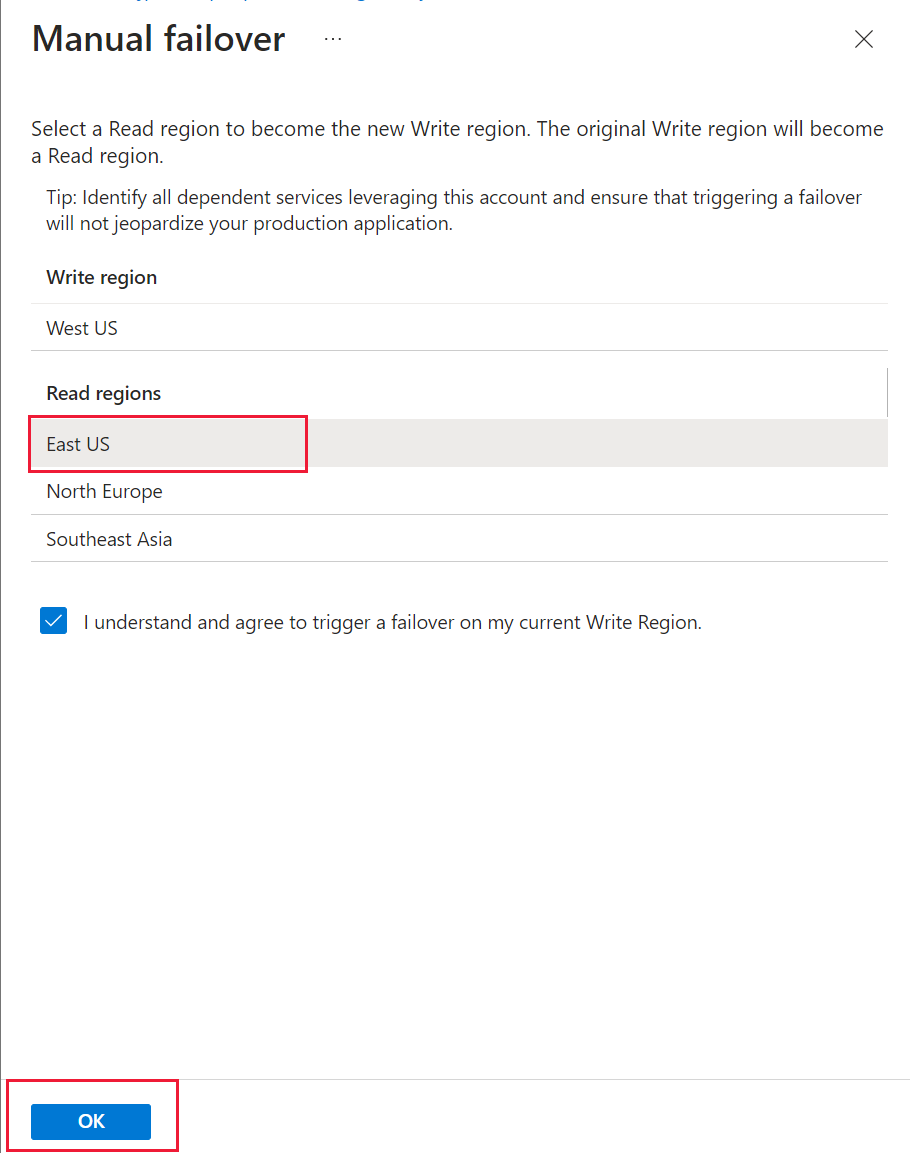
  4. Selecione uma nova região de escrita e marque a caixa de seleção para confirmar a operação. Clique em Ok para executar a operação.

    Captura de tela da confirmação de alteração da região de gravação.