Observação
O acesso a essa página exige autorização. Você pode tentar entrar ou alterar diretórios.
O acesso a essa página exige autorização. Você pode tentar alterar os diretórios.
Este artigo explica como usar orçamentos para controlar os gastos em sua conta de Azure Databricks.
Os orçamentos permitem que você monitore o uso em toda a conta. É possível configurar orçamentos para monitorar os gastos em toda a conta ou aplicar filtros para controlar os gastos de equipes, projetos ou workspaces específicos.
Os orçamentos são contabilizados em USD e usam o preço de tabela do SKU, incluindo complementos de plataforma.
Importante
Os orçamentos melhoram a capacidade de monitorar o uso. Eles não impedem que o uso ou as cobranças ocorram. A fatura final pode exceder o valor do orçamento.
Requisitos
Esse recurso está em uma versão prévia.
Somente um administrador da conta pode criar e gerenciar orçamentos.
Criar um orçamento
Na barra lateral do console da conta, clique em Uso.
Clique na guia Orçamentos e, em seguida, clique em Adicionar orçamento.
Insira um Nome para o orçamento.
Na seção Definições, você pode limitar as despesas monitoradas do orçamento com base no espaço de trabalho e nas marcas personalizadas. Quando esses campos ficam em branco, o orçamento contabiliza o uso em toda a conta.
No menu suspenso Workspaces, escolha os espaços de trabalho que deseja incluir no seu orçamento. Deixe o campo vazio para acompanhar o uso de toda a sua conta.
Na seção Tags, insira a chave e os valores das tags personalizadas que quer incluir no orçamento. Quando você adiciona tags a essa seção, o orçamento controla apenas o uso que inclui as tags personalizadas especificadas.
Aviso
Os dados da etiqueta são armazenados como texto simples e podem ser replicados globalmente. Não use nomes de marca, valores ou descritores que possam comprometer a segurança de seus recursos. Por exemplo, não use nomes de marca, valores ou descritores que contenham informações pessoais ou confidenciais.
Crie até quatro alertas, que monitoram os gastos mensais em relação a um limite especificado. Para cada alerta:
- Insira um valor em dólar no campo limite mensal .
- Insira uma lista separada por vírgulas de endereços de email no campo Endereços de email . Esses endereços recebem alertas quando os gastos excedem o limite. Se você deixar o campo em branco, nenhuma notificações por email será enviada para esse limite, mas ainda poderá acompanhar o orçamento no console da conta.
- Para adicionar outro limite, clique em Adicionar limite de alerta. Cada limite deve ter um valor de dólar exclusivo.
Importante
As notificações por email de orçamento incluem o nome do orçamento e as tags personalizadas definidas. Os destinatários de email não precisam ser Azure Databricks usuários. Proteja os dados confidenciais ao nomear o orçamento, selecionar tags e adicionar destinatários de e-mail.
Clique em Criar.
Ver detalhes do orçamento
Você pode usar notificações por email para saber quando os gastos mensais ultrapassaram o orçamento.
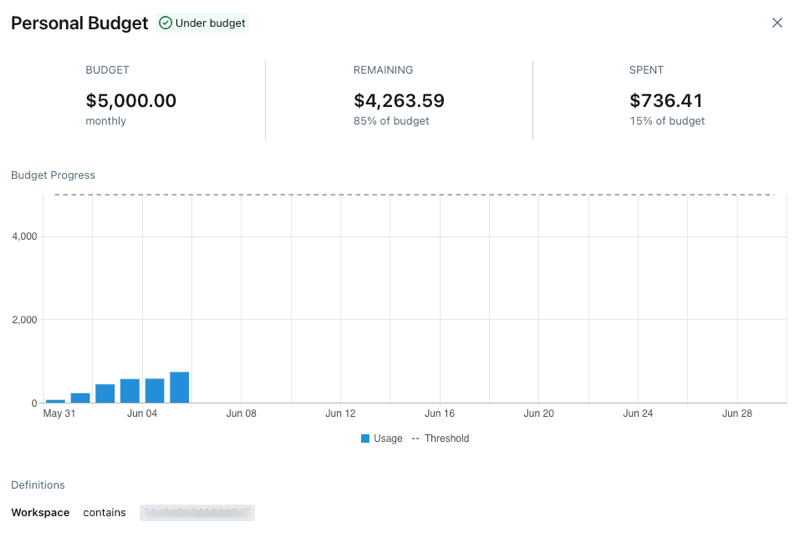
Para acompanhar o status de um orçamento, clique no nome do orçamento no console da conta. Os detalhes do orçamento exibem os gastos do mês atual, o orçamento restante e uma visualização dos gastos acumulados diários. Os limites de alerta aparecem como linhas pontilhadas no gráfico.
Atualizar ou excluir um orçamento
Para atualizar ou excluir um orçamento, clique no  Menu kebab na coluna mais à direita da linha do orçamento e selecione Editar orçamento ou Excluir orçamento.
Monitorar orçamentos de computação sem servidor
Se sua conta usar computação sem servidor, você poderá usar políticas de uso sem servidor para atribuir o uso sem servidor da sua conta. Consulte o uso de atributos com políticas de uso sem servidor.
Para obter mais informações sobre o monitoramento do uso de computação sem servidor, consulte Monitorar o custo da computação sem servidor.
Limitações conhecidas
- Você pode configurar um máximo de quatro alertas por orçamento. Cada alerta deve ter um valor de limite mensal exclusivo.
- Pode haver um atraso de até 24 horas entre o uso e o envio de uma notificação por email.
- Após a criação do novo orçamento, pode ocorrer um atraso antes que você possa ver os detalhes do orçamento.
- Os orçamentos não levam em consideração os créditos de faturamento ou os descontos negociados que sua conta possa ter. O valor gasto é calculado pela multiplicação do uso pelo preço sugerido do SKU.