Observação
O acesso a essa página exige autorização. Você pode tentar entrar ou alterar diretórios.
O acesso a essa página exige autorização. Você pode tentar alterar os diretórios.
Important
Esse recurso está em Beta. Para usá-lo, um administrador de espaço de trabalho deve ativar a Configuração Gerenciada do Gateway Unity na página Previews. Consulte Gerenciar visualizações do Azure Databricks.
Use o gerenciamento de dispositivos móveis (MDM) e a CLI do Unity Gateway para distribuir a configuração do agente de codificação da equipe. Administradores publicam a configuração no workspace, e os desenvolvedores usam seus agentes familiares com os modelos configurados, servidores MCP e habilidades.
Software MDM suportado:
- Jamf Pro (macOS), com um script de provisionamento pronto para uso
Seu software MDM executa um script de provisão com privilégios de administrador em cada dispositivo. O script instala ug, a CLI do Databricks e os agentes de codificação, e então executa ug configure para aplicar a configuração do agente de codificação do seu espaço de trabalho para cada desenvolvedor no dispositivo. Os desenvolvedores então lançam seu agente sem privilégios de administrador e fazem login com sua própria conta Azure Databricks.
Note
O provisionamento MDM configura o Claude Code e o Codex, que possuem configurações em toda a máquina. Ele não configura a CLI do GitHub Copilot nem o GitHub Copilot no Visual Studio Code. Os desenvolvedores configuram o GitHub Copilot por conta própria com ug configure --agents copilot.
Distribuição com MDM
Configurar agentes de codificação
Ative os agentes que sua equipe usa e publique a configuração no seu espaço de trabalho. Consulte Configurar agentes de codificação.
Cada agente habilitado precisa de pelo menos um modelo na configuração que o principal de serviço da próxima etapa possa usar. Por exemplo, o Claude Code precisa de modelos Claude.
ug configure ignora qualquer agente sem modelos.
Crie uma entidade de serviço de provisionamento
A política MDM só usa uma entidade de serviço para ler a configuração publicada durante a execução. Os desenvolvedores se autenticam como eles mesmos. O script usa temporariamente as credenciais do principal de serviço, para que ele ug possa se conectar ao espaço de trabalho e baixar a configuração do agente de codificação.
Adicione uma entidade de serviço ao espaço de trabalho, por exemplo
ug-mdm-provisioning.Deixe apenas a permissão Workspace access ativada. A entidade de serviço não precisa de outros direitos. Consulte Gerenciar direitos.
Conceda ao principal de serviço acesso aos modelos, servidores MCP e habilidades na configuração publicada, incluindo os privilégios necessários do Catálogo Unity. Veja Conceder acesso a modelos, servidores MCP e habilidades.
Na aba Segredos do principal do serviço, clique em Gerar segredo. Escolha um tempo de vida que combine com sua política de rotação. Em Escopo, clique em Outras APIs, adicione os escopos
ai-gatewayeunity-cataloge defina cada um para Ler. Consulte a Etapa 1: Criar um segredo OAuth.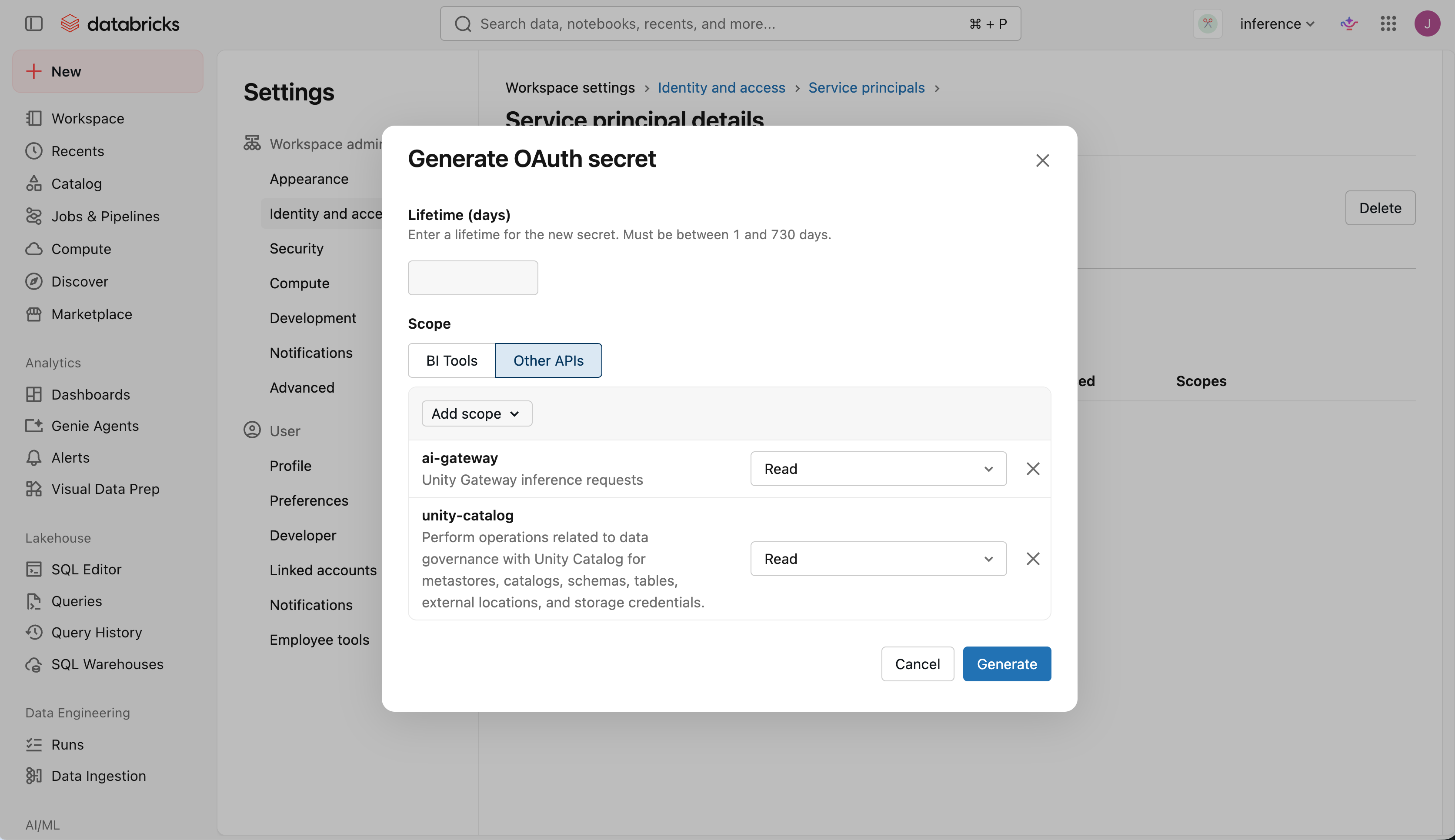
Copie o ID do cliente e o segredo do cliente. Você não pode ver o segredo novamente depois de fechar o diálogo.
Implante com seu software MDM
Important
Instale ug em um local compartilhado onde todo usuário do dispositivo possa rodar, não no diretório inicial do usuário root.
ug configure registra o caminho para ug nas configurações de agente em toda a máquina, e o agente de cada desenvolvedor executa ug desse caminho para autenticar.
Jamf Pro (macOS)
Essas etapas implementam Claude Code e Codex em dispositivos macOS com Jamf Pro. Cada dispositivo precisa:
- Acesso de rede à URL do seu espaço de trabalho, PyPI (
pypi.orgefiles.pythonhosted.org), GitHub (github.comeraw.githubusercontent.com),astral.sh,nodejs.org, eregistry.npmjs.org. - Ferramentas de linha de comando para Xcode, ou permissão para o script instalá-las com
softwareupdate.ugé instalado a partir do GitHub, que requergit.
Adicionar o script
No Jamf Pro, vá em Configurações > Gerenciamento de Computadores > Scripts > Novo e nomeie o script
Unity Gateway provision.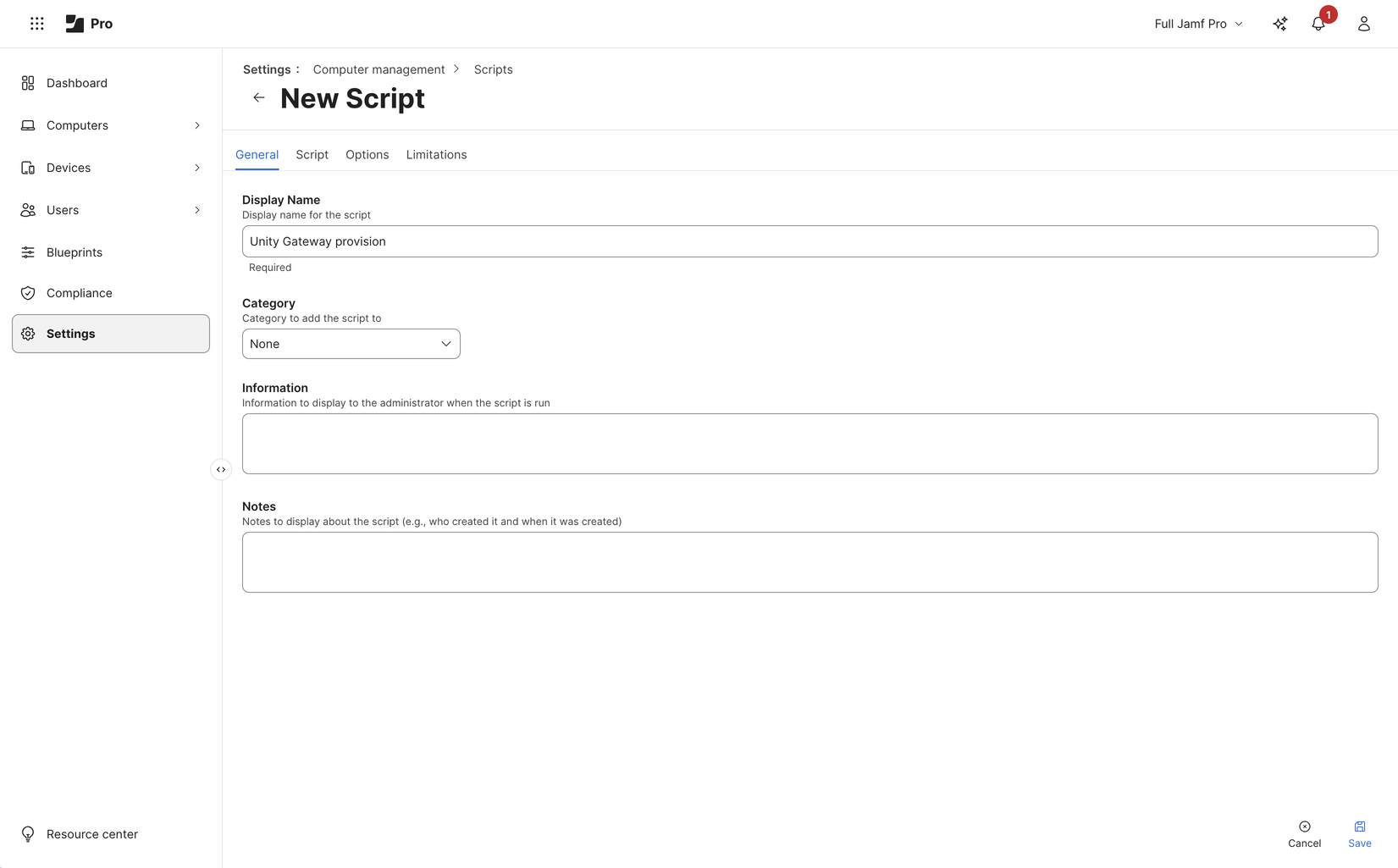
Na aba Script , cole o seguinte script:
Visualize o script de provisionamento
#!/bin/bash
#
# macOS MDM provisioning script, written for Jamf Pro policies: install
# ug, the Databricks CLI, Claude Code and Codex machine-wide and run
# `ug configure` as root, which installs the workspace policy at
# /etc/unitygateway/managed-settings.json. It also adds `claude` and
# `codex` aliases to /etc/zshrc and /etc/bashrc, so users launch with
# `claude` or `codex` in a new terminal, with no sudo.
#
# Jamf parameters ($1-$3 are reserved by Jamf):
#   $4  Databricks workspace URL, starting with https://
#   $5  Service principal OAuth client id
#   $6  Service principal OAuth client secret
#
# The token is used for this run only; developers sign in with their own
# OAuth. Needs access to PyPI, GitHub, astral.sh, nodejs.org and npmjs.org.

set -euo pipefail
umask 022
export HOME=/var/root
export PATH=/usr/local/bin:/usr/bin:/bin:/usr/sbin:/sbin
WORKSPACE="${4%/}"
PREFIX=/usr/local/unity-gateway
NODE_VERSION=22.23.5
NODE_SHA256=89fadefd7798158d8990ca9ed7dbb58f8ca7593adb92fe3da8a445db99415533
UG_REPO=https://github.com/databricks/unity-gateway
UV_URL=https://astral.sh/uv/install.sh
CLI_URL=https://raw.githubusercontent.com
CLI_URL="$CLI_URL/databricks/setup-cli/main/install.sh"
CLT_MARKER=/tmp/.com.apple.dt.CommandLineTools
CLT_MARKER="$CLT_MARKER.installondemand.in-progress"

# ug must be in a shared path: the machine-wide agent settings
# run it by absolute path for every user.
export UV_TOOL_DIR="$PREFIX/tools"
export UV_TOOL_BIN_DIR=/usr/local/bin
export UV_PYTHON_INSTALL_DIR="$PREFIX/python"
export UV_PYTHON_PREFERENCE=only-managed
# ug's npm installer must put agents on every user's PATH, not in root's home.
export npm_config_prefix=/usr/local
mkdir -p /usr/local/bin

# Get ug from git
if ! xcode-select -p >/dev/null 2>&1; then
  touch "$CLT_MARKER"
  clt="$(softwareupdate -l 2>/dev/null \
    | sed -n 's/^\* Label: \(Command Line Tools.*\)$/\1/p' \
    | tail -n1)"
  softwareupdate -i "$clt"
  rm -f "$CLT_MARKER"
fi

if ! command -v uv >/dev/null; then
  curl -LsSf "$UV_URL" \
    | env UV_INSTALL_DIR=/usr/local/bin UV_NO_MODIFY_PATH=1 sh
fi
uv tool install --force "git+$UG_REPO"

if [ ! -x /usr/local/bin/databricks ]; then
  curl -fsSL "$CLI_URL" | sh
fi

# ug configure installs missing agents with npm; provide a shared Node.js runtime.
if ! command -v node >/dev/null || ! command -v npm >/dev/null; then
  tmp="$(mktemp -d)"
  trap 'rm -rf "$tmp"' EXIT
  package="node-v$NODE_VERSION.pkg"
  /usr/bin/curl -fsSL -o "$tmp/$package" \
    "https://nodejs.org/dist/v$NODE_VERSION/$package"
  printf '%s  %s\n' "$NODE_SHA256" "$tmp/$package" | /usr/bin/shasum -a 256 -c -
  /usr/sbin/installer -pkg "$tmp/$package" -target /
fi

# Get short lived credential; curl reads the client id and secret from
# stdin (-K -) so they don't appear in its arguments.
resp="$(printf 'user = "%s:%s"\n' "$5" "$6" \
  | curl -sS -K - \
      -d grant_type=client_credentials \
      --data-urlencode 'scope=ai-gateway:read unity-catalog:read' \
      "$WORKSPACE/oidc/v1/token")"
if ! DATABRICKS_BEARER="$(printf '%s' "$resp" \
    | plutil -extract access_token raw -o - -)"; then
  echo "Token request to $WORKSPACE failed: $resp" >&2
  exit 1
fi
export DATABRICKS_BEARER

/usr/local/bin/ug configure --global --mdm --workspace "$WORKSPACE" \
  --agents claude,codex </dev/null
unset DATABRICKS_BEARER resp

# Aliases for every user's interactive zsh and bash shells. The block is
# rewritten on each run, which restores it if a macOS update resets
# the file.
for rc in /etc/zshrc /etc/bashrc; do
  [ -f "$rc" ] || continue
  sed -i '' '/^# BEGIN unity-gateway/,/^# END unity-gateway/d' "$rc"
  cat >>"$rc" <<'ALIASES'
# BEGIN unity-gateway (managed by MDM)
alias claude='UG_SKIP_OS_SETTINGS=1 ug claude'
alias codex='UG_SKIP_OS_SETTINGS=1 ug codex'
# END unity-gateway
ALIASES
done
Na aba Opções , rotule Parâmetro 4
Workspace URL, Parâmetro 5Client IDe Parâmetro 6Client secret.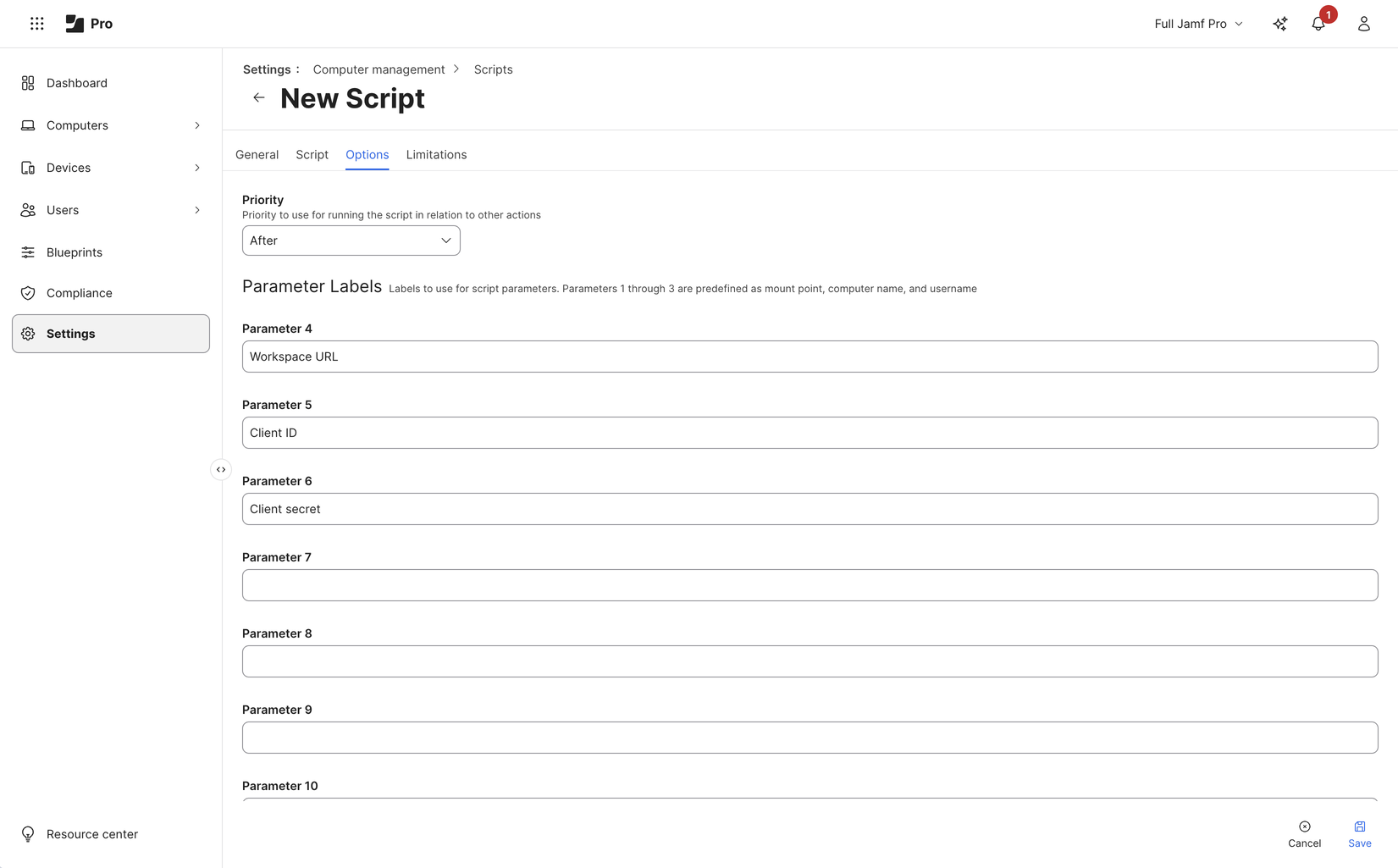
Clique em Salvar.
O script reinstala ug a cada execução e instala a CLI do Databricks apenas quando ela está ausente. Se Node.js ou npm estiverem ausentes, o script instala o pacote oficial Node.js 22.23.5 após verificar o checksum fixado SHA-256.
ug configure em seguida, reutiliza agentes existentes no PATH compartilhado, ou instala o Claude Code e Codex via npm com o instalador integrado do Unity Gateway. Agentes que o espaço de trabalho não habilita não estão instalados. O script não atualiza Node.js, os agentes ou a CLI; para mantê-los atualizados, modifique o script para corresponder à forma como você atualiza o software nos seus dispositivos.
Macs provisionados com a versão anterior deste script mantêm suas instalações nativas do agente; executar o novo script não é uma migração para o NPM. Para mover esses Macs para o npm, remova as instalações nativas antigas com seu processo de gerenciamento de software e, em seguida, execute a política novamente.
Criar a política
Vá até Computadores > Políticas > Novo.
Em Geral, defina o gatilho para Check-in recorrente e Frequência de execução para Uma vez por dia. Cada dispositivo roda
ug configurediariamente, o que aplica atualizações de configuração que você publica no workspace.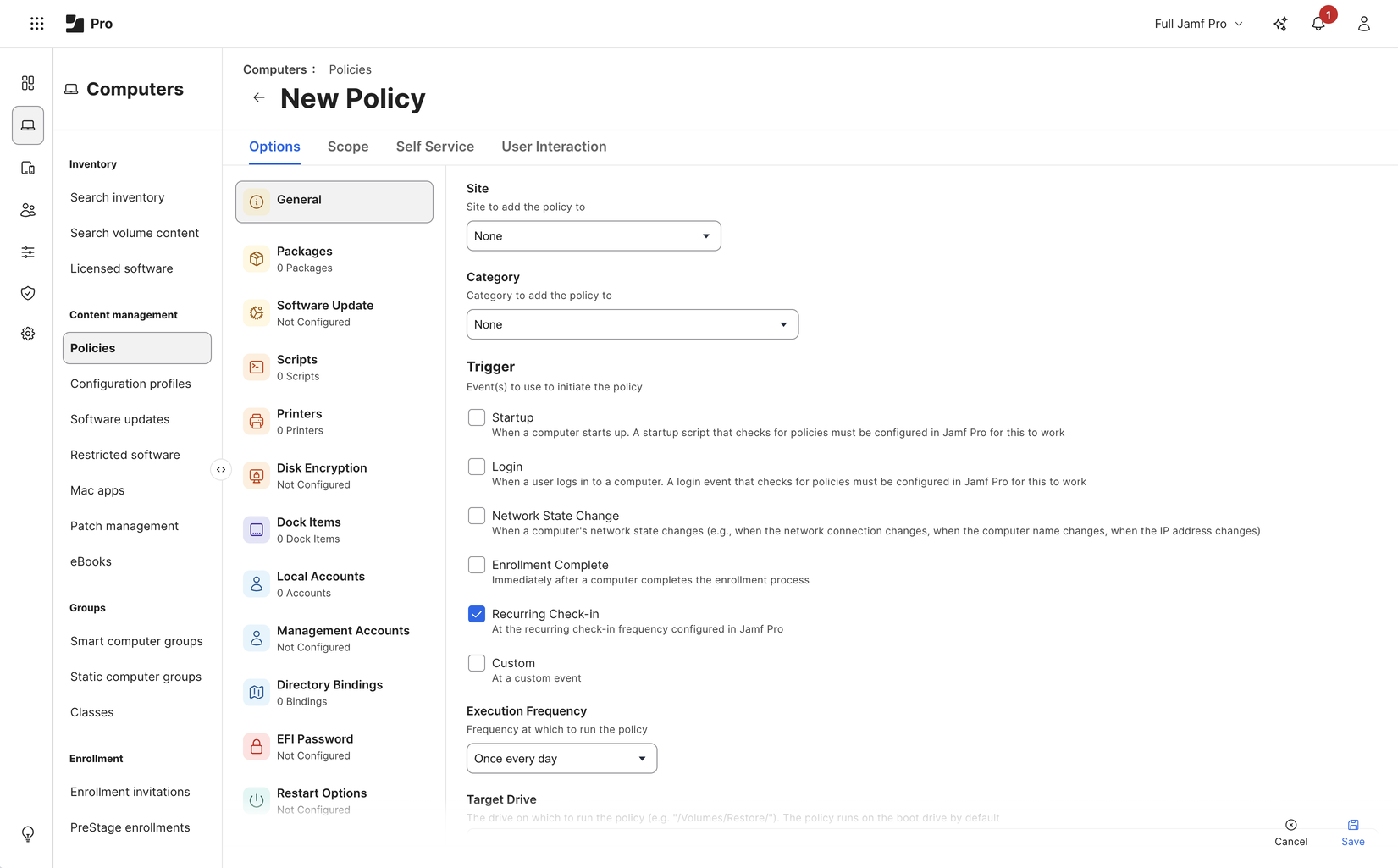
Em Scripts, adicione
Unity Gateway provisioncom Prioridade definido como Depois. Insira os parâmetros:Parameter Valor 4 (URL do Workspace) Sua URL de espaço de trabalho, começando com https://.5 (ID do Cliente) O ID do cliente do service principal. 6 (Segredo do cliente) O segredo do service principal. 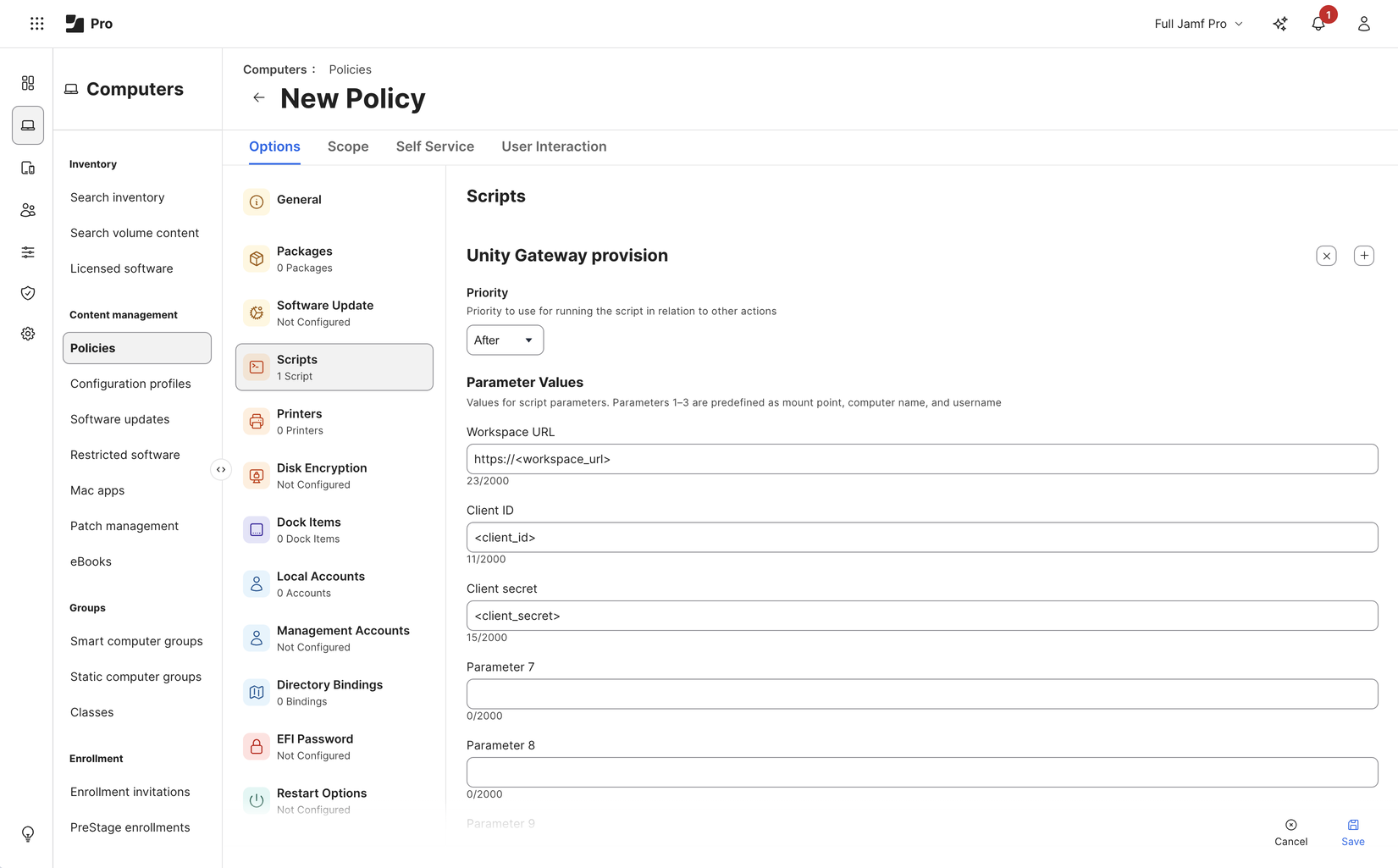
Em Scope, selecione os dispositivos a serem direcionados. Comece com um pequeno grupo de dispositivos piloto.
Clique em Salvar. O Jamf Pro executa a política em cada dispositivo alvo em seu próximo check-in.
Informe seus desenvolvedores
Após a política ser executada em um dispositivo, os desenvolvedores abrem um novo terminal e executam claude como codex de costume. O primeiro lançamento abre um navegador onde o desenvolvedor faz login no Azure Databricks. A atividade do agente de codificação é então atribuída ao desenvolvedor individual, não ao service principal.
Implantar o desktop do Claude
A mesma ug configure execução também configura o aplicativo Claude para desktop para todos os usuários do dispositivo. Para oferecer suporte ao desktop do Claude, instale-o no seu script de provisionamento antes de executar o script ug configure. O script Jamf Pro acima não instala o Claude desktop.
Quando um usuário abre o Claude Desktop pela primeira vez, ele faz login com sua própria conta Azure Databricks. Os usuários também podem importar seus projetos claude.ai e conversas.
Verifique a distribuição
Em um dispositivo piloto, faça login com a conta do sistema operacional do desenvolvedor e verifique que:
- O agente abre e responde usando um modelo configurado.
- Os servidores e habilidades MCP configurados estão disponíveis, e o desenvolvedor pode usá-los.
- As requisições aparecem no rastreamento de uso do Unity Gateway, e os rastreamentos aparecem se o rastreamento estiver ativado. Veja Monitorar a atividade do agente codificador.
Repita essas verificações depois de alterar o script de provisionamento ou a configuração publicada.
Manter credenciais e configuração
Para fazer o rodízio do segredo da entidade de serviço:
- Gere um novo segredo para a entidade de serviço.
- Atualize o segredo na sua política de MDM.
- Depois que a política for executada nos dispositivos, apague o segredo anterior.
Para atualizar a configuração, publique as alterações no workspace. Os dispositivos os aplicam na próxima vez que a política for executada. Veja Sincronizar atualizações de configuração.
Troubleshooting
| Error | Cause |
|---|---|
Token request to ... failed: {"error":"invalid_client"...} |
A ID do cliente ou o segredo na política de MDM está errado, ou o segredo expirou. |
Token request ... failed: ... Scopes ... are not assigned to the client |
O segredo não tem os escopos ai-gateway:read e unity-catalog:read. |
None of the coding agents enabled by your workspace configuration are available |
Nenhum agente habilitado possui modelos que o principal de serviço pode usar, por exemplo, Claude Code configurado sem modelos Claude. |