Observação
O acesso a essa página exige autorização. Você pode tentar entrar ou alterar diretórios.
O acesso a essa página exige autorização. Você pode tentar alterar os diretórios.
Este início rápido mostra como usar a modernização do GitHub Copilot para avaliar e migrar um projeto Java. Neste início rápido, você instala e configura a extensão e, em seguida, avalia e migra um projeto de exemplo. Por exemplo, você usa uma tarefa predefinida para atualizar uma conexão Banco de Dados SQL do Azure para usar Azure Identidade Gerenciada em vez de um nome de usuário e senha.
O vídeo a seguir demonstra como a modernização do GitHub Copilot usa o AppCAT para ajudar a avaliar um projeto Java para migração para o Azure:
Prerequisites
- Uma conta do Azure com uma assinatura ativa. Crie um gratuitamente.
- Uma conta do GitHub com uma assinatura ativa do GitHub Copilot em qualquer plano.
- A versão mais recente do Visual Studio Code. Deve ser a versão 1.113 ou posterior.
- GitHub Copilot no Visual Studio Code. Para obter instruções de instalação, consulte Configurar o GitHub Copilot no Visual Studio Code. Certifique-se de entrar em sua conta do GitHub no Visual Studio Code.
- Modernização do GitHub Copilot. Reinicie o Visual Studio Code após a instalação.
- Java 21 ou posterior.
- Maven ou Gradle para criar projetos Java.
Observação
Se você estiver usando o Gradle, somente o wrapper Gradle versão 5 ou posterior terá suporte. Não há suporte para a DSL (Linguagem Específica do Domínio Kotlin).
Atualizar o JDK e as versões de dependência
Você pode atualizar sua versão do JDK de duas maneiras. As duas maneiras usam o painel de modernização do GitHub Copilot no Visual Studio Code, que você pode acessar na barra lateral.
Uma maneira de atualizar sua versão do JDK é selecionar Atualizar Runtime &Frameworks na seção INÍCIO RÁPIDO . Outra maneira é executar a tarefa Runtime do Java Atualizado na seção TAREFAS – Tarefas de Upgrade. Para obter mais informações, consulte Início Rápido: atualizar um projeto Java com a modernização do GitHub Copilot.
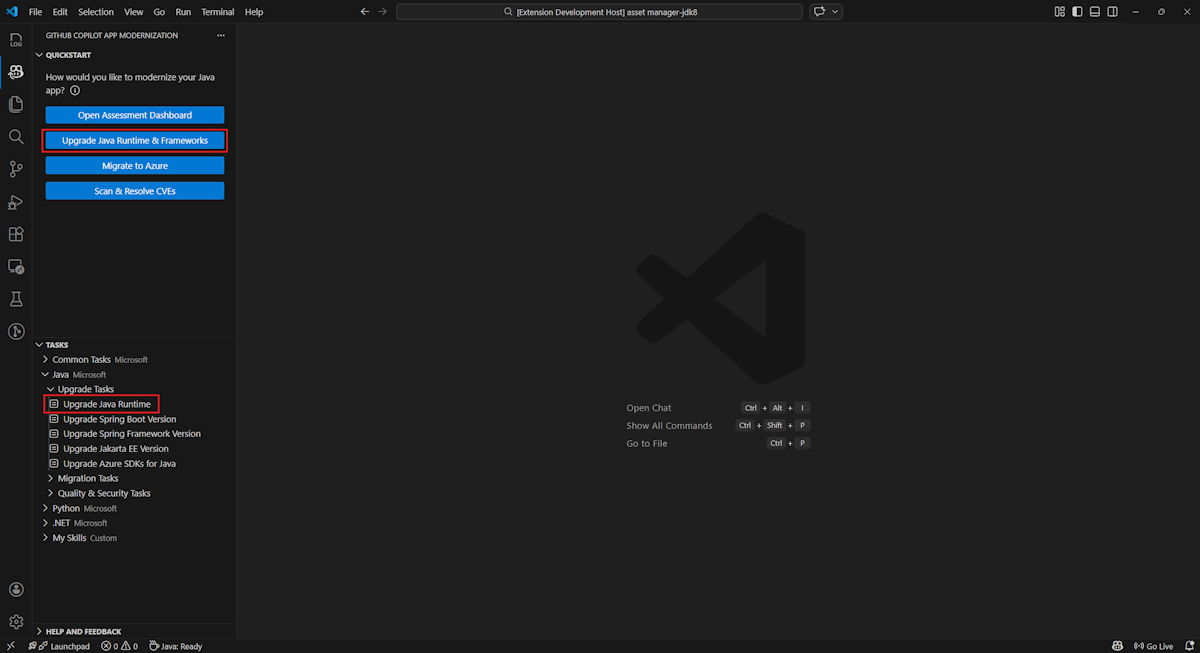
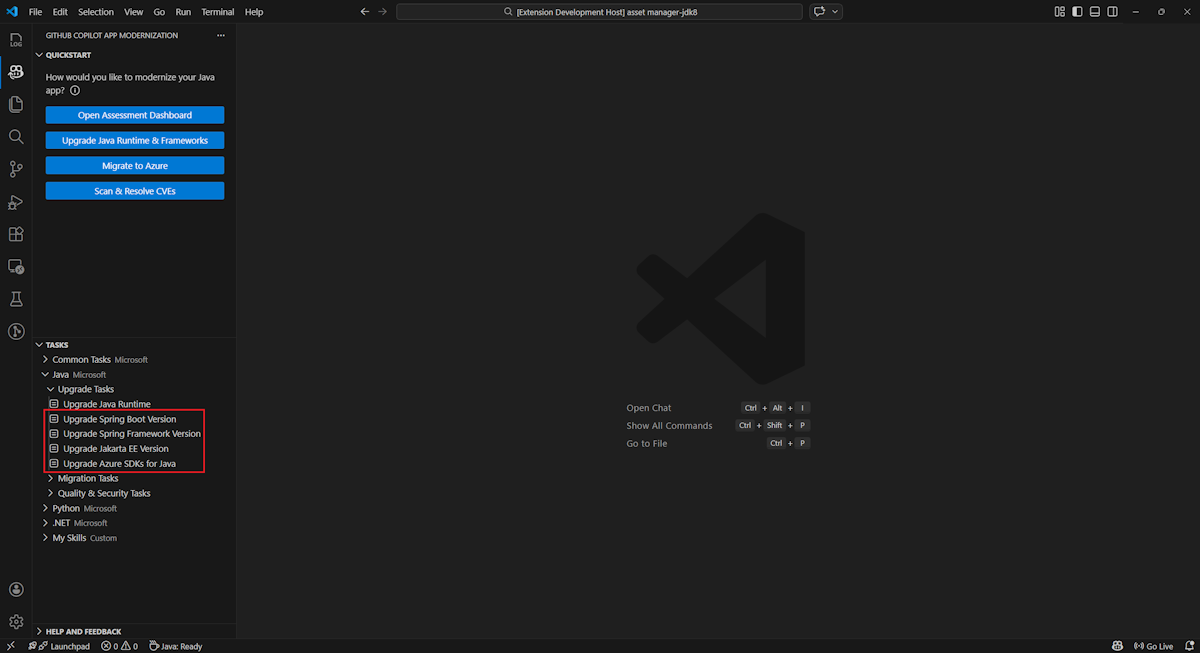
Para atualizar o Spring Framework ou uma dependência de terceiros, execute a tarefa Atualizar o Java Framework na seção TAREFAS – Tarefas de Atualização . Para obter mais informações, consulte Atualizar uma estrutura Java ou dependência de terceiros usando a modernização do GitHub Copilot.
Avaliar a preparação da nuvem
Use as etapas a seguir para iniciar o processo de migração com a avaliação da solução. Essa avaliação ajuda você a entender os desafios de preparação para a nuvem e o quão impactantes eles são. Ele também fornece soluções recomendadas. Uma recomendação de solução inclui referências para configurar recursos do Azure, adicionar configurações e fazer alterações de código.
Clone o repositório de Java migration copilot samples e, em seguida, confira o branch source.
No Visual Studio Code, abra a pasta de projeto mi-sql-public-demo no repositório de exemplos.
Na barra lateral, selecione o painel de modernização do GitHub Copilot e selecione Iniciar Avaliação ou Abrir Painel de Avaliação na seção INÍCIO RÁPIDO .
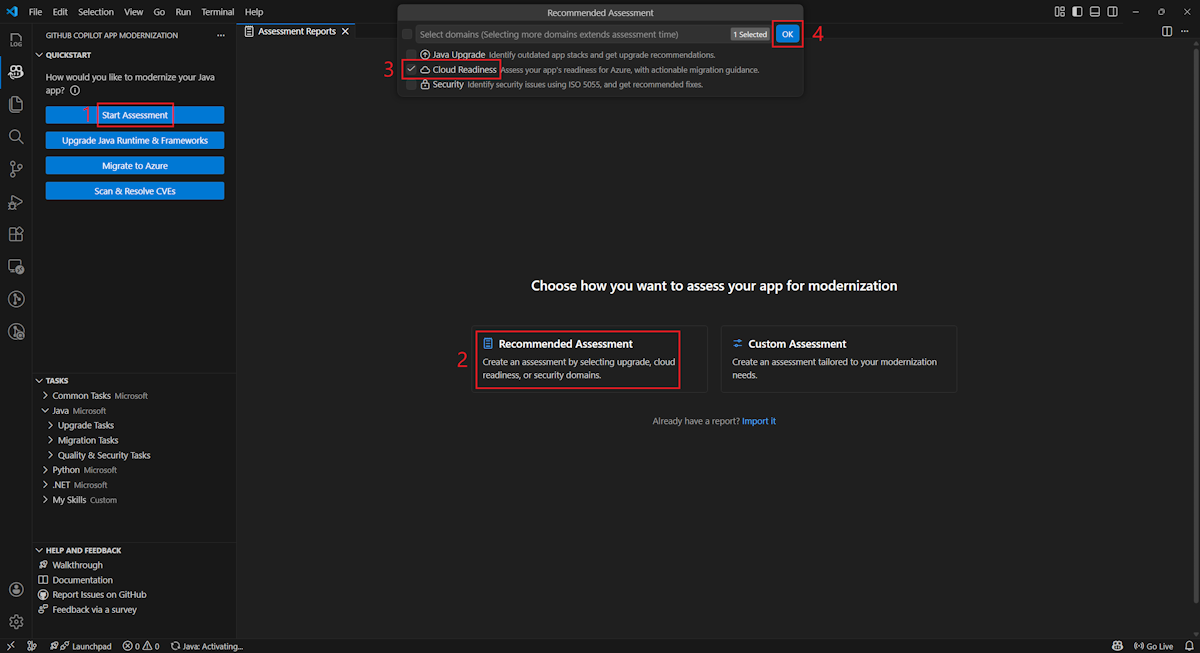
Selecione Avaliação Recomendada, selecione o domínio preparação para a nuvem e selecione OK para iniciar a avaliação.
Quando a análise for concluída, o assessor de modernização abrirá o Relatório de Avaliação e mostrará uma exibição categorizada dos problemas de preparação da nuvem.
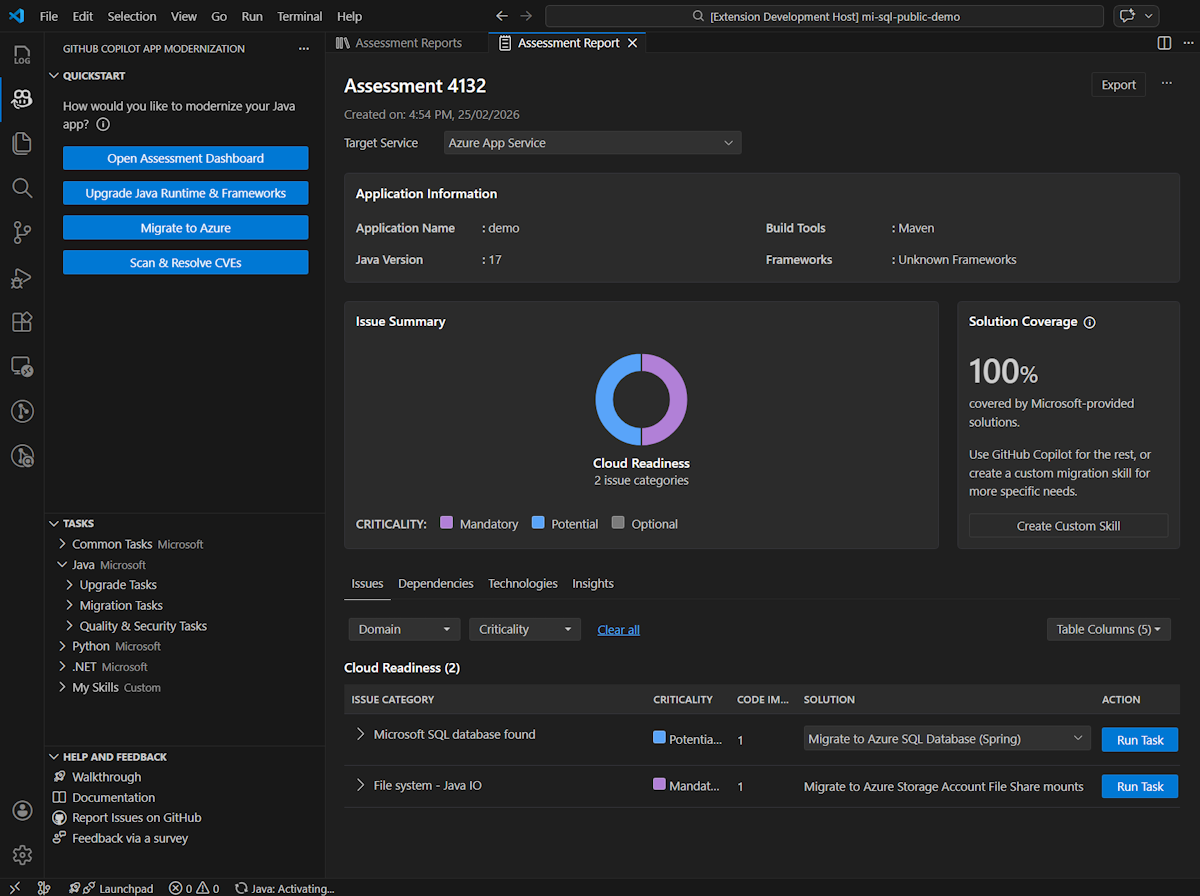
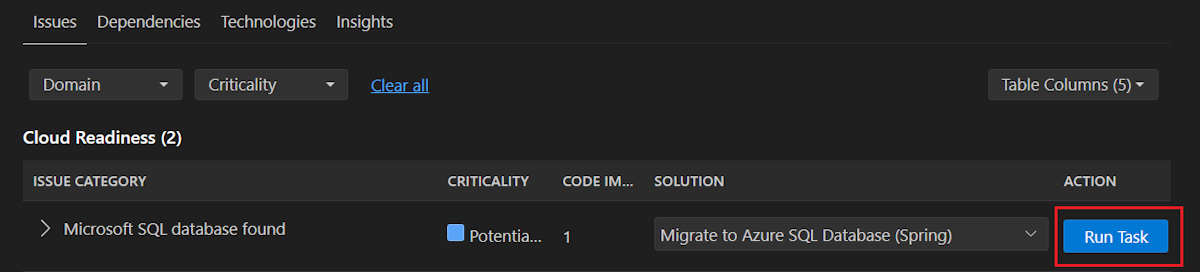
Ao examinar o relatório de resumo, você pode selecionar Migrar para o Banco de Dados SQL do Azure (Spring) na lista de soluções no problema migração de banco de dados (Microsoft SQL). Em seguida, selecione Executar Tarefa para ir para o estágio de correção de código.
Prerequisites
- Uma conta do Azure com uma assinatura ativa. Crie um gratuitamente.
- Uma conta do GitHub com uma assinatura ativa do GitHub Copilot em qualquer plano.
- A versão mais recente do IntelliJ IDEA. Deve ser a versão 2023.3 ou posterior.
- GitHub Copilot. Deve ser a versão 1.5.59 ou posterior. Para obter mais instruções, consulte Configurar o GitHub Copilot no IntelliJ IDEA. Certifique-se de entrar em sua conta do GitHub no IntelliJ IDEA.
- Modernização do GitHub Copilot. Reinicie o IntelliJ IDEA após a instalação. Se você não tiver o GitHub Copilot instalado, poderá instalar a modernização do GitHub Copilot diretamente.
- Java 21 ou posterior.
- Maven ou Gradle para criar projetos Java.
Observação
Se você estiver usando o Gradle, somente o wrapper Gradle versão 5 ou posterior terá suporte. Não há suporte para a DSL (Linguagem Específica do Domínio Kotlin).
A função My Tasks ainda não tem suporte para IntelliJ IDEA.
Atualizar o JDK e as versões de dependência
Você pode atualizar sua versão do JDK de duas maneiras. As duas maneiras usam o painel de modernização do GitHub Copilot no IntelliJ IDEA, que você pode acessar na barra lateral.
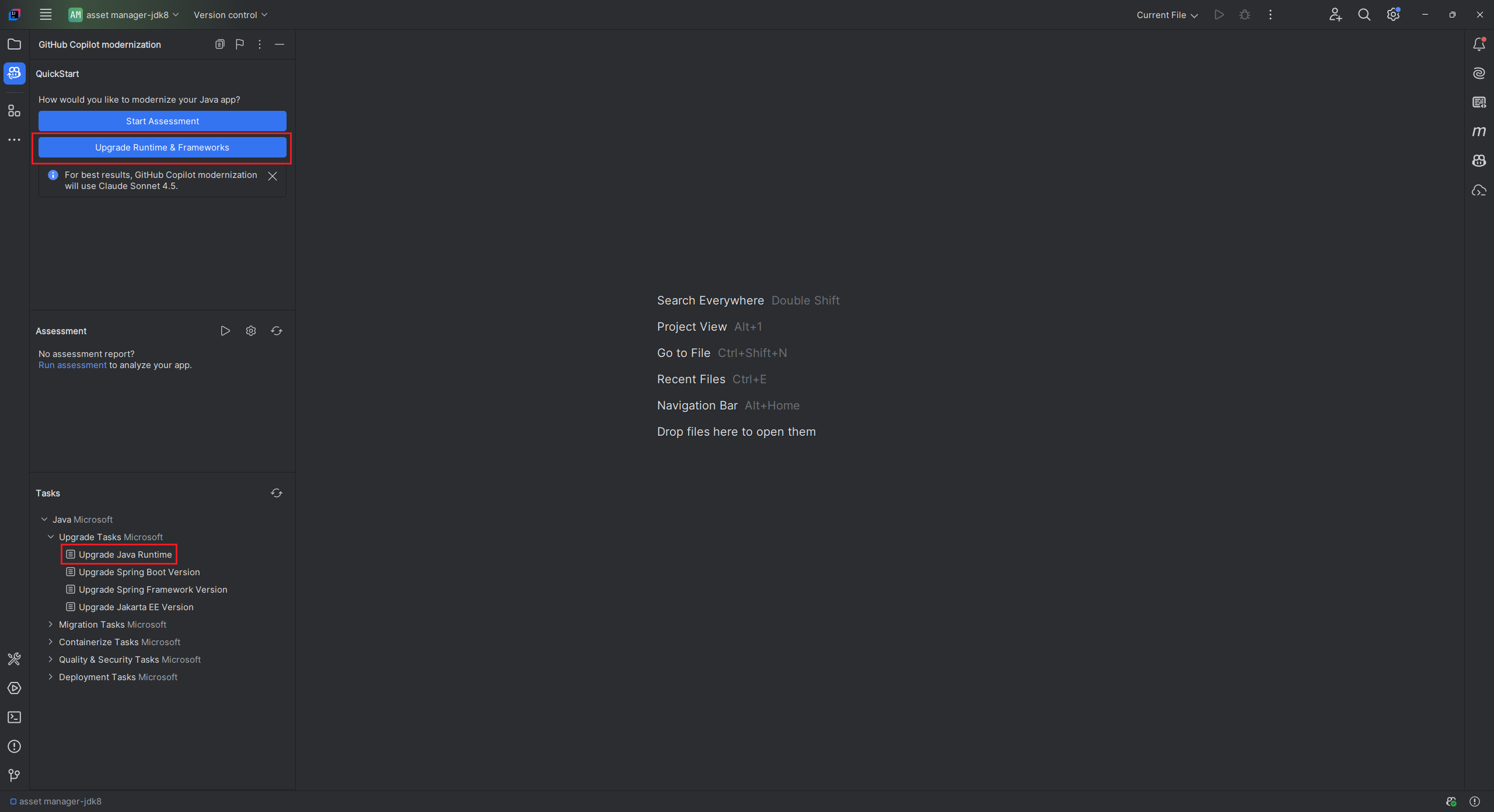
Uma maneira de atualizar sua versão do JDK é selecionar Atualizar Runtime &Frameworks na seção INÍCIO RÁPIDO . Outra maneira é executar a tarefa Runtime do Java Atualizado na seção TAREFAS – Tarefas de Upgrade. Para obter mais informações, consulte Início Rápido: atualizar um projeto Java com a modernização do GitHub Copilot.
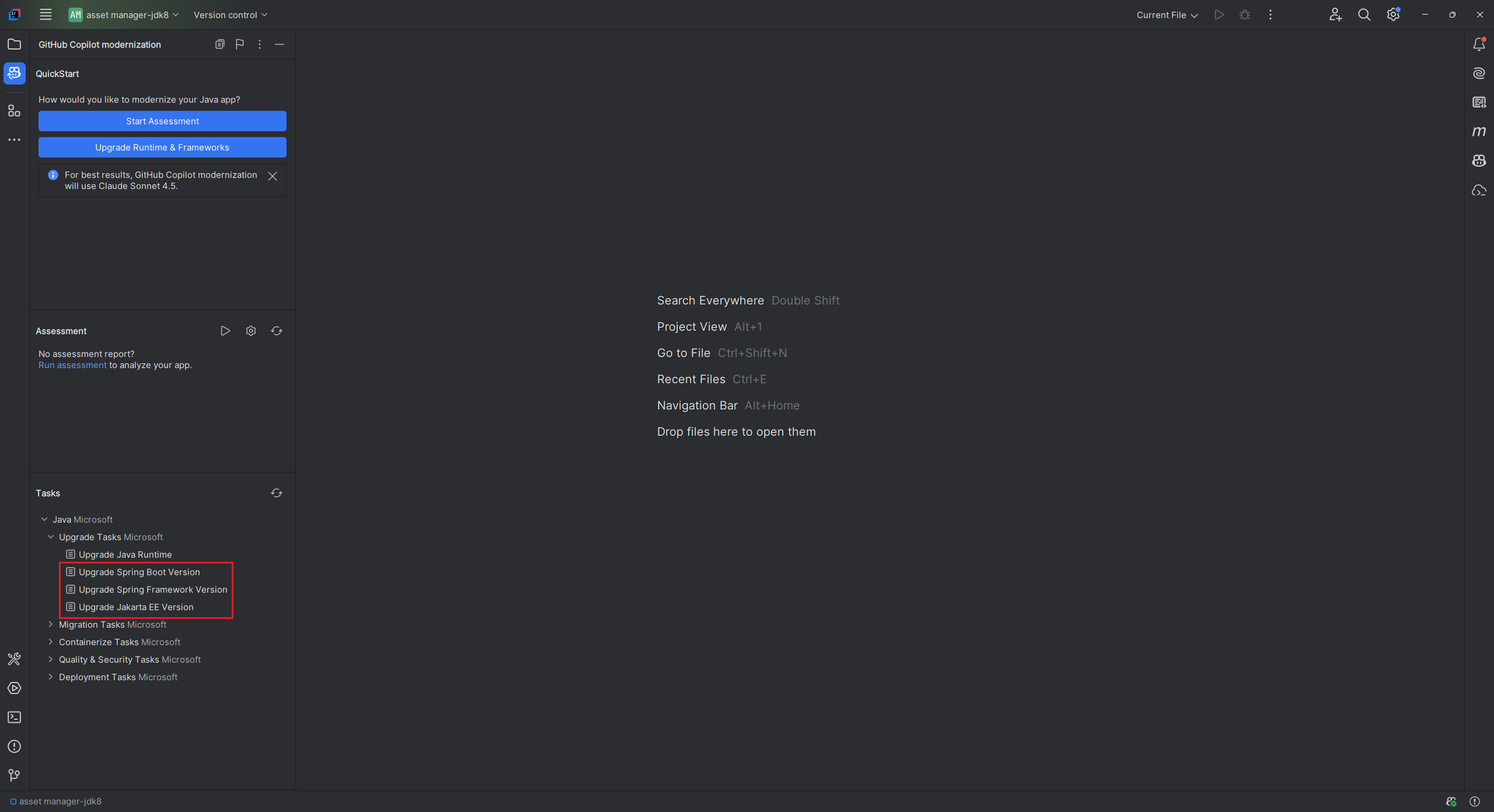
Para atualizar o Spring Framework ou uma dependência de terceiros, execute a tarefa Atualizar o Java Framework na seção TAREFAS – Tarefas de Atualização . Para obter mais informações, consulte Atualizar uma estrutura Java ou dependência de terceiros usando a modernização do GitHub Copilot.
Avaliar a preparação da nuvem
Use as etapas a seguir para iniciar o processo de migração com a avaliação da solução. Essa avaliação ajuda você a entender quais são seus desafios de preparação para a nuvem e o quão impactantes eles são. Ele também fornece soluções recomendadas. Uma recomendação de solução inclui referências para configurar recursos do Azure, adicionar configurações e fazer alterações de código.
Clone o repositório de exemplos do copilot de migração Java e realize o check-out para o ramo source.
No IntelliJ IDEA, abra a pasta do
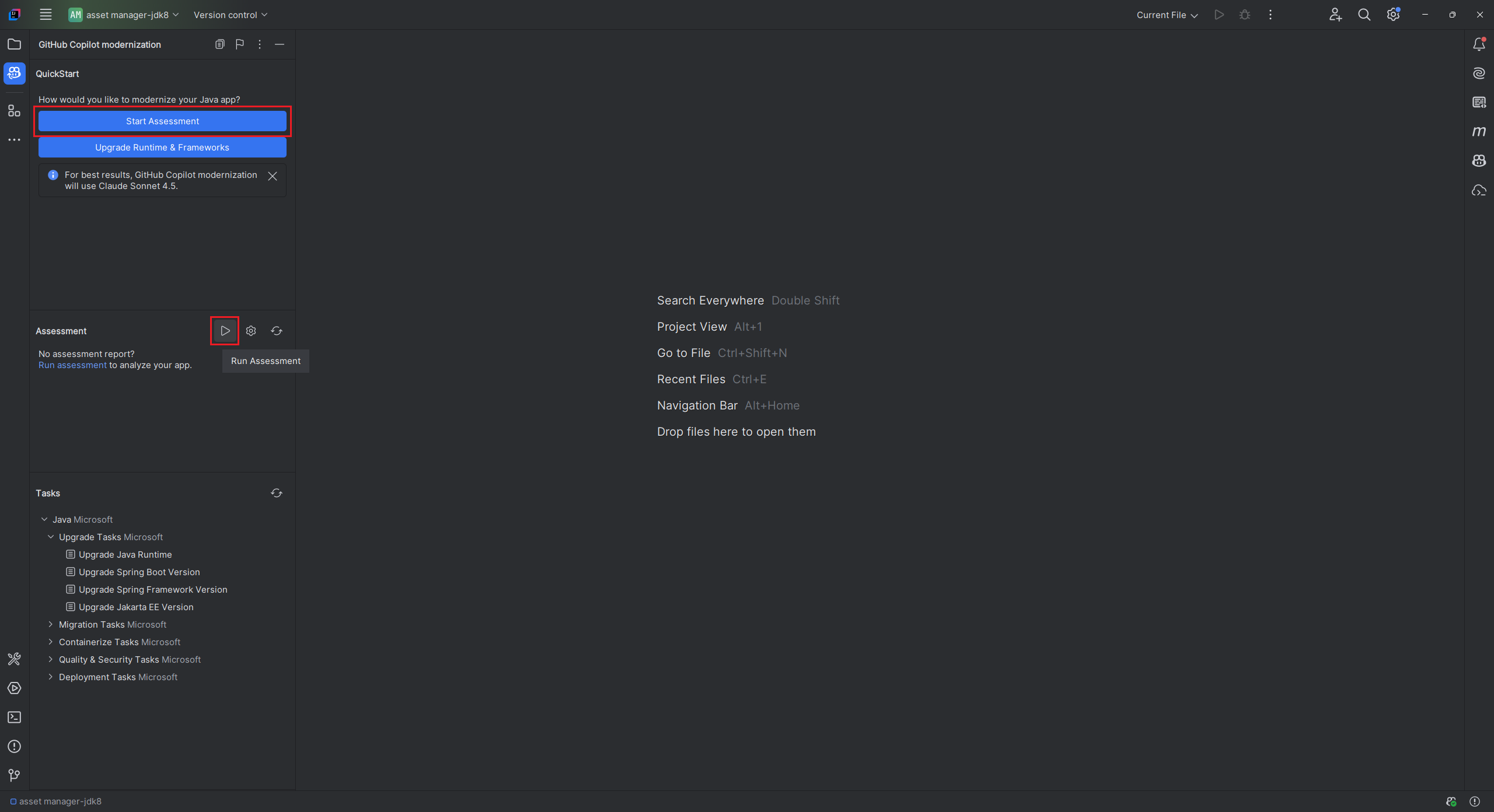
mi-sql-public-demoprojeto no repositório de exemplos.Na barra lateral, selecione o painel de modernização do GitHub Copilot , no qual você pode selecionar Iniciar Avaliação ou Executar Avaliação na seção AVALIAÇÃO .
A janela de chat do GitHub Copilot com o modo de agente é aberta para chamar o assessor de modernização para executar a avaliação de modernização. Selecione Continuar para confirmar.
O avaliador de modernização agora abre
appcat.log. Esse arquivo mostra os logs para executar o AppCAT, que executa a avaliação do aplicativo. Selecione Continuar para confirmar novamente.O assessor de modernização verifica primeiro seu ambiente local. Se o AppCAT e suas dependências não estiverem instalados, o agente ajudará você a instalá-los. Após a instalação, o agente chama AppCAT para avaliar o projeto atual. Essa etapa pode levar vários minutos para ser concluída.
Após a conclusão da análise, o assessor de modernização produz uma exibição categorizada dos problemas de preparação da nuvem em um Relatório de Avaliação aberto.
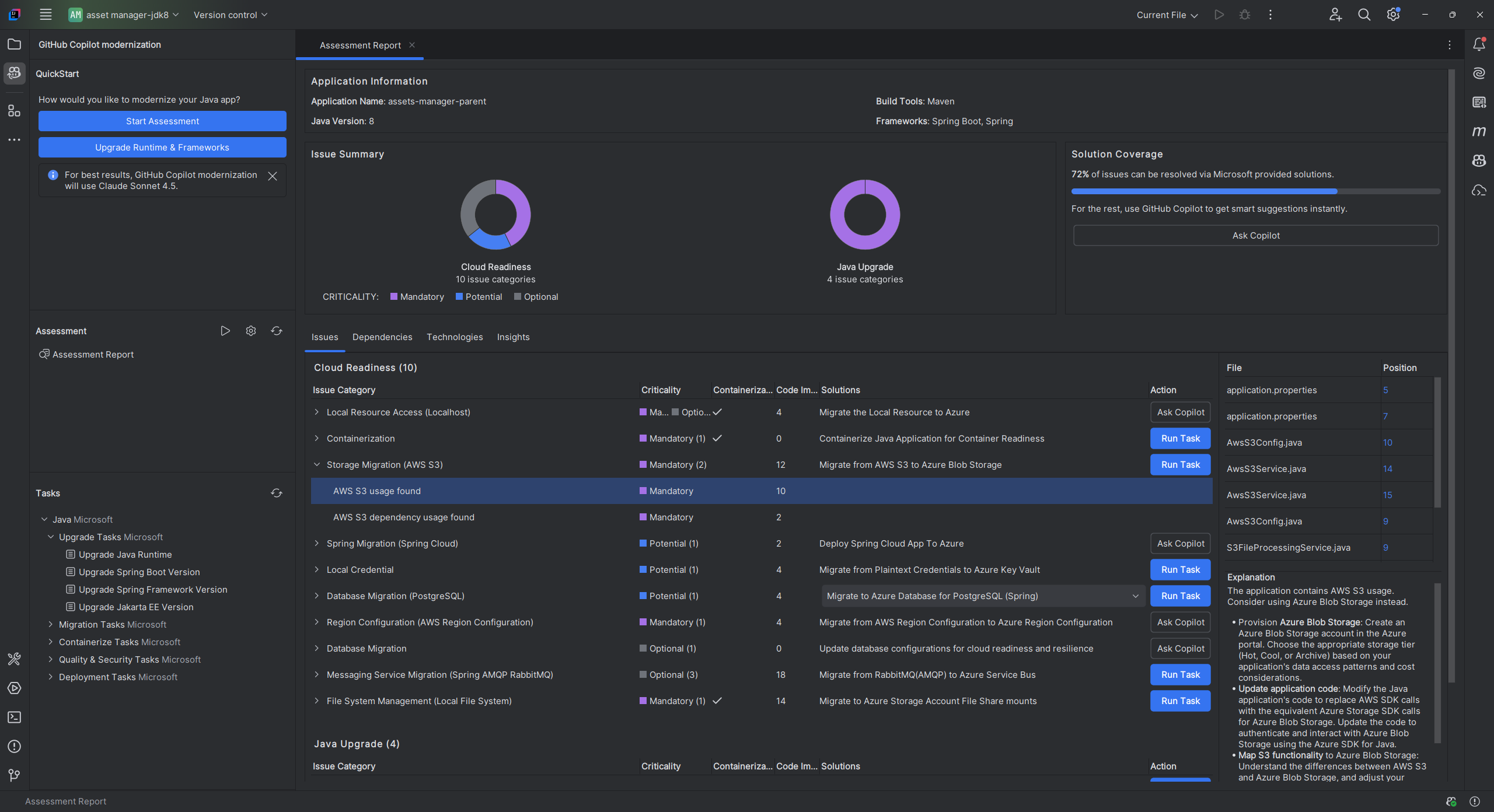
Ao revisar o relatório de resumo, você pode selecionar Migrar para Banco de Dados SQL do Azure (Spring) na lista de soluções sob a questão Migração de Banco de Dados (Microsoft SQL). Em seguida, selecione Executar Tarefa para ir para o estágio de correção de código.

Aplicar uma tarefa predefinida
Para migração, o Copilot fornece tarefas predefinidas para cenários comuns de migração que você pode enfrentar ao migrar para o Azure. Por exemplo, usando o exemplo mi-sql-public-demo, a tarefa Database Migration (Microsoft SQL) altera a conexão do Banco de Dados SQL para usar Azure Identidade Gerenciada em vez de um nome de usuário e senha.
Para aplicar uma tarefa predefinida, use as seguintes etapas:
No Relatório de Avaliação, selecione Executar Tarefa. A janela de chat do Copilot é aberta com o Modo de Agente selecionado.
O agente copilot usa várias ferramentas para a modernização do GitHub Copilot e cada ferramenta pode exigir confirmação para continuar. O agente primeiro gera
plan.mdeprogress.md. Você pode examinarplan.mde fazer alterações lá, se necessário.Insira manualmente continuar a confirmar e iniciar o processo de migração.
Antes de fazer alterações de código, o agente verifica o status do sistema de controle de versão e verifica um novo branch para migração.
Selecione ou insira repetidamente Continuar para confirmar o uso de ferramentas ou comandos e aguarde a conclusão das alterações de código.
Observação
No Visual Studio Code, a modernização com o GitHub Copilot usa, por padrão, o agente personalizado modernize com Claude Sonnet 4.6 para obter melhores resultados ao atualizar código Java para migrar para o Azure. Ele recorre ao modelo auto se o Sonnet 4.6 não estiver disponível para você. Você pode configurar o agente personalizado para modificar a model configuração selecionando Configurar Agentes Personalizados no menu Agente . Como alternativa, você pode usar o seletor de modelo de idioma na janela de chat para alternar modelos para a sessão de chat atual.
Iteração de validação
Depois de concluir as alterações de código, insira manualmente continuar para prosseguir com a validação e correção do loop de iteração. Esse loop inclui as cinco partes a seguir:
- Aplique a
Validate-CVEsferramenta. Essa ferramenta tenta detectar CVEs (Vulnerabilidades e Exposições Comuns) nas dependências atuais e corrigi-las. - Aplique a
Build-Projectferramenta. Essa ferramenta tenta resolver erros de build. - Aplique a
Consistency-Validationferramenta. Essa ferramenta analisa o código para consistência funcional. - Aplique a
Run-Testferramenta. Essa ferramenta analisa o projeto para falhas de teste de unidade e gera automaticamente um plano para corrigi-las. ARun-Testferramenta executa iterativamente testes de unidade e corrige quaisquer falhas. - Aplique a
Completeness-Validationferramenta. Essa ferramenta captura os itens de migração perdidos na migração de código inicial e os corrige.
Depois que todos os processos forem concluídos, insira continuar a gerar o resumo da migração como a etapa final. Examine as alterações de código e confirme-as selecionando Manter.
Gerar casos de teste de unidade
Para gerar casos de teste de unidade, use as seguintes etapas:
Na barra lateral, selecione o painel de modernização do GitHub Copilot .
Na seção TAREFAS , abra As Tarefas de Qualidade e Segurança e, em seguida, selecione Gerar Casos de Teste de Unidade.
O agente gera testes de unidade e cria um TestReport para mostrar os resultados do teste antes e depois da geração. Para obter mais informações, consulte Início Rápido: gerar testes de unidade com a modernização do GitHub Copilot.