Observação
O acesso a essa página exige autorização. Você pode tentar entrar ou alterar diretórios.
O acesso a essa página exige autorização. Você pode tentar alterar os diretórios.
Serviços do Azure DevOps | Azure DevOps Server | Azure DevOps Server 2022
As placas dão à sua equipe uma maneira visual de gerenciar projetos, acompanhar itens de trabalho e colaborar. Cada equipe de um projeto recebe um quadro automaticamente, para que você possa começar a usar um quadro assim que criar seu projeto. Para adicionar outra placa, adicione outra equipe ao projeto. Para obter mais informações, consulte Sobre equipes e ferramentas Agile.
Este guia de início rápido percorre as tarefas de quadro mais comuns: adicionar itens de trabalho, personalizar colunas, definir limites de WIP (trabalho em andamento), filtragem e revisão de métricas de fluxo.
Tip
Você pode usar a IA para ajudar nessa tarefa mais adiante neste artigo ou consulte Ativar a assistência de IA com o Azure DevOps Server MCP para começar.
Prerequisites
Um quadro é criado quando você cria um projeto ou adiciona uma equipe. Cada equipe tem acesso a seus próprios quadros de produto e portfólio, como descrito em Sobre equipes e ferramentas Agile.
| Category | Requirements |
|---|---|
| Níveis de Acesso |
-
Membro do projeto. - Para adicionar itens de trabalho e usar todos os recursos do painel: pelo menos acesso Básico. - Usuários com acesso Stakeholder: – Projeto público: acesso total aos recursos do painel, semelhante aos usuários com acesso Básico. – Projeto privado: pode adicionar itens de trabalho e atualizar o status por meio de arrastar e soltar, mas não pode atualizar campos exibidos em cartões e pode adicionar tarefas e alterar o status da tarefa. |
| Permissões | Para exibir ou modificar itens de trabalho: Exibir itens de trabalho neste nó e Editar itens de trabalho neste nó defina as permissões para Permitir. Por padrão, o grupo Colaboradores tem essas permissões. Para obter mais informações, consulte Definir permissões e acesso para acompanhamento de trabalho. |
| Category | Requirements |
|---|---|
| Níveis de Acesso |
-
Membro do projeto. - Para adicionar itens de trabalho e usar todos os recursos do painel: pelo menos acesso Básico. - Usuários com acesso de Stakeholder a um projeto privado podem adicionar itens de trabalho e atualizar o status por meio de arrastar e soltar, mas não podem atualizar os campos exibidos nos cartões. Eles podem adicionar tarefas e alterar o status da tarefa. |
| Permissões | Para exibir ou modificar itens de trabalho: Exibir itens de trabalho neste nó e Editar itens de trabalho neste nó defina as permissões para Permitir. Por padrão, o grupo Colaboradores tem essas permissões. Para obter mais informações, consulte Definir permissões e acesso para acompanhamento de trabalho. |
Use Quadros e Quadros de tarefas para diferentes exibições de planejamento:
- Use Boards para acompanhar o trabalho no nível de requisitos entre iterações e monitorar o fluxo com ferramentas como o CFD (diagrama de fluxo cumulativo).
- Use Quadros de tarefas para acompanhar a execução da tarefa sprint, a capacidade e o burndown.
Para obter diretrizes do Quadro de Tarefas, consulte Atualizar e monitorar seu Quadro de Tarefas.
Abra seu quadro no portal da Web
Entre no projeto (
https://dev.azure.com/{Your_Organization}/{Your_Project}).Selecione Boards>Boards e, em seguida, selecione a equipe correta no seletor de equipe.

Para mudar para outro quadro da equipe, abra o seletor. Em seguida, escolha outra equipe, selecione
 Procurar todos os quadros de equipe ou insira uma palavra-chave para filtrar a lista de pendências da equipe.

Tip
Selecione o ícone de estrela
 para salvar uma lista de pendências de equipe como favorito. Artefatos favoritos (
 ícone favorito) aparecem na parte superior da lista de seletores de equipe.
Selecione o nível de backlog correto: Itens de lista de pendências para Scrum, Histórias para Agile ou Requisitos para CMMI.

Para alternar para a lista de pendências do produto, selecione Lista de pendências de Histórias. Para alternar para um Quadro de Tarefas, confira Atualizar e monitorar Quadro de Tarefas.
Selecione seu projeto e selecione Quadros>Quadros.
Selecione a equipe correta no seletor de equipe.
Para mudar para outro quadro da equipe, abra o seletor. Em seguida, escolha outra equipe, selecione
Procurar todos os quadros de equipe ou insira uma palavra-chave para filtrar a lista de pendências da equipe.
Tip
Selecione o ícone de estrela
para salvar uma lista de pendências de equipe como favorito. Artefatos favoritos ( ícone favorito) aparecem na parte superior da lista de seletores de equipe.Selecione o nível de backlog correto: Itens de lista de pendências para Scrum, Histórias para Agile ou Requisitos para CMMI.
Para alternar para a lista de pendências do produto, selecione Lista de pendências de Histórias. Para alternar para um Quadro de Tarefas, confira Atualizar e monitorar Quadro de Tarefas.
Mapear o fluxo de como sua equipe funciona
Quando você abre seu quadro pela primeira vez, Azure Boards cria uma coluna para cada estado de fluxo de trabalho. Sua equipe pode personalizar essas colunas com base no processo que seu projeto usa.
Identifique os estágios reais do fluxo de trabalho da sua equipe. Esses estágios geralmente diferem dos estados padrão. Configure o quadro para refletir as transferências reais que sua equipe realiza.
Por exemplo, as histórias de usuário geralmente se movem por Novo, Ativo, Resolvido e Fechado da ideia para a conclusão.
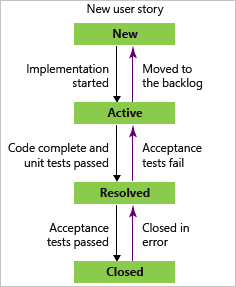
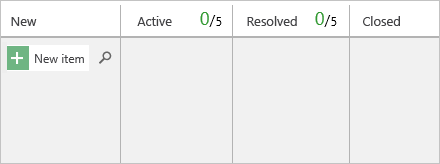
Gerencie suas colunas para que elas correspondam aos estágios do fluxo de trabalho. Mantenha o número de colunas pequeno, mas inclua cada entrega de chave.
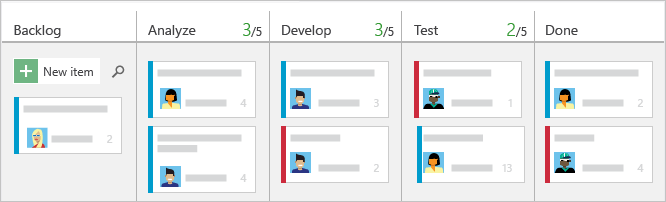
Definir limites de WIP
Defina um limite de WIP (trabalho em andamento) para cada estágio de fluxo de trabalho. Quando um estágio excede seu limite, Azure Boards mostra a contagem de colunas em vermelho. Use esse sinal para identificar gargalos e reequilibrar o trabalho rapidamente. Para obter mais informações, confira Definir limites de WIP.
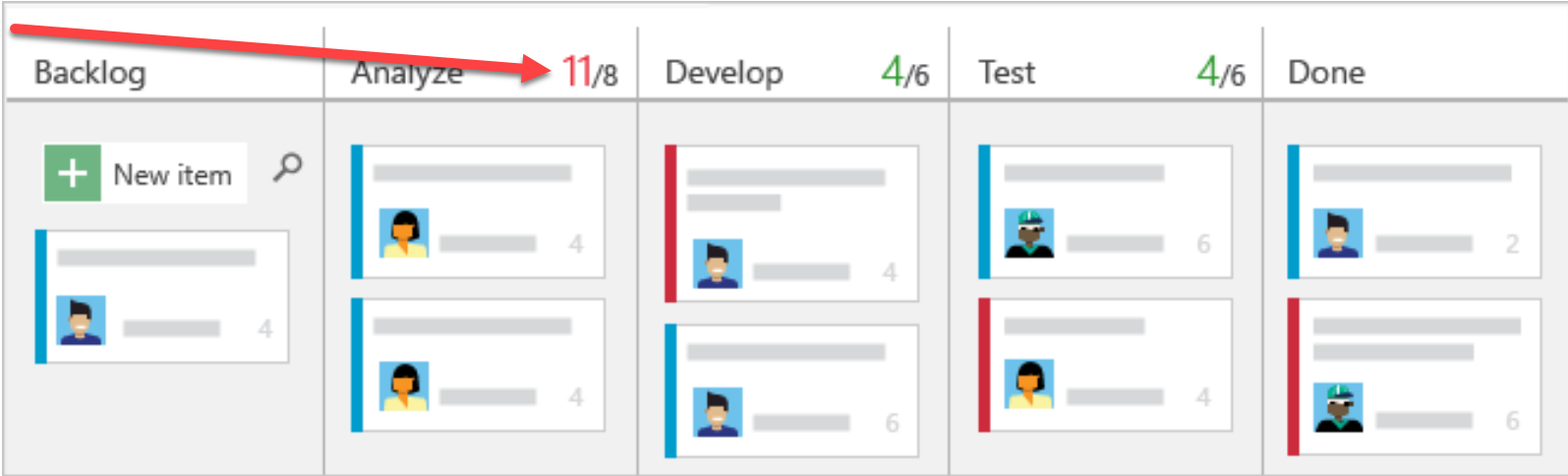
Acompanhar o trabalho em andamento
Use o quadro para manter o trabalho em movimento e as prioridades claras:
- Adicione novos itens na primeira coluna.
- Reordenar itens em uma coluna conforme as prioridades mudam.
- Mova os cartões para as colunas subsequentes à medida que o trabalho avança.
Cada cartão mostra o tamanho estimado do trabalho no canto inferior direito.
Atualize a placa com frequência para manter a equipe em sincronia e tornar o fluxo de valores visível.
Important
Se um item de trabalho aparecer em mais de um quadro de uma equipe, as atualizações podem gerar resultados inesperados. Cada equipe pode personalizar as colunas do quadro e as raias, de modo que os valores Coluna do Quadro, Coluna do Quadro Concluído e Raia do Quadro podem mudar quando outra equipe atualiza o mesmo item em seu quadro. Para obter mais informações, consulte Add, examinar e atualizar itens de trabalho no Azure Boards.
Adicionar itens de trabalho
Adicione itens de trabalho diretamente da primeira coluna:
- Selecione o ícone adicionar (+).
- Insira um título.
- Pressione Enter para salvar.
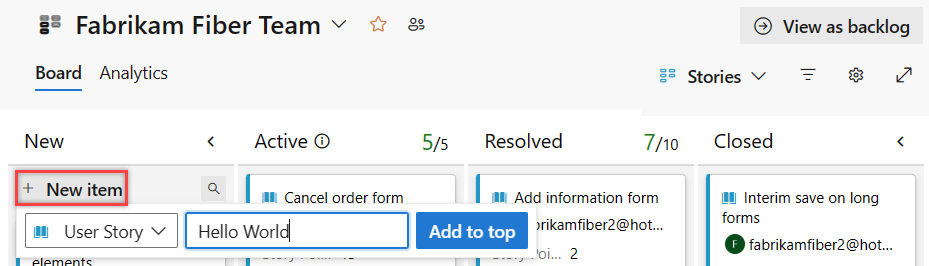
Repita estas etapas para adicionar quantos itens de trabalho forem necessários.
Para editar detalhes, selecione um título de item de trabalho. Você também pode atualizar os campos mostrados diretamente no cartão (por exemplo, Atribuído a). Para obter descrições de campo, consulte Criar sua lista de pendências, Adicionar detalhes e estimativas. Você também pode adicionar tarefas ou itens filho como listas de verificação nos seus cartões.
Note
- Atribua cada item de trabalho a apenas um usuário.
- Quando várias pessoas possuem o trabalho, crie um item de trabalho para cada usuário e esclareça a propriedade no título e na descrição.
- Adicione usuários ao projeto ou à equipe antes de atribuir trabalho. O campo Atribuído a aceita apenas contas que são adicionadas a um projeto ou equipe.
Atualizar o status do item de trabalho
Atualize o status diretamente no quadro à medida que o trabalho progride:
- Selecione um cartão.
- Arraste para a próxima coluna subsequente.
- Solte o cartão para salvar o novo status.
Note
- As listas de pendências e quadros ocultam itens de trabalho concluídos ou fechados quando a Data Alterada tiver mais de 183 dias (cerca de seis meses).
- Localize itens ocultos executando uma consulta.
- Exiba um item novamente em uma lista de pendências ou quadro fazendo uma pequena atualização para atualizar a Data de Alteração.
Note
- Listas de pendências e quadros ocultam itens de trabalho concluídos ou fechados quando a Data de Alteração é anterior a um ano.
- Localize itens ocultos executando uma consulta.
- Exiba um item novamente em uma lista de pendências ou quadro fazendo uma pequena atualização para atualizar a Data de Alteração.

Atualizar campos de cartão
Atualize os campos e a propriedade diretamente do quadro:
- Selecione o campo em um cartão (por exemplo, Atribuído a).
- Insira um novo valor ou selecione um atribuídor diferente.
- Confirme a atualização no cartão.
Se um campo não estiver visível, personalize o cartão para mostrá-lo. Você também pode mostrar outros tipos de item de trabalho, como solicitações de alteração, incidentes, problemas e tipos personalizados. Para obter mais informações, consulte Personalizar cartões e Sobre a configuração e personalização do Azure Boards.
Filtrar seu quadro com palavras-chave, valores de campo ou marcas
Filtre o quadro para se concentrar no trabalho que você precisa examinar:
- Selecione Filtro
 .
- Escolha um ou mais valores de filtro, como palavra-chave, responsável ou etiqueta.
- Examine os resultados do quadro filtrado.
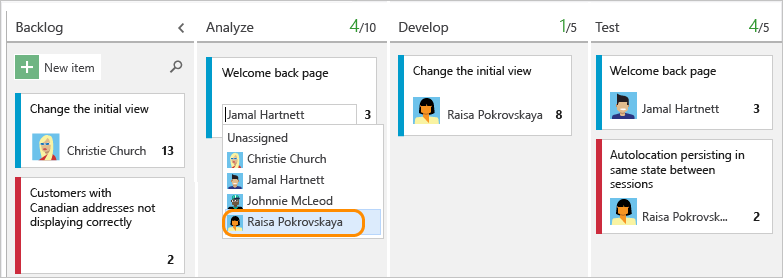
Por exemplo, durante um sprint, filtre por Atribuído a para revisar o trabalho de um membro da equipe. Para obter mais informações, confira Filtrar suas listas de pendências, quadros e planos.
A imagem de exemplo a seguir mostra a placa filtrada para itens atribuídos a Jamal e Raisa.

Convide outras pessoas para trabalhar em seu quadro
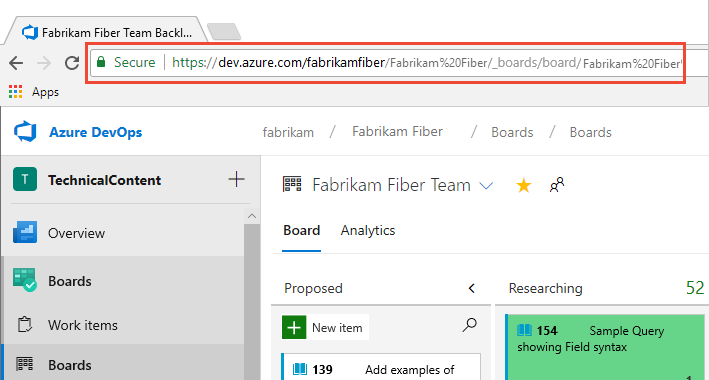
Convide colegas de equipe compartilhando um link direto para sua diretoria:
- Abra seu quadro no Azure Boards.
- Copie a URL da barra de endereços do navegador.
- Compartilhe a URL com seus colegas de equipe em chat ou email.
Membros do projeto podem abrir o link e contribuir imediatamente de acordo com suas permissões.
Se alguém não tiver acesso, adicione-o ao projeto primeiro. Para obter detalhes, consulte Adicionar usuários a um projeto.
Métricas de monitoramento
Use métricas de placa para detectar gargalos e melhorar o fluxo.
Examine o CFD (Diagrama de Fluxo Cumulativo) depois que sua equipe usar o quadro por algumas semanas:
- Selecione a guia Análise.
- Selecione Exibir relatório completo no bloco CFD.
- Defina o intervalo de tempo, as faixas e os estados do fluxo de trabalho ou as colunas do quadro.
- Passe o mouse sobre um ponto no gráfico para ver quantos itens estavam em cada estado nessa data.
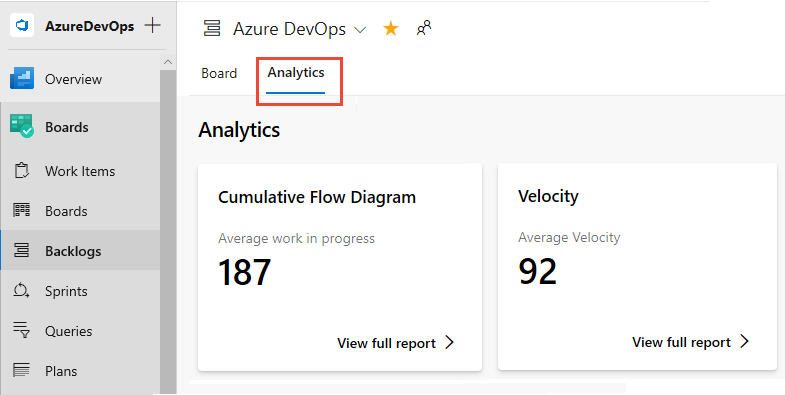
No exemplo a seguir, passar o cursor sobre um dia específico mostra que 101 itens estavam no estado Researching naquela data.

Tip
Suas seleções persistem entre sessões até que você as altere.
Use essas informações para decidir onde o trabalho está se acumulando e, em seguida, ajuste os limites de WIP, a alocação de pessoal ou as transferências de trabalho para reduzir o lead time. Para obter mais informações, confira Configurar um fluxo cumulativo.
Você também pode adicionar widgets do Analytics ao painel:
- Widgets baseados no Serviço de Análise
- Adicionar um widget a um painel
- O que é o Serviço de Análise?
Exibir um quadro a partir de uma consulta
Use a extensão do Marketplace Query Based Boards para exibir uma consulta em lista simples como um quadro.
Use esta opção quando precisar de uma única visualização do quadro que abranja:
- Vários tipos de item de trabalho
- Vários projetos
Para começar, instale a extensão, abra sua consulta de lista simples e alterne para o modo de exibição de quadro fornecido pela extensão.
Use IA para gerenciar seu quadro Kanban
Se você configurar o servidor MCP Azure DevOps, poderá descrever tarefas comuns do quadro Kanban em linguagem natural, em vez de arrastar cartões por colunas manualmente.
Use estes prompts como exemplos de cenários. As operações com suporte variam de acordo com ferramentas conectadas, versão de extensão e suas permissões.
| Tarefa | Prompt de exemplo |
|---|---|
| Adicionar um item de trabalho ao quadro | Add a new user story "Enable dark mode" to the board for team <Web> in project <Contoso> |
| Mover um cartão entre colunas | Move user story 4321 to the "Doing" column on the board for team <Web> in project <Contoso> |
| Atribuir um cartão | Assign user story 4321 to <Raisa> on the board for team <Web> in project <Contoso> |
| Cartões de movimentação em massa | Move all "Approved" user stories on the board for team <Web> to "Committed" in project <Contoso> |
| Filtrar o quadro | Show all cards on the board for team <Web> in project <Contoso> tagged "customer-request" |
| Adicionar tarefas filho | Add 3 tasks under user story 4321 in project <Contoso> with the titles I provide |
| Atualizar detalhes do cartão | Set Story Points to 5 on user story 4321 in project <Contoso> |
| Identificar cartões bloqueados | List all cards on the board for team <Web> in project <Contoso> that are blocked or at risk |
| Resumir o status do quadro | Summarize the board for team <Web> in project <Contoso> - count of items in each column and any blockers |
| Transferir em massa | Reassign all "In Progress" cards from <Jamal> to <Raisa> on the board for team <Web> in project <Contoso> |
Note
Se você estiver usando o Visual Studio Code, o modo agente é especialmente útil para operações complexas em quadros Kanban.