Observação
O acesso a essa página exige autorização. Você pode tentar entrar ou alterar diretórios.
O acesso a essa página exige autorização. Você pode tentar alterar os diretórios.
Serviços do Azure DevOps
Conecte seu projeto do Azure Boards aos repositórios do GitHub.com para que commits e pull requests sejam vinculadas automaticamente aos itens de trabalho. Essa integração permite planejar e acompanhar o trabalho no Azure Boards enquanto sua equipe se desenvolve no GitHub.
Depois de se conectar, você pode:
- Vincular automaticamente commits, branches e pull requests a itens de trabalho
- Monitorar o progresso do desenvolvimento diretamente do Azure Boards
- Usar o GitHub Copilot com itens de trabalho para desenvolvimento assistido por IA
Note
O Azure Boards dá suporte à integração com o GitHub.com e o GitHub Enterprise Server. Para se conectar de um servidor do Azure DevOps local, consulte Conectar o Servidor do Azure DevOps ao GitHub Enterprise Server.
Prerequisites
| Category | Requirements |
|---|---|
| Permissões | - Membro do grupo Administradores de Coleção de Projetos Se você criou o projeto, tem permissões. - Administrator ou owner do repositório GitHub ao qual se conectar. Você pode se conectar a vários repositórios de GitHub desde que seja um administrador para esses repositórios. |
| Associação ao projeto | Membro do projeto. |
Opções de autenticação
As opções de autenticação a seguir têm suporte com base na plataforma GitHub à qual você deseja se conectar.
GitHub.com
GitHub Enterprise Server
Note
Se você se conectar a um PAT, configure o SSO (logon único) para ele em sua conta do GitHub. O SSO é necessário para listar repositórios de uma organização que usa a autenticação SAML.
Conectar Azure Boards a um repositório GitHub
Entre no projeto (
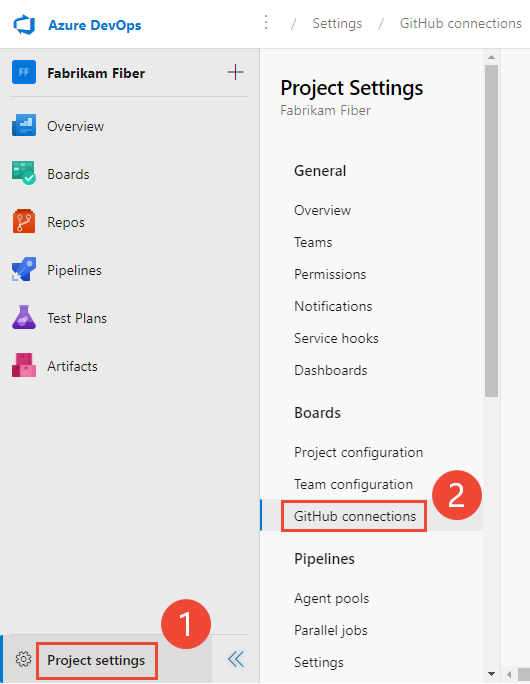
https://dev.azure.com/{Your_Organization/Your_Project}).Selecione as configurações Project>GitHub conexões.
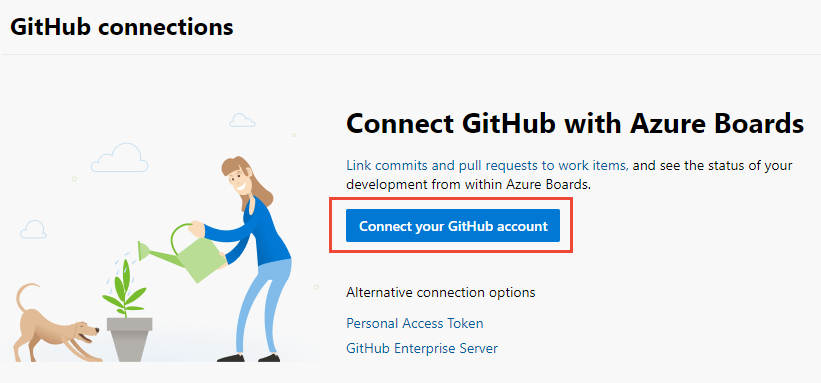
Para uma conexão pela primeira vez, selecione Conectar sua conta do GitHub para se autenticar com suas credenciais do GitHub.
Para conexões subsequentes, selecione
 Nova conexão e escolha seu método de autenticação.
Para se conectar com um PAT em vez disso, consulte Adicionar uma conexão do GitHub usando o PAT. Para o GitHub Enterprise Server, consulte Registrar o Azure DevOps no GitHub como um aplicativo OAuth.
Adicionar uma conexão GitHub com credenciais de GitHub
Você pode conectar até 1.000 repositórios GitHub a um projeto de Azure Boards.
Entre com suas credenciais do GitHub. Escolha uma conta em que você seja um administrador de repositório.
Selecione a conta ou a organização do GitHub para se conectar. Somente as organizações que você possui ou administra aparecem na lista.
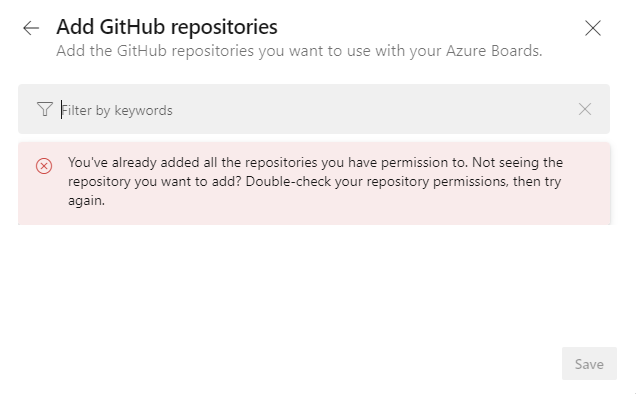
Se todos os repositórios de uma organização já estiverem conectados, a seguinte mensagem será exibida:
Insira suas credenciais de GitHub. Se você tiver a autenticação de dois fatores habilitada, insira o código enviado pelo GitHub e selecione Verificar.
Adicionar repositórios GitHub
Depois de autenticar, selecione os repositórios a serem conectados.
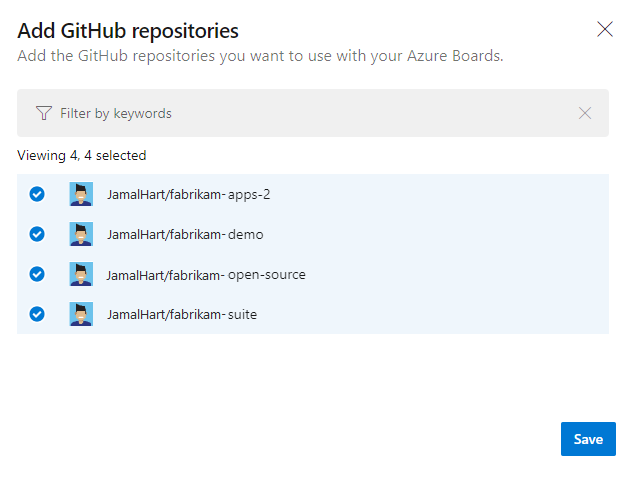
A caixa de diálogo Adicionar Repositórios do GitHub exibe e pré-seleciona todos os repositórios em que você é administrador na organização selecionada. Desmarque todos os repositórios que você não deseja conectar.
Tip
Conecte cada repositório GitHub a projetos em uma única organização do Azure DevOps para evitar a vinculação inesperada de menções AB#. Para obter mais informações, consulte Resolver problemas de conexão.
Se todos os repositórios já estiverem conectados à organização atual ou a outra organização, a seguinte mensagem será exibida:
Clique em Salvar.
Confirmar a conexão
Na página do GitHub, selecione Aprovar, Instalar e Autorizar.
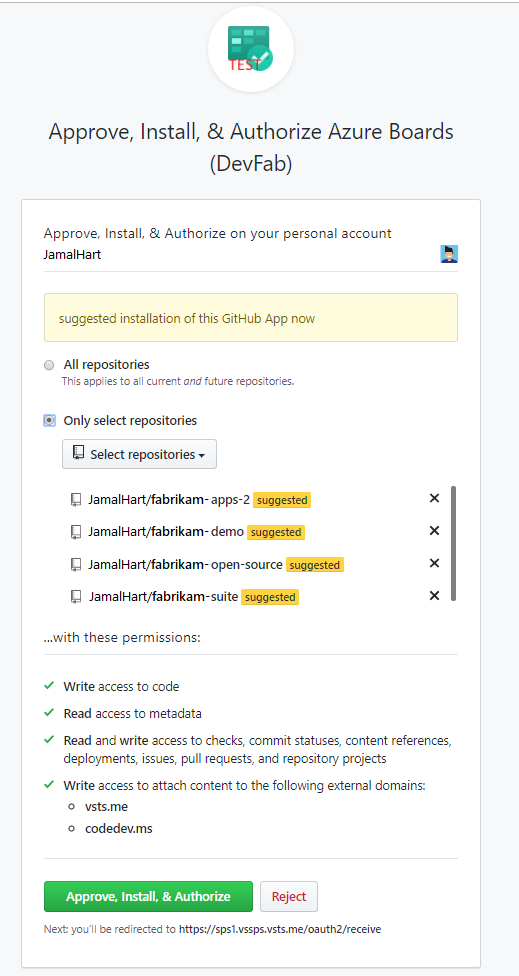
Insira suas credenciais do GitHub para confirmar.
A nova conexão é exibida com os repositórios selecionados listados.
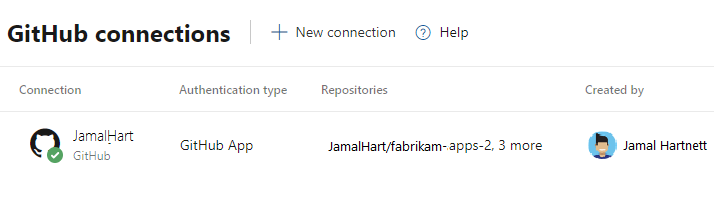
Para alterar a configuração ou gerenciar o aplicativo Azure Boards para GitHub, consulte Conseque o acesso ao repositório Azure Boards.
Adicionar uma conexão GitHub usando PAT
Important
Considere usar os mais seguros tokens Microsoft Entra em relação aos tokens de acesso pessoal de maior risco. Para obter mais informações, consulte Reduzir o uso do PAT. Examine as diretrizes de autenticação para escolher o mecanismo de autenticação correto para suas necessidades.
Tip
Ao criar seu GitHub PAT, inclua estes escopos: repo, read:user, user:email, admin:repo_hook.
Selecione o Token de Acesso Pessoal na caixa de diálogo Nova Conexão .
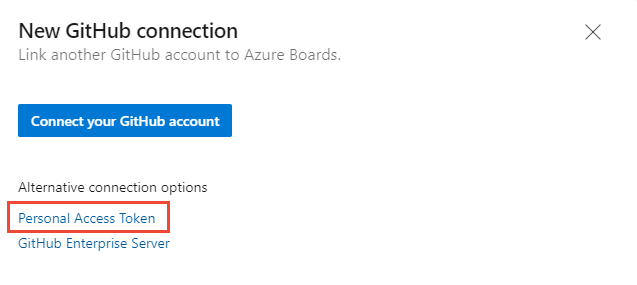
Para criar um PAT GitHub, acesse GitHub Configurações do Desenvolvedor > Tokens de acesso pessoal.
Insira o PAT e selecione Conectar.
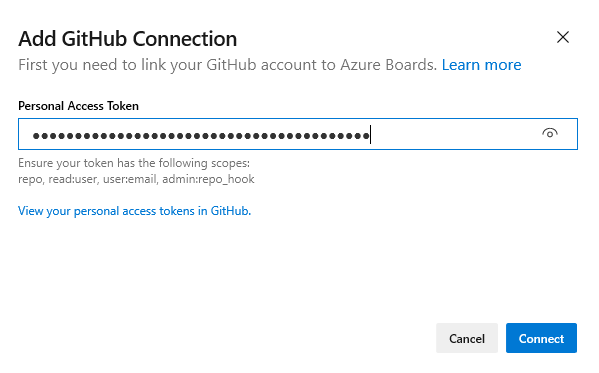
Selecione os repositórios a serem conectados. Para obter detalhes, consulte Adicionar repositórios do GitHub.
Para uma conexão pela primeira vez, instale o aplicativo Azure Boards para GitHub. Consulte Confirmar a conexão.
Registrar Azure DevOps no GitHub como um aplicativo OAuth
Para conectar o Azure DevOps com o GitHub Enterprise Server usando o OAuth, registre o aplicativo como um aplicativo OAuth. Para obter mais informações, consulte Criar um Aplicativo OAuth.
Registrar Azure DevOps Services
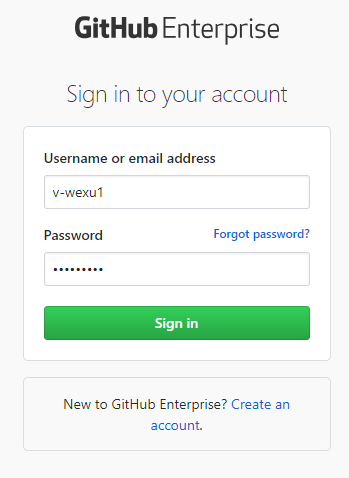
Faça login no portal da web do GitHub Enterprise Server.
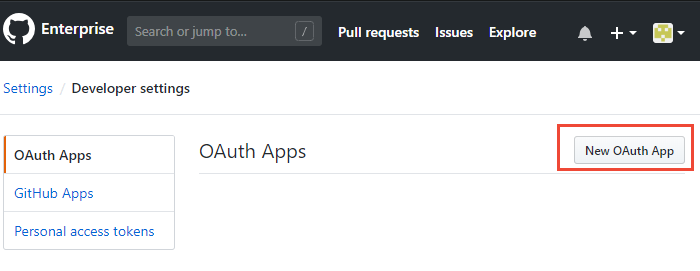
Abra Configurações>Configurações do desenvolvedor>Aplicativos OAuth>Novo aplicativo OAuth.
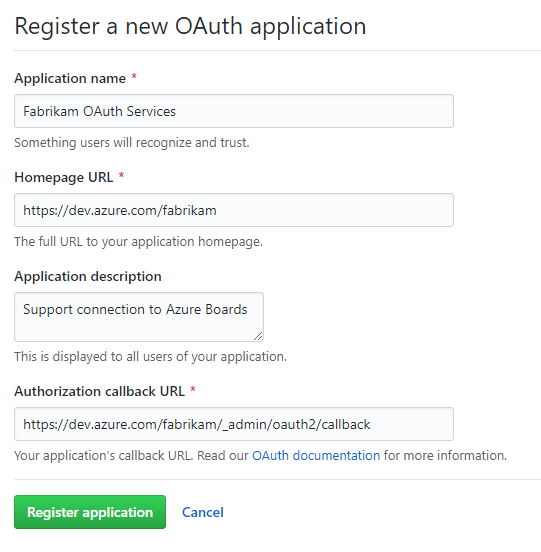
Digite as informações de registro.
- URL da home page – URL da sua organização.
-
URL de retorno de chamada de autorização – Use o padrão
{Organization URL}/_admin/oauth2/callback. Por exemplo:https://dev.azure.com/fabrikam/_admin/oauth2/callback
Selecione Registrar aplicativo.
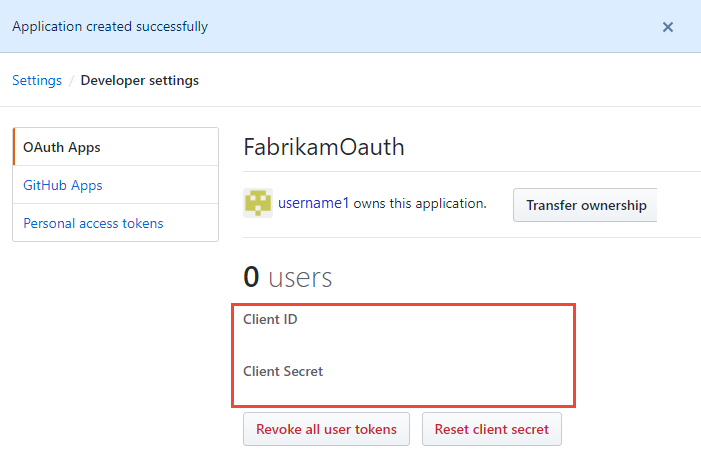
Copie a ID do cliente e o segredo do cliente que aparecem para seu aplicativo OAuth registrado.
Registrar sua configuração do OAuth no Azure DevOps Services
Faça login no portal web do Azure DevOps Services.
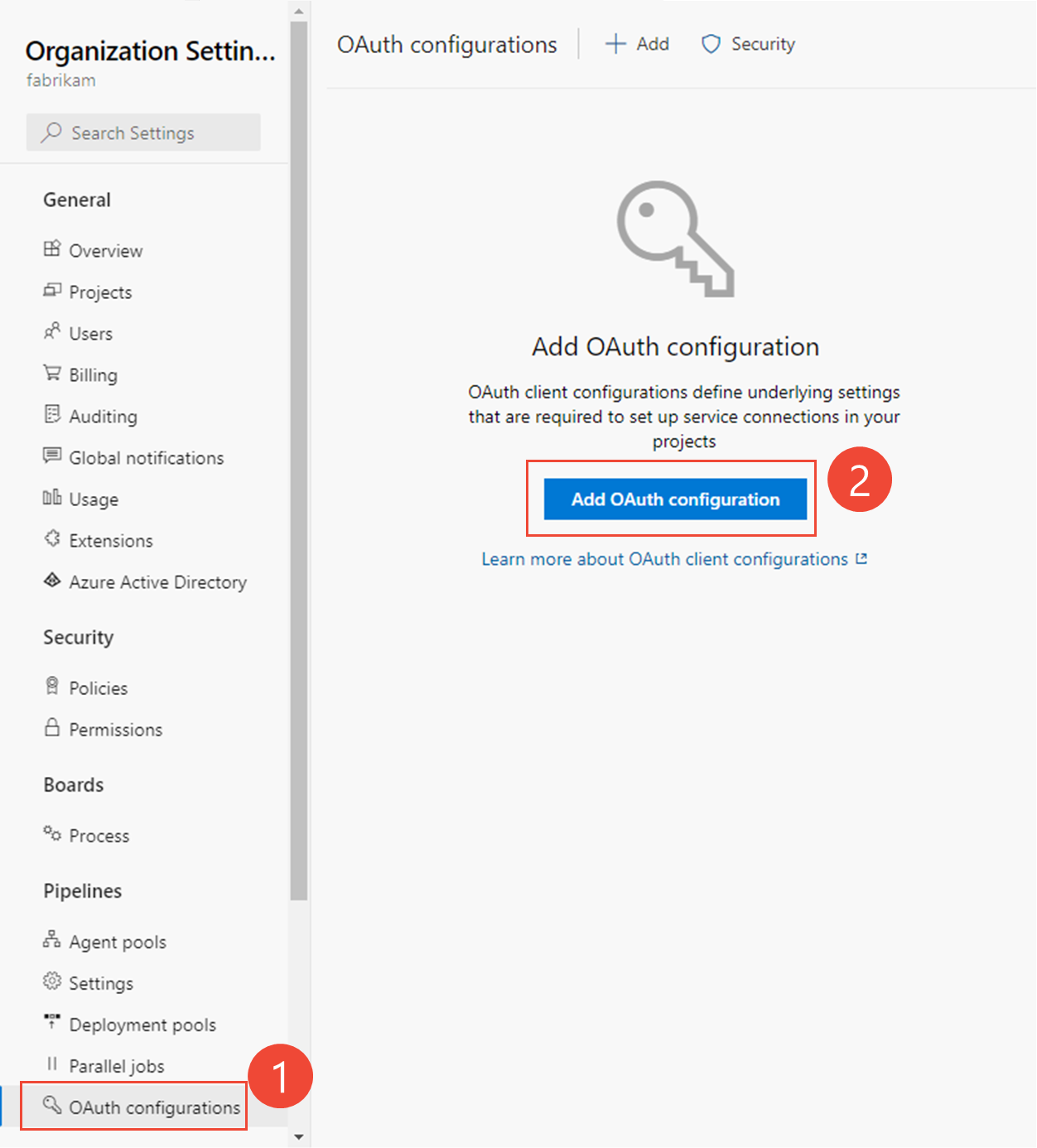
Selecione Configurações da organização>Configurações de Oauth>Adicionar configuração de Oauth.
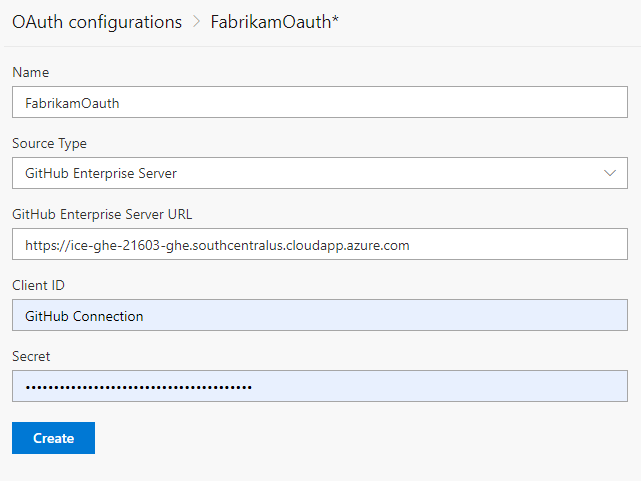
Insira suas informações e selecione Criar.
Conectar Azure DevOps Services ao GitHub Enterprise Server
Important
O GitHub Enterprise Server deve estar acessível pela Internet. Verifique se o DNS do Azure pode resolver o nome do servidor e se o firewall permite o acesso de intervalos de IP do Azure Data Center. Um erro comum é:
Não foi possível resolver o nome remoto: 'github-enterprise-server.contoso.com'
Se você vir esse erro, verifique a acessibilidade do servidor. Para obter mais informações, consulte Azure DNS perguntas frequentes.
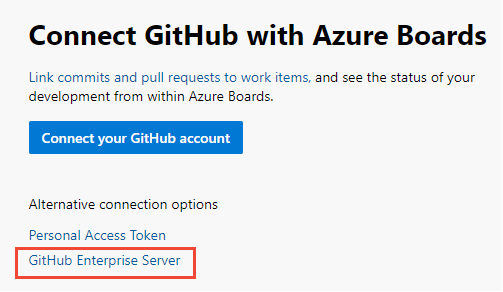
Selecione Project settings>GitHub connections>GitHub Enterprise Server para uma conexão pela primeira vez.
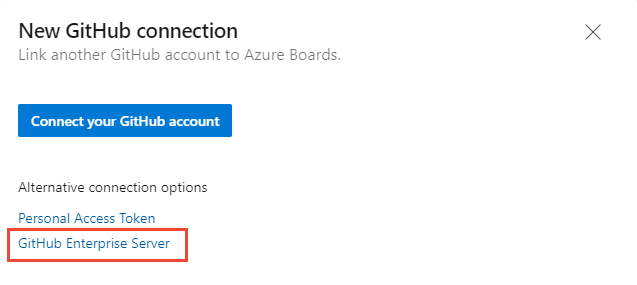
Para conexões subsequentes, selecione GitHub Enterprise Server na caixa de diálogo Nova conexão do GitHub .
Selecione o método de autenticação.
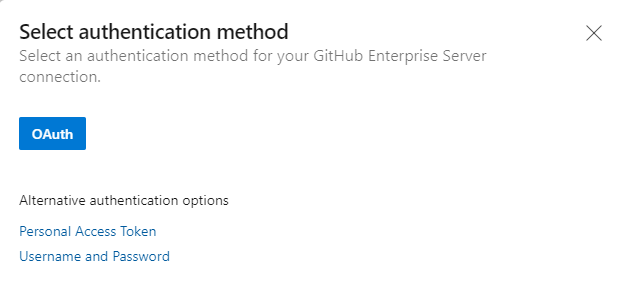
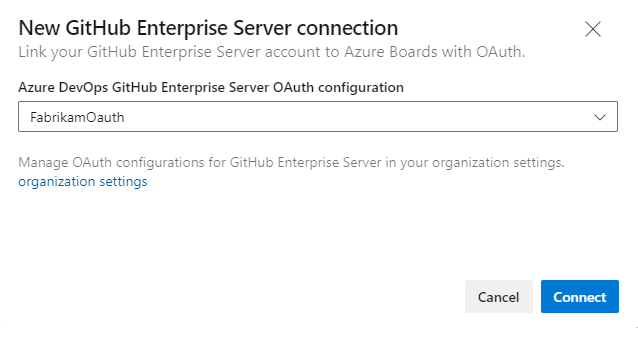
Conectar-se ao OAuth — Selecione a configuração OAuth que você registrou em Registrar sua configuração do OAuth e selecione Conectar.
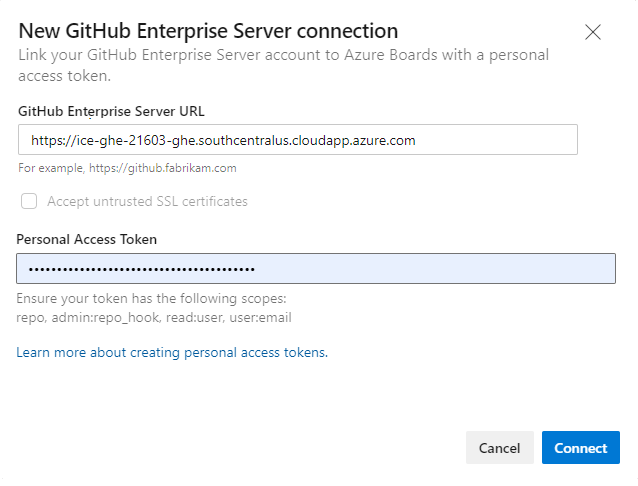
Conecte-se com um Token de Acesso Pessoal – insira a URL e o PAT do GitHub Enterprise Server e selecione Conectar.
Conecte-se com as credenciais do GitHub — insira a URL do GitHub Enterprise Server e as credenciais de administrador e, em seguida, selecione Conectar.

A caixa de diálogo lista todos os repositórios em que você tem direitos de administração. Alterne entre Minas e Todos para localizar repositórios adicionais, selecione os que adicionar e, em seguida, selecione Salvar.

Tip
Cada conexão dá suporte a apenas uma organização do GitHub. Para conectar repositórios de outra organização, adicione uma conexão separada.
Para uma conexão pela primeira vez, instale o aplicativo Azure Boards para GitHub. Consulte Confirmar a conexão.
Resolver problemas de conexão
A integração Azure Boards–GitHub usa vários protocolos de autenticação para manter a conexão. Alterações em escopos de permissão ou credenciais podem desconectar repositórios vinculados do GitHub.
Para obter uma visão geral da integração, consulte a integração de Boards-GitHub do Azure.
Opções de autenticação com suporte
As seguintes opções de autenticação com suporte dependem da plataforma de GitHub à qual você está se conectando:
Platform
GitHub.com
GitHub Enterprise Server
Serviços do Azure DevOps
- GitHub.com conta de usuário
- PAT (token de acesso pessoal)
- OAuth
- PAT
- credenciais de GitHub
Azure DevOps Server 2020
Não aplicável
- PAT
- credenciais de GitHub
Note
Suporte à integração do GitHub:
- Azure DevOps Services: integra-se com repositórios GitHub.com e GitHub Enterprise Server por meio do aplicativo Azure Boards para GitHub.
- Azure DevOps Server 2020 e posterior: Suporta apenas a integração com repositórios do GitHub Enterprise Server.
- Outros repositórios Git: não há suporte para integração.
Conceder acesso à organização Azure Boards
Se a integração não estiver funcionando conforme o esperado, verifique se você concedeu acesso à organização.
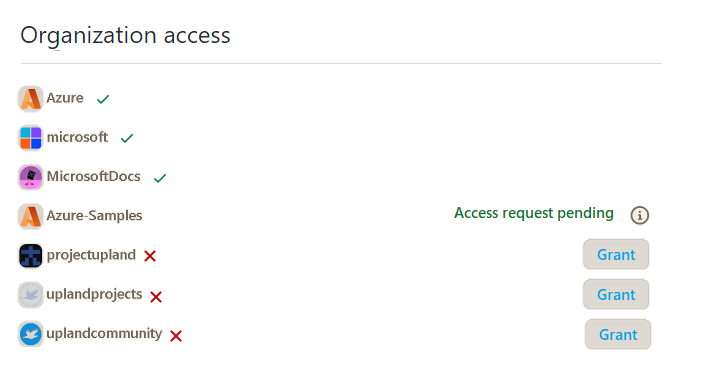
No portal da Web do GitHub, abra Configurações no menu de perfil.
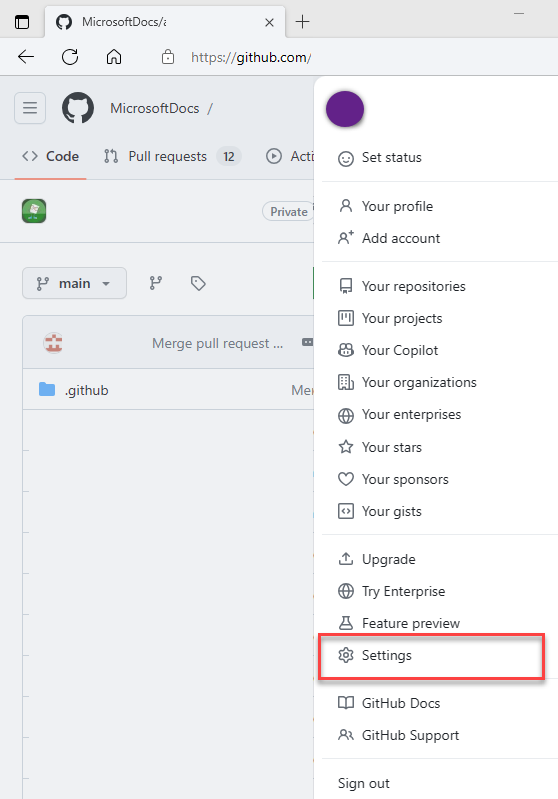
Selecione Applications em Integrations>Authorized OAuth Apps>Azure Boards.
Em Acesso à organização, selecione Conceder para qualquer organização que mostre solicitação de acesso pendente.
Resolver problemas de acesso
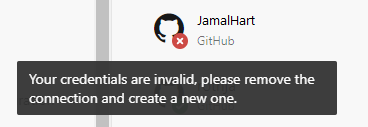
Quando a conexão do Azure Boards com o GitHub perde o acesso, um alerta vermelho-X aparece na interface do usuário. Passe o mouse sobre o alerta para confirmar se as credenciais não são mais válidas. Remova a conexão e crie uma nova.
Conexões OAuth:
O acesso ao Azure Boards foi negado para um dos repositórios.
O GitHub ou o Azure DevOps podem ser inacessíveis devido a uma interrupção de serviço ou problema de rede. Verificar o status: GitHub | Azure DevOps
Exclua e recrie a conexão. O GitHub solicita que você reautorize os Quadros do Azure.
Conexões PAT:
O PAT foi revogado ou seus escopos de permissão são insuficientes.
O usuário pode não ter permissões de administrador no repositório GitHub.
Recrie o PAT com os escopos necessários:
repo, read:user, user:email, admin:repo_hook. Para obter mais informações, consulte Práticas recomendadas para usar PATs.
Resolver a conexão GitHub Enterprise Server interrompida
Se você migrou do Azure DevOps Server para o Azure DevOps Services com uma conexão existente do GitHub Enterprise Server, as menções de itens de trabalho no GitHub Enterprise Server podem estar atrasadas ou ausentes, porque a URL de retorno de chamada não é mais válida.
Remover e recriar a conexão – siga as etapas em Conectar o Azure DevOps Services ao GitHub Enterprise Server.
Corrigir a URL do webhook — nas configurações do repositório GitHub, atualize a URL do webhook para apontar para a organização migrada:
https://dev.azure.com/{OrganizationName}/_apis/work/events?api-version=5.2-preview
Conectar-se a várias organizações de Azure DevOps
Conectar um repositório do GitHub a projetos em várias organizações do Azure DevOps (por exemplo, dev.azure.com/Contoso e dev.azure.com/Fabrikam) pode causar um comportamento inesperado do recurso de menção AB#. As IDs de item de trabalho não são exclusivas entre as organizações, portanto, o AB#12 pode corresponder a um item de trabalho em qualquer organização. Ambas as organizações podem tentar vincular ao ID correspondente, o que pode causar confusão.
Para evitar esse problema, conecte cada repositório GitHub a apenas uma organização do Azure DevOps.
Note
O aplicativo Azure Boards para GitHub impede conexões com várias organizações. Se um repositório estiver conectado à organização errada, entre em contato com o proprietário da organização para remover a conexão antes de adicioná-la à organização correta.
Atualizar definições XML para selecionar tipos de item de trabalho
Se sua organização usar o modelo de processo XML hospedado ou XML local, atualize as definições XML para tipos de item de trabalho para exibir tipos de link do GitHub na seção Desenvolvimento dos formulários de item de trabalho.
Por exemplo, para vincular histórias de usuário e bugs às solicitações de confirmação e pull do GitHub da seção Desenvolvimento , atualize as definições XML para esses tipos de item de trabalho.
Siga as etapas no modelo de processo XML hospedado. Para cada tipo de item de trabalho, localize a Group Label="Development" seção e adicione as seguintes linhas para dar suporte aos tipos de link GitHub Commit e GitHub Pull Request :
             <ExternalLinkFilter Type="GitHub Pull Request" />
             <ExternalLinkFilter Type="GitHub Commit" />
Depois de atualizar, a seção deverá aparecer da seguinte maneira:
<Group Label="Development">
   <Control Type="LinksControl" Name="Development">
      <LinksControlOptions ViewMode="Dynamic" ZeroDataExperience="Development" ShowCallToAction="true">
         <ListViewOptions GroupLinks="false">
         </ListViewOptions>
         <LinkFilters>
             <ExternalLinkFilter Type="Build" />
             <ExternalLinkFilter Type="Integrated in build" />
             <ExternalLinkFilter Type="Pull Request" />
             <ExternalLinkFilter Type="Branch" />
             <ExternalLinkFilter Type="Fixed in Commit" />
             <ExternalLinkFilter Type="Fixed in Changeset" />
             <ExternalLinkFilter Type="Source Code File" />
             <ExternalLinkFilter Type="Found in build" />
             <ExternalLinkFilter Type="GitHub Pull Request" />
             <ExternalLinkFilter Type="GitHub Commit" />
         </LinkFilters>
      </LinksControlOptions>
   </Control>
</Group>
FAQs
P: Alguns dos meus usuários em Azure DevOps têm identidades GitHub. Preciso adicioná-los como novos usuários GitHub à minha organização?
R: Não. Faça com que os usuários saiam e entrem novamente na organização com suas credenciais do GitHub em uma nova sessão do navegador.
P: Sou administrador da organização e habilitei a política para convidar GitHub usuários. Por que não posso convidar novos usuários GitHub?
R: Saia do Azure DevOps e entre novamente na organização (dev.azure.com/{organizationName} ou organizationName.visualstudio.com) com suas credenciais do GitHub de uma nova sessão do navegador.
P: Entrei com minhas credenciais de GitHub, mas por que não posso convidar GitHub usuários?
R: Somente administradores de organização ou projeto podem convidar novos usuários. Trabalhe com o administrador para obter permissões ou solicite que ele adicione o usuário.
P: Os usuários do GitHub Enterprise têm acesso gratuito ao Azure DevOps?
R: Para obter mais informações, consulte User e perguntas frequentes sobre gerenciamento de permissões/GitHub Enterprise.
Próxima etapa
Conteúdo relacionado
- Instale e configure o aplicativo Azure Boards para GitHub
- Configure selos de status para serem adicionados aos arquivos README do GitHub.
- Solucionar problemas de integração do GitHub e Azure Boards
- Construir repositórios do GitHub
- Alterar o acesso ao repositório GitHub