Observação
O acesso a essa página exige autorização. Você pode tentar entrar ou alterar diretórios.
O acesso a essa página exige autorização. Você pode tentar alterar os diretórios.
Se você não puder se conectar a uma VM (máquina virtual) em um laboratório por meio de uma conexão de área de trabalho remota, reimplante a VM e tente se conectar novamente. Quando você reimplanta uma VM, o DevTest Labs move a VM do nó no qual ela está em execução para um novo nó da infraestrutura do Azure. Em seguida, ele inicia a VM, mantendo todas as opções de configuração e os recursos associados. Esse recurso economiza o tempo gasto na solução de problemas de conexão de área de trabalho remota ou do acesso de aplicativo a VMs baseadas no Windows no laboratório.
Etapas para reimplantar uma VM em um laboratório
Para reimplantar uma VM em um laboratório no Azure DevTest Labs, siga estas etapas:
Entre no portal do Azure.
Selecione Todos os Serviços e selecione Laboratórios de Desenvolvimento/Teste na lista.
Na lista de laboratórios, selecione o laboratório que inclui a VM que você deseja reimplantar.
No painel esquerdo, selecione Minhas Máquinas Virtuais.
Na lista de VMs, selecione uma VM.
Na página Máquina Virtual de sua VM, selecione Reimplantar, em OPERAÇÕES, no menu esquerdo.
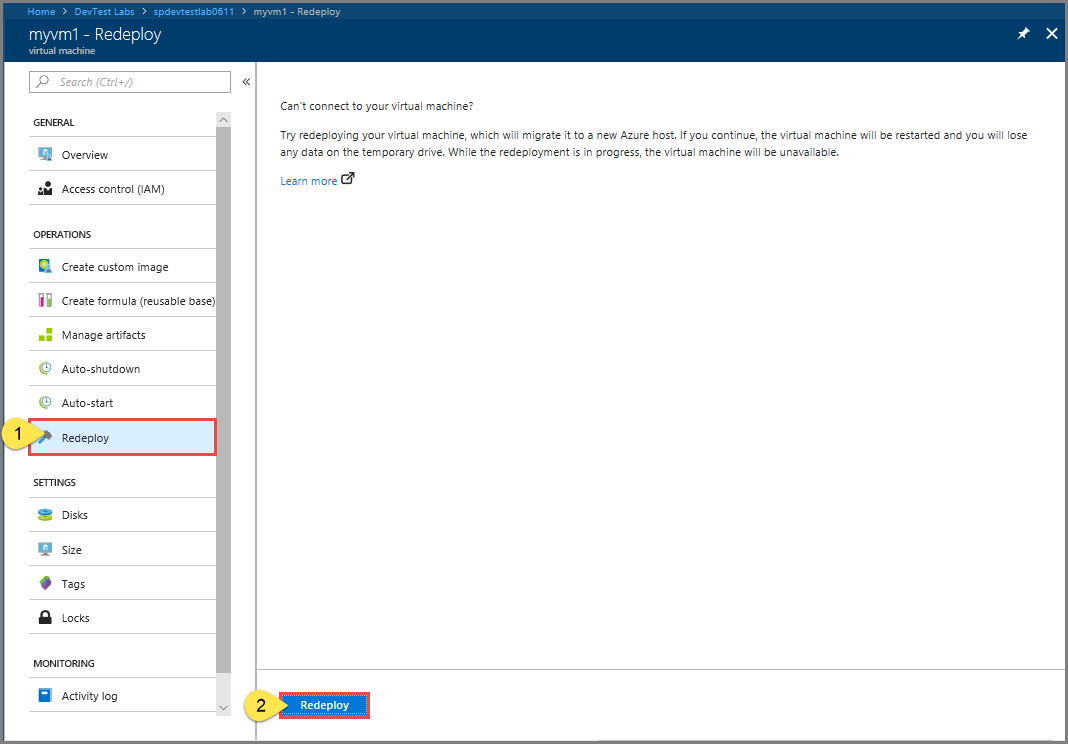
Leia as informações na página e selecione o botão Reimplantar.
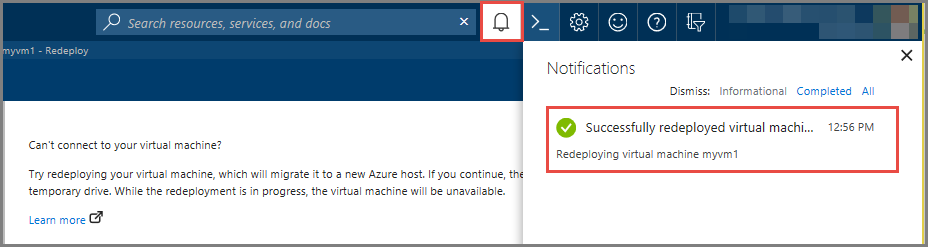
Verifique o status da operação de reimplantação na janela Notificações.
Próximas etapas
Saiba como redimensionar uma VM no Azure DevTest Labs, confira Redimensionar uma VM.