Observação
O acesso a essa página exige autorização. Você pode tentar entrar ou alterar diretórios.
O acesso a essa página exige autorização. Você pode tentar alterar os diretórios.
O motor de política permite aos utilizadores Gerenciamento da Superfície de Ataque Externo do Defender (GSAE do Defender) automatizar determinadas ações com base em parâmetros pré-determinados. Pode optar por etiquetar recursos ou alterar os respetivos estados com base em parâmetros de consulta altamente flexíveis para automatizar a curadoria da superfície de ataque. Uma vez definidas, as políticas são executadas automaticamente para garantir que o inventário é categorizado de acordo com as suas necessidades específicas numa base recorrente. Com o motor de política, pode aplicar contexto empresarial ao seu inventário em massa com um esforço manual mínimo com as seguintes ações:
- Adicionar ou remover rótulos
- Definir um ID externo
- Definir o estado de um ativo
- Remover do inventário
Aceder e compreender as políticas
Para aceder rapidamente às informações da política, navegue para a página Políticas dedicadas no recurso GSAE do Defender. A página Políticas está localizada na seção Gerenciar do painel de navegação à esquerda.
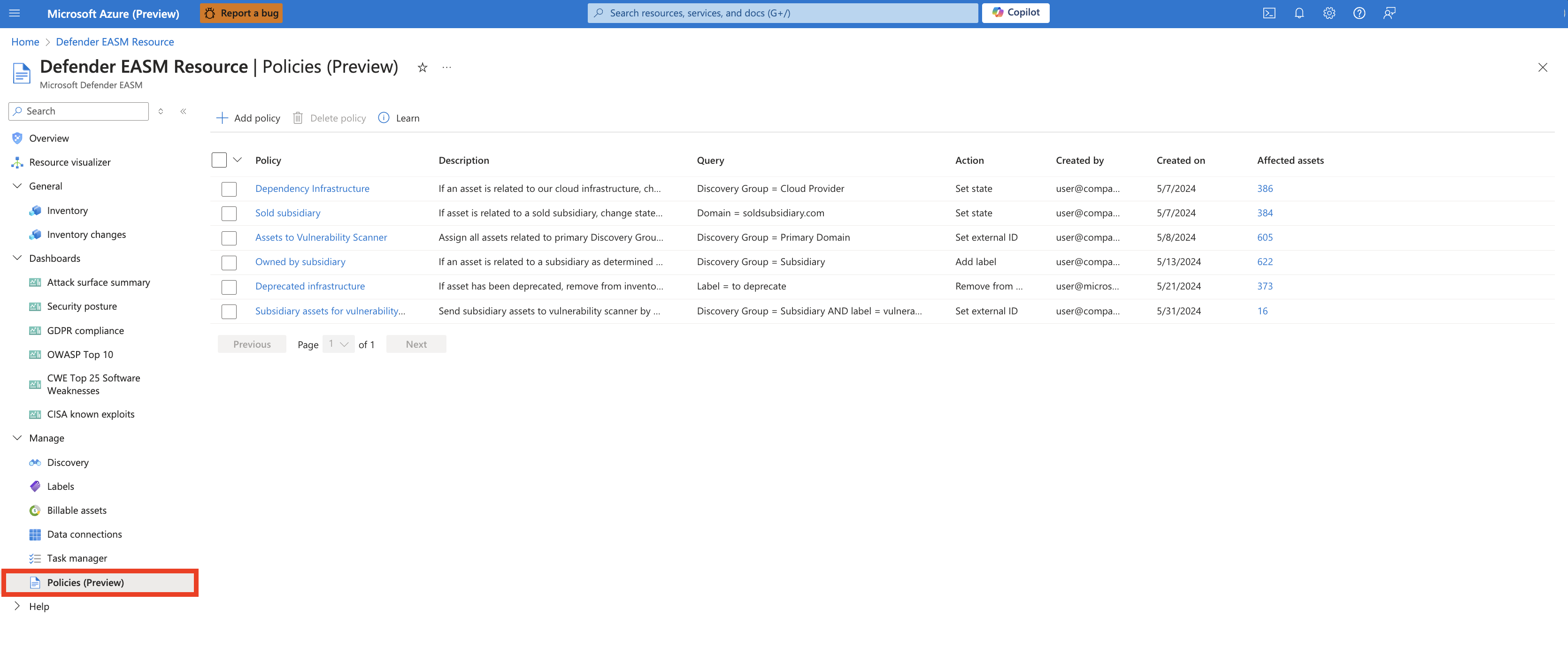
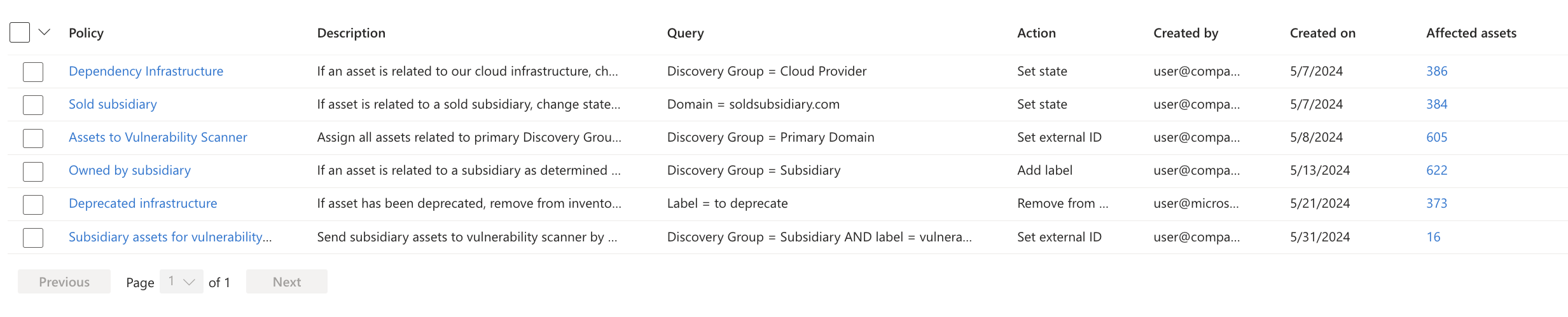
A página Políticas exibe uma lista de todas as políticas ativas em seu recurso de GSAE do Defender. A exibição de lista de políticas fornece acesso imediato às principais informações sobre cada política, incluindo:
- Política: O nome designado para a política.
- Descrição: A descrição designada para a política, fornecendo mais contexto sobre a configuração e o valor comercial pretendido.
- Consulta: as consultas subjacentes que alimentam cada política. As ações de política são aplicadas especificamente aos recursos que correspondem a estes parâmetros de filtro configurados.
- Ação: Uma descrição da ação que ocorre quando os recursos correspondem aos parâmetros de filtro designados. As ações incluem: adicionar ou remover etiquetas, definir estado, definir ID externo e remover do inventário.
- Criado por: O alias de email do usuário do GSAE do Defender que criou a política.
- Criado em: A data em que a política foi criada pela primeira vez.
- Recursos afetados: Uma contagem de todos os recursos que foram atualizados de acordo com a política. Clicar na contagem numérica direciona você para a visualização da lista de inventário, filtrada para exibir apenas os ativos que correspondem às consultas subjacentes que alimentam a política.
Criar uma política
Para criar uma política no recurso GSAE do Defender, execute as seguintes etapas:
- Acesse a página Políticas selecionando Políticas na seção Gerenciar do painel de navegação à esquerda no seu recurso do GSAE do Defender.
- Selecione + Adicionar Política. Selecionar esse botão abre um painel direito para configurar a política.
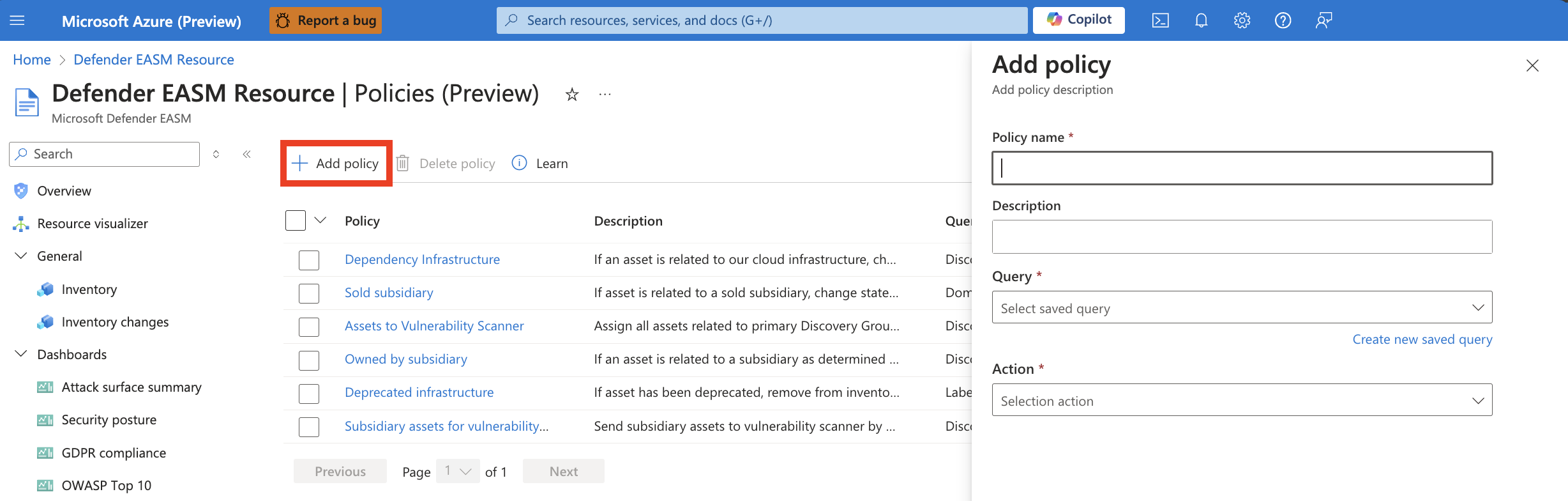
- Preencha os campos listados para criar a sua política. Primeiro, forneça um nome e uma descrição que expliquem o contexto empresarial da política. Não pode editar o nome da política depois de esta ser criada. Embora todos os outros campos possam ser ajustados mais tarde, terá de criar uma nova política se quiser alterar o nome.
- Em seguida, selecione a consulta que aciona a política; quaisquer recursos que correspondam aos parâmetros de consulta são atualizados automaticamente com a ação designada. Por exemplo, poderá querer etiquetar todas as entidades prestes a expirar (por exemplo, domínios, certificados SSL) com uma etiqueta "precisa de renovação". Pode criar uma consulta guardada que procure metadados que expirem no prazo de 30 dias ou que já tenham expirado. Em seguida, você pode definir que o sistema aplique um rótulo de "precisa de renovação" a todos os ativos aplicáveis. Você pode selecionar um filtro salvo anteriormente para usar na política ou criar uma nova consulta. Todas as consultas salvas ficam visíveis no menu suspenso ou selecione Criar nova consulta salva para configurar novos parâmetros de filtro. Se quiser ver os recursos que correspondem à consulta antes de configurar uma política, recomenda-se que crie primeiro uma consulta guardada a partir da página Inventário.
- Assim que todos os campos estiverem configurados, selecione Adicionar para criar a política.
Políticas recém-criadas podem levar até uma semana para serem aplicadas alterações ao seu inventário. Assim que as alterações forem implementadas, vê-las refletidas no separador Histórico de alterações. Também pode ver os recursos afetados ao utilizar o filtro Nome da política no seu inventário e a página Políticas lista uma contagem exata de recursos afetados. As políticas já existentes atualizam quaisquer ativos que se tornem aplicáveis entre cinco e sete dias após a última execução.
Editar ou eliminar políticas
Pode editar políticas individualmente ou eliminar uma ou mais políticas em simultâneo.
Editar políticas
Para editar uma política, clique no nome da política a partir da vista de lista. Esta ação abre um painel da direita que lhe permite editar a configuração da política. Os utilizadores não podem editar o nome da política, mas todos os outros campos são ajustáveis. Depois de fazer as alterações pretendidas, selecione Atualizar para guardar a política.
Excluir políticas
Pode eliminar políticas individualmente ou em massa. Na página principal de Políticas, selecione a(s) política(s) que deseja excluir marcando a caixa de seleção ao lado do nome da política. Selecione Remover política e confirme a remoção. A eliminação de uma política não reverter quaisquer ações implementadas anteriormente, mas impede que as ações automatizadas ocorram no futuro. Se precisar de fazer alterações únicas aos recursos afetados pela política, pode tirar partido da mesma consulta guardada subjacente à política a partir da página Inventário para reverter as alterações.