Observação
O acesso a essa página exige autorização. Você pode tentar entrar ou alterar diretórios.
O acesso a essa página exige autorização. Você pode tentar alterar os diretórios.
Este artigo mostra como gerenciar identidades na ID do Microsoft Entra e como configurar o RBAC (controle de acesso baseado em função) para o Computador Planetário Pro da Microsoft. Esse processo permite que o usuário atribua permissões específicas de acesso de recursos do GeoCatalog às identidades do Microsoft Entra.
Pré-requisitos
- Conta do Azure com uma assinatura ativa – criar uma conta gratuitamente
- Um recurso de GeoCatalog existente
- CLI do Azure (para atribuição de função baseada em CLI)
- Autenticado no Azure via
az login. A API do plano de controle do GeoCatalog exige a autenticação OAuth2 do Azure Active Directory com o escopouser_impersonation. O CLI do Azure lida com isso automaticamente após a entrada.
Criar e gerenciar usuários
Crie e gerencie sua lista de usuários seguindo o artigo de instruções criar, convidar e excluir usuários do Microsoft Entra ID. Depois que os usuários forem criados, você precisará conceder permissões adequadas a eles para acessar um recurso geocatalog com a atribuição de uma ou mais funções RBAC.
O Planetry Computer Pro define duas funções específicas do recurso GeoCatalog, além das funções internas do Azure:
| Função | Descrição | Permite o gerenciamento de RBAC? |
|---|---|---|
| Administrador do GeoCatalog | Permite que o usuário leia, escreva e exclua dados dentro de um GeoCatalog | Não |
| Leitor de GeoCatalog | Permite que o usuário leia apenas os dados do GeoCatalogs. | Não |
| Proprietário | Função interna do Azure que concede acesso total a todos os recursos, incluindo a capacidade de gerenciar o RBAC. | Sim |
| Administrador de Acesso do Usuário | Função interna do Azure que permite o gerenciamento do acesso do usuário aos recursos do Azure. | Sim |
| Administrador de controle de acesso baseado em função | Função interna do Azure que permite o gerenciamento de atribuições e permissões RBAC. | Sim |
Observação
O proprietário também é um Administrador do GeoCatalog.
Visão geral de autenticação e autorização
Antes de uma identidade poder ser autorizada via RBAC, ela deve primeiro se autenticar no Microsoft Entra ID. O método de autenticação depende do tipo de identidade que acessa o GeoCatalog:
| Tipo de identidade | Método de autenticação | Em seguida, autorize com |
|---|---|---|
| Usuário (portal, CLI, Explorer) | Entrada interativa (az login ou navegador OAuth2) |
Funções RBAC atribuídas neste artigo |
| Identidade gerenciada (aplicativos no Azure) | Token automático por meio da infraestrutura de Azure | Funções RBAC atribuídas neste artigo |
| Entidade de serviço (aplicativos fora do Azure) | Segredo/certificado do cliente por meio do registro do aplicativo Entra | Funções RBAC atribuídas neste artigo |
Todas as operações do plano de controle do GeoCatalog e do plano de dados exigem um token OAuth2 válido de portador com o escopo user_impersonation. Para obter uma configuração detalhada por cenário, consulte Configurar autenticação de aplicativo. Para obter mais informações sobre os conceitos de RBAC do Azure, consulte visão geral do controle de acesso baseado em função do Azure.
Atribuir controle de acesso baseado em função a um usuário
Você pode usar o portal do Azure para atribuir funções RBAC a usuários do Planetry Computer Pro. Esta seção demonstra como usar os controles do Controle de Acesso do GeoCatalog (IAM) para atribuir a função de Administrador do GeoCatalog a um ou mais usuários.
No portal do Azure, vá para a guia Controle de Acesso (IAM) do recurso GeoCatalog na barra lateral esquerda:
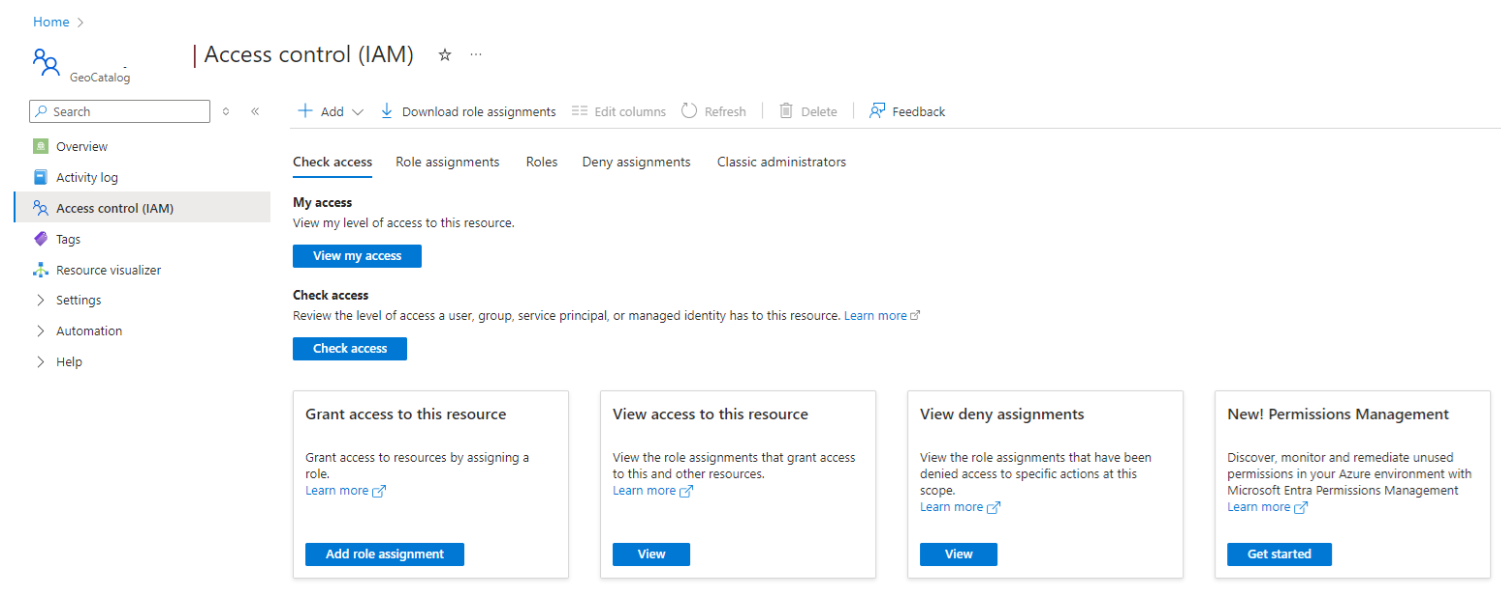
Selecione Adicionar>Adicionar Atribuição de Função.
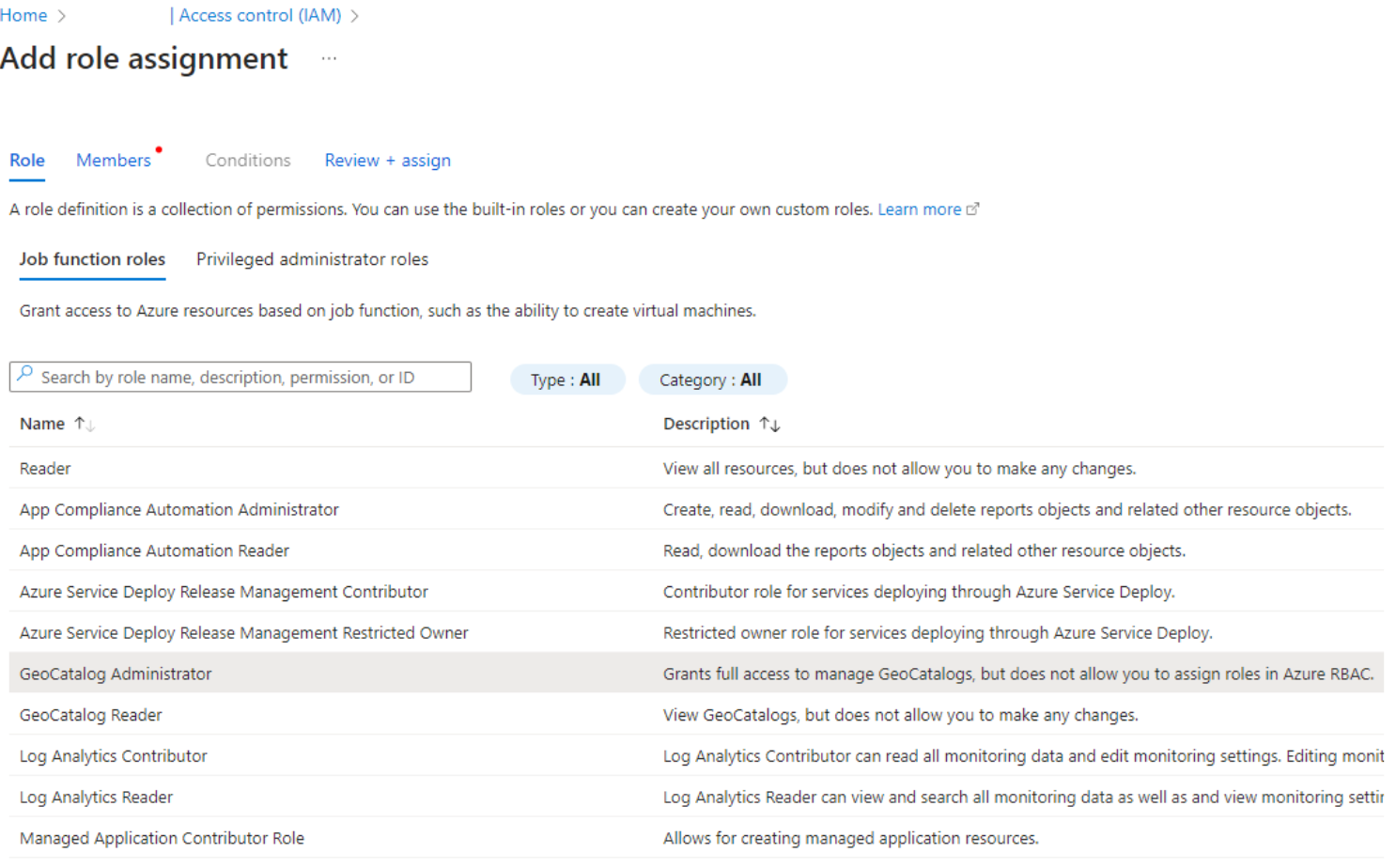
Selecione Administrador do GeoCatalog na lista de funções de trabalho e, em seguida, selecione o botão Avançar na parte inferior da página:
Selecione o botão de opção de usuário, grupo ou entidade de serviço:
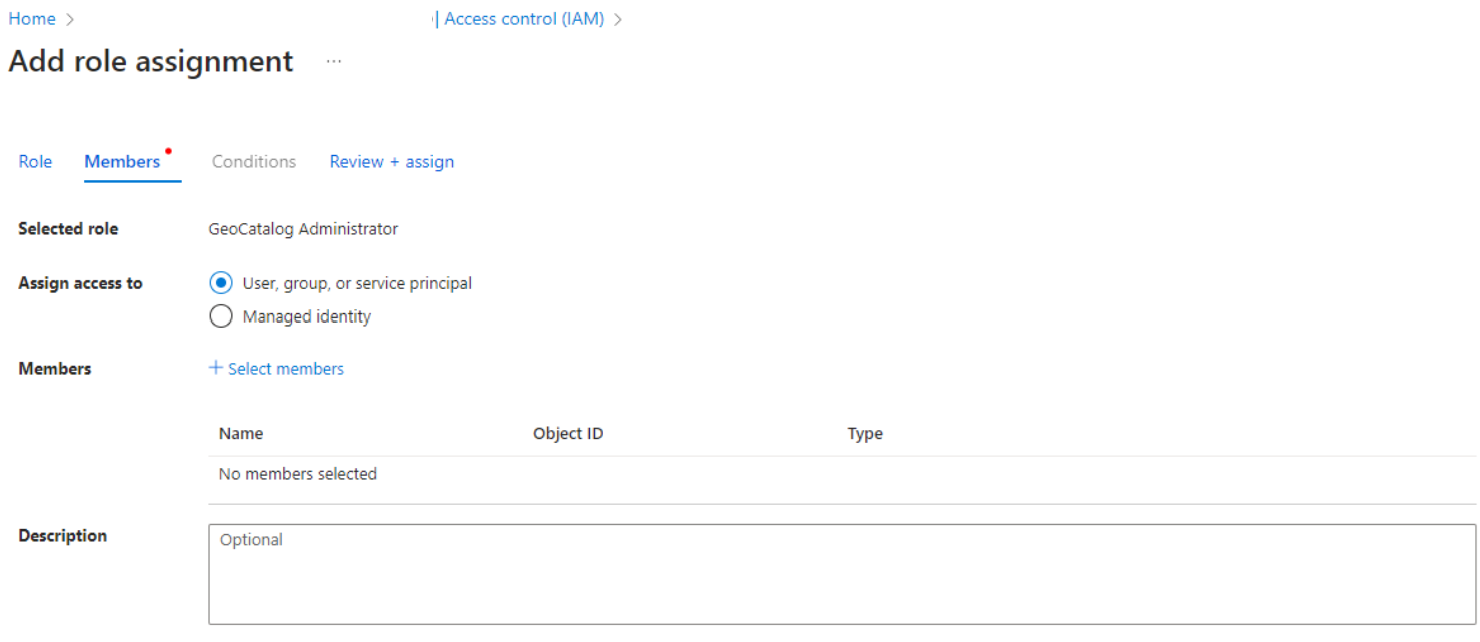
Selecione Selecionar membros
Pesquise o usuário no painel Selecionar membros que aparece no lado direito. Selecione um nome ou identidade na lista para adicioná-lo à lista de Membros Selecionados. Repita esta etapa para cada um dos usuários que precisam receber essa função.
Quando todos os usuários para os quais você precisa atribuir essa função estiverem selecionados, use o botão Selecionar na parte inferior do painel para fechar o painel.
Selecione Próximo na parte inferior da página.
Verifique as informações e conclua a atribuição selecionando revisão + atribuição.
Agora, os usuários selecionados podem acessar o recurso GeoCatalog por meio do portal do Azure ou das APIs.
Atribuir funções usando o CLI do Azure
Você também pode atribuir funções de RBAC usando a CLI do Azure, que chama a API do plano de controle ARM (Microsoft.Authorization/roleAssignments).
Atribuir uma função
# Define variables
SUBSCRIPTION_ID="{your-subscription-id}"
RESOURCE_GROUP="{your-resource-group}"
GEOCATALOG_NAME="{your-geocatalog-name}"
ASSIGNEE_OBJECT_ID="{user-or-service-principal-object-id}"

# GeoCatalog Administrator role definition ID
ROLE_DEFINITION_ID="$(az role definition list --name "GeoCatalog Administrator" --query "[0].id" -o tsv)"

# Assign the role scoped to the GeoCatalog resource
az role assignment create \
  --assignee-object-id "$ASSIGNEE_OBJECT_ID" \
  --role "$ROLE_DEFINITION_ID" \
  --scope "/subscriptions/$SUBSCRIPTION_ID/resourceGroups/$RESOURCE_GROUP/providers/Microsoft.Orbital/geoCatalogs/$GEOCATALOG_NAME"
Excluir uma atribuição de função
az role assignment delete \
  --assignee "$ASSIGNEE_OBJECT_ID" \
  --role "GeoCatalog Administrator" \
  --scope "/subscriptions/$SUBSCRIPTION_ID/resourceGroups/$RESOURCE_GROUP/providers/Microsoft.Orbital/geoCatalogs/$GEOCATALOG_NAME"
Listar atribuições de função para um GeoCatalog
az role assignment list \
  --scope "/subscriptions/$SUBSCRIPTION_ID/resourceGroups/$RESOURCE_GROUP/providers/Microsoft.Orbital/geoCatalogs/$GEOCATALOG_NAME" \
  --output table