Observação
O acesso a essa página exige autorização. Você pode tentar entrar ou alterar diretórios.
O acesso a essa página exige autorização. Você pode tentar alterar os diretórios.
O recurso Editar Dados na extensão PostgreSQL abre uma tabela de Pesquisador de Objetos em uma grade editável. Você pode alterar valores em vigor, adicionar ou excluir linhas, examinar cada alteração pendente como SQL e salvar as alterações de volta no banco de dados. Editar Dados é executado da mesma maneira em Visual Studio Code e Cursor.
Quando usar Editar Dados
Use Editar Dados quando precisar:
- corrigir ou atualizar um pequeno número de linhas sem escrever manualmente as instruções
UPDATEouINSERT, - inspecionar uma tabela e fazer alterações rápidas e com reconhecimento de tipo com o editor certo para cada coluna ou
- examine o SQL que um conjunto de edições gera antes de confirmá-lo.
Tip
Editar Dados é melhor para alterações de linhas pequenas e direcionadas. Para alterações em massa, filtros complexos ou atualizações com script, escreva o SQL em um editor de consultas. Use o Pesquisador de Objetos para criar scripts ou abrir uma consulta para a tabela.
Pré-requisitos
Antes de editar os dados da tabela, verifique se você tem:
- uma conexão ativa com o banco de dados PostgreSQL de destino e
- uma tabela com uma chave primária. Editar Dados precisa de uma chave primária para identificar cada linha, portanto, uma tabela sem uma abre somente leitura. Você pode exibir suas linhas, mas não alterá-las.
Abrir o editor
- Na árvore Conexões , expanda o banco de dados e, em seguida, seu esquema (por exemplo, público) e, em seguida, a pasta Tabelas . Se você desativar a opção agrupar por esquema, a pasta Tabelas aparecerá diretamente sob o banco de dados.
- Clique com o botão direito do mouse na tabela que você deseja alterar.
- Selecione Editar Dados.
A extensão abre um modo de exibição da Web intitulado <schema>.<table> - Edit Data (por exemplo, public.models - Edit Data) e carrega as linhas da tabela na grade. O número de linhas que ele carrega é limitado pela configuração de limite de linha.
Editar uma célula
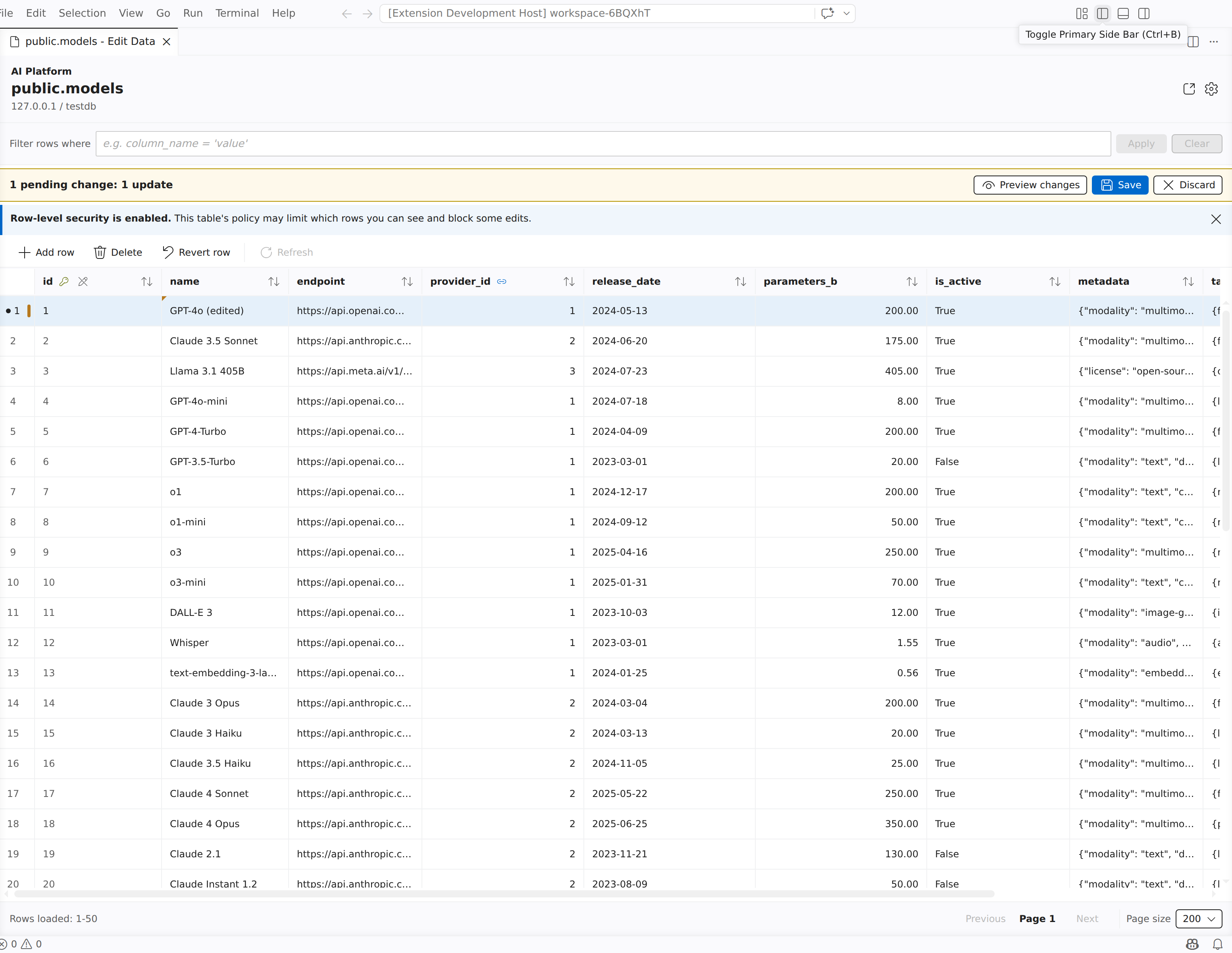
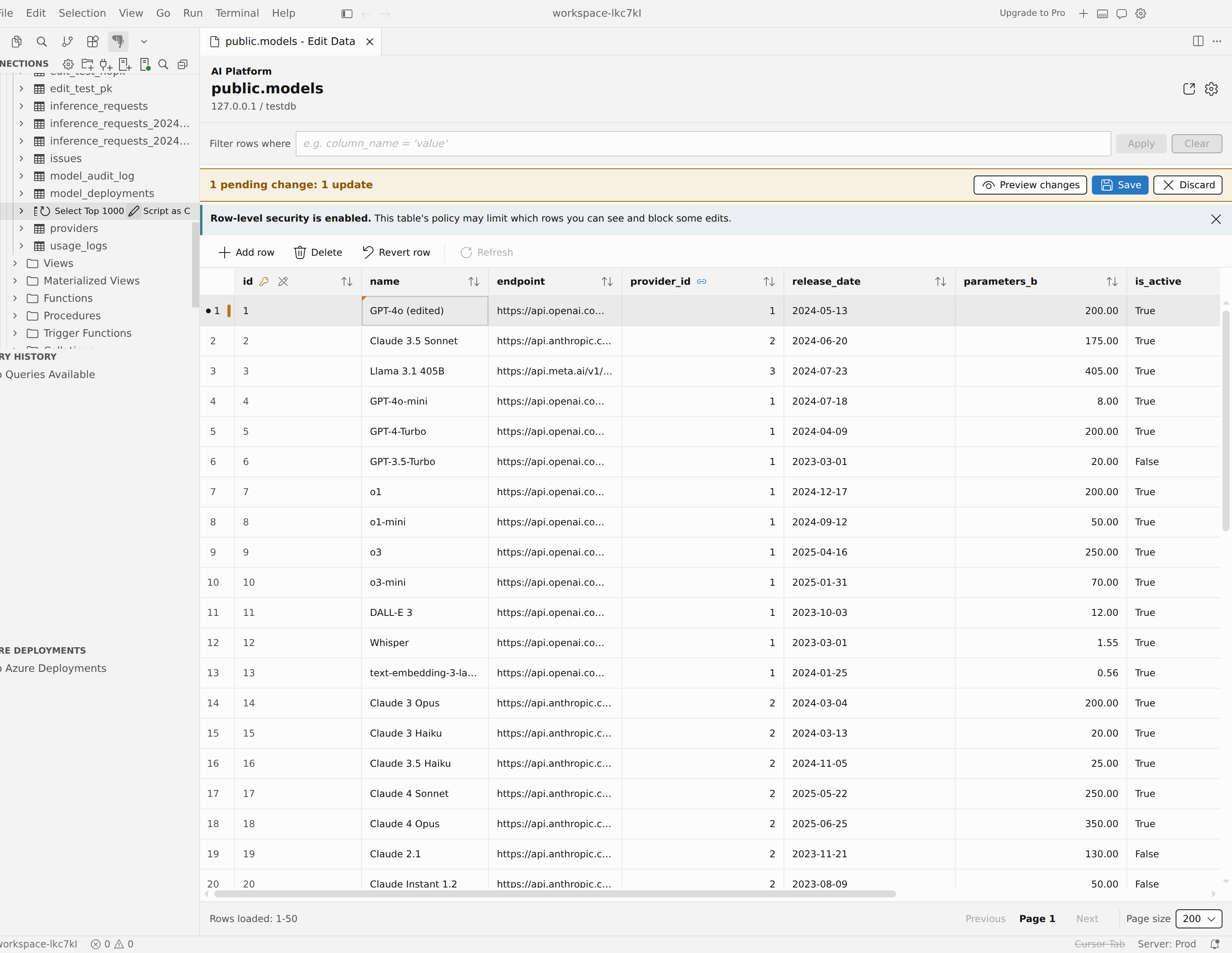
A grade mostra as linhas da tabela com um marcador de status em cada linha, para que você possa distinguir as linhas inalteradas daquelas que você alterou, adicionou ou marcou para exclusão. Cada coluna usa um editor com reconhecimento de tipo, para que você obtenha o controle certo para os dados:
- Colunas de texto e número editam como uma planilha. Comece a digitar para substituir o valor ou pressione Enter ou F2 para editar no local.
- As colunas boolianas mostram uma alternância true/false/NULL. Use as teclas de direção para se mover entre as opções e Enter para confirmar.
- As colunas de Enum abrem uma lista suspensa com os valores válidos do tipo ao pressionar Enter ou F2.
- As colunas de data e hora usam um seletor de data/hora nativo ou texto sem formatação, dependendo da configuração do editor de data/hora.
- Colunas NULL e anuláveis são tratadas explicitamente, para que você possa definir ou limpar um valor sem ambiguidade.
Quando você altera uma célula, o marcador de status da linha muda para um estado pendente, e a barra de alterações Salvar e Descartar é exibida.
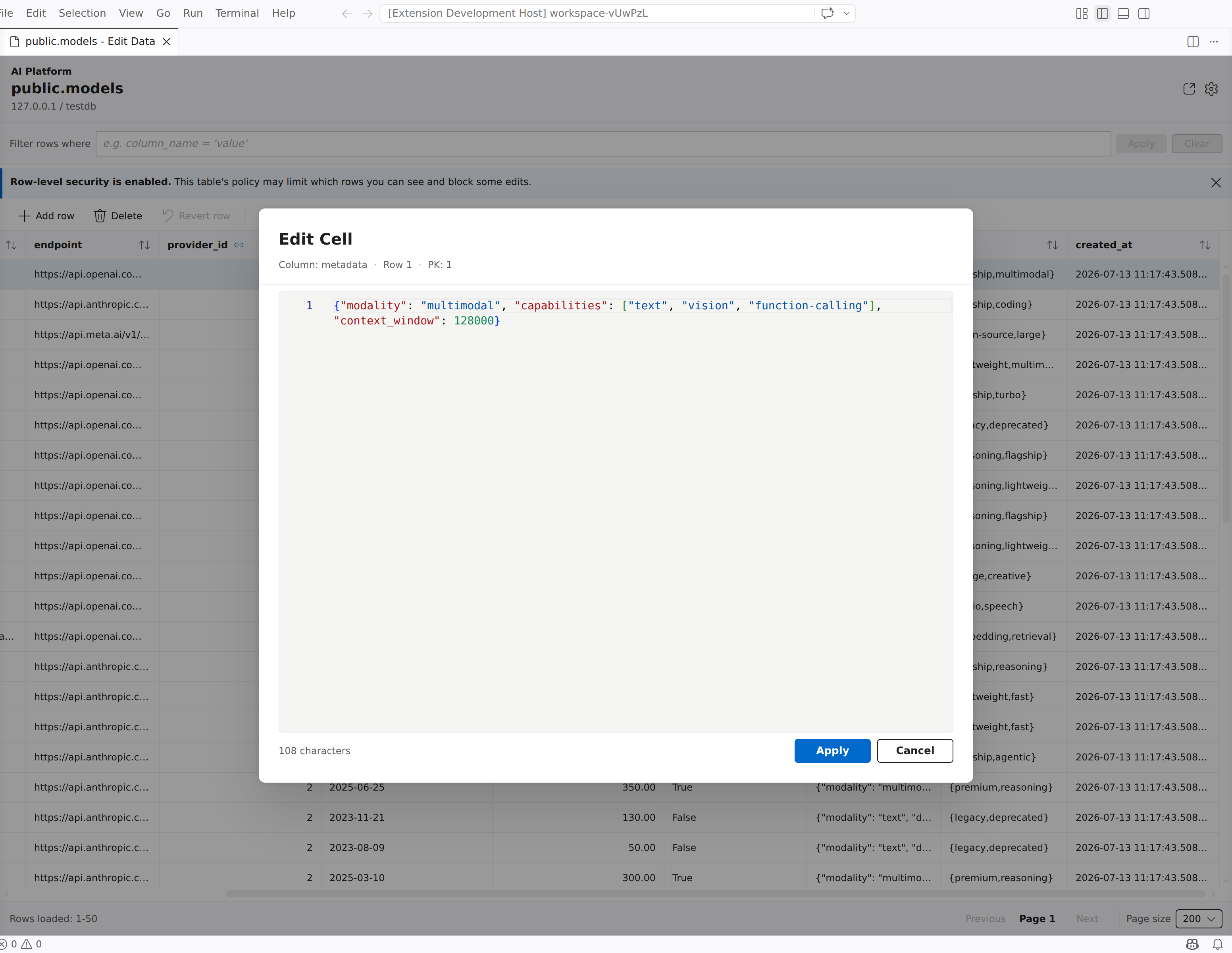
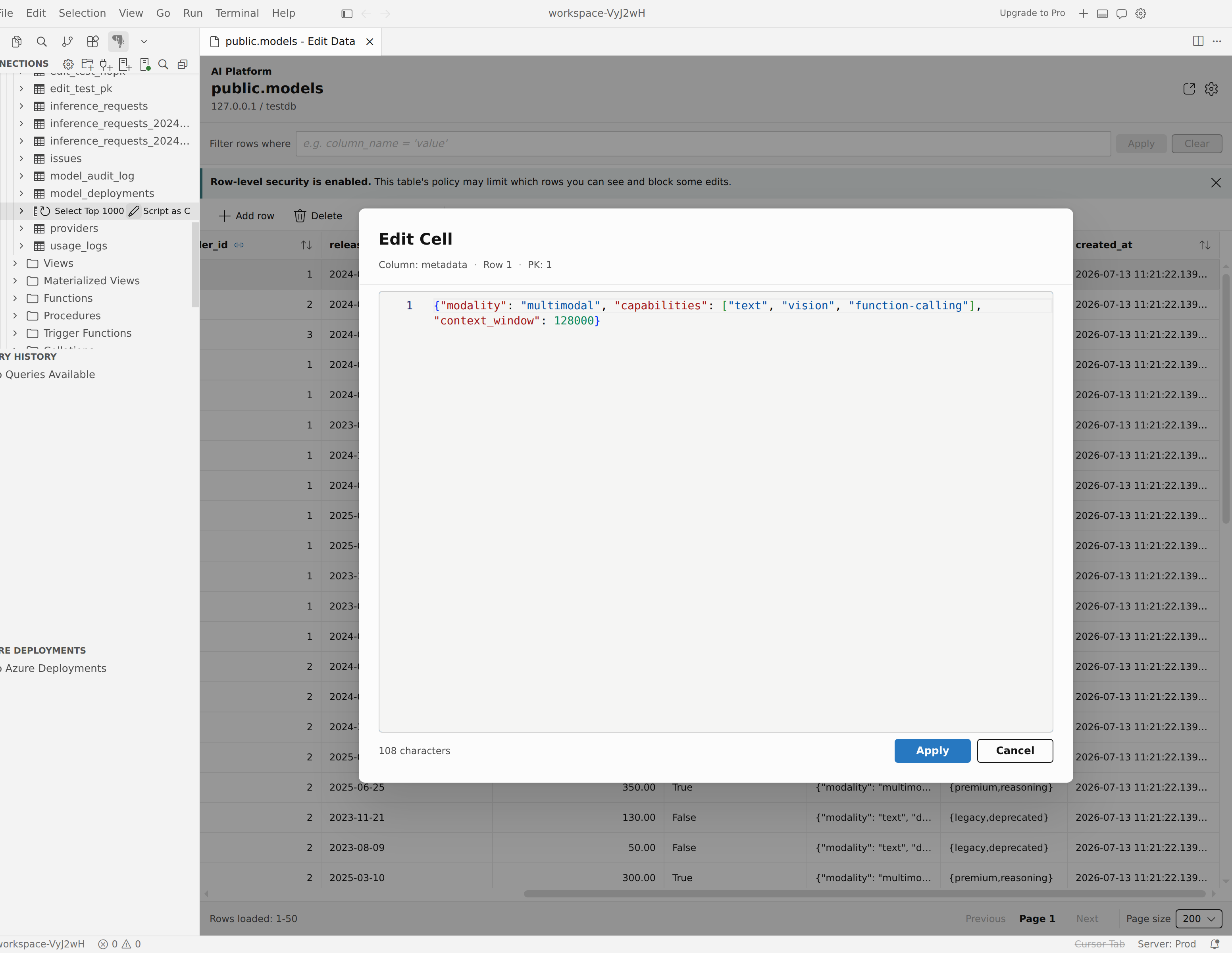
Para valores de texto longo ou JSON, abra o editor expandido para obter uma superfície de edição espaçosa e com reconhecimento vocal em vez de uma única célula apertada. Abra o editor da célula, selecione o controle de expansão para abrir o valor no editor de Editar Célula maior, faça suas alterações e selecione Aplicar.
Adicionar ou excluir linhas
Use a barra de ferramentas para alterar quais linhas a tabela tem:
- Adicionar linha cria uma nova linha, ainda não salva, pré-preenchida com os valores padrão definidos no servidor e leva você à sua primeira célula editável.
- Excluir marca a linha existente selecionada para ser excluída. A linha permanece visível com um marcador de exclusão até você salvar. Excluir uma nova linha não salva remove-a imediatamente.
- Reverter a linha descarta as alterações pendentes na linha selecionada. Uma linha editada retorna aos seus últimos valores salvos e uma nova linha não salva é removida.
Cada ação respeita as permissões da tabela. Se você não puder inserir ou excluir linhas em uma tabela ou se a tabela for somente leitura, as ações correspondentes permanecerão desabilitadas.
Examinar e salvar alterações
Embora você tenha alterações pendentes, a barra de alterações permanece visível com um resumo do que está pendente e das alterações de visualização, salvar e descartar ações. A atualização é desabilitada até que não haja alterações pendentes, portanto, uma recarga nunca descarta silenciosamente suas edições.
Selecione Visualizar alterações para abrir o painel de revisão, que lista as instruções pendentes INSERT, UPDATE e DELETE, agrupadas por operação. Quando a conexão pode renderizar valores, o painel mostra o SQL exato. Caso contrário, serão exibidas instruções parametrizadas com os valores vinculados listados separadamente. Salvar executa as instruções em uma única transação. No painel, você pode:
- Copie o SQL para colocar as instruções pendentes na área de transferência ou
- Abrir no Editor de Consultas para abrir o mesmo SQL em um editor de consultas já conectado ao servidor e ao banco de dados da tabela, para que você possa ajustá-lo ou executá-lo você mesmo.
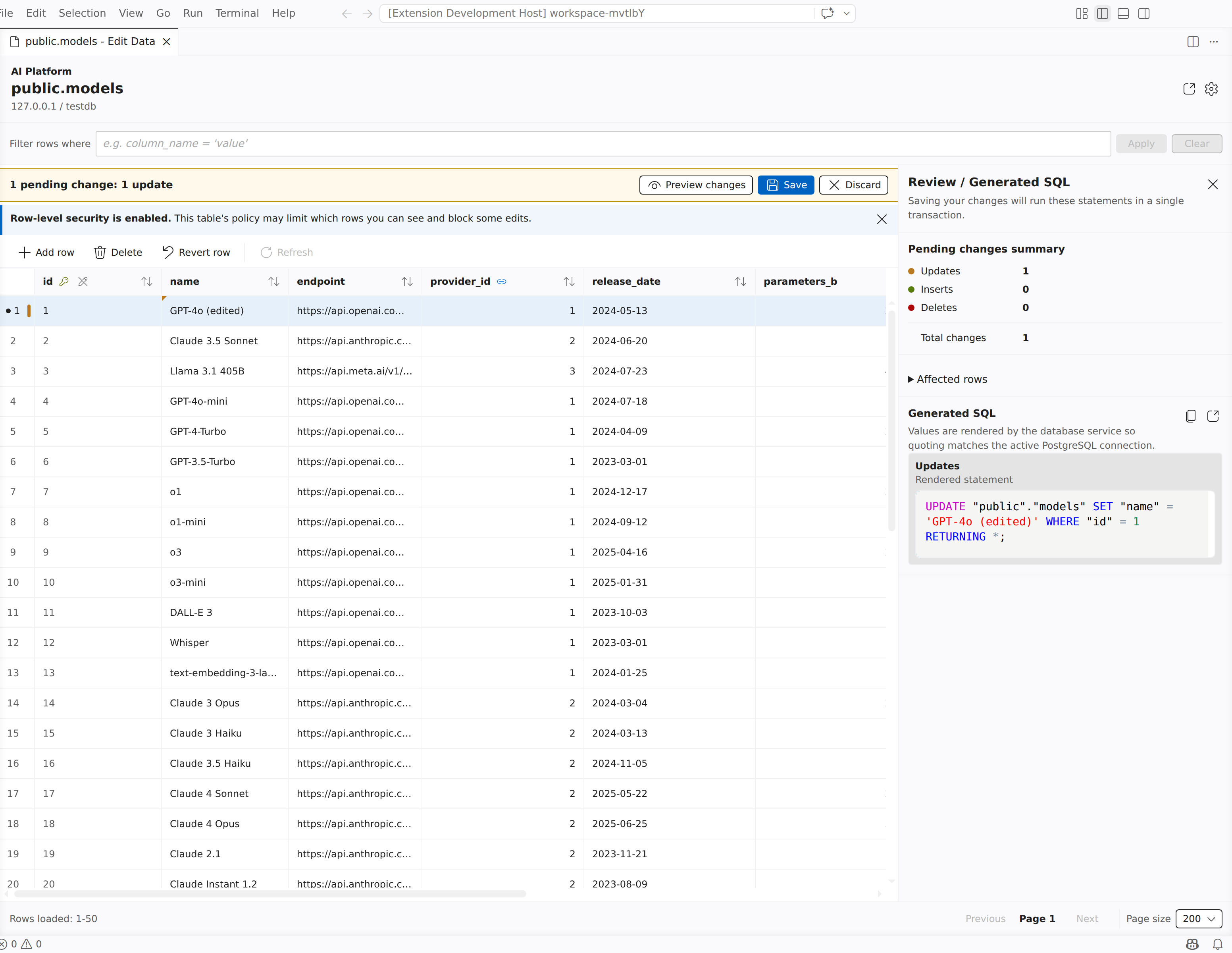
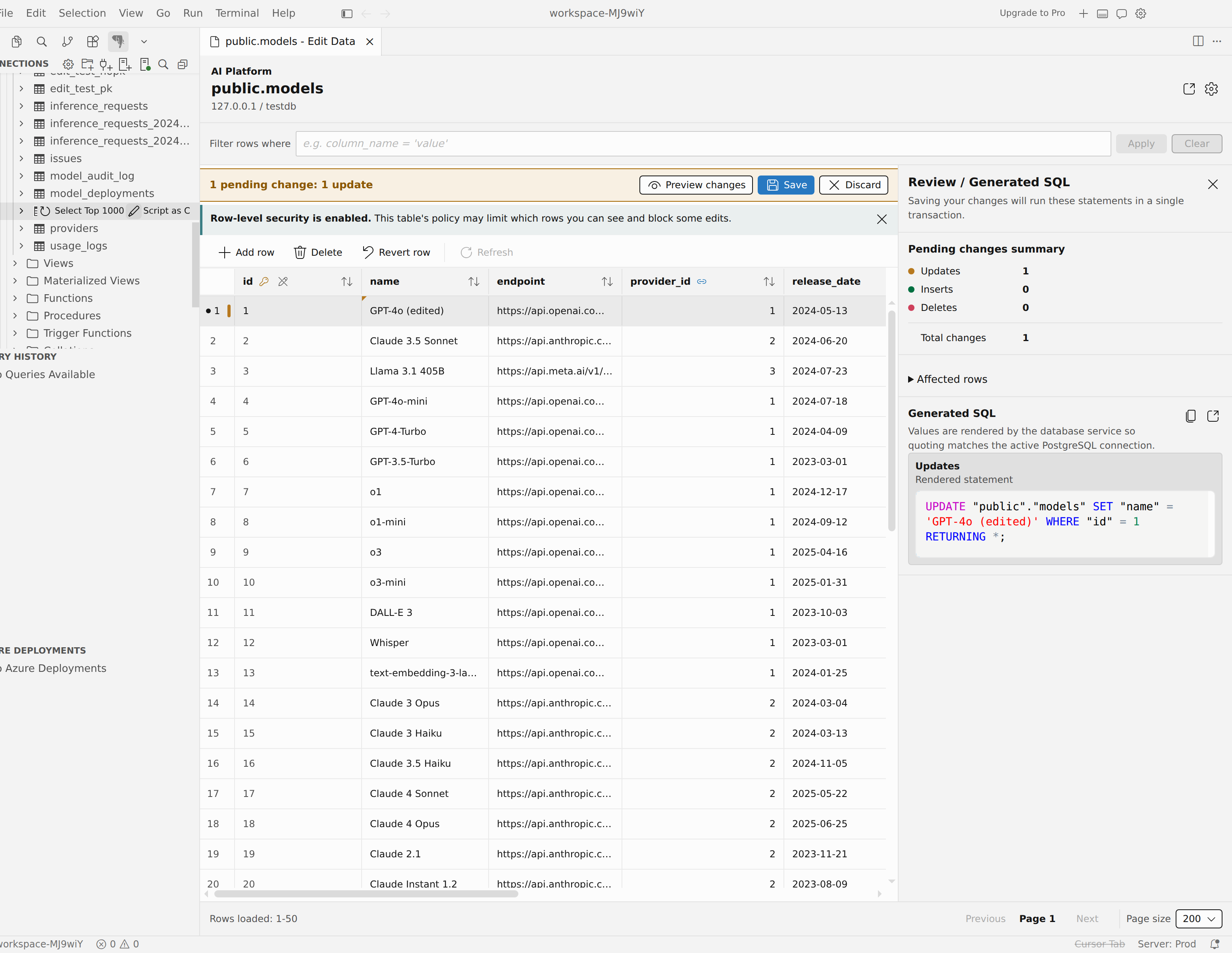
Quando as alterações parecerem corretas, selecione Salvar para confirmar cada alteração pendente no banco de dados ou Descartar para reverter todas elas. As duas ações estão disponíveis somente enquanto há alterações pendentes e a tabela for gravável.
Settings
Editar Dados tem três configurações. Defina-as nas configurações do usuário ou do espaço de trabalho - pesquise por pgsql.editData - ou edite-as diretamente em settings.json.
| Setting | Default | Descrição |
|---|---|---|
pgsql.editData.rowLimit |
200 |
Número máximo de linhas a serem carregadas ao editar dados da tabela. |
pgsql.editData.dateTimeEditor |
native |
Controla se Editar Dados usa entradas nativas de data/hora (native) ou entradas de texto sem formatação (text) para células de data e hora. Com native, as marcas de data e hora com reconhecimento de fuso horário ainda usam texto sem formatação. |
pgsql.editData.tabPastLastCell |
addRow |
Controla o que acontece quando você avança com a tecla Tab além da última célula editável: addRow cria uma nova linha e abre sua primeira célula, e stop confirma a edição da célula e para no final da grade. |
Permissões e requisitos
- Chave primária. A edição requer uma chave primária para identificar cada linha de forma única. Uma tabela sem isso é aberta somente para leitura. Quando você altera um valor em uma coluna de chave primária, Editar Dados solicita que você confirme antes que ele seja salvo.
- Permissões de coluna e tabela. A edição de dados respeita as permissões. As colunas somente leitura não podem ser editadas e as ações Adicionar linha, Excluir e Salvar permanecem desabilitadas quando sua função não pode executá-las na tabela.