Observação
O acesso a essa página exige autorização. Você pode tentar entrar ou alterar diretórios.
O acesso a essa página exige autorização. Você pode tentar alterar os diretórios.
A extensão PostgreSQL para o Visual Studio Code permite que você abra sessões do psql que sejam conectadas automaticamente aos bancos de dados e execute os arquivos .sql por meio de psql. Você obtém acesso total aos recursos nativos psql , incluindo comandos de barra invertida, COPY fluxos de trabalho e scripts interativos, sem sair do editor.
A extensão passa os detalhes da conexão (host, porta, banco de dados, usuário e senha) automaticamente, para psql que você possa começar a trabalhar imediatamente após abrir uma sessão.
Pré-requisitos
- A extensão PostgreSQL instalada a partir do Visual Studio Marketplace no Visual Studio Code ou do Open VSX Registry no Cursor.
- Uma conexão ativa com um servidor PostgreSQL. Para obter as etapas de instalação, consulte Início Rápido: Conectar e consultar o PostgreSQL.
- O cliente de linha de comando
psqlinstalado no seu sistema. - Uma pasta de workspace aberta em Visual Studio Code ou Cursor.
Note
Se a extensão não puder localizar psql, ela mostrará uma notificação de erro com um link do Learn More para a página de downloads do PostgreSQL. Você também pode apontar a extensão para um local de instalação personalizado com a pgsql.pgBinaryDirs configuração. Consulte Configurar o caminho binário psql.
Escolher entre psql e o editor de consultas
A maioria dos fluxos de trabalho do PostgreSQL usa ambas as ferramentas em momentos diferentes:
| Tool | Melhor para |
|---|---|
| Editor de consultas e IntelliSense | IntelliSense, resultados em formato gráfico, gráficos, histórico de consultas e exportação de resultados. |
Terminal psql |
Comandos de barra invertida, execução de scripts nativos, fluxos de trabalho \copy e solução de problemas no terminal. |
Abrir um terminal conectado
Abra uma psql sessão conectada automaticamente a um banco de dados específico. A extensão inicia psql com os sinalizadores -h, -p, -d e -U e define a variável de ambiente PGPASSWORD, para que você não precise inserir os detalhes da conexão manualmente.
- Na árvore Conexões , clique com o botão direito do mouse em um nó de banco de dados.
- Selecione Conectar com PSQL.
Um terminal de tarefas do Visual Studio Code é aberto com psql conectado ao banco de dados selecionado. A guia terminal é chamada PSQL: <nome> do perfil.
Você também pode executar esse comando na Paleta de Comandos (Ctrl+Shift+P / Cmd+Shift+P): pesquise PGSQL: Conecte-se ao PSQL.
Note
Para conexões com o Banco de Dados do Azure para PostgreSQL que usam autenticação do Microsoft Entra ID, a extensão valida o token de autenticação antes de iniciar psql e passa o token como senha. Sua sessão permanece conectada sem autenticação manual.
Executar um arquivo SQL
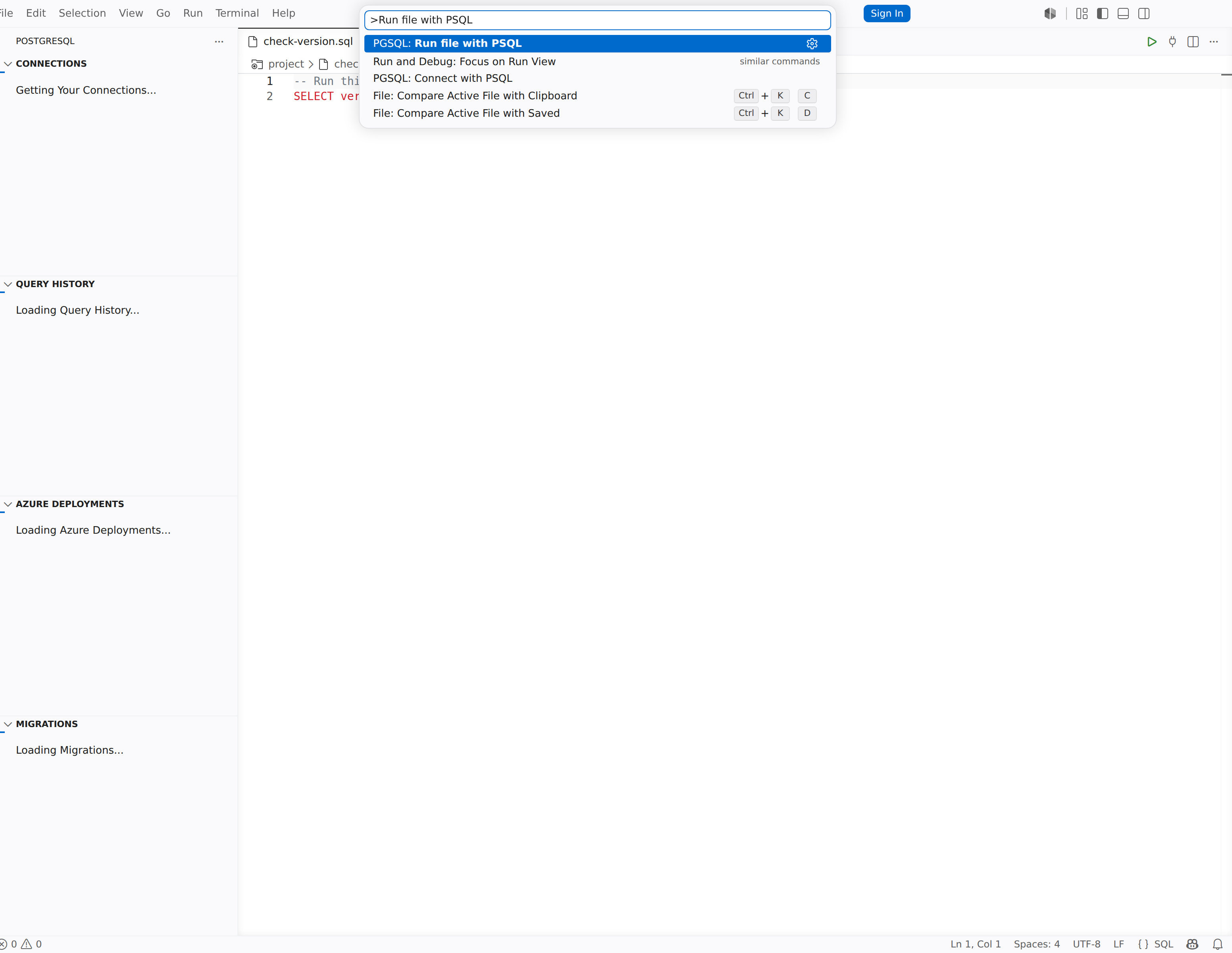
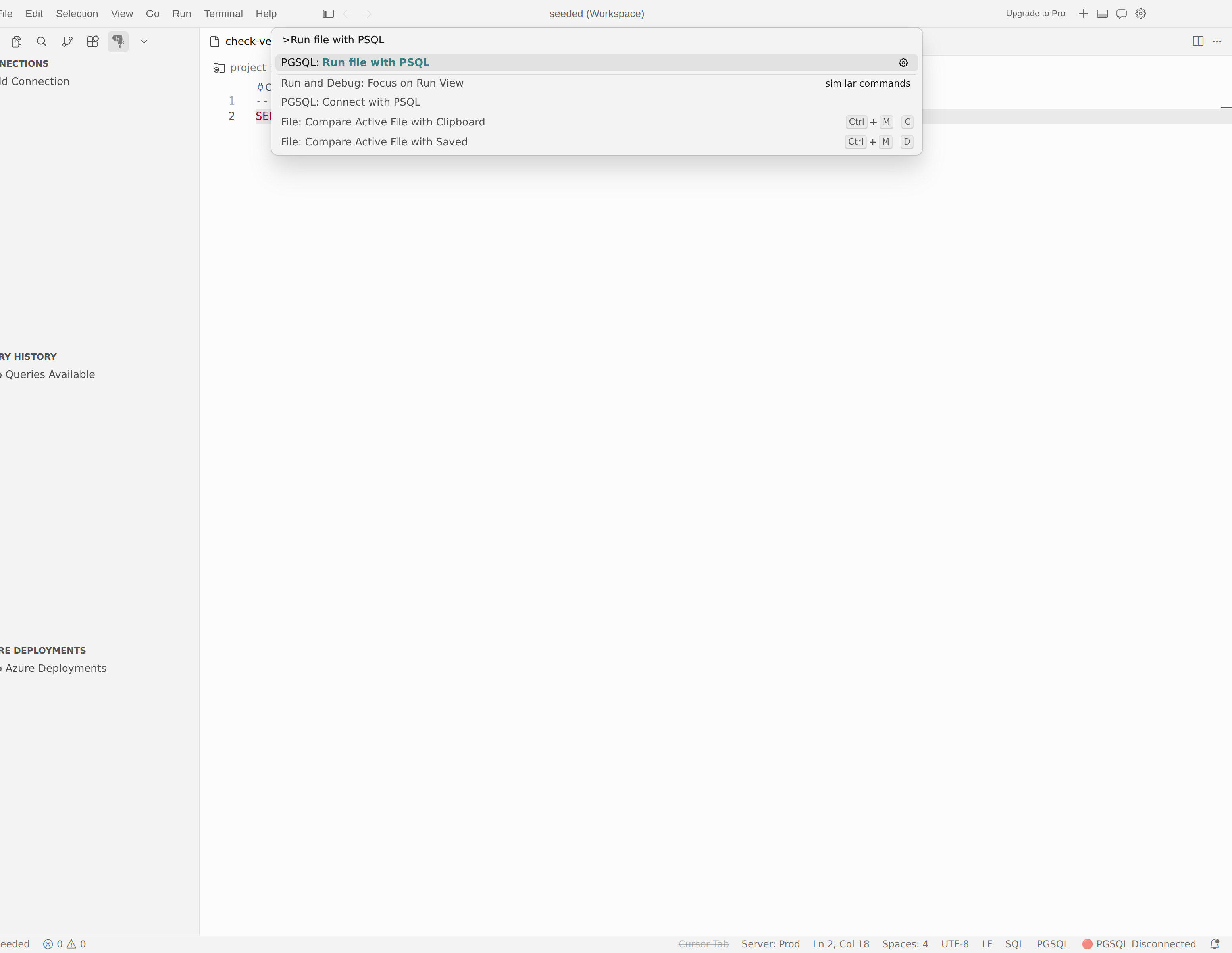
Execute um arquivo .sql por meio de psql, usando a conexão do editor ativo. A saída aparece em um terminal de tarefas Visual Studio Code.
- Abra um
.sqlarquivo no editor. - Conecte o editor a um banco de dados se ele ainda não estiver conectado.
- Clique com o botão direito do mouse no editor e selecione Executar arquivo com PSQL.
A extensão salva o arquivo e, em seguida, executa psql -f <filepath> na conexão ativa. Um terminal de tarefas é aberto para mostrar a saída de execução. O diretório de trabalho é definido como a pasta que contém o arquivo, portanto, caminhos relativos no script são resolvidos corretamente.
Importante
Salve o arquivo antes da execução. Se as alterações não salvas não puderem ser salvas, a extensão mostrará uma mensagem informando que o arquivo deve ser salvo antes de executar comandos PSQL. A operação é cancelada.
Configurar o caminho binário psql
A extensão pesquisa psql em três locais, nesta ordem:
- Binários agrupados: ferramentas de cliente postgreSQL que são enviadas com a extensão, organizadas por versão.
-
PATH do sistema: diretórios listados na variável de ambiente
PATHdo seu sistema operacional. -
Diretórios personalizados: caminhos que você adiciona à
pgsql.pgBinaryDirsconfiguração.
Quando várias versões de psql são encontradas, a extensão seleciona a versão que melhor corresponde à versão do PostgreSQL do seu servidor. Se nenhuma correspondência exata existir, ela usará a versão mais próxima disponível.
Para adicionar um diretório binário personalizado:
- Abrir Configurações (
Ctrl+,/Cmd+,). - Pesquise por
pgsql.pgBinaryDirs. - Selecione Adicionar Item e insira o caminho absoluto para o diretório que contém o
psqlbinário. - Reinicie Visual Studio Code para que a alteração entre em vigor.
Dica
No macOS com Homebrew, o caminho típico é /opt/homebrew/opt/postgresql@17/bin. No Windows, geralmente é C:\Program Files\PostgreSQL\17\bin.
Como a extensão inicia o psql
Quando você seleciona Conectar com PSQL ou Executar arquivo com PSQL, a extensão monta a psql invocação da seguinte maneira:
| Detalhes da conexão | Como a extensão transmite isso |
|---|---|
Anfitrião (-h) |
Do endereço do servidor no perfil de conexão. |
Porta (-p) |
Da porta do perfil de conexão. O padrão é 5432. |
Banco de dados (-d) |
O nó de banco de dados selecionado ou o banco de dados padrão do perfil de conexão |
Usuário (-U) |
O nome de usuário do perfil de conexão; para Microsoft Entra ID, o nome de usuário ou o endereço de email do Entra |
| Senha | Definido por meio da variável de ambiente PGPASSWORD; para o Microsoft Entra ID, o token de acesso renovado |
| Codificação do cliente | Definido por meio da variável de ambiente PGCLIENTENCODING (o valor padrão é UTF8) |
A extensão é executada psql como uma tarefa Visual Studio Code, que é aberta no painel Terminal. O terminal da tarefa permanece aberto após o encerramento de psql para que você possa examinar a saída.
Casos de uso
O psql terminal é útil quando você precisa de recursos além do editor de consultas interno:
-
Sessões interativas do SQL: execute comandos ad hoc e inspecione os resultados em um ambiente familiar
psql. -
Importação/exportação de dados em massa: use os comandos
\copyouCOPYpara carregamento de dados com alto desempenho. -
Tarefas administrativas: gerenciar funções, permissões e configuração de servidor com acesso total
psql. -
Teste de script: validar
.sqlscripts em nativospsqlantes de implantá-los. -
Comandos de barra invertida: Use
\dt,\d+,\timing,\xe outros comandos que não estão disponíveis no editor gráfico de consultas.
Tarefas comuns psql
Inspecionar objetos de banco de dados
Use os comandos de barra invertida psql para inspecionar rapidamente o esquema:
\dt
\d+ public.orders
\dn
Esses comandos listam tabelas, mostram definições de objeto detalhadas e esquemas de lista.
Ative a temporização e a saída expandida
\timing on
\x on
SELECT * FROM public.orders LIMIT 5;
\timing exibe a duração da consulta após cada instrução. A saída expandida (\x) facilita a leitura de linhas largas.
Carregar ou exportar dados com \copy
\copy public.customers FROM '/Users/example/customers.csv' WITH (FORMAT csv, HEADER true)
Use \copy para importação ou exportação em massa via terminal, reutilizando o contexto de conexão gerenciado pela extensão.
Troubleshoot
psql não encontrado
Se a extensão mostrar o erro "Não foi possível localizar o executável psql", tente estas etapas:
- Instale as ferramentas de cliente postgreSQL para seu sistema operacional na página de downloads do PostgreSQL.
- Verifique se
psqlestá disponível executandopsql --versionem um terminal do sistema. - Se
psqlestiver instalado em um local diferente do padrão, adicione o diretório àpgsql.pgBinaryDirsconfiguração. Consulte Configurar o caminho binário psql. - Reinicie Visual Studio Code.
Abrir uma pasta de workspace
A extensão requer uma pasta de workspace aberta para iniciar psql. Se uma mensagem disser que uma pasta do espaço de trabalho precisa estar aberta, abra uma pasta com Arquivo>Abrir Pasta e tente novamente.
Falhas de autenticação ou conexão
Se psql abrir, mas houver falha na conexão:
- Confirme se o host, a porta e o banco de dados estão corretos no perfil de conexão. Consulte Conexões e identidade.
- Para autenticação do Microsoft Entra ID, verifique se sua conta ainda está conectada. A extensão atualiza tokens automaticamente, mas sessões expiradas podem exigir autenticação.
- Se você usar SSL ou um túnel SSH, teste novamente a mesma conexão na caixa de diálogo de conexão antes de reabrir
psql.
As alterações de arquivo não são executadas
Quando você executa um arquivo com Executar arquivo com PSQL, a extensão salva o arquivo em disco antes de executá-lo. Se o salvamento falhar, a extensão cancelará a operação. Salve o arquivo corretamente antes de verificar o resultado.