Observação
O acesso a essa página exige autorização. Você pode tentar entrar ou alterar diretórios.
O acesso a essa página exige autorização. Você pode tentar alterar os diretórios.
O painel do servidor na extensão PostgreSQL mostra detalhes de conexão do PostgreSQL, métricas de desempenho ao vivo e histórico e ferramentas de gerenciamento com suporte. Você pode monitorar a atividade do servidor, abrir consultas, iniciar o visualizador de esquema e acessar Azure configuração do servidor, tudo sem sair do editor. O painel funciona da mesma maneira no Visual Studio Code e no Cursor; apenas o painel de chat da IA, aberto pelos botões de IA do painel, é diferente.
Dica
Configure a conexão do servidor primeiro. Consulte Conexões e identidade. Para ações de gerenciamento específicas do Azure disponíveis no painel, consulte gerenciamento de servidor do Azure.
Abrir o painel do servidor
- Na árvore Conexões , clique com o botão direito do mouse em um nó do servidor.
- Selecione Painel de Controle.
O painel é aberto em uma guia chamada <profileName> - Painel e mostra o cabeçalho da página <connectionLabel> | Painel de Desempenho.
Note
O painel do servidor é um recurso de visualização habilitado por padrão. Para desabilitá-lo, defina pgsql.enableServerDashboardfalse em suas configurações do VS Code.
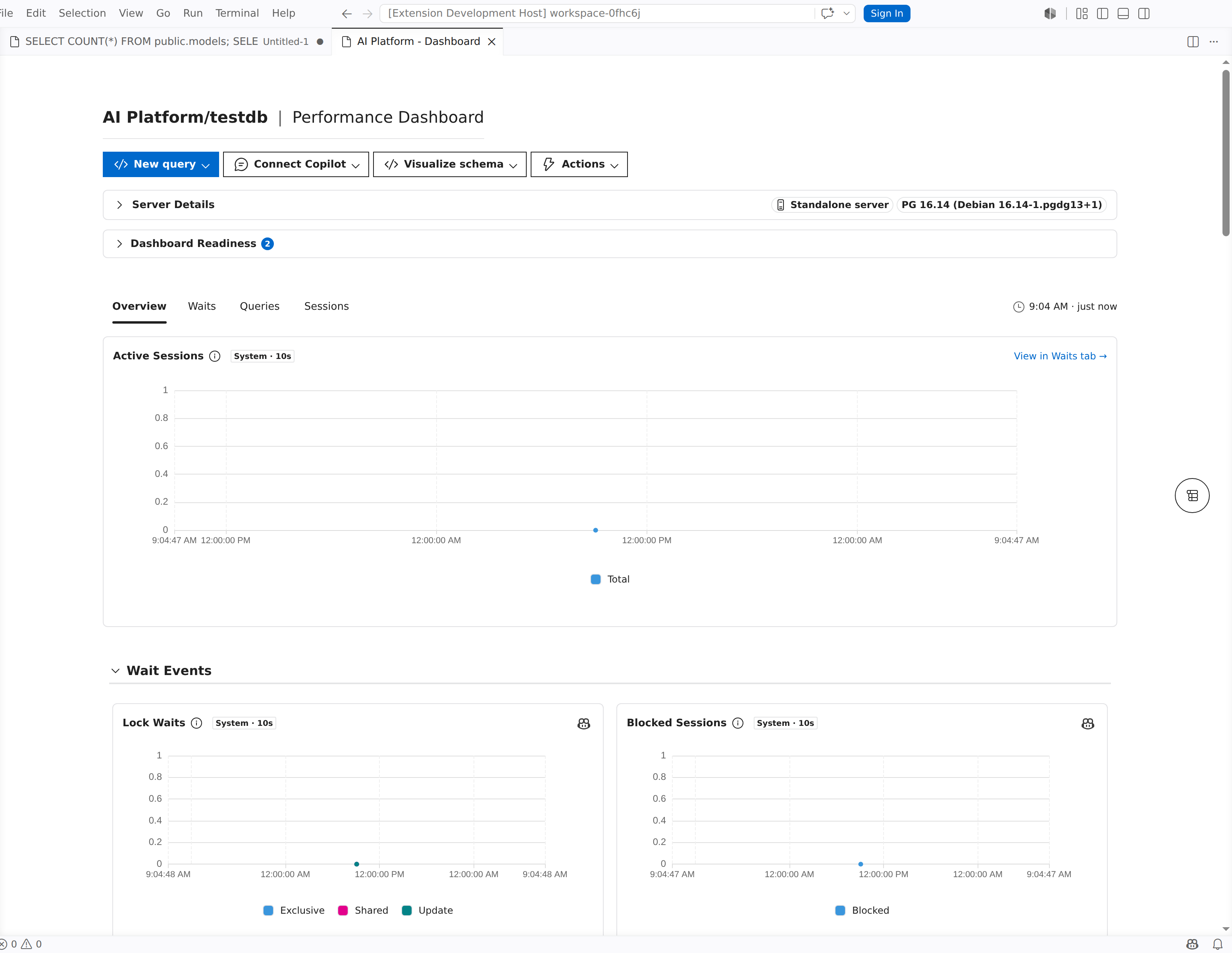
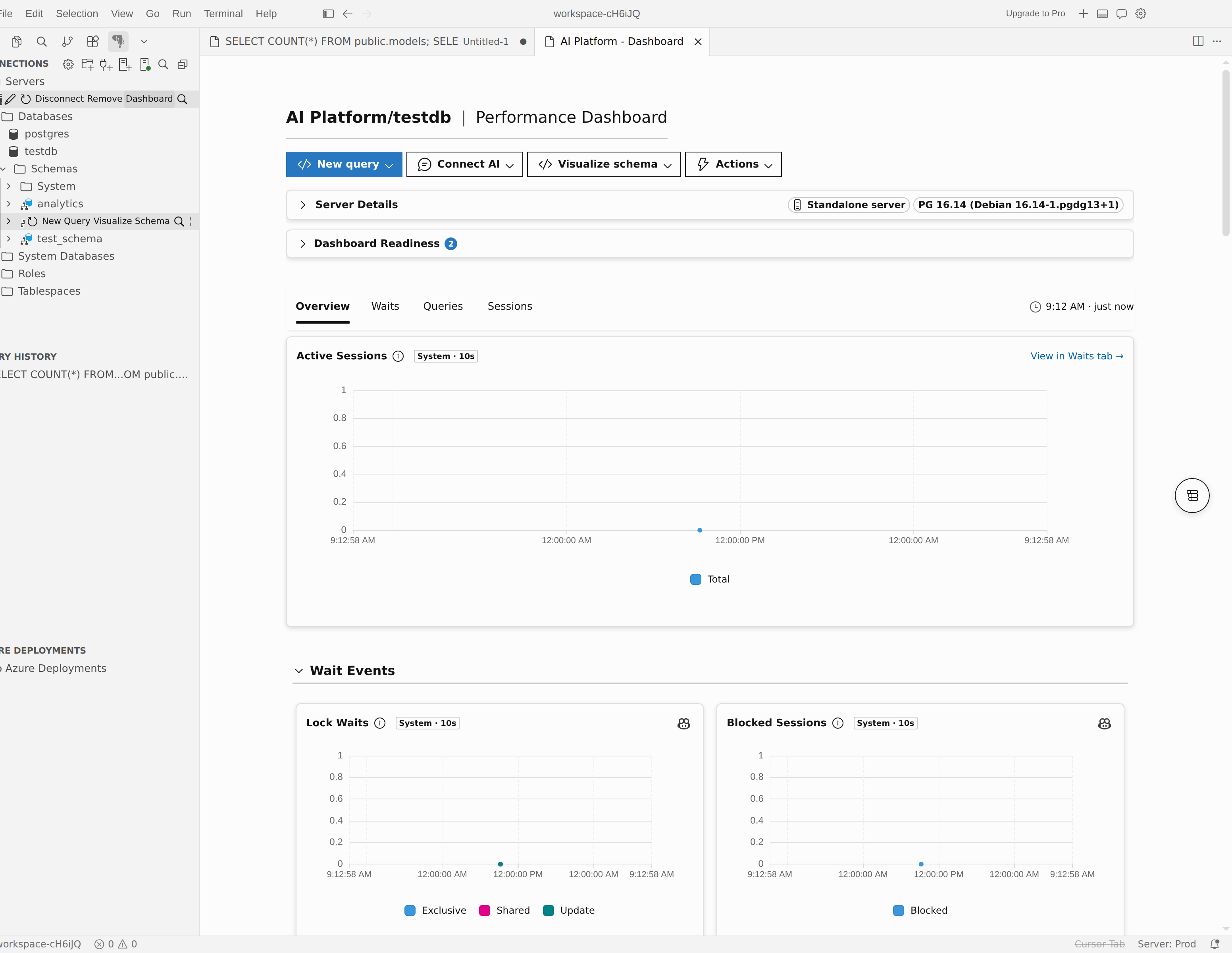
Cartão de detalhes do servidor
A parte superior do painel exibe um cartão de detalhes que resume a conexão atual.
| Campo | Description |
|---|---|
| Servidor | O endereço do servidor PostgreSQL. |
| Version | A versão do PostgreSQL relatada pelo servidor. |
| Porto | A porta TCP usada para a conexão (o padrão é 5432). |
| User | O usuário autenticado para essa conexão. |
| DB padrão | O banco de dados de destino da conexão (o valor padrão é postgres). |
| State | (Azure somente) O estado atual do servidor flexível Banco de Dados do Azure para PostgreSQL, como Pronto, Parado ou Inicializado. Selecione o botão atualizar ao lado do valor para atualizar o estado. |
Note
O campo Estado é exibido apenas para conexões de servidor flexíveis Banco de Dados do Azure para PostgreSQL.
Barra de ferramentas
A barra de ferramentas na parte superior do painel fornece acesso rápido a operações comuns. Alguns botões aparecem somente quando determinadas condições são atendidas.
Ações de conexão
| Botão | Description |
|---|---|
| Connect | Aparece quando o servidor é desconectado. Selecione-a para restabelecer a conexão. Durante a conexão, o botão muda para Conectar.... |
| Ações>Desconectar | Desconecte-se do servidor. Disponível no menu suspenso Ações quando você estiver conectado. |
Quando o servidor é desconectado, os botões relacionados ao banco de dados na barra de ferramentas são desabilitados e mostram a dica de ferramenta: "Uma conexão de banco de dados é necessária. Conecte-se ao banco de dados para habilitar esse recurso."
Ações de banco de dados
| Botão | Description |
|---|---|
| Nova consulta | Abra um novo editor de consultas conectado a um banco de dados neste servidor. Um seletor de banco de dados permite que você escolha o banco de dados de destino. |
| Conectar IA / Conectar Copilot | Abra uma sessão no modo de Agente com escopo no esquema e nos dados desse servidor. O painel de chat que se abre é o GitHub Copilot Chat no Visual Studio Code e o painel de IA nativo do Cursor no Cursor. Consulte integração do Copilot. |
| Visualizar esquema | Inicie o visualizador de esquema para um banco de dados neste servidor. Um seletor de banco de dados permite que você escolha o banco de dados de destino. Consulte o visualizador de esquema. |
Ações do servidor do Azure
Para conexões de servidor flexível do Banco de Dados do Azure para PostgreSQL, o menu suspenso Ações inclui operações do ciclo de vida do servidor, e a barra de ferramentas mostra um botão adicional do portal.
| Botão | Description |
|---|---|
| Ações>Começar | Inicie um servidor de Azure interrompido. |
| Ações>Parar | Pare um servidor Azure em execução. A interrupção desaloca recursos de computação e suspende a cobrança pelos recursos de computação. |
| Ações>Reiniciar | Reinicie o servidor Azure. Use isso depois de alterar parâmetros que exigem uma reinicialização. |
| portal do Azure | Abra a folha de gerenciamento do servidor no portal Azure no navegador padrão. |
Note
As ações Iniciar, Parar e Reiniciar exigem as permissões apropriadas Azure RBAC (controle de acesso baseado em função) no recurso do servidor.
Menu Configurações do Servidor
Para conexões do Azure com suporte, um botão de menu suspenso Configurações do Servidor aparece na barra de ferramentas. Ele fornece navegação para as páginas de gerenciamento do Azure que são abertas dentro do VS Code.
| Item de menu | Description |
|---|---|
| Configuração de rede | Para o servidor flexível do Banco de Dados do Azure para PostgreSQL, exiba e modifique as regras de firewall e as configurações de acesso público. No Azure HorizonDB (versão prévia), exiba e modifique as regras de firewall e o acesso aos serviços do Azure. |
| Parâmetros do servidor | Navegue e atualize os parâmetros do PostgreSQL (estáticos e dinâmicos). |
| Backups | Exibir o histórico de backup e configurar políticas de retenção de backup. |
| Logs do servidor | Acesse e baixe os logs do servidor PostgreSQL para solução de problemas. |
| Log de atividades | Examine a atividade do plano de controle do Azure quanto às alterações operacionais do servidor, aos eventos de integridade e às ações de gerenciamento iniciadas pelo usuário. Filtre por período de tempo, severidade e status ou baixe o log como CSV. |
| Clonar Servidor | Clone o servidor Azure de um ponto de backup. |
As conexões do Servidor Flexível do Banco de Dados do Azure para PostgreSQL podem exibir o menu completo. As conexões do Azure HorizonDB (Versão prévia) podem mostrar Configuração de Rede quando a conexão tiver informações completas sobre o recurso do Azure e a identidade do pool. Parâmetros, backups, logs do servidor, clonagem e ações do ciclo de vida não estão disponíveis para as conexões do Azure HorizonDB (versão prévia).
Note
O botão Configurações do Servidor aparece somente quando a extensão detecta metadados Azure para o servidor e pelo menos uma página de configurações está disponível.
Prompt de metadados do Azure
Quando a extensão detecta que um servidor parece ser um recurso do Banco de Dados do Azure para PostgreSQL com suporte, mas os metadados do Azure ainda não estão disponíveis, um aviso Servidor do Azure Detectado aparece na barra de ferramentas. Selecione Buscar Metadados para recuperar os metadados. A busca de metadados habilita recursos de gerenciamento do Azure que dependem da identidade do recurso, como Configurações do Servidor e Ações do Banco de Dados do Azure para PostgreSQL – servidor flexível, Configuração de Rede do Azure HorizonDB (versão prévia) e métricas do Azure Monitor, quando compatíveis.
Se a busca de metadados falhar, uma mensagem de erro falha ao buscar metadados será exibida com detalhes.
Faixa de metadados incompleta
Se os metadados do Azure forem obtidos, mas o ID do locatário estiver ausente, um banner de aviso aparece na parte superior do painel com o título Metadados Incompletos do Azure. Selecione Buscar metadados no banner para tentar novamente. A ID do locatário é necessária para operações de ciclo de vida do servidor (Iniciar, Parar, Reiniciar).
Guias de investigação
Abaixo da barra de ferramentas e do cartão de detalhes, o painel organiza os dados de monitoramento em quatro guias de investigação. Os recursos do servidor determinam quais guias estão visíveis.
| Tab | O que ele mostra |
|---|---|
| Overview | Gráficos de métricas agrupados por categoria, com um navegador de tabela de conteúdo para acesso rápido a cada grupo. |
| Consultas | As principais instruções SQL classificadas por tempo de execução, contagem de chamadas ou outras métricas, com detalhamento em detalhes de consulta individuais. |
| Espera | Análise de eventos de espera com uma tabela classificada e um gráfico ao longo do tempo que mostra onde o servidor leva tempo esperando. |
| Sessões | Sessões ativas e ociosas, uma exibição de árvore de bloqueio, gráficos de atividade de bloqueio e painéis de detalhes do nível da sessão. |
Selecione uma guia para alternar a área de conteúdo. O painel mantém sua aba ativa durante a sessão atual.
Visão geral
A guia Visão geral é a exibição inicial padrão. Ele exibe métricas do servidor como gráficos interativos organizados em grupos recolhíveis.
Grupos de métricas
As métricas são organizadas nos grupos a seguir. Nem todos os grupos aparecem para cada servidor; o painel mostra apenas os grupos que têm dados disponíveis.
| Grupo | O que ele aborda |
|---|---|
| Recursos | Utilização da CPU, uso de memória e métricas de nível de computação. |
| Conexões | Conexões ativas, contagens de conexão por estado e métricas do pool de conexões. |
| E/S de disco | Taxa de transferência de leitura e gravação, IOPS e latência. |
| Armazenamento | Espaço em disco usado, armazenamento disponível e percentual de armazenamento. |
| Transações &carga de trabalho | Taxas de transação, confirmações, reversões e linhas processadas. |
| Eventos de espera | Resumo dos principais tipos de eventos de espera e sua frequência. |
| Manutenção e vácuo automático | Atividade de autovacuum e contagem de tuplas mortas. |
| Segurança da ID da transação | Idade do ID de transação e métricas de continuação automática. |
| Replicação | Retardo de replicação e status da réplica (quando a replicação é configurada). |
Use o navegador de tabela de conteúdo ao lado para ir diretamente para um grupo específico. Selecione um cabeçalho de grupo para expandir ou recolher seus respectivos gráficos.
Fontes das métricas
Cada gráfico de métricas mostra um selo de origem indicando a origem dos dados:
| Badge | Fonte | Availability |
|---|---|---|
| System | Coletor de estatísticas internas do servidor | Todos os servidores PostgreSQL |
| azure | Azure Monitor | Conexões com o servidor flexível do Banco de Dados PostgreSQL do Azure com metadados do Azure |
Quando ambas as fontes estão disponíveis, a visão geral exibe métricas de ambas as fontes juntas, cada gráfico rotulado com seu selo de origem.
Janela de tempo e fuso horário
Selecione Local ou UTC no seletor de fuso horário para controlar como os eixos de gráfico e as descrições exibem os carimbos de data e hora.
Para as métricas do Azure Monitor, um seletor de período permite escolher o intervalo de datas:
- 1 hora
- Seis horas
- 12 horas
- 1 dia
- 7 dias
- 30 dias
Interações com gráficos
- Legenda: cada gráfico inclui uma legenda. Selecione uma entrada da legenda para ocultar essa série; selecione-a novamente para restaurá-la.
- Sincronização da mira: quando você passa o mouse sobre um gráfico, todos os gráficos na mesma guia sincronizam suas miras no mesmo instante, para que você possa correlacionar métricas entre os gráficos.
- Zoom: use os controles de zoom do gráfico para se concentrar em um intervalo de tempo de interesse.
Consultas
A aba Consultas mostra dados de desempenho das consultas provenientes do coletor de estatísticas do PostgreSQL. Use-o para identificar instruções SQL lentas ou chamadas com frequência.
As estatísticas de consulta exigem que a pg_stat_statements extensão seja habilitada no servidor PostgreSQL conectado.
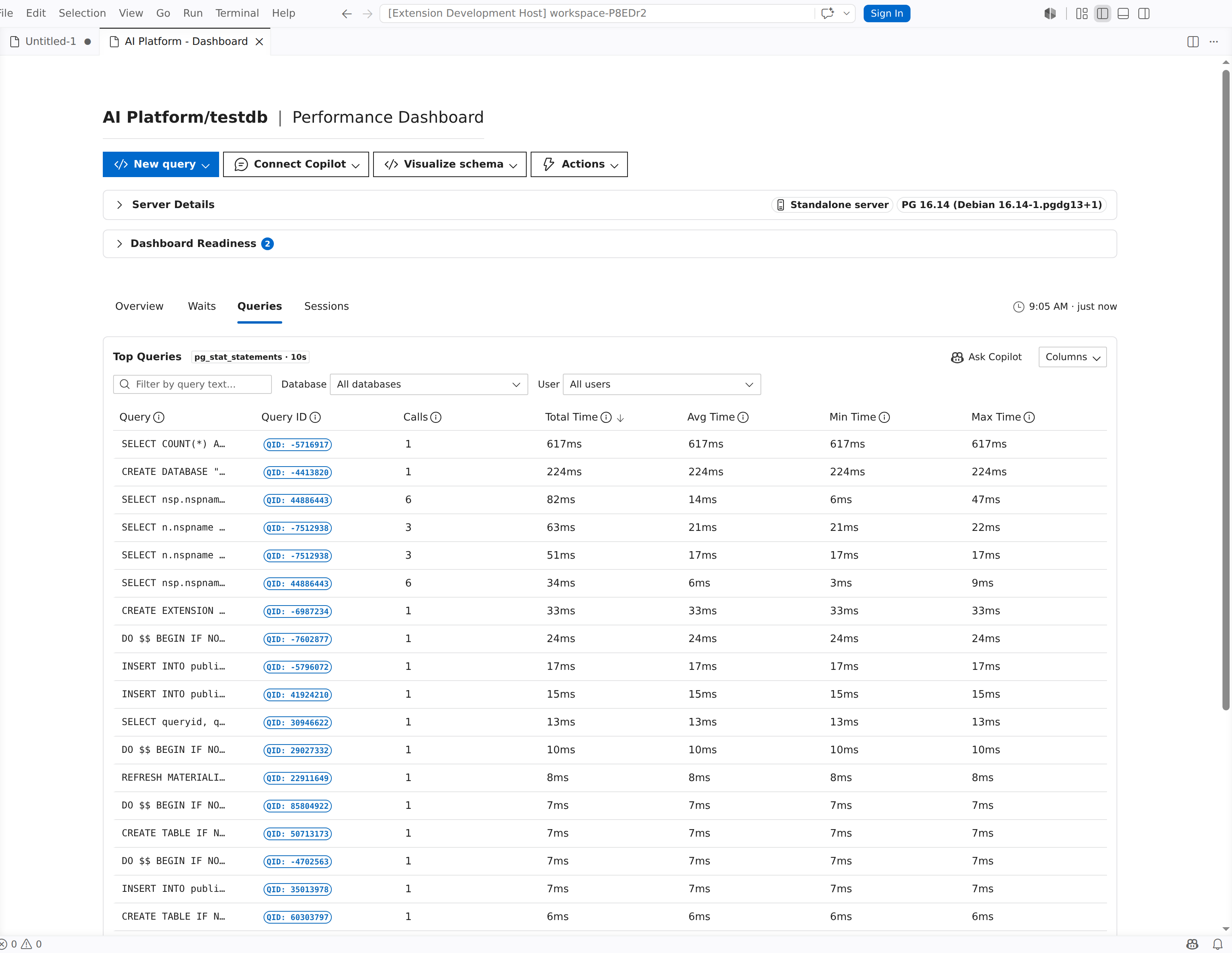
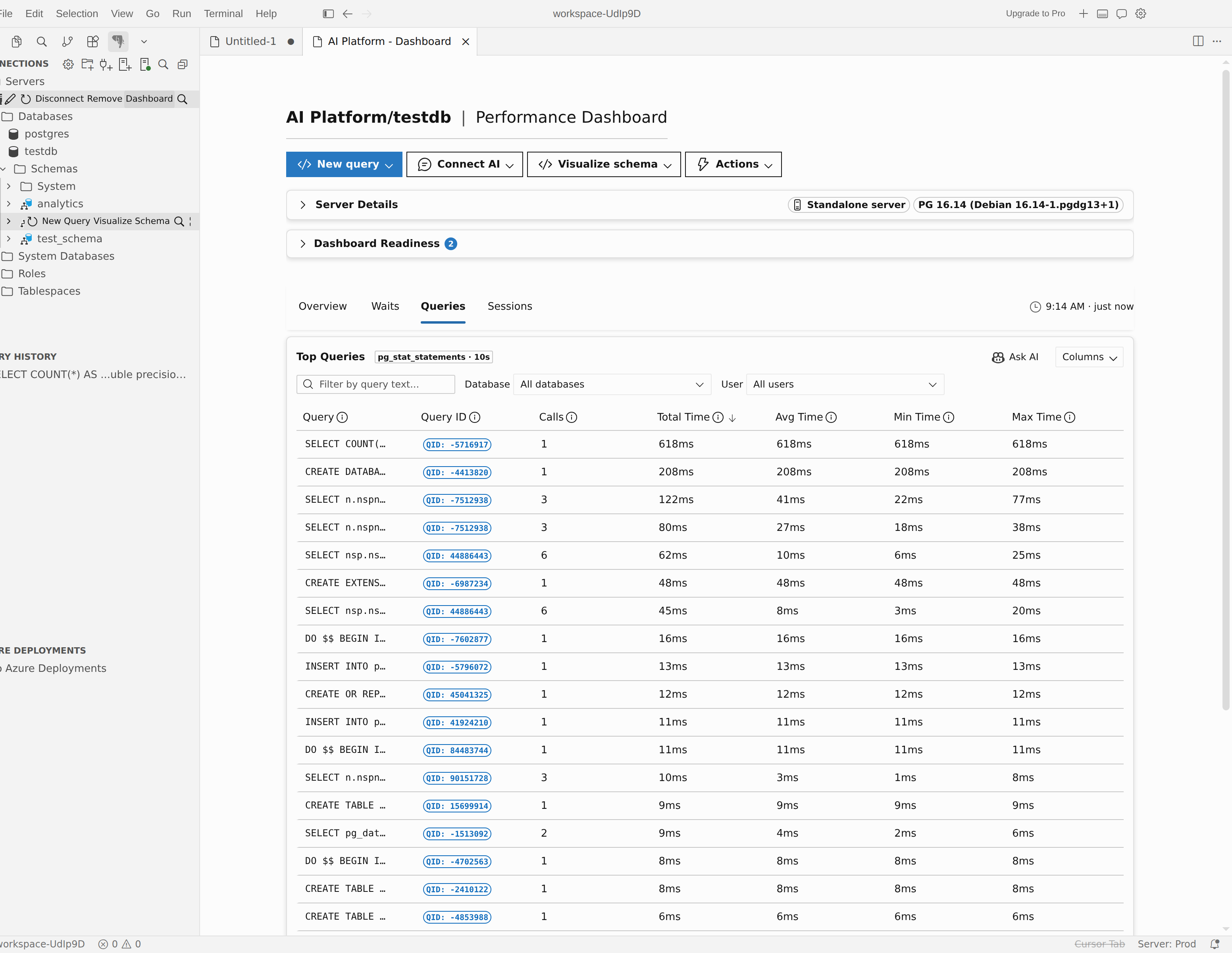
Tabela SQL principal
A exibição principal é uma tabela classificada de instruções SQL. Cada linha mostra:
| Coluna | Description |
|---|---|
| Query | Texto SQL normalizado. Selecione uma linha para abrir o painel de detalhes. |
| ID da Consulta | O identificador de consulta PostgreSQL. |
| Chamadas | Número total de vezes que a instrução foi executada. |
| Tempo total | Tempo de execução cumulativo. |
| Tempo médio | Tempo médio de execução por chamada. |
| Linhas | Total de linhas retornadas ou afetadas. |
| Banco de dados | O banco de dados em que a instrução foi executada. |
| User | A função PostgreSQL que executou a instrução. |
Use os menus suspensos de filtro Banco de Dados e Usuário acima da tabela para ajustar os resultados.
Painel de detalhes da consulta
Selecione uma linha na tabela SQL superior para abrir um painel de detalhes à direita. O painel de detalhes mostra:
- Texto SQL completo com realce de sintaxe
- Estatísticas de execução (chamadas, tempo total, tempo médio, tempo mínimo/máximo, desvio padrão)
- Um gráfico de execução que visualiza o desempenho da instrução ao longo do tempo
Selecione Perguntar ao Copilot (ou Perguntar IA no Cursor) no painel de detalhes para abrir uma sessão de chat de IA com o contexto da consulta pré-carregado.
Espera
A aba Esperas ajuda a entender onde o servidor passa tempo em espera. Ele combina uma tabela ranqueada com um gráfico temporal.
- Tabela classificada: lista os tipos de evento de espera classificados pelo tempo de espera total. Cada linha mostra o nome do evento de espera, a categoria e o tempo cumulativo.
- Gráfico ao longo do tempo: visualiza os eventos de espera empilhados ao longo do tempo, para que você possa ver como os padrões de espera mudam durante uma janela de monitoramento.
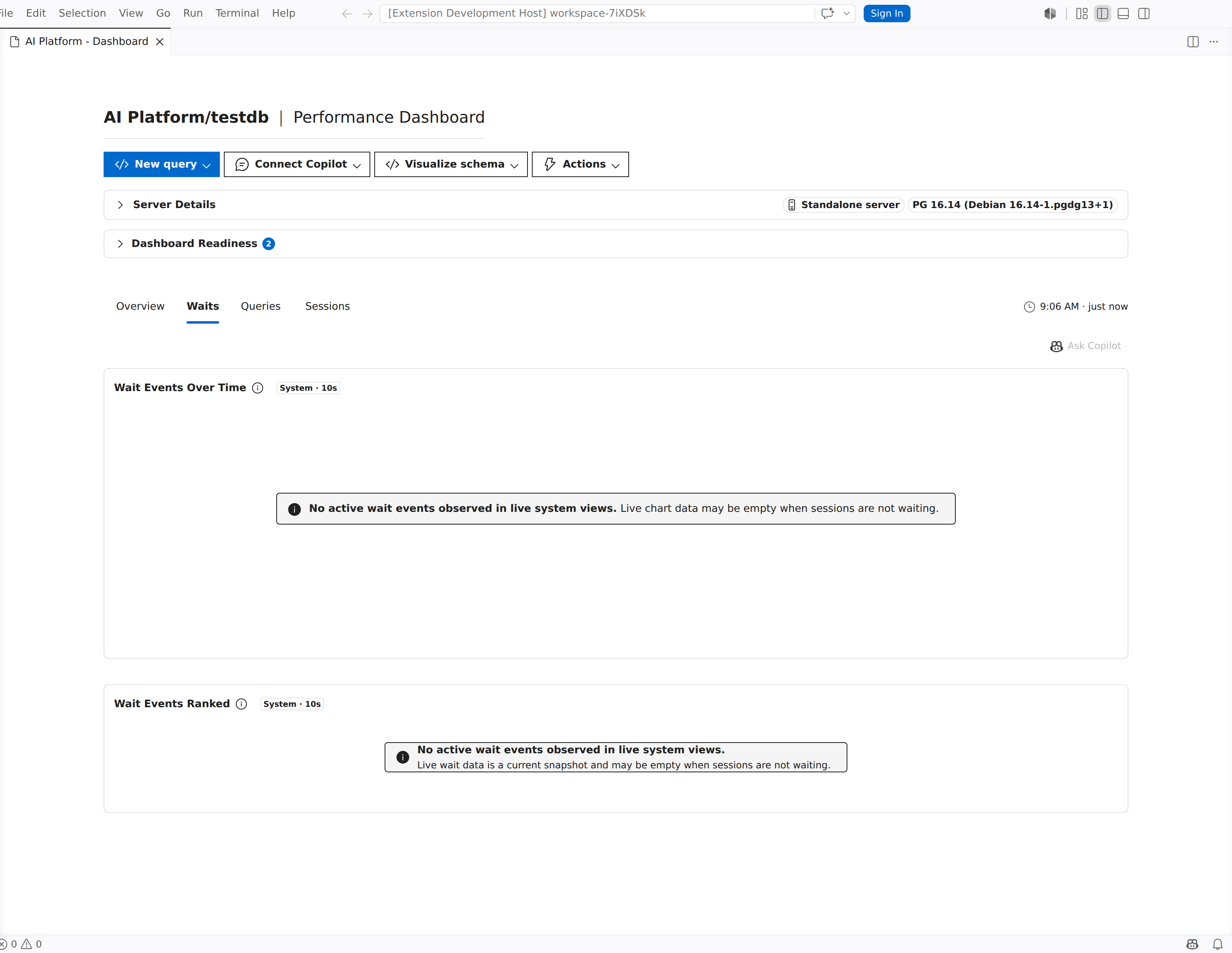
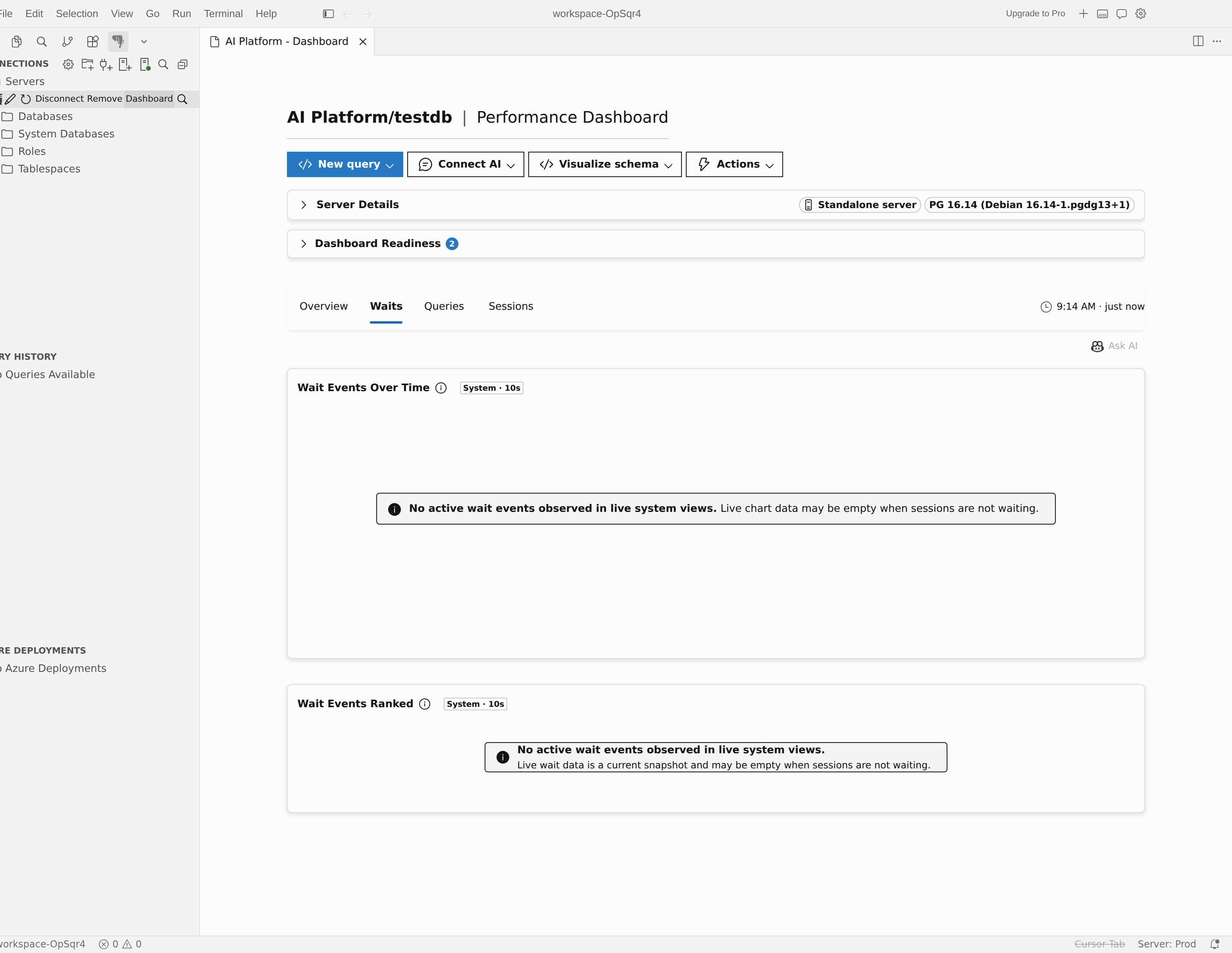
Os gráficos na guia Esperas usam sincronização de mira, de modo que, ao passar o cursor sobre um gráfico, o mesmo instante é destacado no outro.
Selecione Perguntar ao Copilot (ou Solicitar IA no Cursor) para abrir uma sessão de chat de IA com os dados atuais do evento de espera como contexto.
Sessões
A guia Sessões mostra sessões de banco de dados ativas e ajuda a identificar relações de bloqueio.
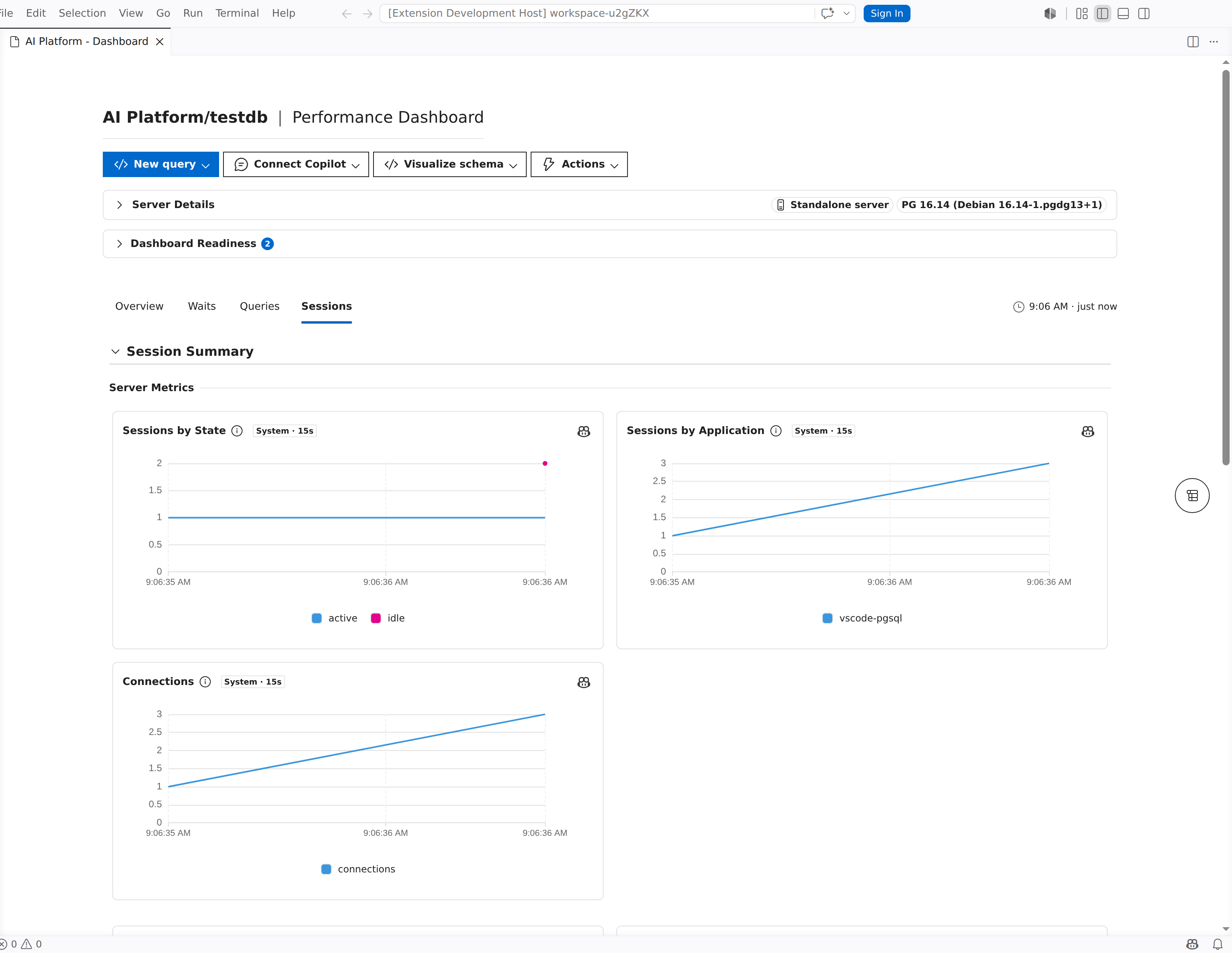
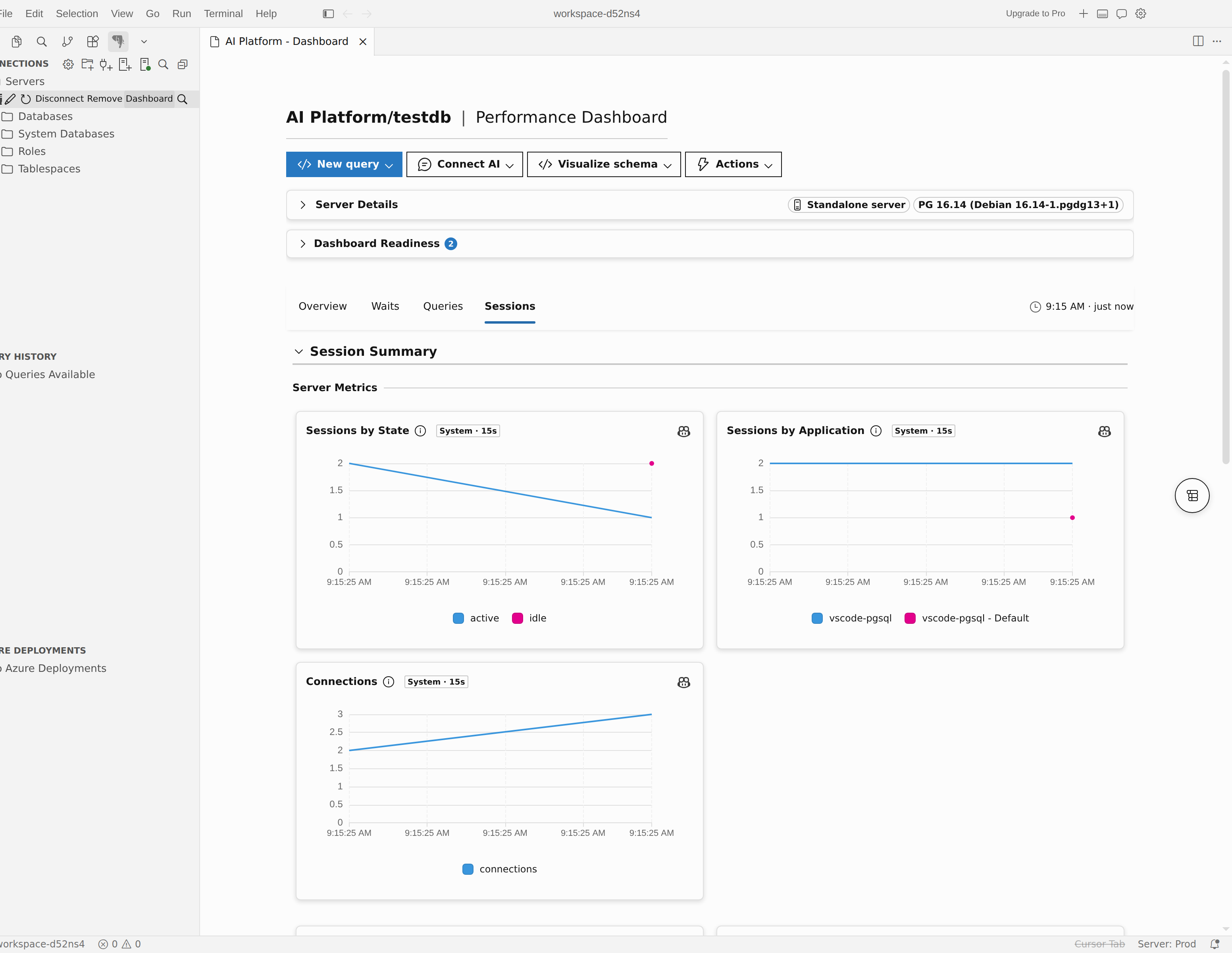
Cartões de resumo da sessão
Na parte superior, os cartões de resumo mostram contagens para categorias de sessão, como sessões Ativas, Ociosas e Bloqueadas .
Tabela Sessões
A tabela de sessão lista sessões individuais com as seguintes colunas:
| Coluna | Description |
|---|---|
| PID | ID do processo de back-end. |
| User | Função PostgreSQL para a sessão. |
| Banco de dados | Banco de dados conectado. |
| Aplicativo | Nome do aplicativo cliente. |
| State | Estado da sessão (ativo, ocioso, ocioso na transação etc.). |
| Tipo de Espera | Tipo de espera atual, se houver. |
| Evento de espera | Nome do evento de espera específico. |
| Query | Texto de consulta atual ou último executado. |
| Duration | Por quanto tempo o estado atual persistiu. |
| Tipo de back-end | Tipo de processo de back-end (back-end do cliente, trabalho de vácuo automático etc.). |
Use os controles de filtro acima da tabela para restringir as sessões por tipo de carga de trabalho, aplicativo ou estado.
Selecione Perguntar ao Copilot (ou Perguntar IA no Cursor) no cabeçalho da tabela Sessões para abrir uma sessão de chat de IA com dados de sessão como contexto. Quando há cadeias de bloqueio, a análise se concentra nas relações de bloqueio e na saúde da sessão.
Árvore de blocos
Ao bloquear relações entre as sessões, o painel mostra uma árvore de bloqueio que visualiza quais sessões estão bloqueando outras. Expanda os nós de árvore para rastrear a cadeia desde a sessão de bloqueio até seus respectivos waiters.
Gráficos da atividade de bloqueio
Os gráficos de atividade de bloqueio exibem padrões de aquisição de bloqueios e de espera ao longo do tempo, fornecendo um resumo visual da contenção.
Painel de detalhes da sessão
Selecione uma linha de sessão para abrir um painel de detalhes que mostra informações completas da sessão, incluindo o texto completo da consulta e as propriedades da sessão.
Topologia de réplica
Para conexões do servidor flexível do Banco de Dados PostgreSQL do Azure que usam réplicas de leitura, um painel Topologia da réplica aparece no painel. Mostra o servidor primário e suas réplicas com indicadores de status, prontidão para comutação e eventuais avisos de topologia.
Perguntar à IA no painel
O botão Perguntar ao Copilot (Perguntar IA no Cursor) aparece em vários contextos de painel: o cabeçalho da guia Consultas, a guia Esperas, a guia Sessões e gráficos de métricas individuais. Quando você a seleciona, a extensão abre uma sessão de chat de IA no modo Agente com os dados relevantes do painel (métricas, detalhes da consulta, eventos de espera ou informações de sessão) pré-carregados como contexto.
Note
O botão Perguntar ao Copilot / Ask AI requer um assistente de IA ativo: o GitHub Copilot instalado e com sessão iniciada no Visual Studio Code, ou a IA interna do Cursor, no Cursor. O botão é desabilitado enquanto os dados ainda estão carregando ou quando nenhum dado está disponível.
Estado desconectado
Quando o servidor é desconectado, o painel mostra um prompt explicando que uma conexão de banco de dados é necessária. Selecione Conectar para restabelecer a conexão e carregar dados do painel.
Mensagens de status das métricas do Azure
Ao exibir Azure Monitor métricas, o painel poderá mostrar mensagens de status se as métricas não estiverem disponíveis:
- Metadados de Azure ausentes: metadados Azure são necessários para métricas históricas. Selecione Buscar Metadados para recuperá-lo.
- Permissões insuficientes: você não tem as permissões de Azure necessárias para consultar métricas de Azure Monitor. Selecione Exibir Permissões Necessárias para obter detalhes.