Observação
O acesso a essa página exige autorização. Você pode tentar entrar ou alterar diretórios.
O acesso a essa página exige autorização. Você pode tentar alterar os diretórios.
A extensão PostgreSQL para Visual Studio Code permite gerenciar recursos de Banco de Dados do Azure para PostgreSQL com suporte diretamente de Visual Studio Code. Depois de se conectar a um servidor Banco de Dados do Azure para PostgreSQL flexível, você pode abrir o painel do servidor para controlar o ciclo de vida do servidor, gerenciar o acesso à rede, alterar parâmetros, criar ou restaurar backups, clonar o servidor e baixar logs capturados. as conexões Azure HorizonDB (versão prévia) dão suporte a uma página de Configuração de Rede menor para regras de firewall.
Note
A maioria das tarefas neste artigo se aplica apenas às conexões do Servidor Flexível do Azure Database para PostgreSQL. Azure HorizonDB (versão prévia) dá suporte apenas ao gerenciamento de regras de firewall. Instâncias locais do PostgreSQL e contêineres do Docker não expõem essas páginas de gerenciamento Azure.
Dica
Se você ainda precisar criar o servidor ou se conectar a ele, comece com Criar um servidor PostgreSQL ou Conexões e identidade.
Abrir páginas de gerenciamento de Azure
- Na árvore Conexões, conecte-se ao recurso Banco de Dados do Azure para PostgreSQL que você deseja gerenciar.
- Clique com o botão direito do mouse no nó do servidor e selecione Painel.
- Para Banco de Dados do Azure para PostgreSQL ações flexíveis de ciclo de vida do servidor, selecione Ações>Iniciar, Parar ou Reiniciar no painel do servidor.
- Para abrir Azure páginas de gerenciamento, selecione Configurações do Servidor e escolha uma página com suporte, como Configuração de Rede, Parâmetros do Servidor, Backups ou Logs de Servidor.
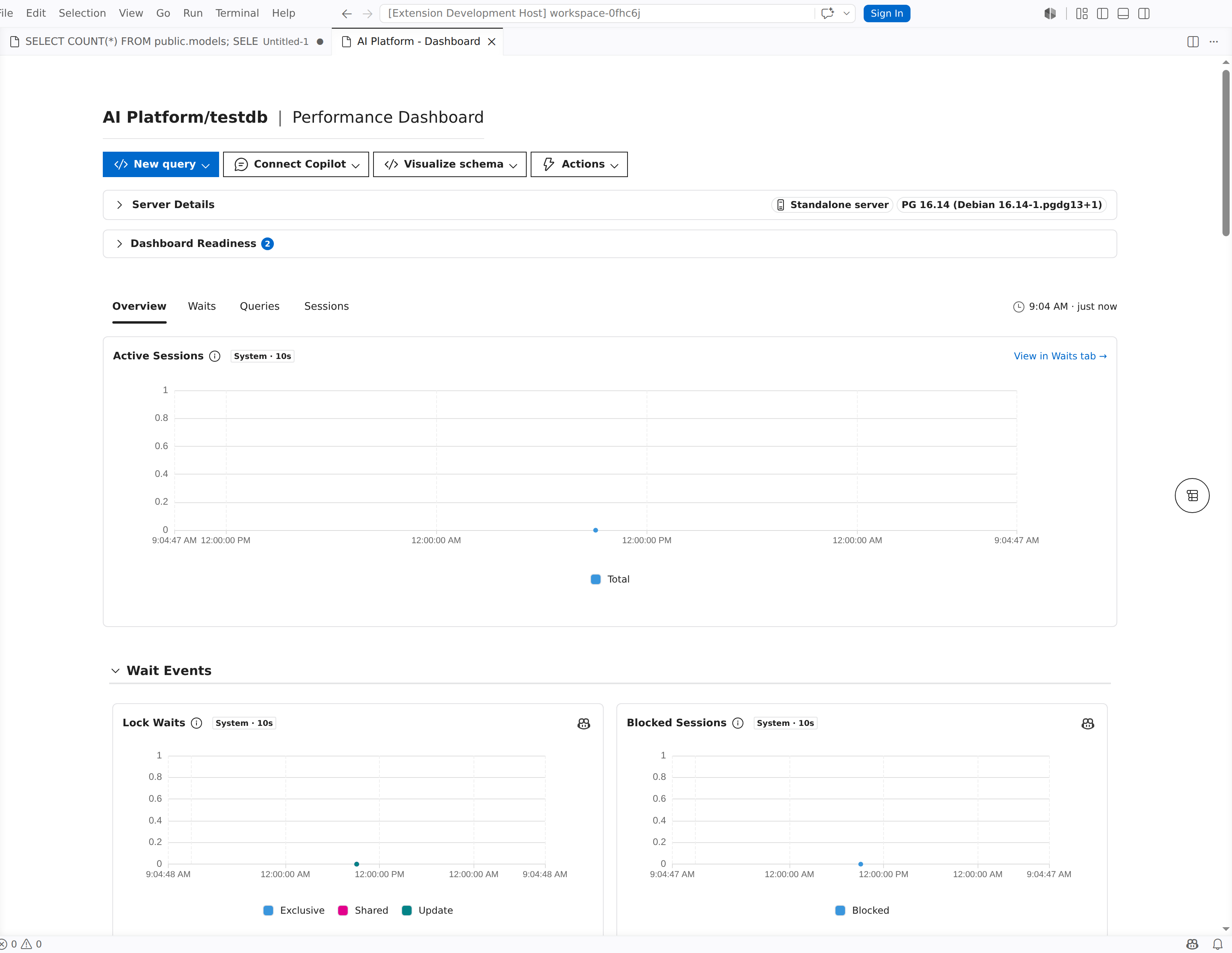
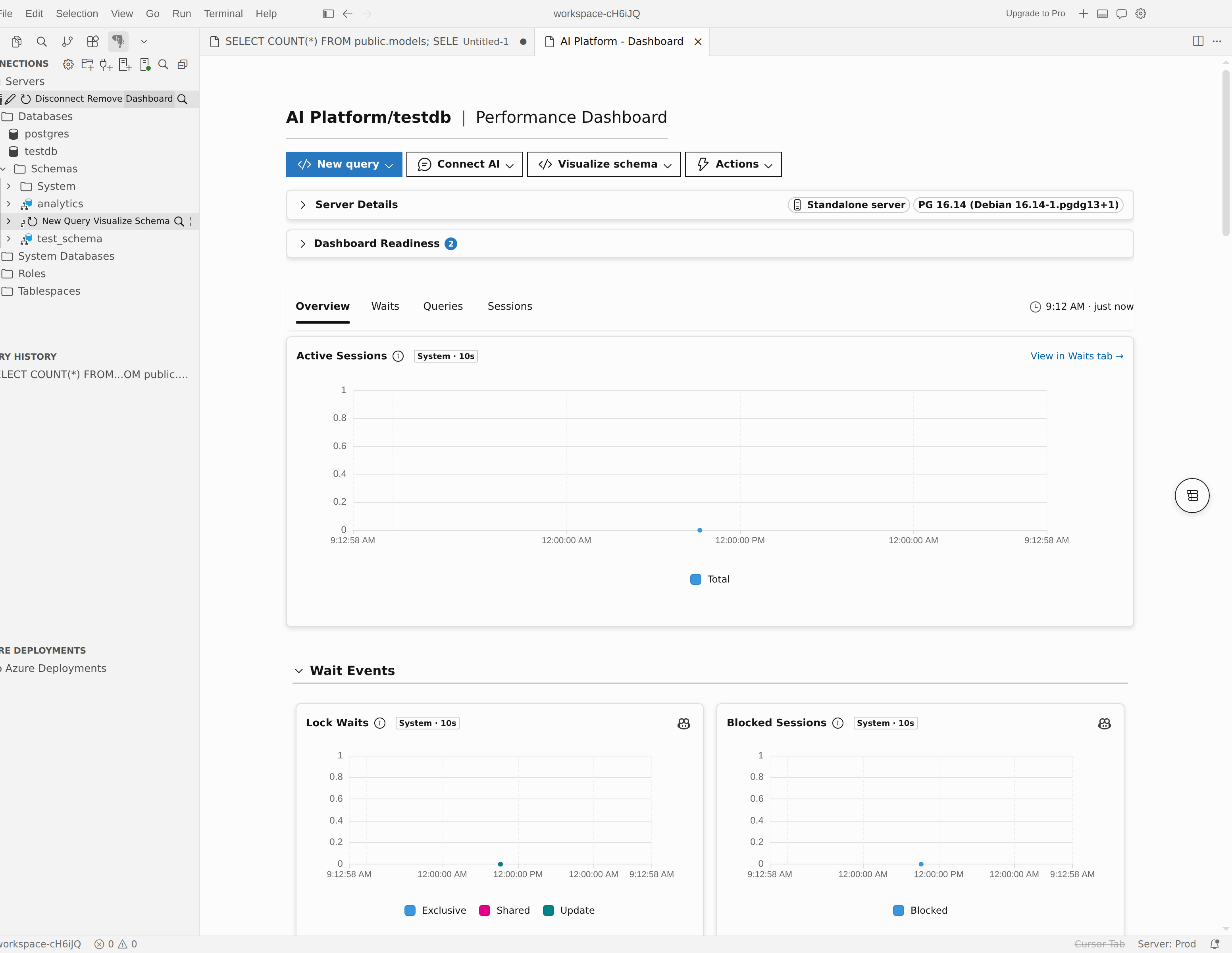
Iniciar, parar ou reiniciar um servidor
Você pode executar ações de ciclo de vida no menu Ações na barra de ferramentas do painel ou no menu de contexto do servidor na árvore Conexões .
Iniciar um servidor
- Na árvore Conexões, clique com o botão direito do mouse no servidor e selecione Iniciar servidor ou abra o painel e selecione Iniciar Ações>.
- Aguarde enquanto a extensão exibe uma notificação de progresso e consulta o Azure periodicamente para obter o resultado da operação.
- Confirme se o servidor retorna ao estado Pronto antes de você se reconectar ou abrir páginas de gerenciamento.
Parar um servidor
- Na árvore Conexões, clique com o botão direito do mouse no servidor e selecione Parar servidor ou abra o painel e selecione Parar ações>.
- Na caixa de diálogo de confirmação, selecione Parar.
- Aguarde enquanto a extensão conclui a operação de parada.
- Reconecte-se depois de iniciar o servidor novamente.
Caution
Parar o servidor desconecta a sessão conexões atual. A extensão fecha a conexão automaticamente após a conclusão da operação de parada.
Note
Quando o servidor é interrompido, Azure interrompe a cobrança da computação, mas os encargos de armazenamento ainda se aplicam.
Reiniciar um servidor
Se você salvar parâmetros que exigem uma reinicialização e selecionar Sim no prompt de reinicialização, a extensão iniciará a reinicialização automaticamente. Use estas etapas quando quiser reiniciar o servidor por conta própria.
- Na árvore Conexões, clique com o botão direito do mouse no servidor e selecione Reiniciar o servidor, ou abra o painel e selecione Ações>Reiniciar.
- Aguarde enquanto a extensão reinicia o servidor e atualiza o estado do servidor.
- Continue o trabalho depois que o servidor retornar ao estado Pronto.
Gerenciar acesso à rede
Abra Configurações do Servidor>Configuração de Rede para gerenciar o acesso à rede.
| Plataforma | Configurações de rede compatíveis |
|---|---|
| Azure Database para servidor flexível de PostgreSQL | Regras de firewall, acesso público, acesso aos serviços do Azure e regras amplas de lista de permissões de IPv4 |
| Azure HorizonDB (versão prévia) | Regras de firewall e acesso a serviços de Azure |
Para Banco de Dados do Azure para PostgreSQL servidor flexível, a página Configuração de Rede desabilita a edição do firewall até que o acesso público esteja habilitado. Ele também mantém Salvar desabilitado até que você faça uma alteração válida. Azure HorizonDB (versão prévia) não exibe controles de acesso público, mas inclui a caixa de seleção Permitir acesso público de qualquer serviço do Azure no Azure a este servidor.
Adicionar ou editar uma regra de firewall
- Abra Configurações do Servidor>Configuração de Rede.
- Para o servidor flexível do Banco de Dados do Azure para PostgreSQL, em Acesso público, ative o acesso público caso esteja desativado no momento.
- Na tabela de regras de firewall, use a linha vazia para inserir um nome de regra de firewall, endereço IP inicial e endereço IP final ou atualizar uma linha existente.
- Selecione Salvar.
Use estas regras de validação ao editar uma regra:
| Campo | Requirement |
|---|---|
| Nome da regra de firewall | Obrigatório, exclusivo, de 1 a 80 caracteres, letras, números, hifens (-) e sublinhados (_) somente |
| Endereço IP inicial | Endereço IPv4 obrigatório e válido |
| Endereço IP final | Endereço IPv4 obrigatório e válido e não inferior ao endereço IP inicial |
Note
A página mostra erros de validação embutidos e bloqueia Salvar até que cada regra editada seja válida.
Permitir o endereço IP atual do cliente
- Abra Configurações do Servidor>Configuração de Rede.
- Na tabela de regras de firewall, selecione o link que começa com Adicionar endereço IP do cliente atual.
- Examine a regra inserida e selecione Salvar.
Se o painel não puder detectar seu endereço IP público, o link será alterado para Não é possível determinar automaticamente o endereço IP atual. Insira o endereço manualmente na linha vazia da regra do firewall.
Definir configurações de acesso mais amplas
Use estas opções de servidor Banco de Dados do Azure para PostgreSQL flexíveis na página Configuração de Rede quando as regras de IP individuais não forem suficientes:
| Opção | Use-o quando |
|---|---|
| Acesso público | Você deseja que o servidor aceite conexões em endereços IP públicos. |
| Permitir acesso público de qualquer serviço do Azure dentro do Azure para esse servidor | Você deseja que os serviços hospedados por Azure cheguem ao servidor sem adicionar manualmente cada intervalo de IP de serviço. |
| Adicionar 0.0.0.0 – 255.255.255.255 | Você deseja criar uma regra que permita qualquer endereço IPv4. Use isso apenas em ambientes fortemente controlados. |
Importante
Não insira 0.0.0.0 para os endereços IP de início e de término. A extensão trata esse intervalo como inválido. Se você quiser que os serviços hospedados do Azure se conectem, use Permitir acesso público de qualquer serviço do Azure no Azure para esse servidor.
Note
A Configuração de Rede do Azure HorizonDB (versão prévia) não inclui acesso público, parâmetros, backups, logs do servidor, clonagem nem ações do ciclo de vida.
Dica
Se a página Configuração de Rede exibir uma mensagem de indisponibilidade para uma conexão do Azure HorizonDB (versão prévia) porque faltam informações de identidade do Azure, selecione Buscar Metadados na página para recuperá-los. Essa é a mesma busca de metadados disponível no painel do servidor.
Alterar parâmetros
Abra Configurações do servidor>Parâmetros do servidor para pesquisar, filtrar, editar e redefinir os parâmetros do PostgreSQL para o servidor.
Localizar um parâmetro
- Abra Configurações do servidor>Parâmetros do servidor.
- Use os botões de filtro como Todos, Modificados, Estáticos, Dinâmicos ou Somente Leitura para restringir a lista.
- Use a caixa de texto para pesquisar por nome de parâmetro ou descrição.
- Se você precisar de um conjunto de trabalho maior, altere linhas por página para
25,50ou100. - Se você quiser agrupar configurações semelhantes antes de editá-las, classifique uma coluna.
Salvar alterações de parâmetro
- Abra Configurações do servidor>Parâmetros do servidor.
- Localize o parâmetro que você deseja alterar.
- Edite o valor diretamente na coluna Valor .
- Se o parâmetro mostrar um botão de informações, focalize-o para examinar os valores permitidos.
- Selecione Salvar.
Se o parâmetro exigir uma reinicialização, a página adicionará uma linha de Reinicialização Pendente abaixo do parâmetro. Quando você salva um ou mais parâmetros estáticos, a extensão pergunta se você deseja reiniciar o servidor imediatamente.
Redefinir um parâmetro para o valor padrão
- Abra Configurações do servidor>Parâmetros do servidor.
- Localize o parâmetro que você deseja redefinir.
- Selecione o ícone de redefinição ao lado do parâmetro.
- Selecione Salvar.
Gerenciar backups
Abra Configurações do servidor>Backups para gerenciar backups automáticos e sob demanda.
Criar um backup sob demanda
- Abra Configurações do servidor>Backups.
- Selecione Fazer backup agora.
- Em Criar backup, insira um nome de Backup.
- Selecione Criar.
Os nomes de backup podem conter apenas letras, números, hifens (-) e sublinhados (_).
Note
A página pode desabilitar o Backup agora enquanto o servidor não estiver no estado Pronto , enquanto outro backup já estiver em execução ou quando a carga de trabalho atual não oferecer suporte a backups manuais.
Restaurar a partir de um backup
- Abra Configurações do servidor>Backups.
- Localize o backup que você deseja usar.
- Selecione Restaurar neste backup.
- Conclua o fluxo de trabalho de restauração para criar um novo servidor Banco de Dados do Azure para PostgreSQL flexível desse backup.
Excluir um backup sob demanda
- Abra Configurações do servidor>Backups.
- Localize o backup sob demanda que você deseja remover.
- Selecione Excluir.
- Em Excluir backup, selecione Excluir novamente para confirmar.
Os backups automáticos permanecem gerenciados por Azure e não podem ser excluídos da extensão.
Alterar retenção de backup
- Abra Configurações do servidor>Backups.
- Mova o controle deslizante de retenção para o número de dias desejado.
- Selecione Salvar.
Você também pode filtrar a lista de backups por Automático ou Sob demanda, refiná-la com filtros de tempo, como Últimas 24 horas ou Últimos 7 dias, e classificar a tabela por Nome, Status, Hora de conclusão, Mantido até ou Tipo.
Fazer backup de um banco de dados com pg_dump (versão prévia)
O comando Backup... executa um backup do lado pg_dump do cliente de um único banco de dados e grava o resultado na pasta de saída escolhida. Ao contrário de backups gerenciados por Azure, esse fluxo de trabalho funciona para qualquer conexão local do PostgreSQL, Docker ou Azure.
Esse recurso é uma versão prévia desativada por padrão. Para ativá-lo, defina pgsql.enablePgDumpRestoreUItrue em suas configurações do VS Code.
Note
O comando Backup... requer a pg_dump ferramenta cliente. Se pg_dump não for encontrado, instale as ferramentas do cliente PostgreSQL ou adicione o diretório que contém o binário pgsql.pgBinaryDirs (uma lista de caminhos de diretório absolutos) e reinicie o editor.
Criar um backup
Na árvore Conexões, clique com o botão direito do mouse em um nó de banco de dados e selecione Backup.... Para servidores Azure (servidor flexível ou HorizonDB), você também pode clicar com o botão direito do mouse no nó de servidor e selecionar Server Management>Backup....
No painel Fazer Backup do Banco de Dados , escolha o Banco de Dados para fazer backup.
Defina a Pasta de Saída e o Nome do Arquivo para a saída de backup.
Escolha um formato:
Formato Descrição Personalizado (.backup) Formato binário que dá suporte à compactação e restauração paralela. Recomendado para a maioria dos backups. SQL puro (.sql) Script SQL legível por humanos. Sem compactação. Directory Um arquivo por tabela. Dá suporte a backup e restauração paralelos. Tar (.tar) Arquivo de arquivos SQL. Sem compactação. Para o formato Personalizado ou diretório , defina um nível de compactação . O nível 6 é recomendado.
Em Conteúdo, escolha Esquema + dados, Somente Esquema ou Somente Dados.
Para examinar o comando gerado antes de executá-lo, consulte a Visualização de Comando. Selecione o comando Copiar para copiá-lo.
Selecione Iniciar Backup.
O painel transmite a saída pg_dump à medida que o backup é executado. Quando terminar, selecione Abrir Backup para abrir a pasta de saída ou Fazer Outro Backup para iniciar novamente. Se o backup falhar, selecione Ver logs completos para obter detalhes ou Depurar com Copilot para solução de problemas assistida por IA.
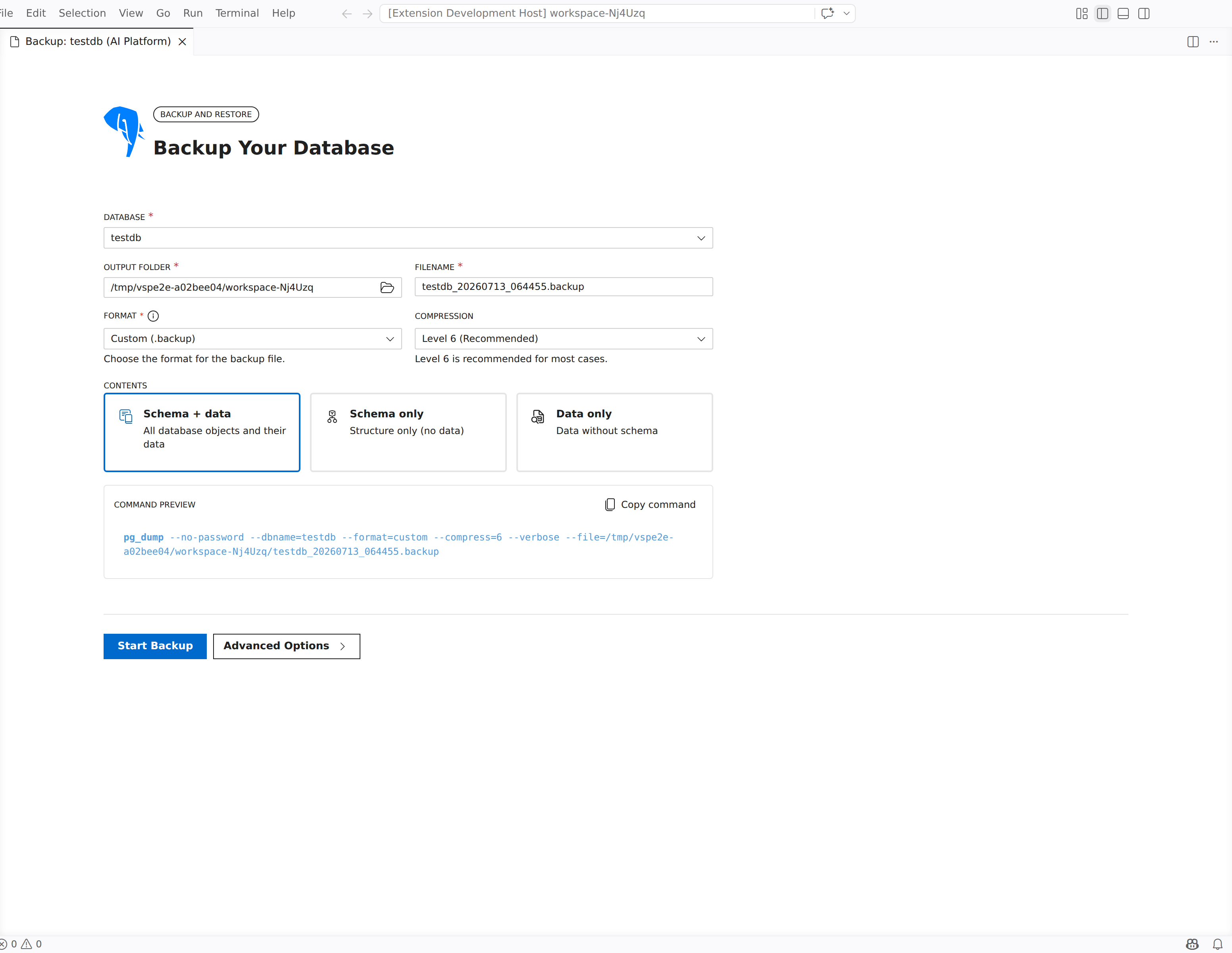
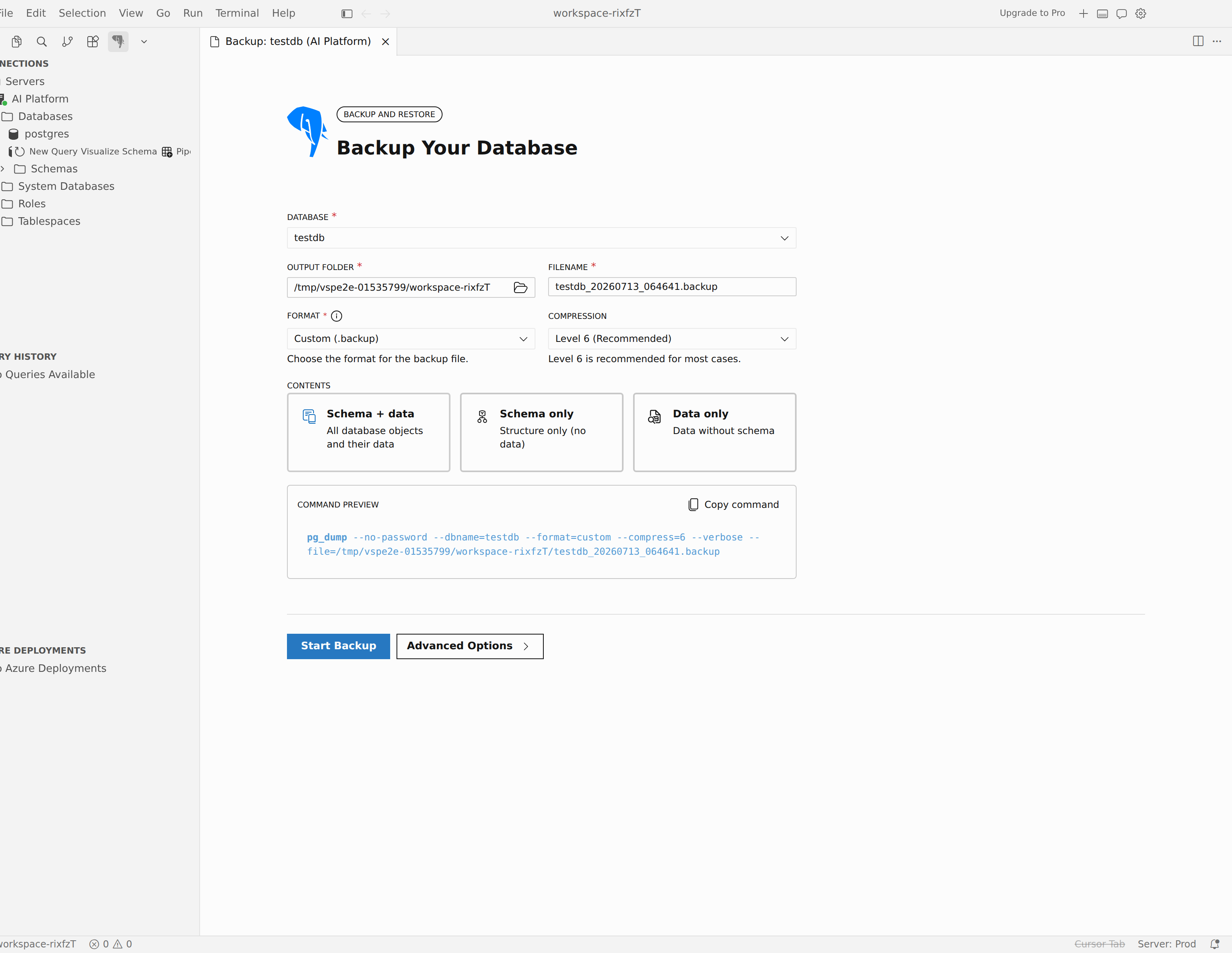
Ajuste fino do backup
Selecione Opções Avançadas para abrir uma gaveta com configurações adicionais:
- Escopo: limitar o backup a esquemas específicos ou tabelas específicas.
- Conteúdo: inclua ou exclua as seções Pré-Dados, Dados e Pós-Dados e escolha se deseja incluir objetos grandes.
- Desempenho e logs: defina Trabalhos Paralelos (somente no formato de diretório) e ative ou desative o Registro em Log Detalhado.
- Comportamento da restauração: escolha se deseja incluir propriedade e privilégios (GRANTs) e se deseja desabilitar gatilhos enquanto os dados são carregados em uma restauração posterior.
-
Opções de formato SQL: para o formato SQL simples, adicione instruções clean, create-database ou baseadas em
INSERT. - Segurança: ative ou desative “Habilitar segurança em nível de linha” para controlar o tratamento da segurança em nível de linha no dump.
Note
O comando Backup... cria apenas um backup; ele não restaura. Para restaurar um backup, use as ferramentas de cliente do PostgreSQL, como pg_restore ou psql.
Clonar um servidor
Use Clone Server quando quiser criar um novo servidor flexível do Banco de Dados do Azure para PostgreSQL com base no servidor atual.
- Abra o painel.
- Selecione Configurações do servidor>Clonar servidor.
- Conclua o fluxo de trabalho de clone para criar o novo servidor.
Capturar e baixar logs de servidor
Abra Configurações do servidor>Logs do servidor para capturar logs de diagnóstico e baixá-los para solucionar problemas.
Ativar ou desativar a captura de log
- Abra Configurações do servidor>Logs do servidor.
- Ative ou desative os logs de captura para download.
- Se a captura de log estiver ativada, defina o período de retenção de log.
- Selecione Salvar.
Filtrar e baixar arquivos de log
- Abra Configurações do servidor>Logs do servidor.
- Use Todos os tipos, log do servidor ou log de atualização para restringir a lista.
- Use o filtro de tempo ou a caixa de pesquisa de nome de arquivo para localizar os arquivos necessários.
- Selecione um ou mais arquivos de log ou use o botão baixar em uma única linha.
- Selecione Baixar.
A tabela de log dá suporte à classificação por Nome, Última modificação, Tamanho (KB) e Tipo. Quando mais de 100 arquivos correspondem aos filtros atuais, a página mostra controles de paginação.
Ver atividade
Abra Configurações do servidor>Log de atividades para revisar a atividade do plano de controle do Azure para o servidor, incluindo alterações operacionais, eventos de integridade e ações de gerenciamento iniciadas pelo usuário, como operações de inicialização, parada e configuração. Esta página está disponível para conexões com o Azure Database para PostgreSQL – Servidor Flexível e o Azure HorizonDB (Versão Prévia).
- Abra Configurações do servidor>Log de atividades.
- Use os filtros Timespan, Severidade e Status para restringir a lista ou pesquisar por operação, iniciador ou status. Selecione Redefinir filtros para desmarcá-los.
- Selecione um evento para expandir seus detalhes, como o nome da operação, o status, a hora do evento e o iniciador.
- Para manter uma cópia para análise, selecione Baixar como CSV.
Note
Azure mantém registros de log de atividades nos últimos 90 dias. Horários de início anteriores a 90 dias não estão disponíveis.