Observação
O acesso a essa página exige autorização. Você pode tentar entrar ou alterar diretórios.
O acesso a essa página exige autorização. Você pode tentar alterar os diretórios.
Com o acesso público habilitado, você pode configurar regras de firewall para permitir conexões originadas de endereços IP específicos ou de qualquer serviço do Azure.
Usando o portal do Azure:
Selecione seu servidor flexível do Azure Database for PostgreSQL.
No menu de recursos, selecione Rede.
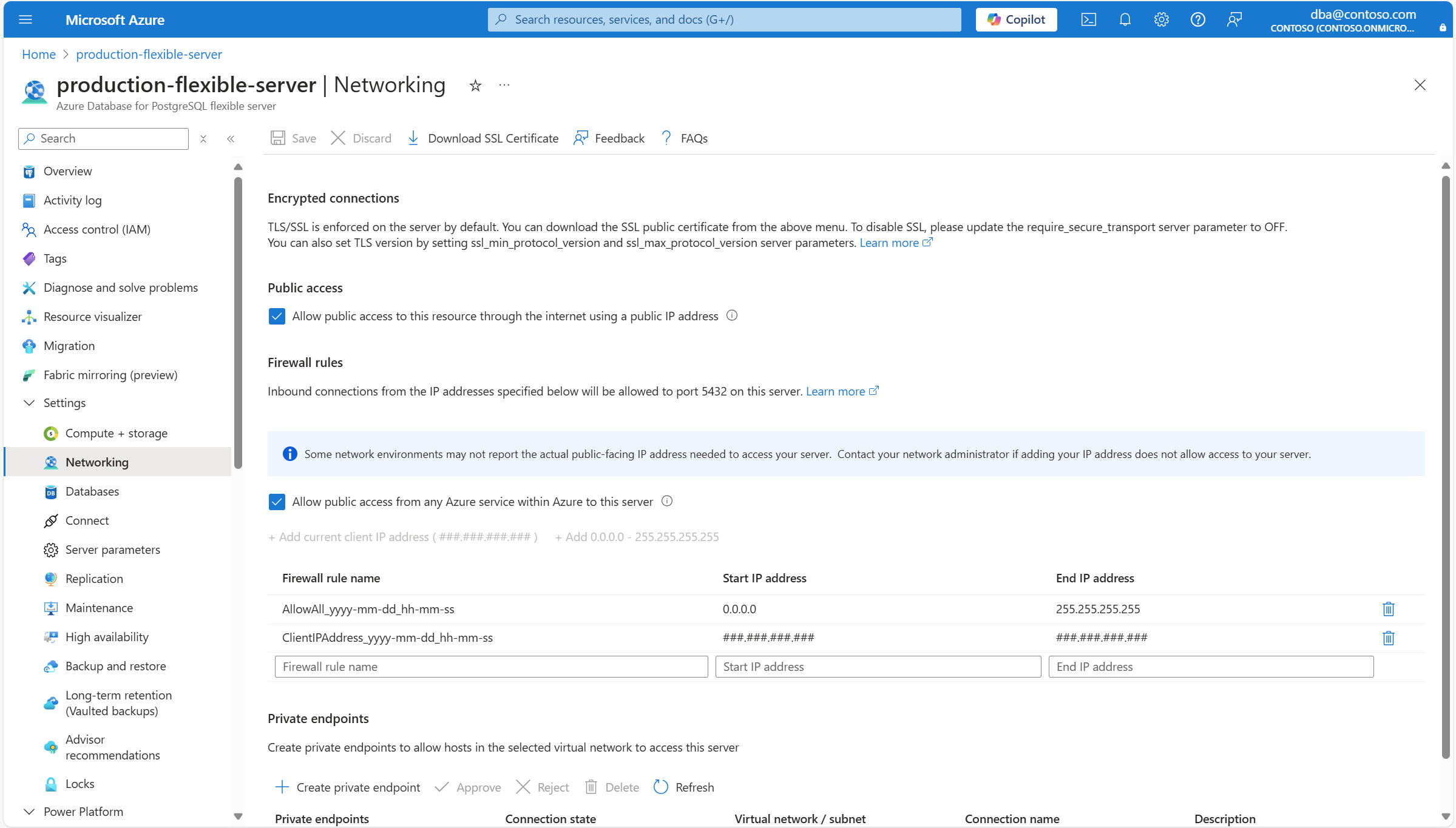
Se você quiser excluir uma regra de firewall, selecione o ícone que se assemelha a uma lixeira, que está localizada à direita da definição de regra.
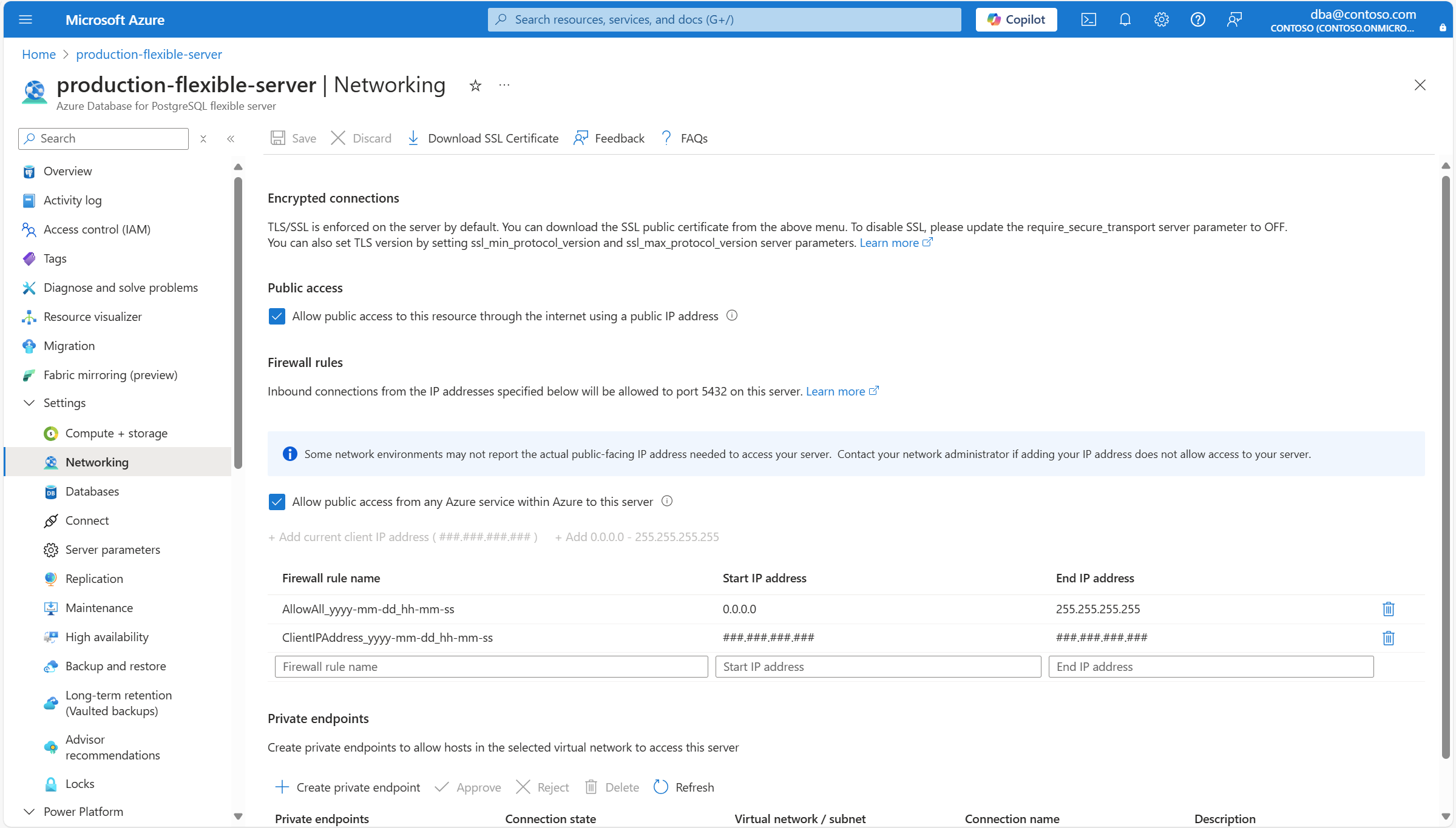
Se você quiser excluir a regra de firewall que permite conexões originadas de qualquer endereço IP alocado a qualquer serviço ou ativo do Azure, desmarque a caixa de seleção Permitir acesso público de qualquer serviço do Azure para este servidor.
Importante
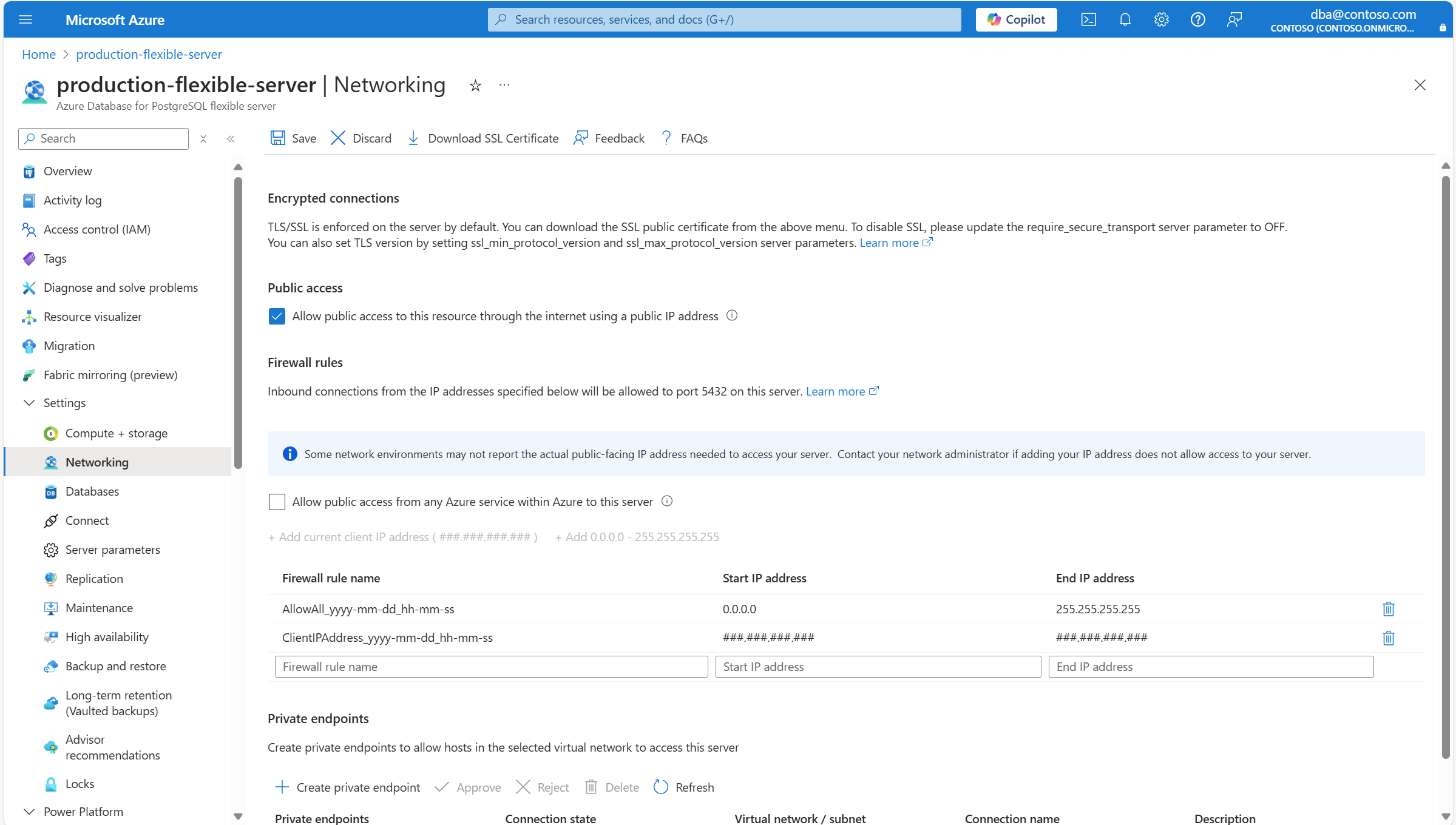
Permitir o acesso público de qualquer serviço do Azure dentro do Azure para este servidor cria uma regra de firewall cujos endereços IP de início e de término estão definidos como 0.0.0.0. A presença dessa regra configura o firewall para permitir conexões de endereços IP alocados para qualquer serviço ou ativo do Azure, incluindo conexões das assinaturas de outros clientes.
Clique em Salvar.
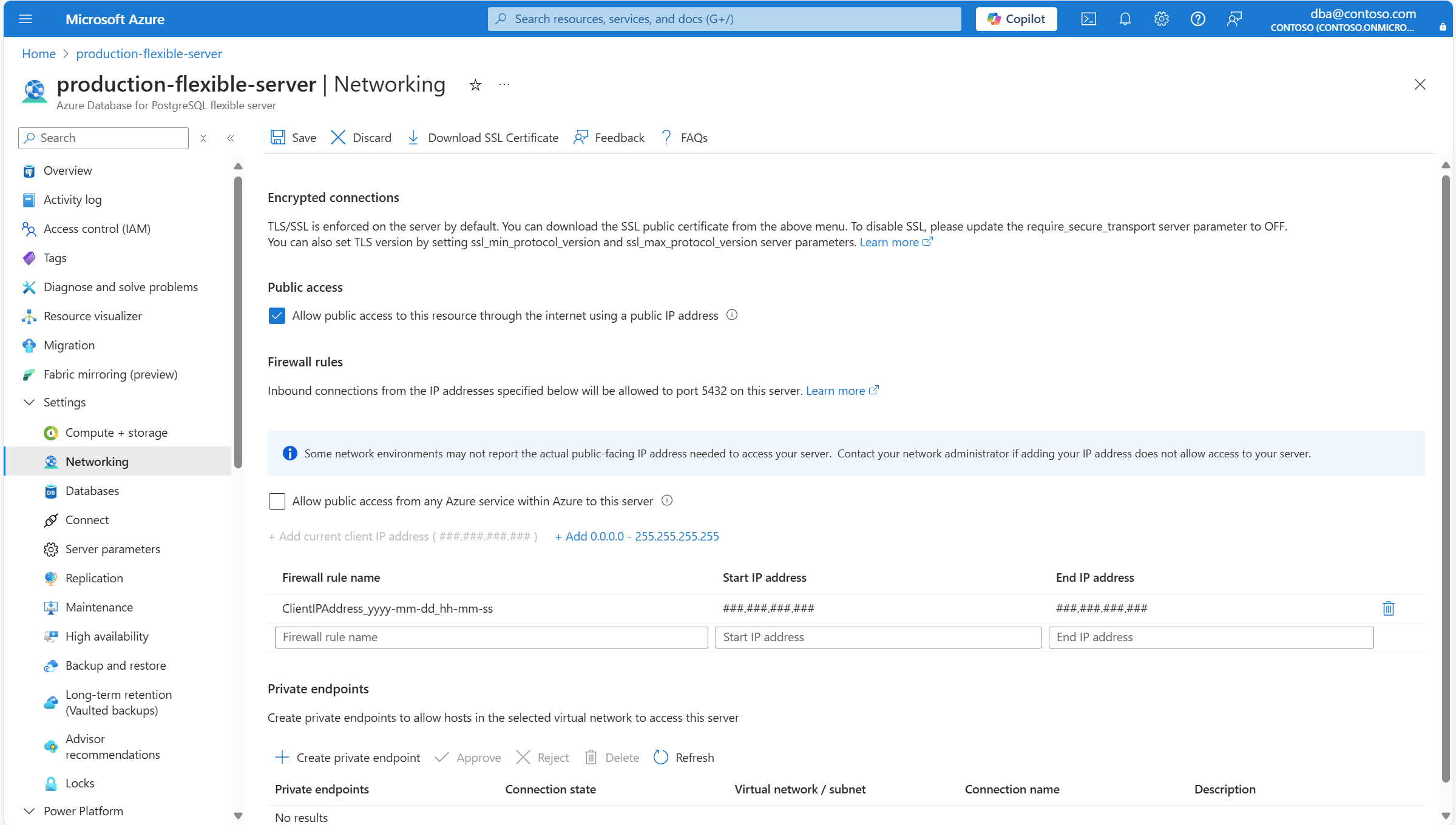
Uma notificação informa que as alterações estão sendo aplicadas.
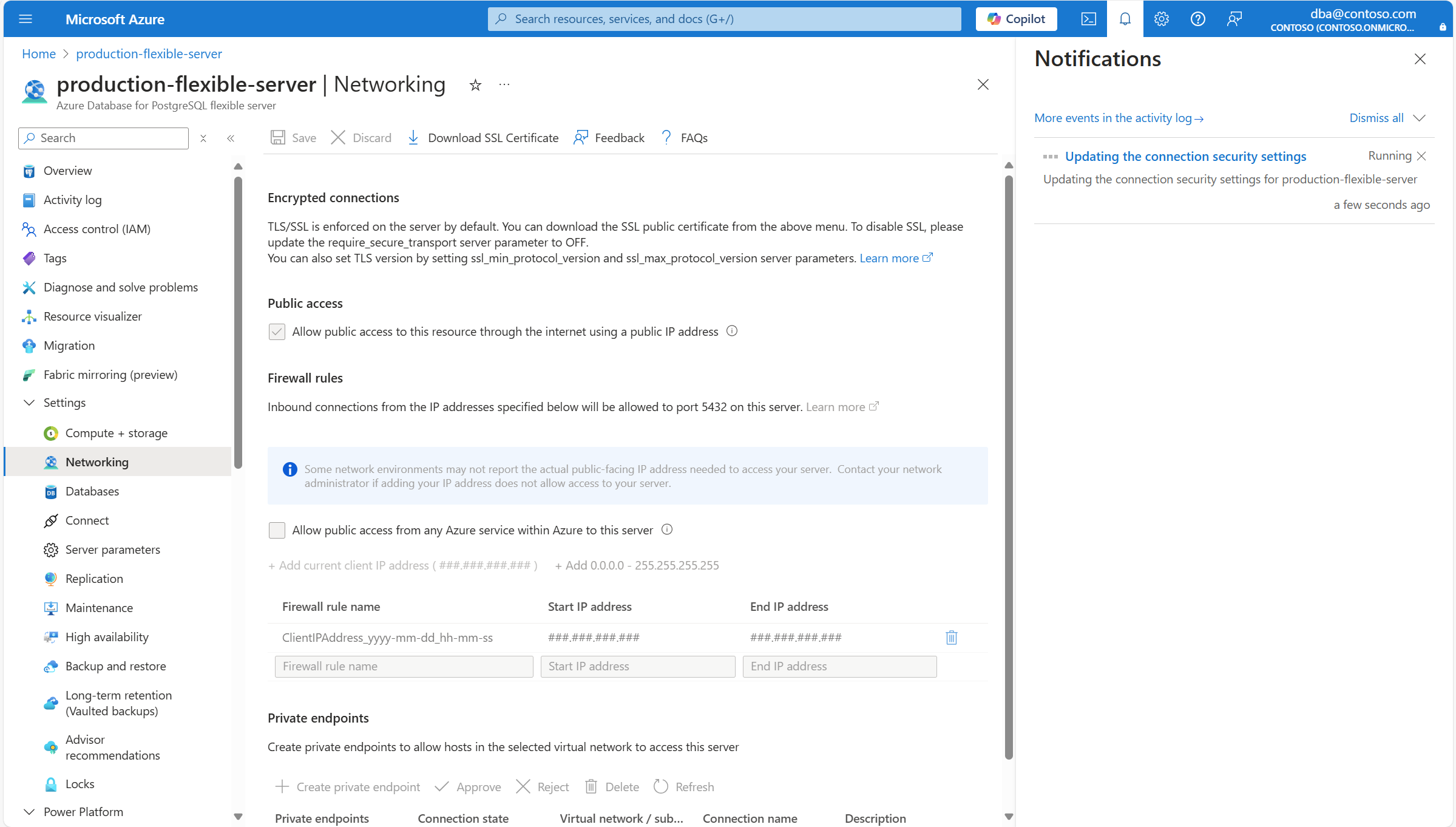
Além disso, o status do servidor muda para Atualização.
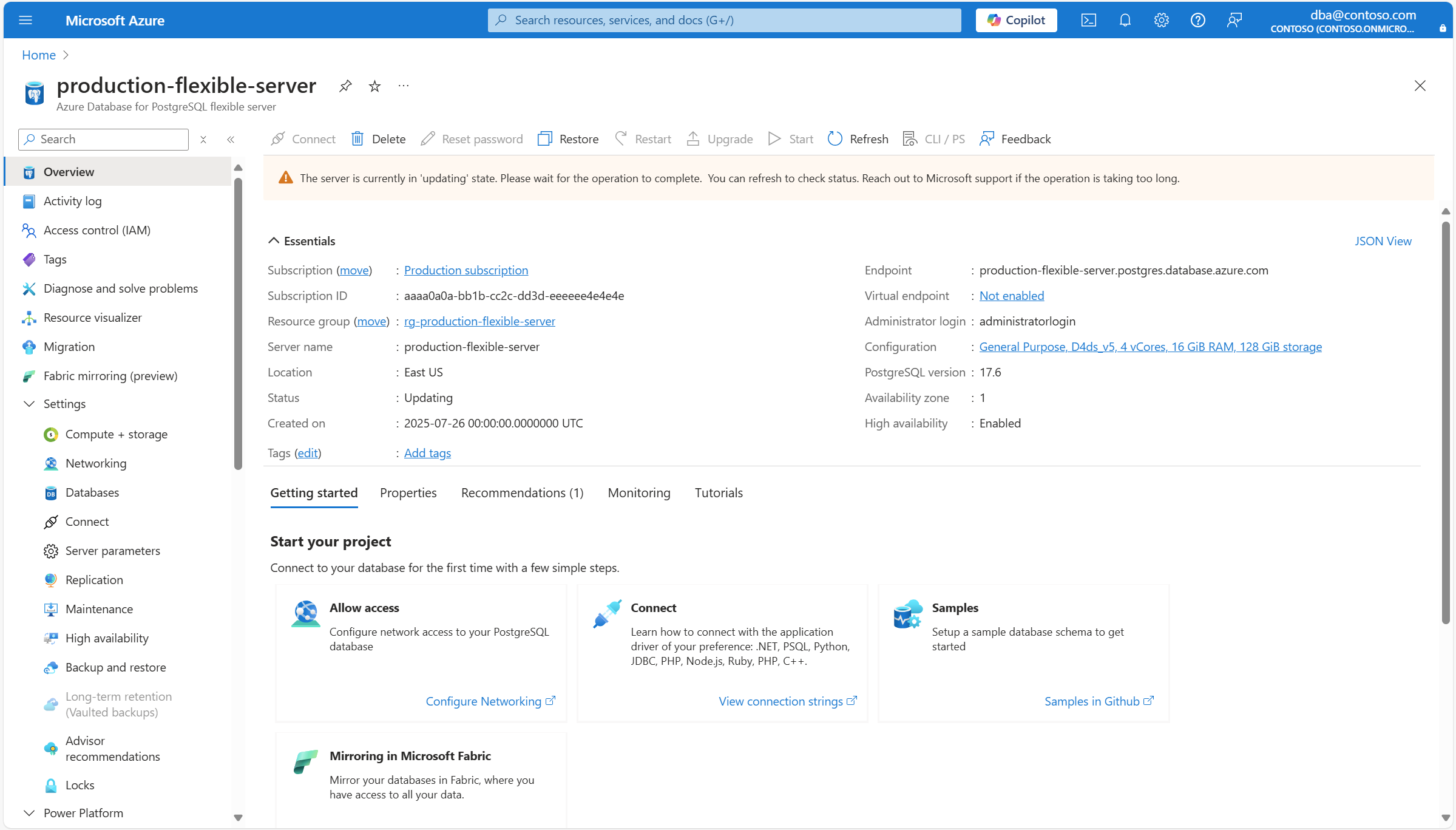
Quando o processo é concluído, uma notificação informa que as alterações foram aplicadas.
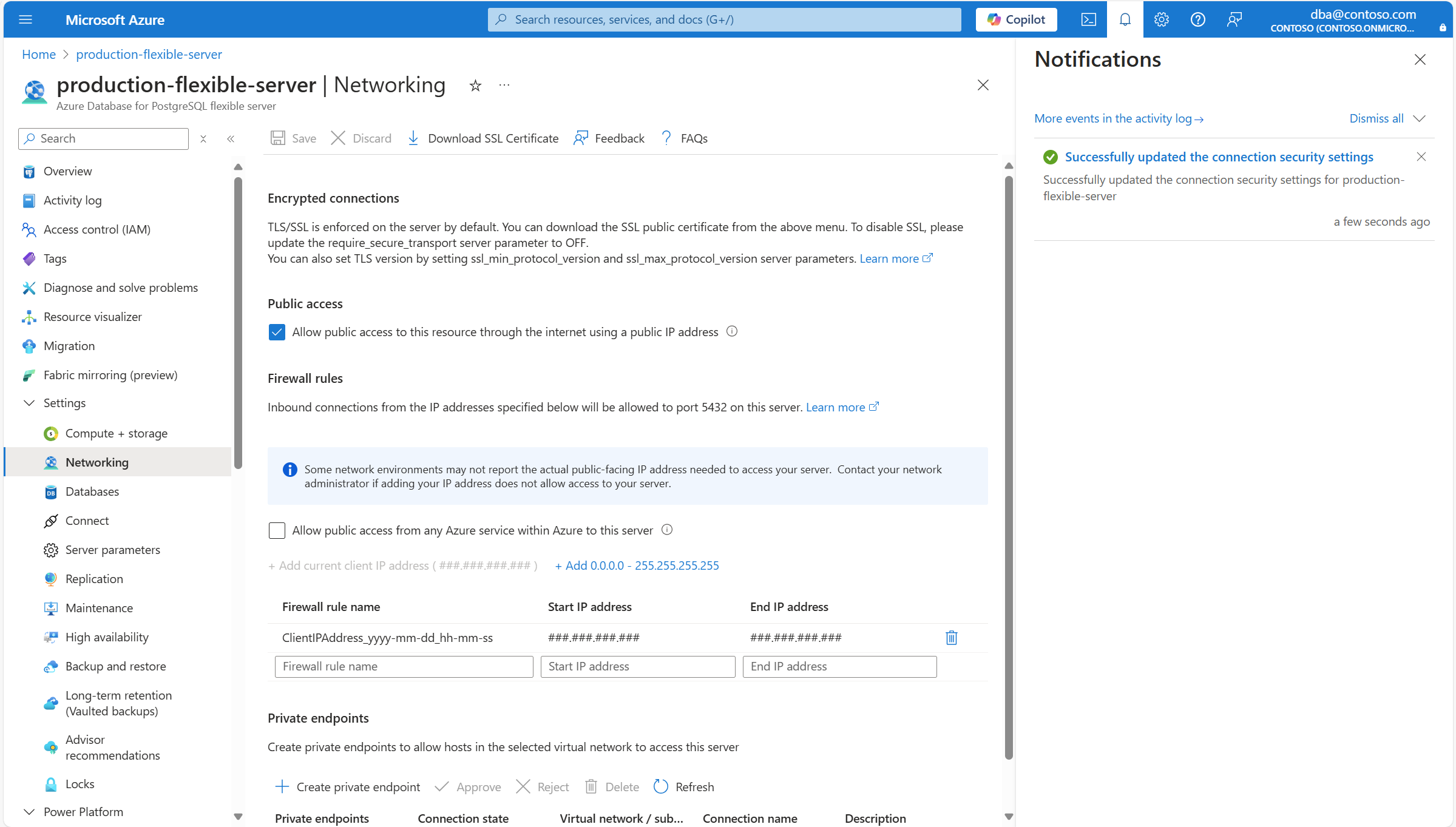
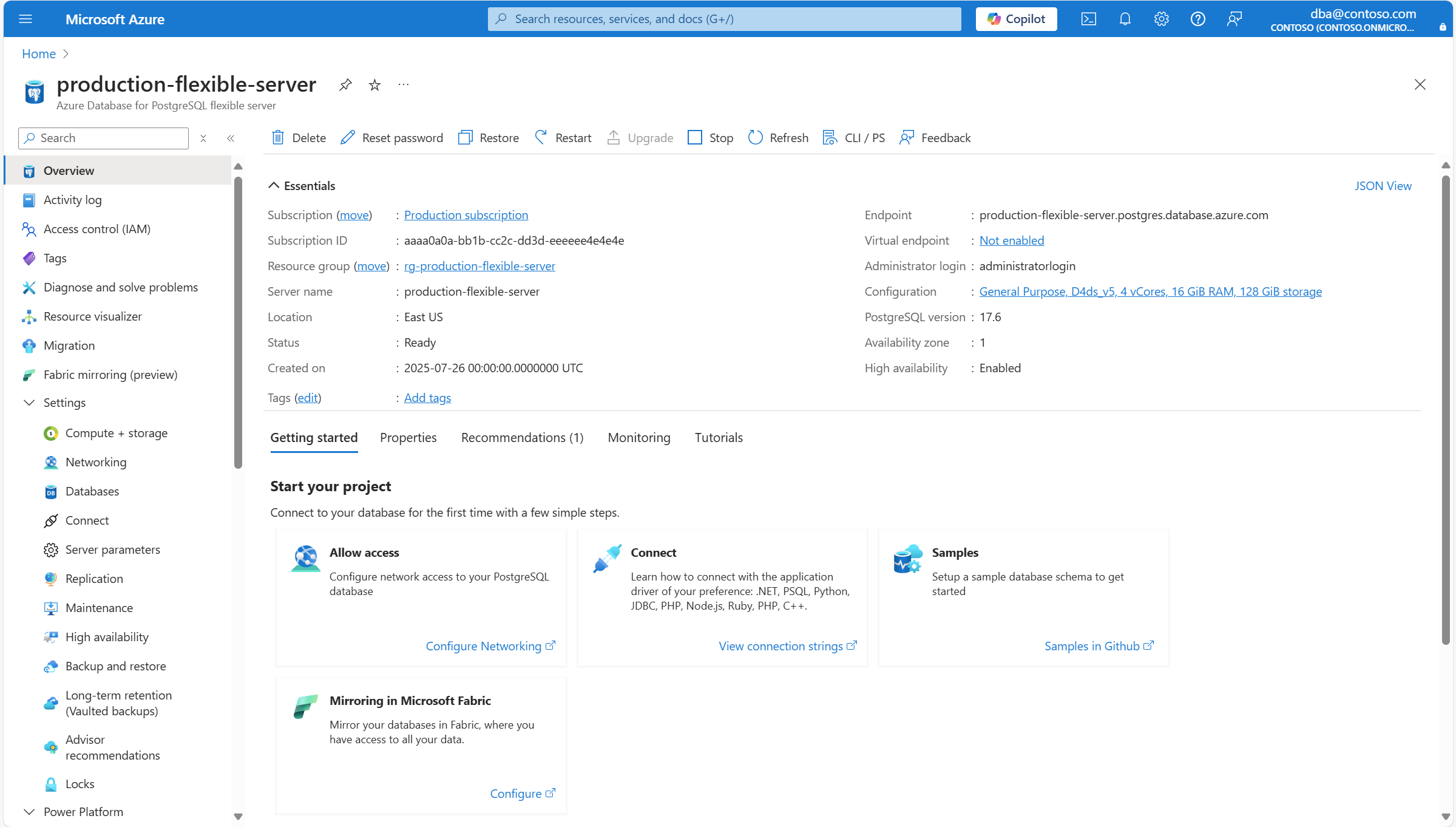
Além disso, o status do servidor muda para Pronto.
Conteúdo relacionado
- Rede.
- Permitir o acesso público.
- Desabilitar o acesso público.
- Adicionar as regras de firewall.
- Adicionar as conexões do ponto de extremidade privado.
- Excluir as conexões do ponto de extremidade privado.
- Aprovar as conexões do ponto de extremidade privado.
- Rejeitar as conexões do ponto de extremidade privado.