Observação
O acesso a essa página exige autorização. Você pode tentar entrar ou alterar diretórios.
O acesso a essa página exige autorização. Você pode tentar alterar os diretórios.
Se você habilitar o acesso público, a conectividade com o servidor também será possível por meio de pontos de extremidade privados.
Com o acesso público habilitado, você também pode configurar regras de firewall para permitir conexões originadas de endereços IP específicos ou de qualquer serviço do Azure.
Quando você habilita o acesso público, todas as regras de firewall que já existiam na última vez em que o servidor foi configurado com acesso público habilitado são impostas novamente.
Usando o portal do Azure:
Selecione seu servidor flexível do Azure Database for PostgreSQL.
No menu de recursos, selecione Rede.
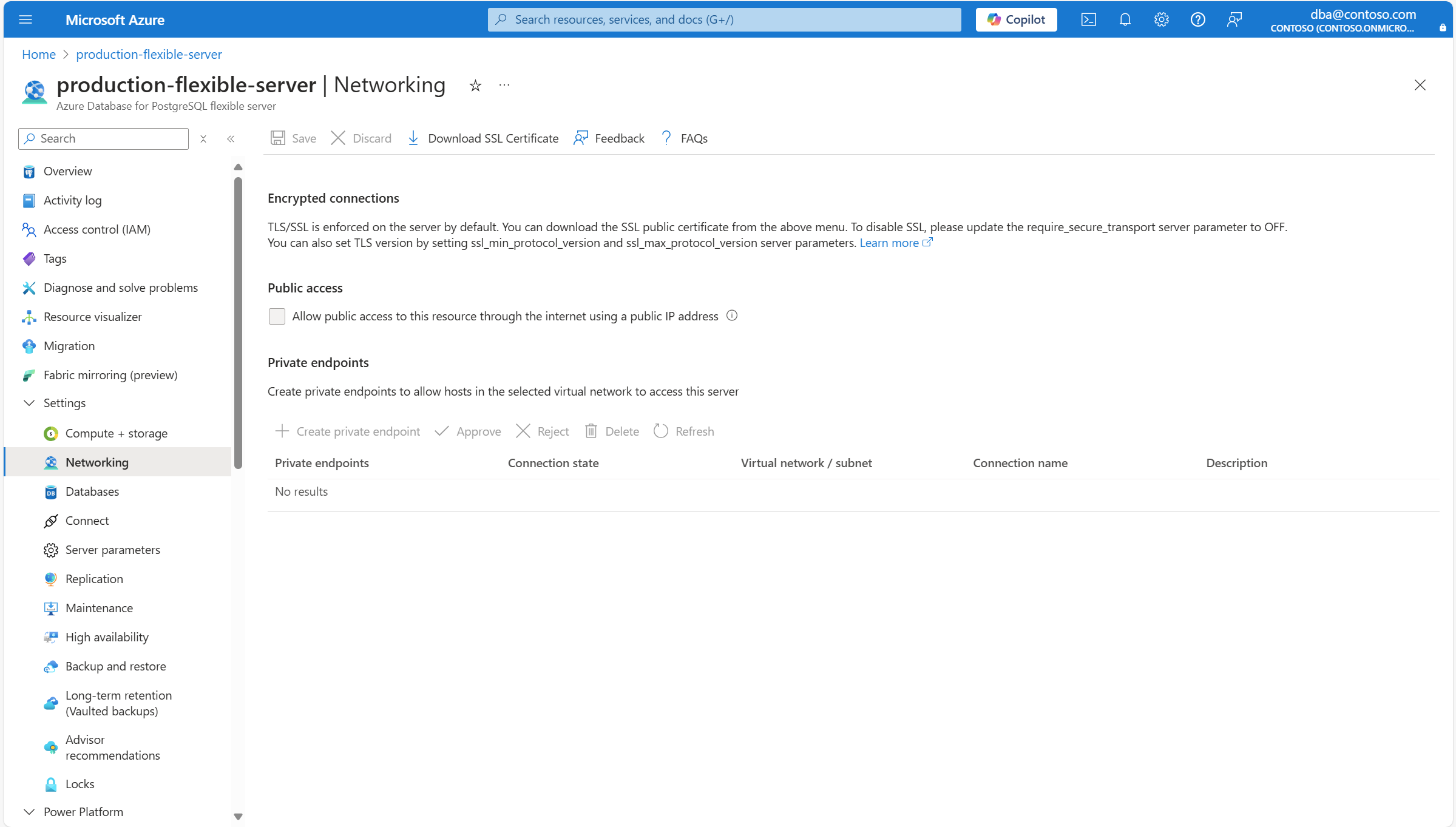
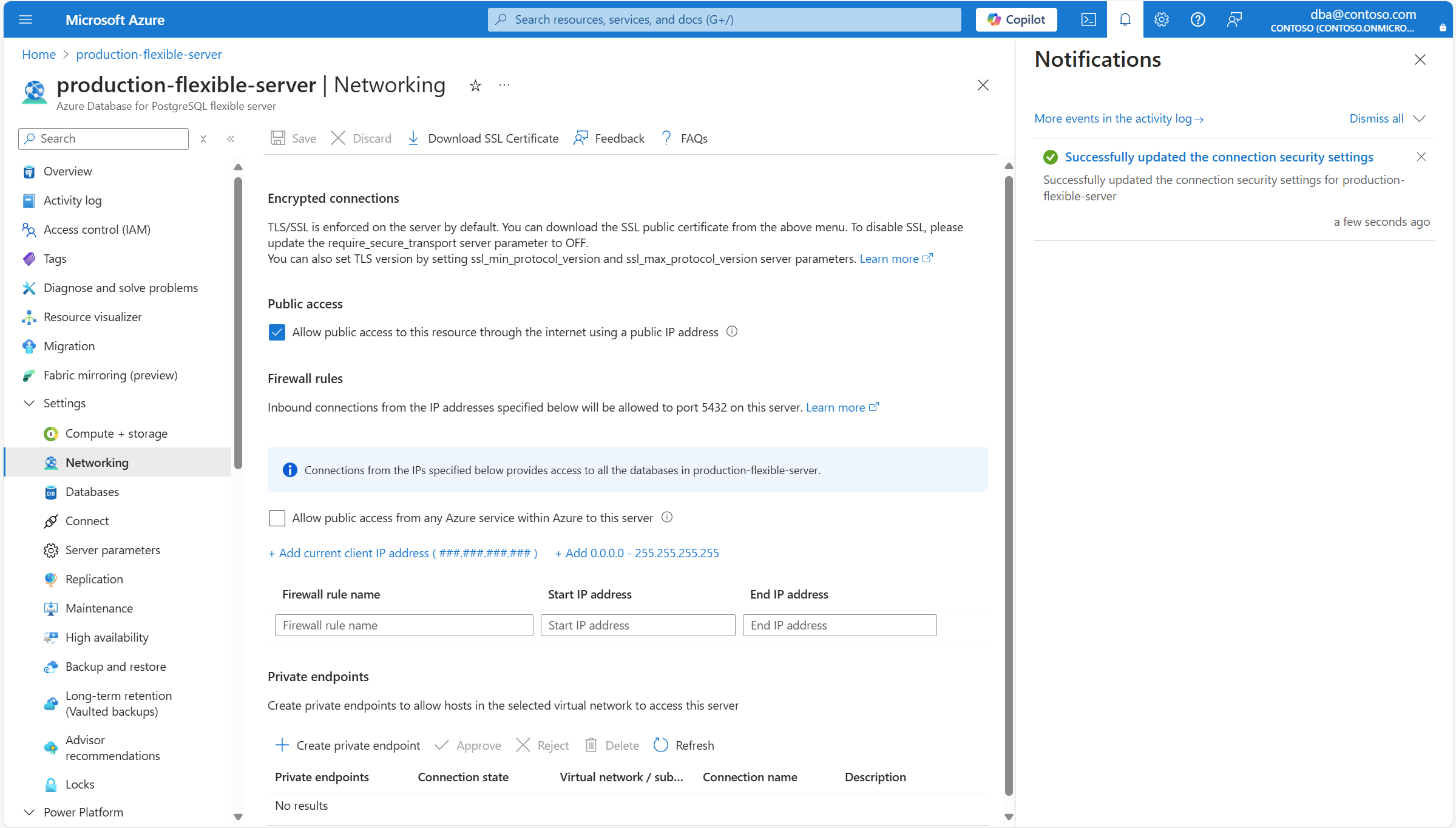
Marque a caixa de seleçãoPermitir acesso público a esse recurso por meio da Internet usando um endereço IP público.
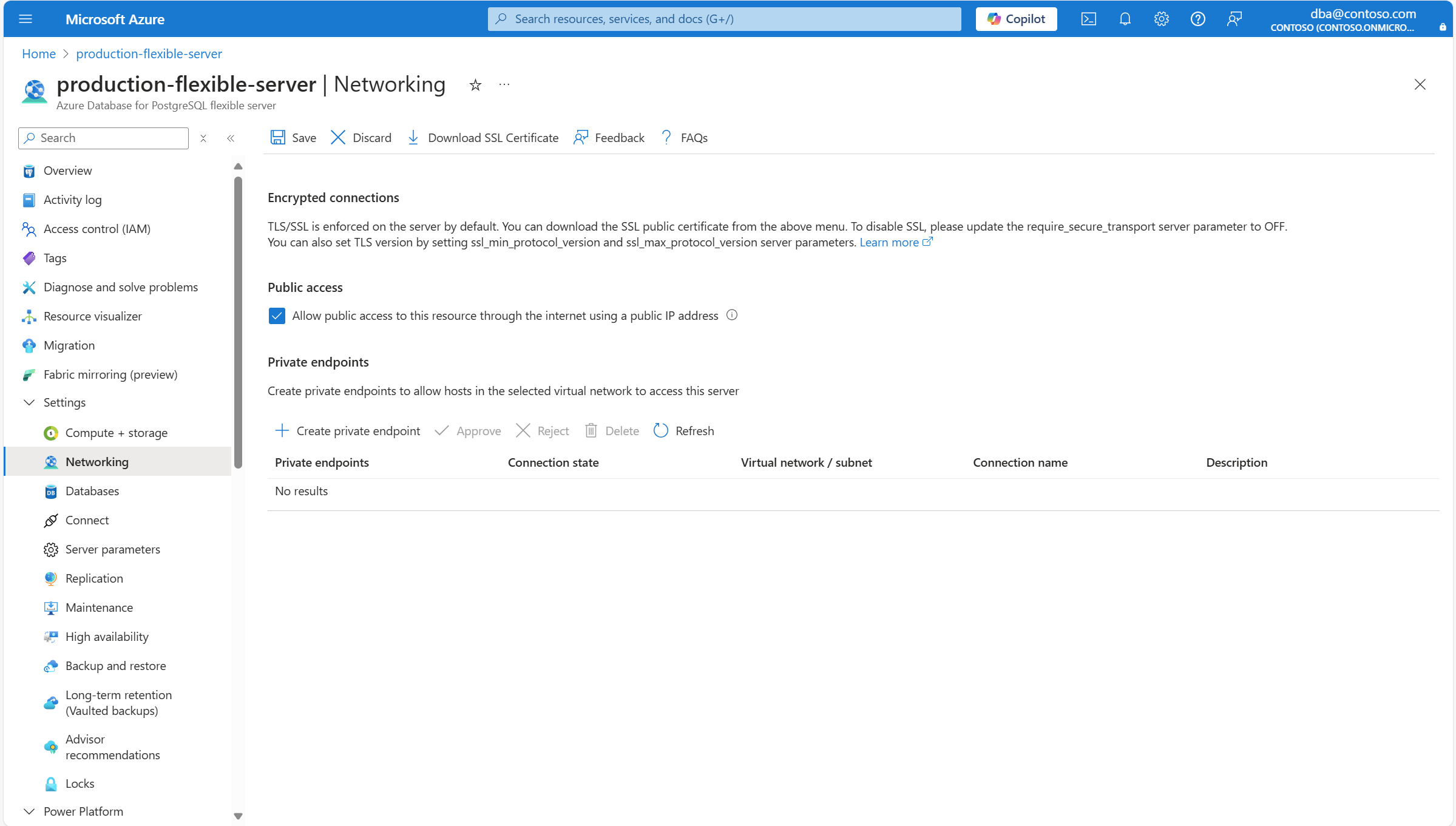
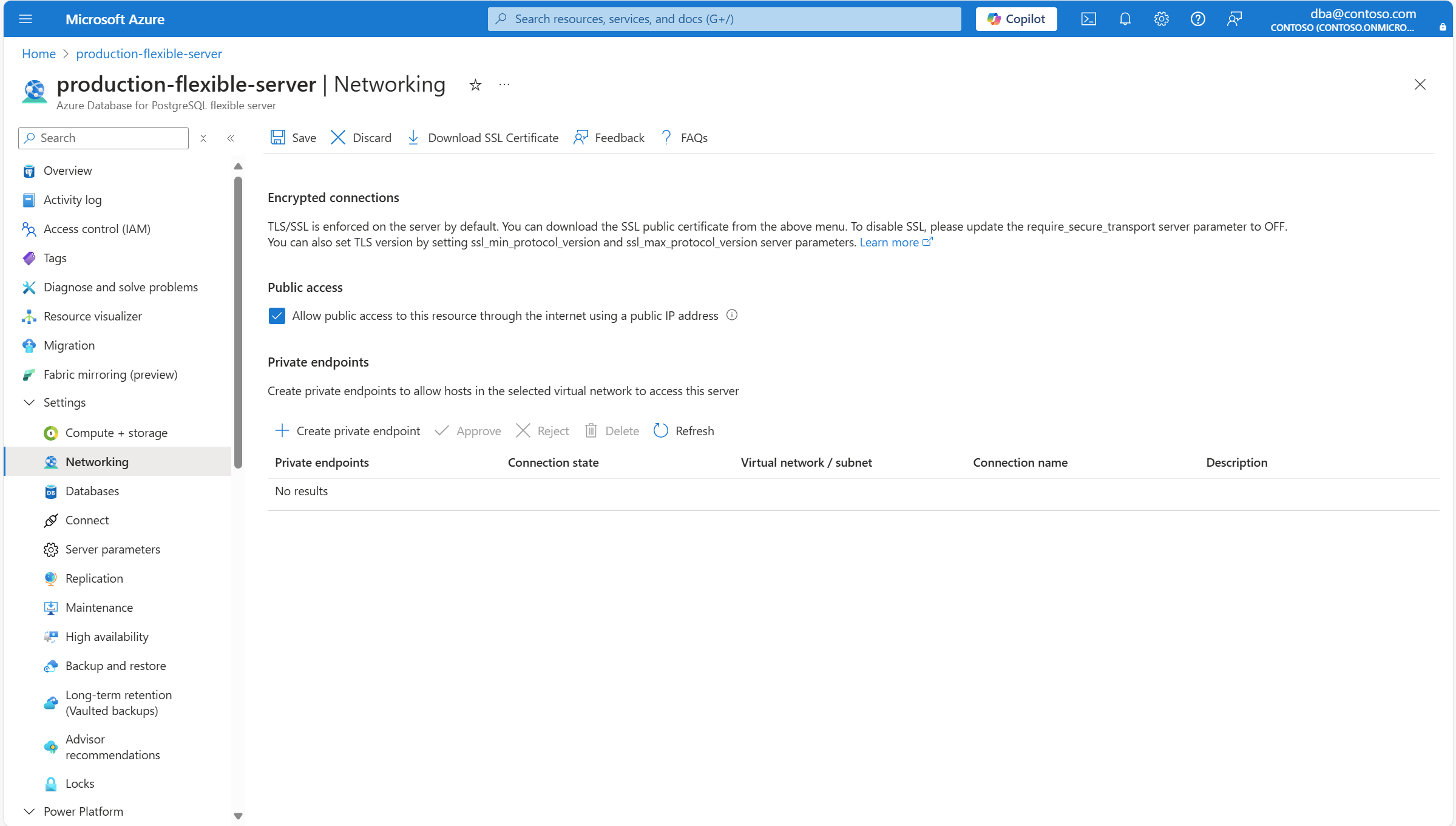
Clique em Salvar.
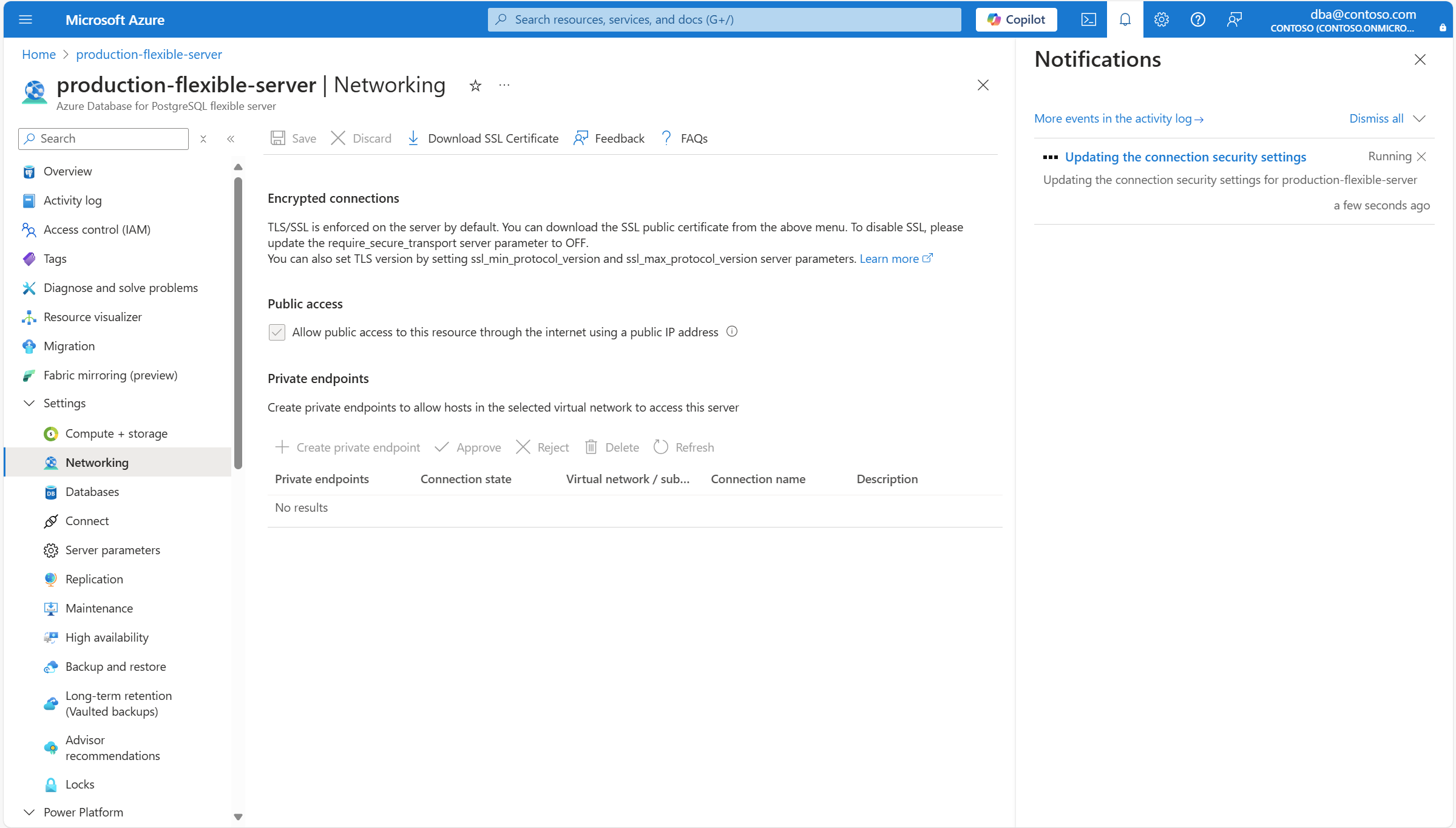
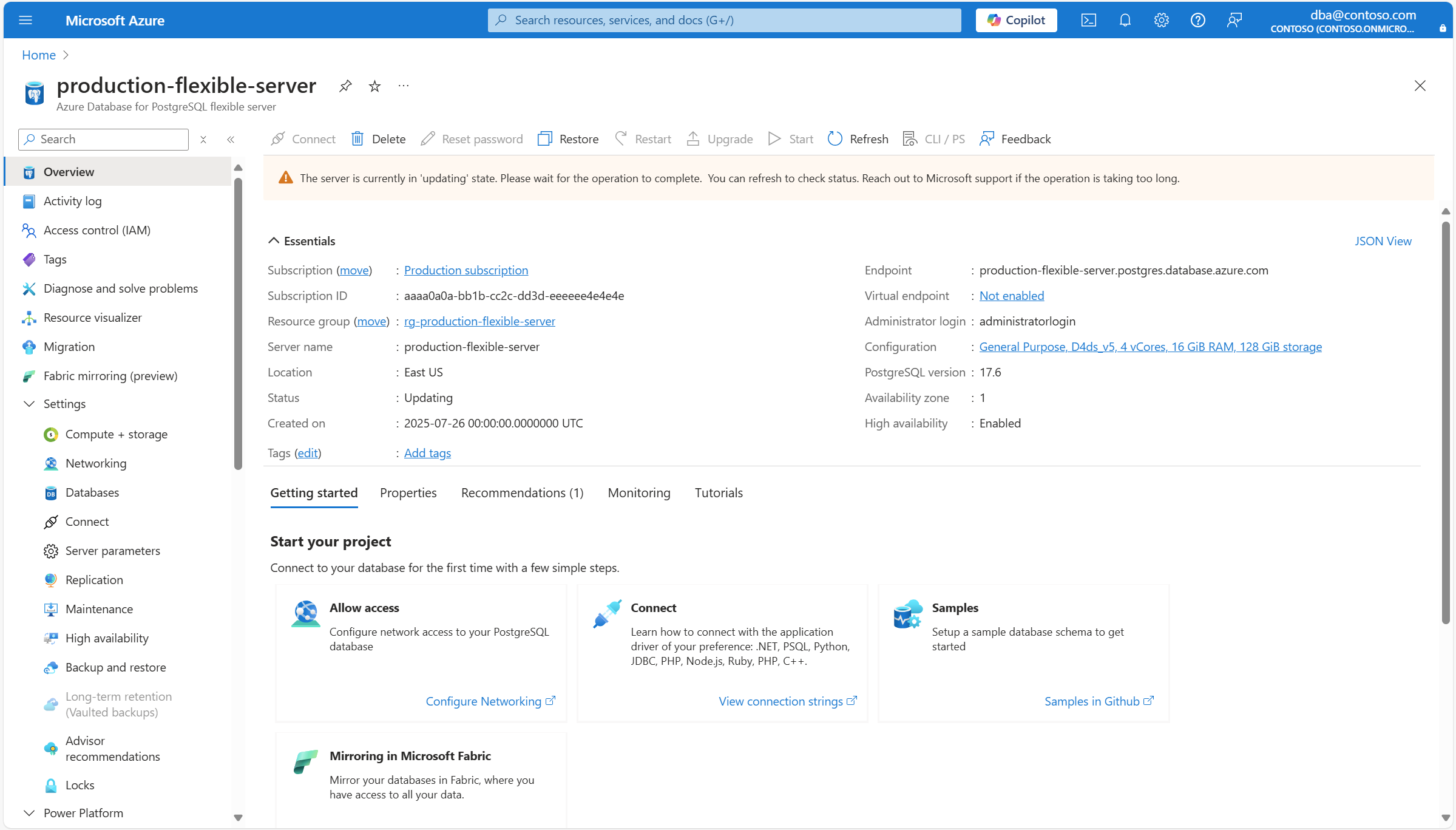
Uma notificação informa que as alterações estão sendo aplicadas.
Além disso, o status do servidor muda para Atualização.
Quando o processo é concluído, uma notificação informa que as alterações foram aplicadas.
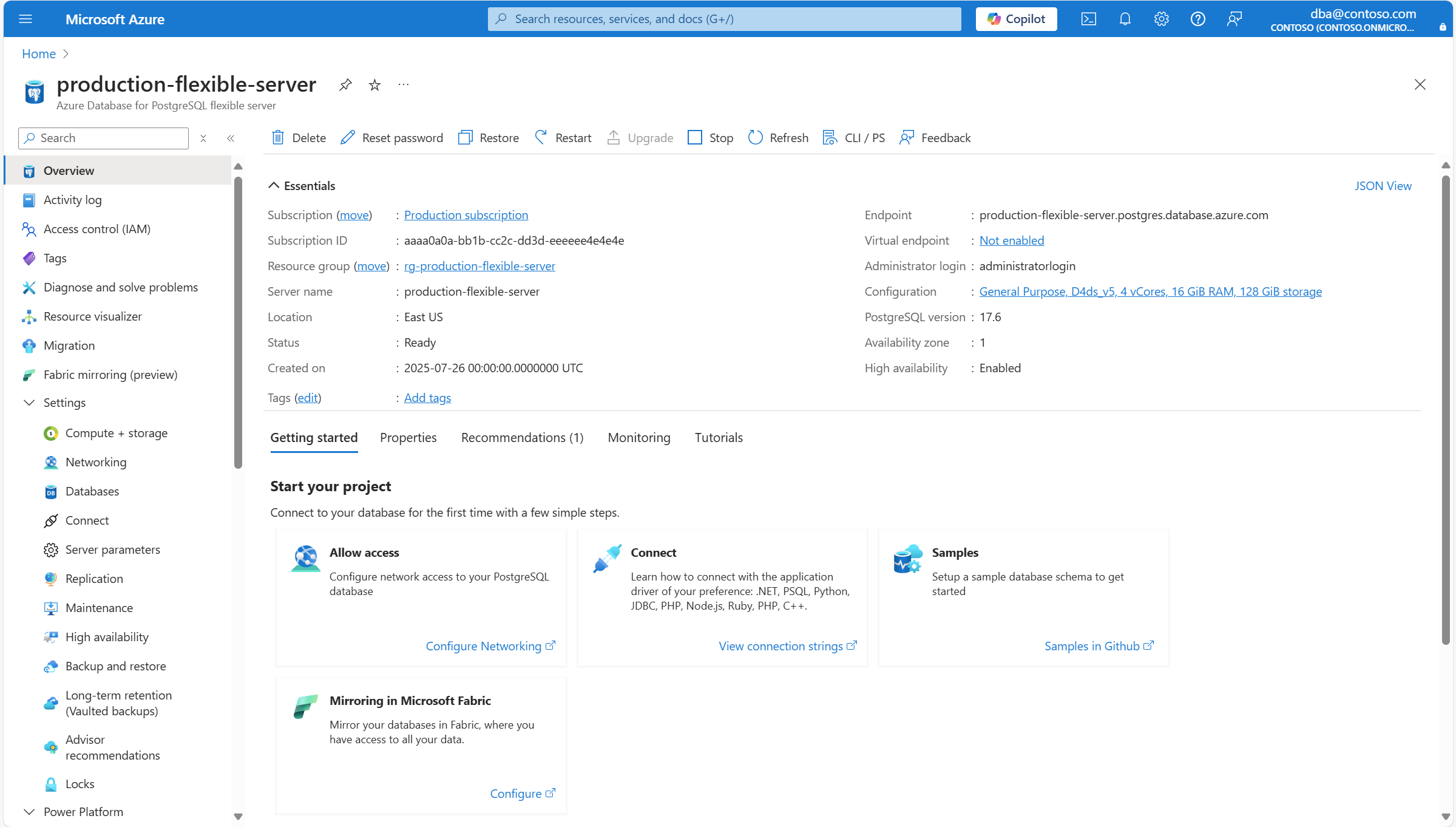
Além disso, o status do servidor muda para Pronto.
Conteúdo relacionado
- Rede.
- Desabilitar o acesso público.
- Adicionar as regras de firewall.
- Excluir as regras de firewall.
- Adicionar as conexões do ponto de extremidade privado.
- Excluir as conexões do ponto de extremidade privado.
- Aprovar as conexões do ponto de extremidade privado.
- Rejeitar as conexões do ponto de extremidade privado.