Conecte suas fontes de dados ao Microsoft Sentinel usando conectores de dados
Instale e configure conectores de dados para ingerir dados no Microsoft Sentinel. Os conectores de dados estão disponíveis como parte das soluções do hub de conteúdos no Microsoft Sentinel. Depois de instalar uma solução no hub de conteúdos, os conectores de dados relacionados estarão disponíveis para habilitação e configuração. Para localizar e instalar soluções que incluam conectores de dados, consulte Descobrir e gerenciar o conteúdo pronto para uso do Microsoft Sentinel.
Este artigo fornece informações gerais sobre como habilitar um conector de dados e como encontrar instruções de instalação mais detalhadas para outros conectores de dados. Para obter mais informações sobre conectores de dados no Microsoft Sentinel, consulte os seguintes artigos:
- Conectores de dados do Microsoft Azure Sentinel
- Encontrar o conector de dados do Microsoft Azure Sentinel
Importante
O Microsoft Sentinel está disponível como parte da plataforma de operações de segurança unificada no portal do Microsoft Defender. O Microsoft Sentinel no portal do Defender agora tem suporte para uso em produção. Para obter mais informações, confira Microsoft Sentinel no portal do Microsoft Defender.
Pré-requisitos
Antes de começar, verifique se você tem o acesso apropriado e se você ou alguém da sua organização instala a solução relacionada.
- Você precisa ter permissões de leitura e gravação no workspace do Microsoft Sentinel.
- Instale a solução que inclui o conector de dados do hub de conteúdos no Microsoft Sentinel. Para obter mais informações, consulte Descobrir e gerenciar o conteúdo pronto para uso do Microsoft Sentinel.
Habilitar um conector de dados
Depois que você ou alguém da sua organização instalar a solução que inclui o conector de dados necessário, configure-o para começar a ingerir dados.
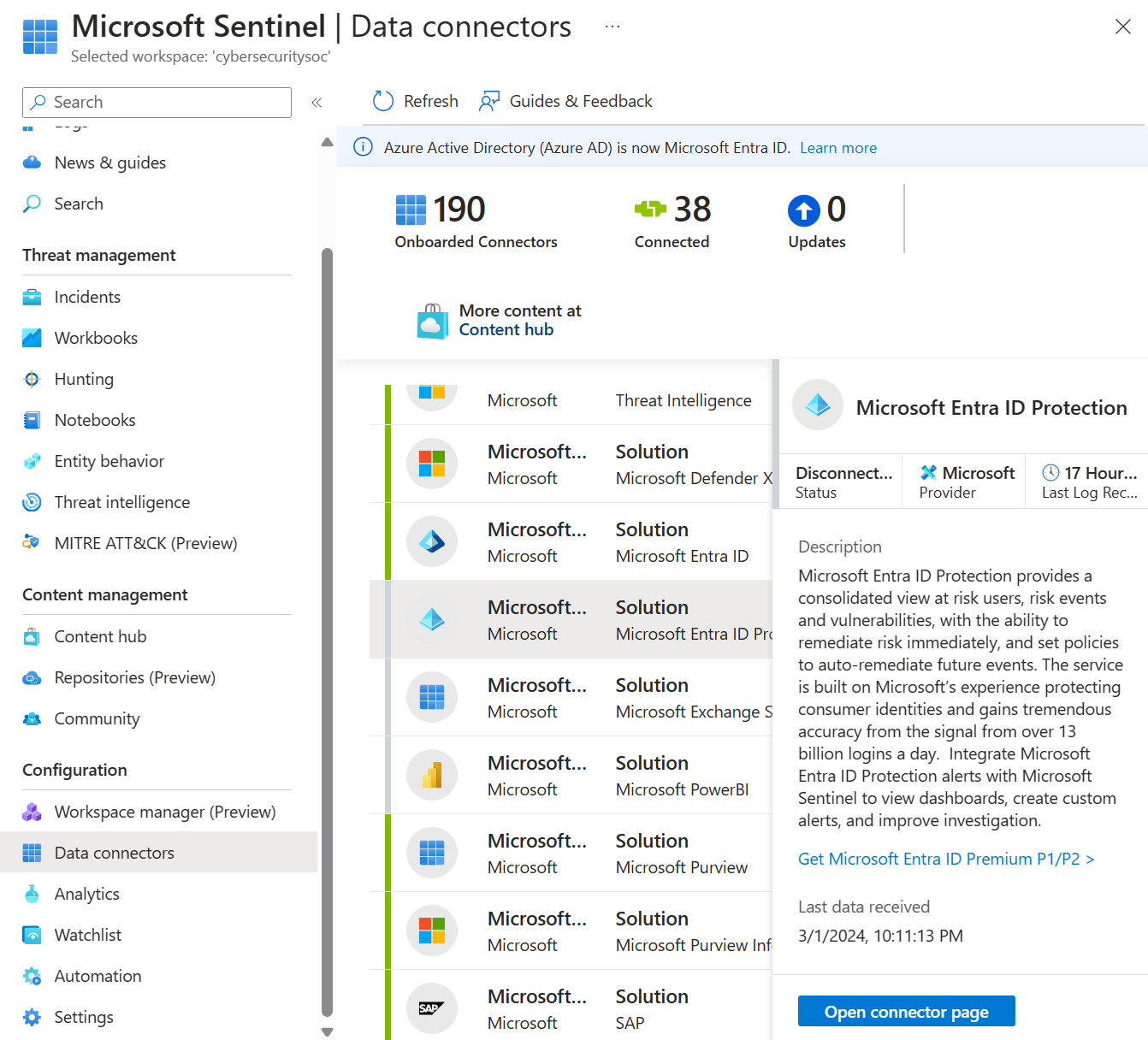
Para o Microsoft Sentinel no portal do Azure, em Configuração, selecione Conectores de dados.
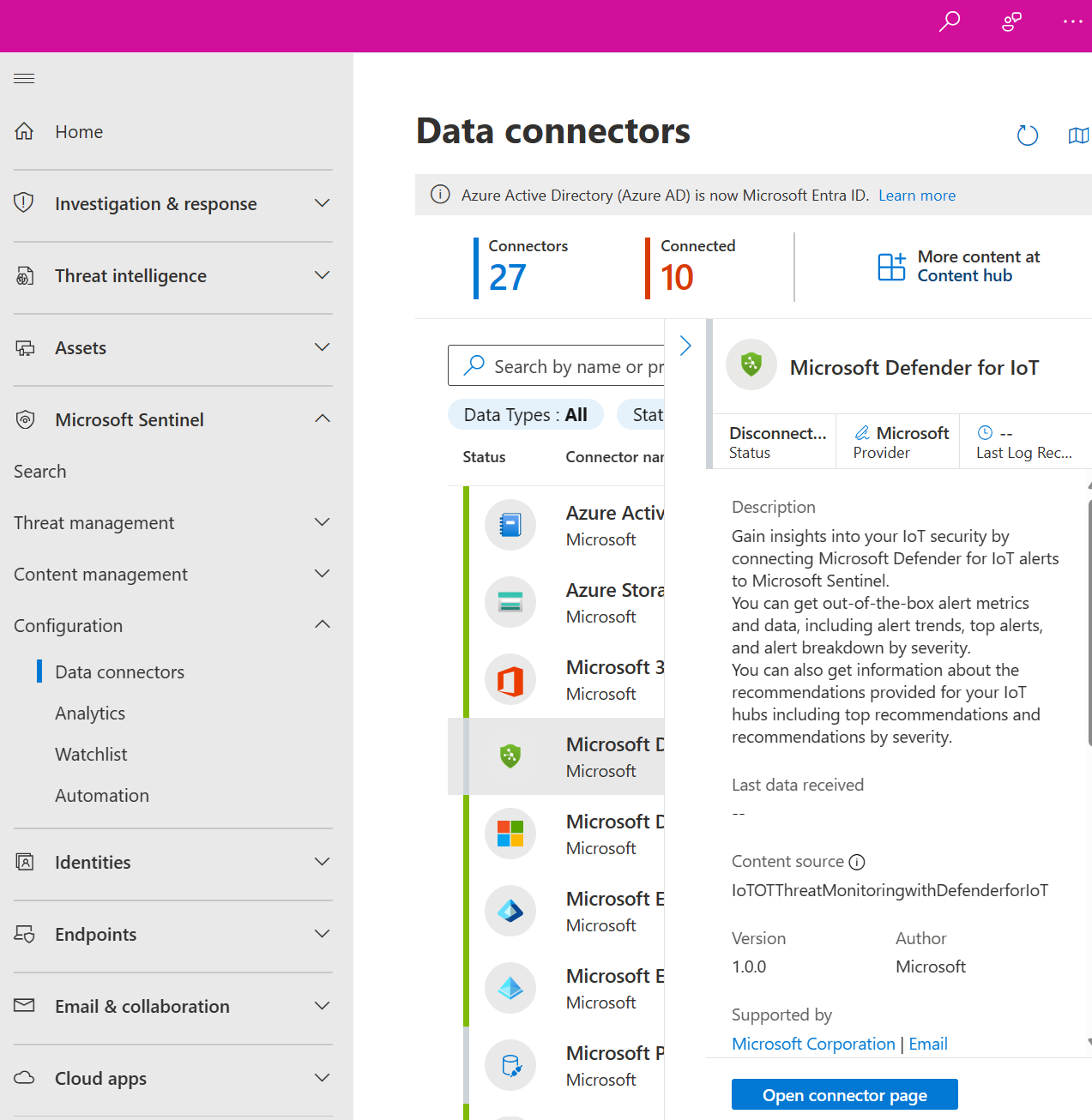
Para o Microsoft Sentinel no portal do Defender, selecione Microsoft Sentinel>Configurações>Conectores de dados.Procure e selecione o conector. Se você não vir o conector de dados que deseja, instale a solução associada a ele no Hub de Conteúdo.
Clique em Abrir página do conector.
Examine os Pré-requisitos. Para configurar o conector de dados, atenda a todos os pré-requisitos.
Siga as etapas descritas na seção Configurações.
Para alguns conectores, encontre informações de configuração mais específicas na seção Coletar dados na documentação do Microsoft Sentinel. Para exemplos, confira os seguintes artigos:
- Conetar o Microsoft Sentinel aos serviços do Azure, do Windows, da Microsoft e da Amazon
- Encontrar o conector de dados do Microsoft Azure Sentinel
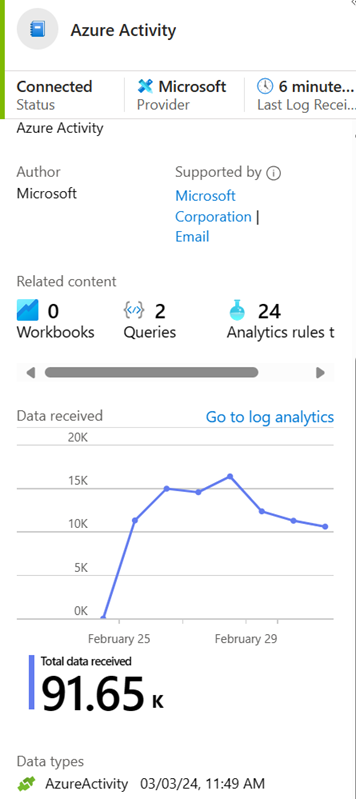
Depois de configurar o conector de dados, pode levar algum tempo até que os dados sejam ingeridos no Microsoft Sentinel. Quando o conector de dados estiver conectado, você verá um resumo dos dados no grafo Dados recebidos e o status de conectividade dos tipos de dados.
Encontrar suporte para um conector de dados
Tanto a Microsoft quanto outras organizações criam conectores de dados do Microsoft Sentinel. Localize o contato de suporte na página do conector de dados no Microsoft Sentinel.
Na página Conectores de Dados do Microsoft Sentinel, selecione o conector relevante.
Para acessar o suporte e a manutenção do conector, use o link de contato de suporte no campo Com suporte no painel lateral do conector.
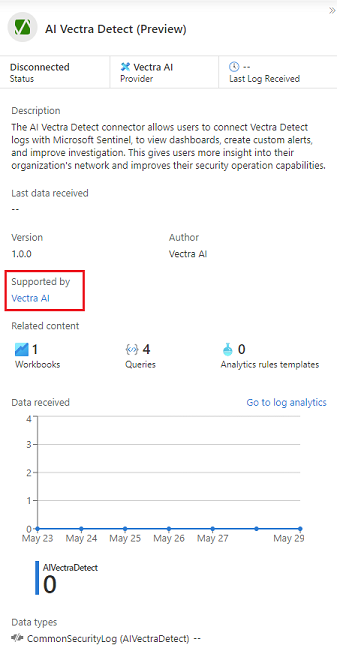
Para obter mais informações, consulte Suporte ao conector de dados.
Conteúdo relacionado
Para obter mais informações sobre soluções e conectores de dados no Microsoft Sentinel, consulte os artigos a seguir.
- Conectores de dados do Microsoft Azure Sentinel
- Encontrar o conector de dados do Microsoft Azure Sentinel
- Conetar o Microsoft Sentinel aos serviços do Azure, do Windows, da Microsoft e da Amazon
- Sobre o conteúdo e as soluções do Microsoft Azure Sentinel
- Descobrir e gerenciar o conteúdo pronto para uso do Microsoft Sentinel
Comentários
Em breve: Ao longo de 2024, eliminaremos os problemas do GitHub como o mecanismo de comentários para conteúdo e o substituiremos por um novo sistema de comentários. Para obter mais informações, consulte https://aka.ms/ContentUserFeedback.
Enviar e exibir comentários de