Observação
O acesso a essa página exige autorização. Você pode tentar entrar ou alterar diretórios.
O acesso a essa página exige autorização. Você pode tentar alterar os diretórios.
✔️ Aplica-se a: Compartilhamentos de arquivos criados com o provedor de recursos Microsoft.FileShares (versão prévia)
✖️ Não se aplica a: compartilhamentos de arquivos clássicos criados com o provedor de recursos Microsoft.Storage
O novo provedor de recursos Microsoft.FileShares (versão prévia) e o modelo de gerenciamento permitem implantar compartilhamentos de arquivos sem criar uma conta de armazenamento do Azure. Antes de criar um compartilhamento de arquivos do Azure com o provedor de recursos Microsoft.FileShares, examine o seguinte para decidir se ele é adequado para suas necessidades. Se você precisar de todos os recursos que os Arquivos do Azure oferecem ou precisar usar o protocolo SMB ou desejar um desempenho HDD (padrão), use um compartilhamento de arquivo clássico.
O provedor de recursos e o modelo de gerenciamento microsoft.FileShares só está disponível para compartilhamentos de arquivos NFS, que exigem armazenamento SSD (premium). A mídia SSD fornece alto desempenho consistente e baixa latência, dentro de milissegundos de dígito único para a maioria das operações de E/S.
A visualização dá suporte apenas ao modelo de cobrança v2 provisionado, que permite especificar a quantidade de armazenamento, IOPS e taxa de transferência que seu compartilhamento de arquivos precisa. O valor que você provisiona determina a sua fatura total. Quando você cria um novo compartilhamento de arquivos usando o modelo v2 provisionado, fornecemos uma recomendação de quantos IOPS e quanto de taxa de transferência você precisa com base na quantidade de armazenamento provisionado especificada por você. Dependendo de seus requisitos, você pode optar por substituir essas recomendações com seus próprios valores.
A versão prévia do Microsoft.FileShares dá suporte apenas ao armazenamento com redundância local (LRS) e ao armazenamento com redundância de zona (ZRS). Confira Redundância do Arquivos do Azure para obter mais informações.
Para obter mais informações sobre os conceitos de gerenciamento de Arquivos do Azure, consulte Planejar uma implantação de Arquivos do Azure.
Pré-requisitos
Este artigo pressupõe que você tenha uma assinatura do Azure. Caso não tenha uma assinatura do Azure, crie uma conta gratuita antes de começar.
Verifique se os provedores de recursos Microsoft.FileShares e Microsoft.Storage estão registrados para a assinatura. Para registrar um provedor de recursos, siga estas etapas.
- Entre no portal do Azure.
- Na caixa de pesquisa, insira assinaturas.
- Selecione a assinatura que você deseja usar para registrar um provedor de recursos.
- Para ver a lista de provedores de recursos, em Configurações, selecione Provedores de recursos.
- Selecione o provedor de recursos que você pretende adicionar e selecione Registrar.
Criar um compartilhamento de arquivo (Microsoft.FileShares)
Você também pode criar um compartilhamento de arquivos com Microsoft.FileShares usando o Servidor MCP do Azure. Para saber mais, confira as ferramentas de Arquivos do Azure para a visão geral do Servidor MCP do Azure.
Para criar um compartilhamento de arquivos por meio do portal do Azure, use a caixa de pesquisa na parte superior do portal do Azure para pesquisar o compartilhamento de arquivos e selecionar o resultado correspondente.
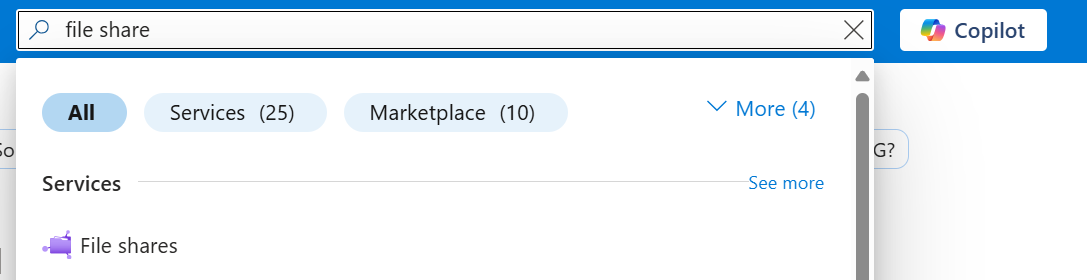
Selecione + Criar para criar um novo compartilhamento de arquivos.

Basics
A primeira guia para concluir a criação de um compartilhamento de arquivos é rotulada Básico, e contém os campos necessários para criar um compartilhamento de arquivos.
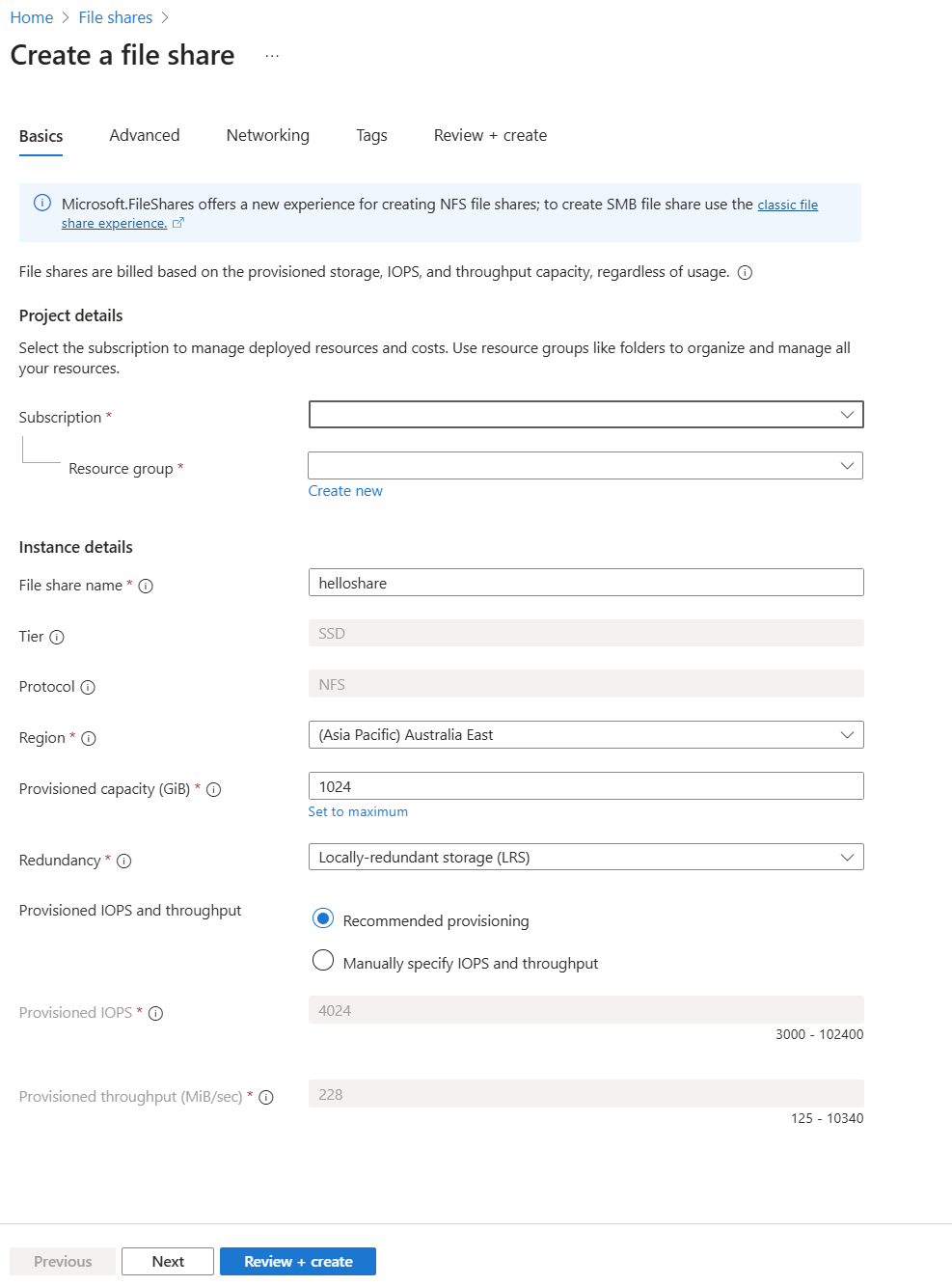
| Nome do campo | Tipo de entrada | Valores | Meaning |
|---|---|---|---|
| Subscription | Lista suspensa | Assinaturas do Azure disponíveis | A assinatura selecionada na qual implantar a conta de armazenamento. |
| Grupo de recursos | Lista suspensa | Grupos de recursos disponíveis na assinatura selecionada | O grupo de recursos no qual implantar o compartilhamento de arquivos. Um grupo de recursos é um contêiner lógico para organizar recursos do Azure, incluindo compartilhamentos de arquivos. |
| Nome de compartilhamento do arquivo | Caixa de texto | -- | O nome do compartilhamento de arquivos deve ser exclusivo em todos os nomes de compartilhamento de arquivos existentes no Microsoft Azure. Ele deve ter de 3 a 63 caracteres e pode conter apenas letras minúsculas, números e hifens. O nome deve começar e terminar com uma letra ou um número. |
| Camada | N/A | -- | A camada de mídia para o compartilhamento de arquivos. A versão prévia do Microsoft.FileShares dá suporte apenas à camada de mídia SSD. |
| Protocolo | N/A | -- | Os compartilhamentos de arquivos dão suporte a uma variedade de protocolos de acesso. Se você precisar do protocolo SMB, implante o compartilhamento de arquivos em uma conta de armazenamento. Atualmente, a versão prévia do Microsoft.FileShares dá suporte apenas ao protocolo NFS. |
| Região | Lista suspensa | Regiões do Azure disponíveis | A região na qual o compartilhamento de arquivo será implantado. Isso pode ser a região associada ao grupo de recursos ou qualquer outra região disponível. |
| Capacidade provisionada (GiB) | Caixa de texto | Integer | Capacidade provisionada para o compartilhamento de arquivos, variando de 32 GiB a 262.144 GiB. |
| Redundancy | Lista suspensa |
|
A opção de redundância para o compartilhamento de arquivos. Confira Redundância do Arquivos do Azure para obter mais informações. |
| IOPS provisionado e taxa de transferência | Grupo de botões de opção |
|
A versão prévia do Microsoft.FileShares usa apenas o modelo de cobrança v2 provisionado. |
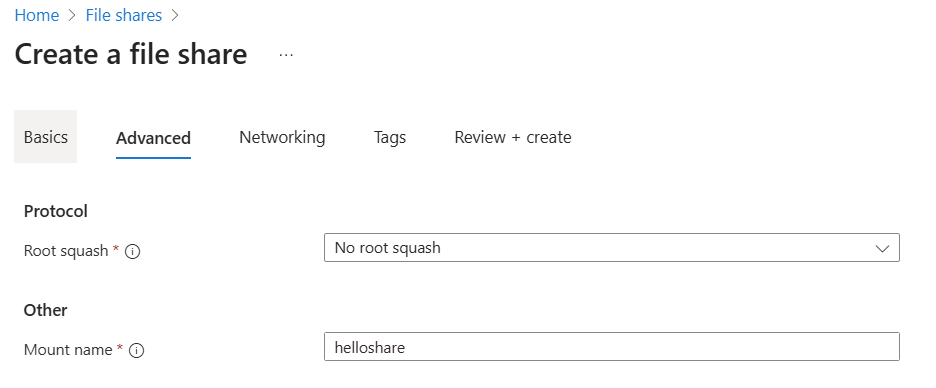
Avançado
A guia Avançado é opcional e fornece configurações mais granulares. Você pode optar por configurar opções de squash raiz ou especificar um nome de montagem para o compartilhamento de arquivos. O nome de montagem permite que você escolha um nome diferente a ser usado para montar o compartilhamento de arquivos. Por padrão, é o mesmo que o nome do compartilhamento de arquivo. Personalize-o se você quiser usar um nome de montagem exclusivo. As mesmas regras ainda se aplicam à política de nomenclatura. Consulte regras de nomenclatura e restrições para recursos do Azure.
Rede
Usar o protocolo NFS para um compartilhamento de arquivos requer configurações de segurança no nível da rede. Atualmente, há duas opções para estabelecer configurações de segurança em nível de rede: ponto de extremidade privado e ponto de extremidade de serviço. O ponto de extremidade privado fornece ao compartilhamento de arquivos um endereço IP privado e estático em sua rede virtual, impedindo interrupções de conectividade de alterações dinâmicas de endereço IP. O tráfego para o compartilhamento de arquivos permanece dentro de redes virtuais emparelhadas, incluindo as de outras regiões e locais. Veja O que é um ponto de extremidade privado para saber mais.
Se você não precisar de um endereço IP estático, poderá habilitar um ponto de extremidade de serviço para Arquivos do Azure na rede virtual. Um ponto de extremidade de serviço configura o compartilhamento de arquivos para permitir o acesso somente de sub-redes específicas. As sub-redes permitidas podem pertencer a uma rede virtual na mesma assinatura ou em uma assinatura diferente, incluindo as que pertencem a um locatário diferente do Microsoft Entra. Não há nenhum custo extra para usar os pontos de extremidade de serviço. Confira os pontos de extremidade de serviço de rede virtual do Azure para saber mais.
A guia Rede é opcional e permite que você configure tanto o serviço quanto o ponto de extremidade privado. Uma rede virtual é necessária se você pretende configurar um ponto de extremidade privado ao criar o compartilhamento de arquivos. Você também pode configurar configurações de rede após a criação do compartilhamento de arquivos.
Com o acesso de pontos de extremidade públicos habilitado, você pode criar ou escolher uma rede virtual existente para a conexão do ponto de extremidade de serviço com esse compartilhamento de arquivos. Se você decidir desabilitar o acesso ao ponto de extremidade público, o ponto de extremidade de serviço será desabilitado para esse compartilhamento de arquivo específico.
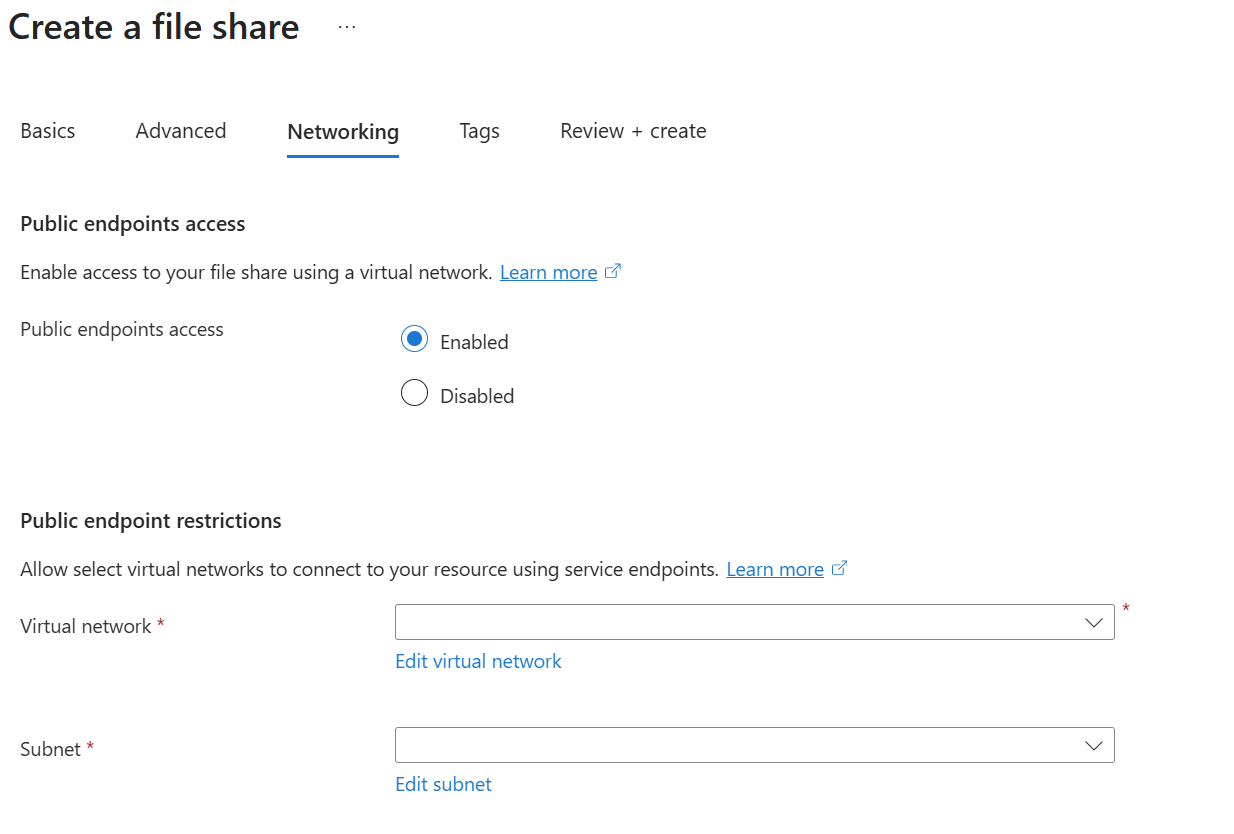
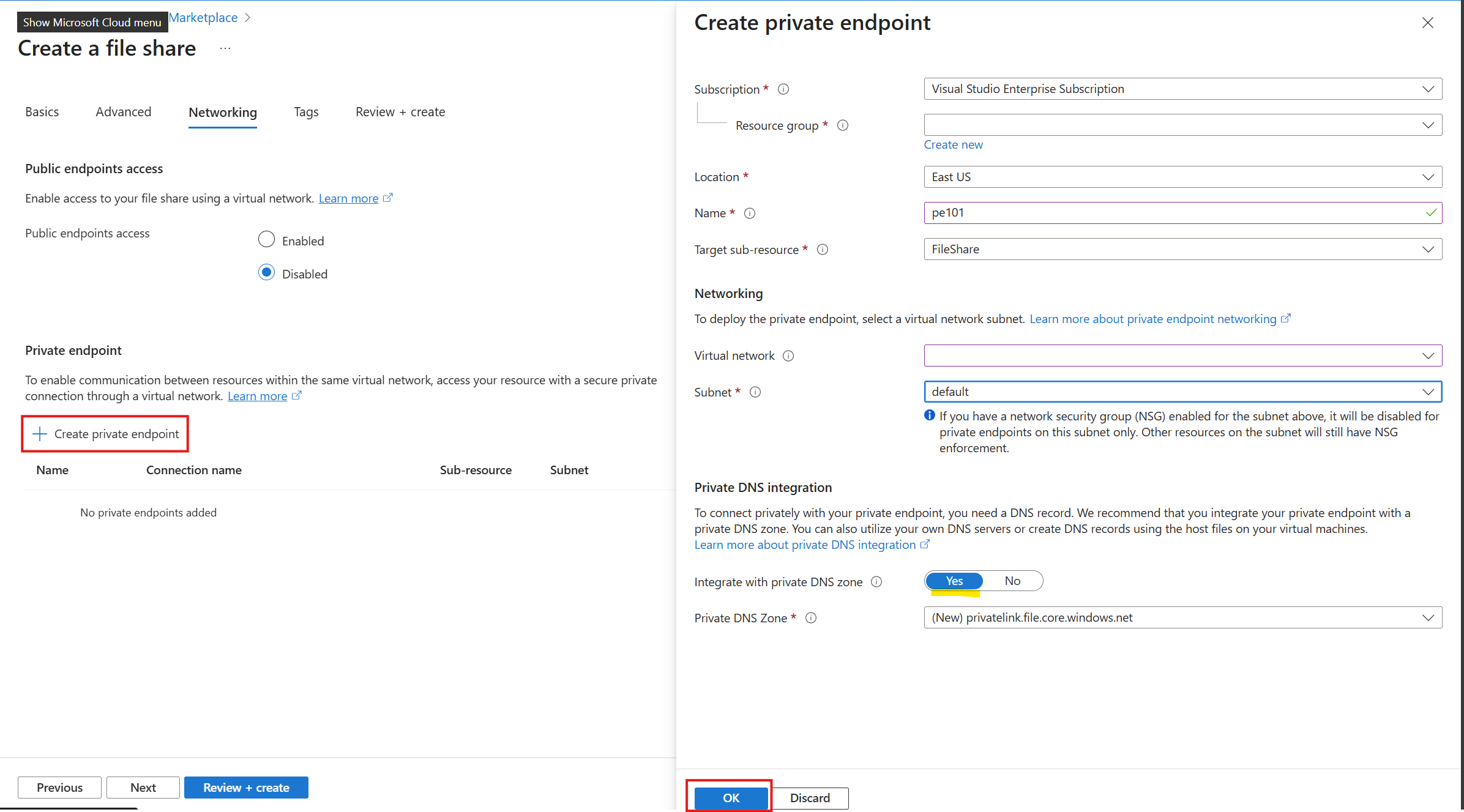
Para configurações de ponto de extremidade privado, cada compartilhamento de arquivos terá seu próprio ponto de extremidade privado. Para começar, siga estas etapas.
- Selecione + Criar ponto de extremidade privado. Deixe a assinatura e o grupo de recursos o mesmo. Escolha o mesmo local que a rede virtual e o nome desejado para o ponto de extremidade privado. Escolha FileShare para o sub-recurso de armazenamento.
- Na seção de rede, escolha a rede virtual e a configuração de sub-rede desejadas. Selecione Sim para Integrar-se à zona DNS privada.
- Selecione OK.
Etiquetas
Marcas são pares nome/valor que permitem categorizar recursos e exibir a cobrança consolidada por meio da aplicação da mesma marca a vários recursos e grupos de recursos. Elas são opcionais e você pode aplicá-las depois de criar o compartilhamento de arquivos.
Examinar + criar
A etapa final para criar o compartilhamento de arquivos é selecionar o botão Criar na guia Examinar + criar. Esse botão não estará disponível até que você conclua todos os campos necessários.
Próximas etapas
- Saiba como criar uma máquina virtual do Linux
- Saiba como montar um compartilhamento de arquivos NFS no Linux
- Saiba como modificar um compartilhamento de arquivos