Observação
O acesso a essa página exige autorização. Você pode tentar entrar ou alterar diretórios.
O acesso a essa página exige autorização. Você pode tentar alterar os diretórios.
Este tutorial simples descreve como integrar seu projeto de banco de dados SSDT (SQL Server Data Tools) ao Azure DevOps e aproveitar o Azure Pipelines para configurar a integração e a implantação contínuas. Este tutorial é a segunda etapa na criação de seu pipeline de implantação e integração contínua para armazenamento de dados.
Antes de começar
Percorra o tutorial de integração de controle do código-fonte
Configurar e conectar ao Azure DevOps
Integração contínua ao build do Visual Studio
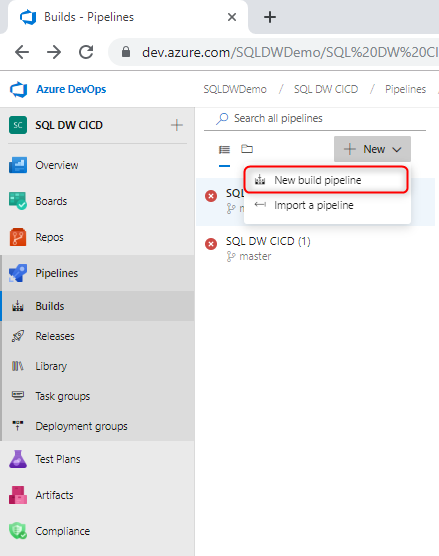
Navegue até o Azure Pipelines e crie um pipeline de build.
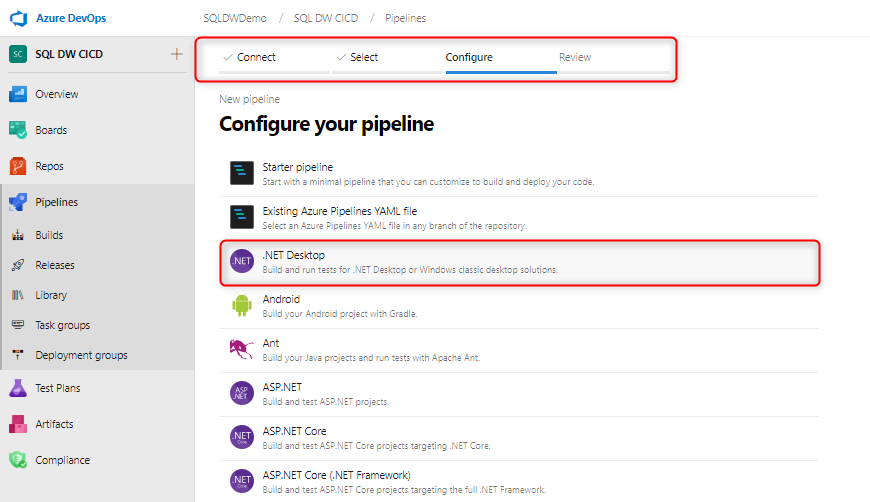
Selecione o repositório de código-fonte (Git do Azure Repos) e selecione o modelo de aplicativo da área de trabalho do .NET.
Edite seu arquivo YAML para usar o pool adequado do seu agente. Seu arquivo YAML deve ter a seguinte aparência:
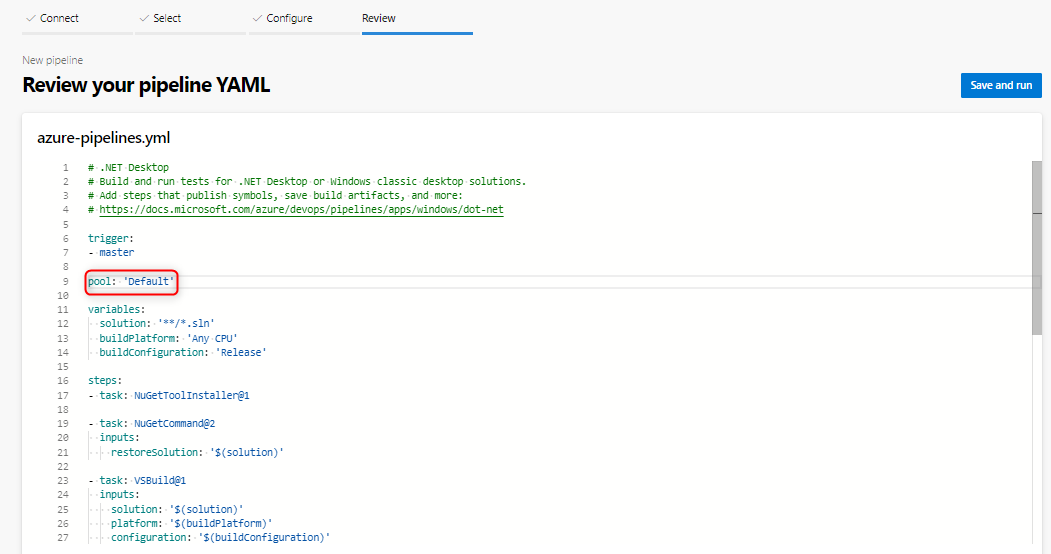
Neste momento, você tem um ambiente simples no qual qualquer check-in em sua ramificação principal do repositório de controle do código-fonte deve disparar automaticamente uma compilação bem-sucedida do Visual Studio do projeto de banco de dados. Confirme se a automação está funcionando de ponta a ponta fazendo uma alteração em seu projeto de banco de dados local e fazendo check-in dessa alteração na ramificação principal.
Implantação contínua com a tarefa de implantação do Azure Synapse Analytics (ou banco de dados)
Adicione uma nova tarefa usando a tarefa de implantação do Banco de Dados SQL do Azure e preencha os campos obrigatórios para se conectar ao seu data warehouse de destino. Quando essa tarefa é executada, o DACPAC gerado com base no processo de build anterior é implantado no data warehouse de destino. Você também pode usar a tarefa de implantação do Azure Synapse Analytics.
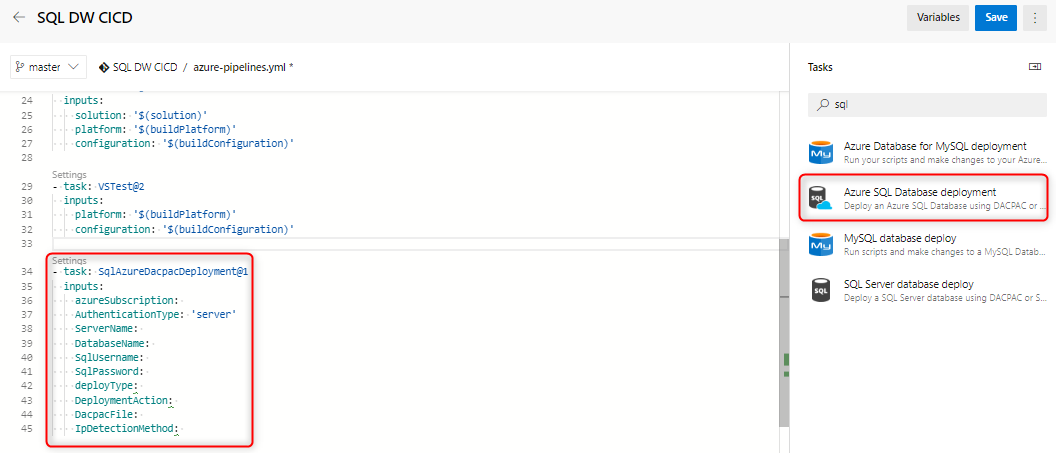
Se estiver usando um agente auto-hospedado, verifique se você definiu a variável de ambiente para usar o SqlPackage.exe correto para o Azure Synapse Analytics. O caminho deve ter a seguinte aparência:
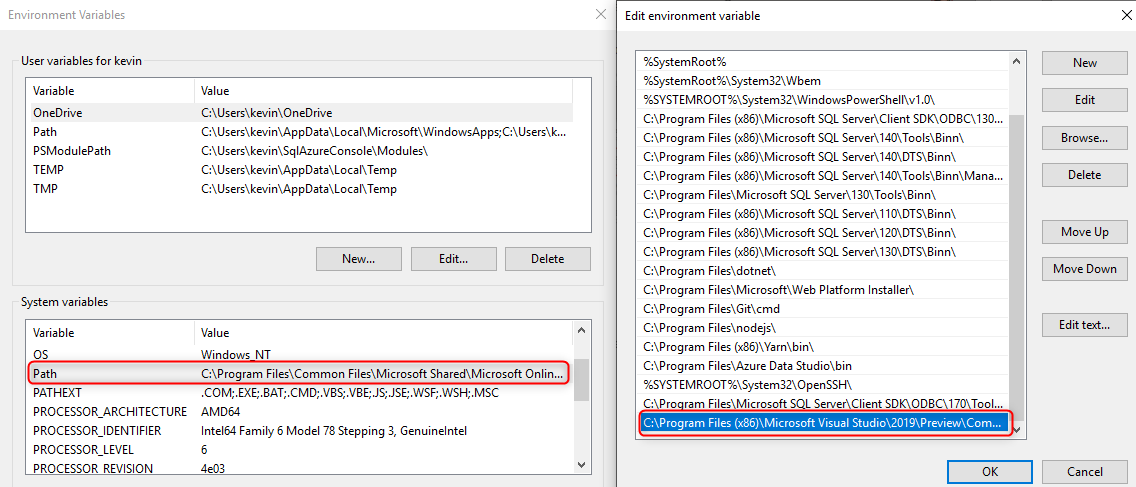
C:\Arquivos de Programas (x86)\Microsoft Visual Studio\2019\Preview\Common7\IDE\Extensions\Microsoft\SQLDB\DAC\150
Execute e valide seu pipeline. Você pode fazer alterações localmente e check-in do controle do código-fonte que deve gerar um build e uma implantação automáticos.
Próximas etapas
- Explorar a Arquitetura do pool de SQL dedicado (anteriormente SQL DW)
- Criar um pool de SQL dedicado (anteriormente SQL DW) rapidamente
- Carregar dados de amostra
- Explore os Vídeos