Como bloquear o tráfego de rede com o Gerenciador de Rede Virtual do Azure — portal do Azure
Este artigo mostra como criar uma regra de administrador de segurança para bloquear o tráfego de rede de entrada na porta RDP 3389 que você pode adicionar a uma coleção de regras. Para obter mais informações, confira Regras de administrador de segurança.
Pré-requisitos
Antes de começar a configurar regras de administrador de segurança, confirme se você cumpriu as seguintes etapas:
- Você entendeu cada elemento de uma Regra de administrador de segurança.
- Você criou uma instância de Gerenciador de Rede Virtual do Azure.
Criar uma configuração de SecurityAdmin
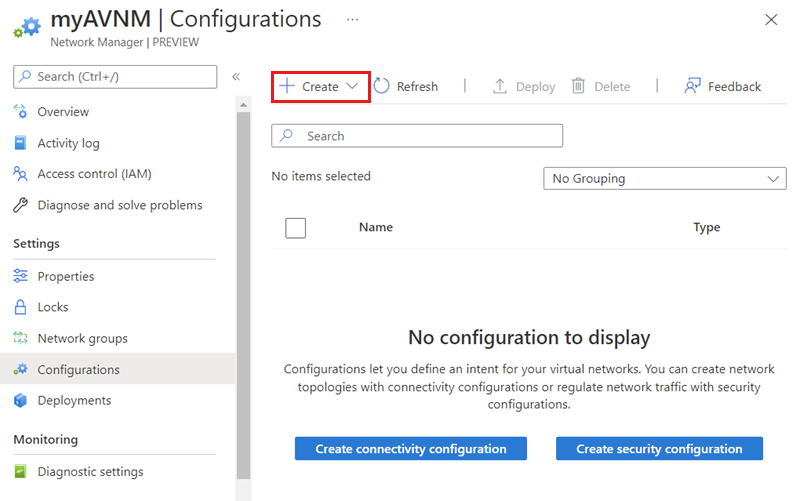
Selecione Configurações em Definições e, em seguida, + Criar.
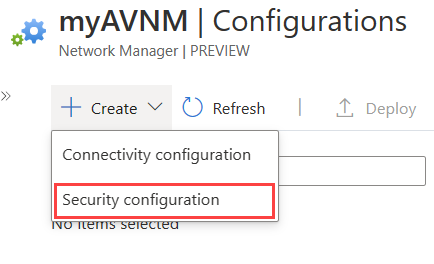
Selecione Configuração de segurança no menu suspenso.
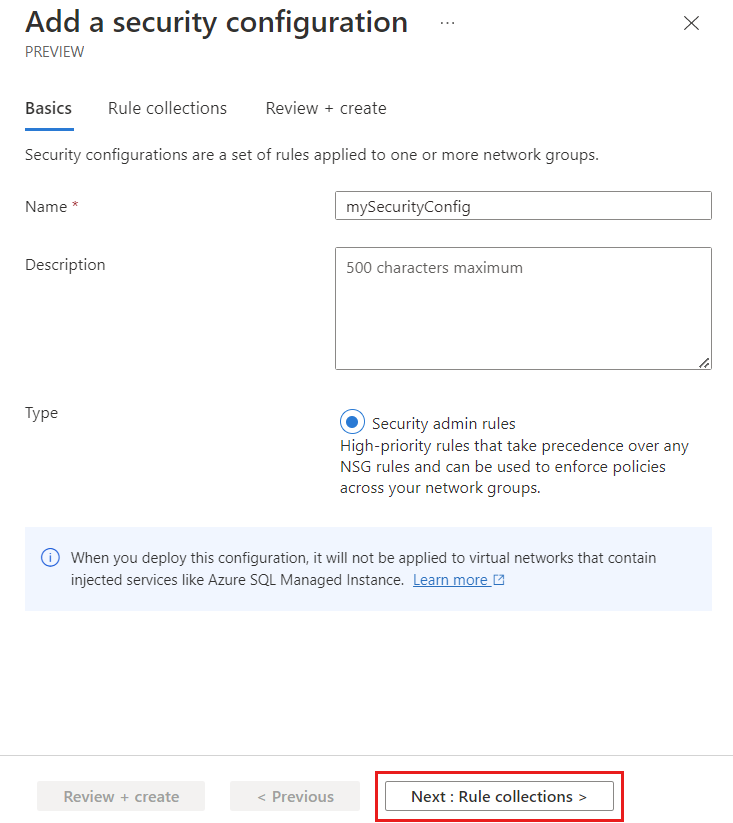
Na guia Básico, insira um Nome para identificar essa configuração de segurança e selecione Avançar: coleções de regras.
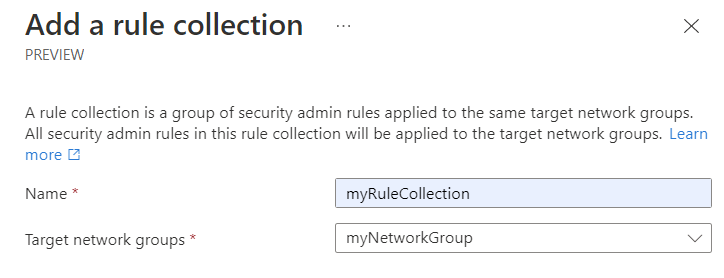
Adicionar uma coleção de regras
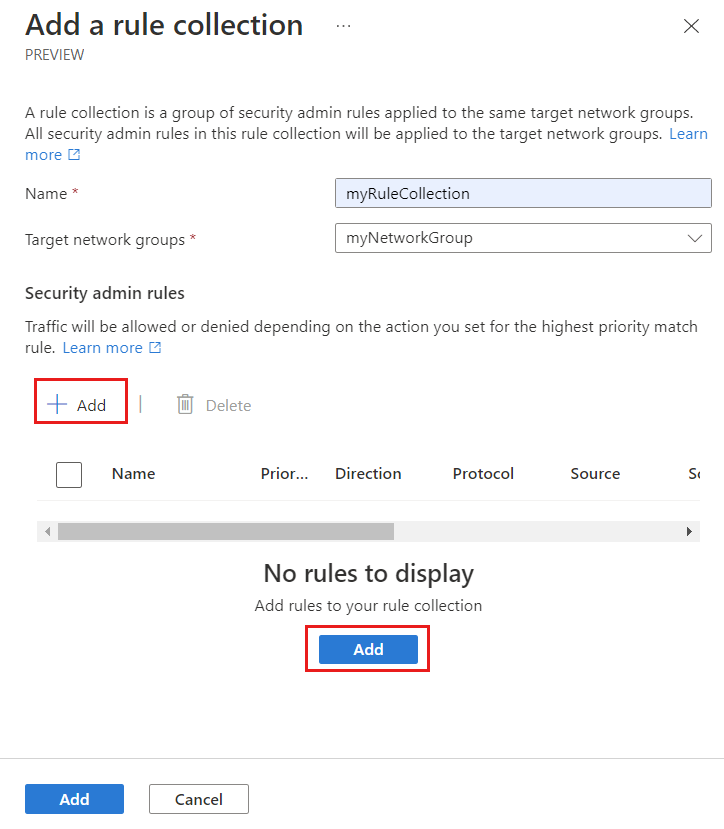
Insira um Nome para identificar essa coleção de regras e selecione os Grupos de rede de destino aos quais deseja aplicar o conjunto de regras.
Adicionar uma regra de segurança
Selecione + Adicionar na página Adicionar uma coleção de regras.
Insira ou selecione as informações a seguir e selecione Adicionar para adicionar a regra à coleção de regras.
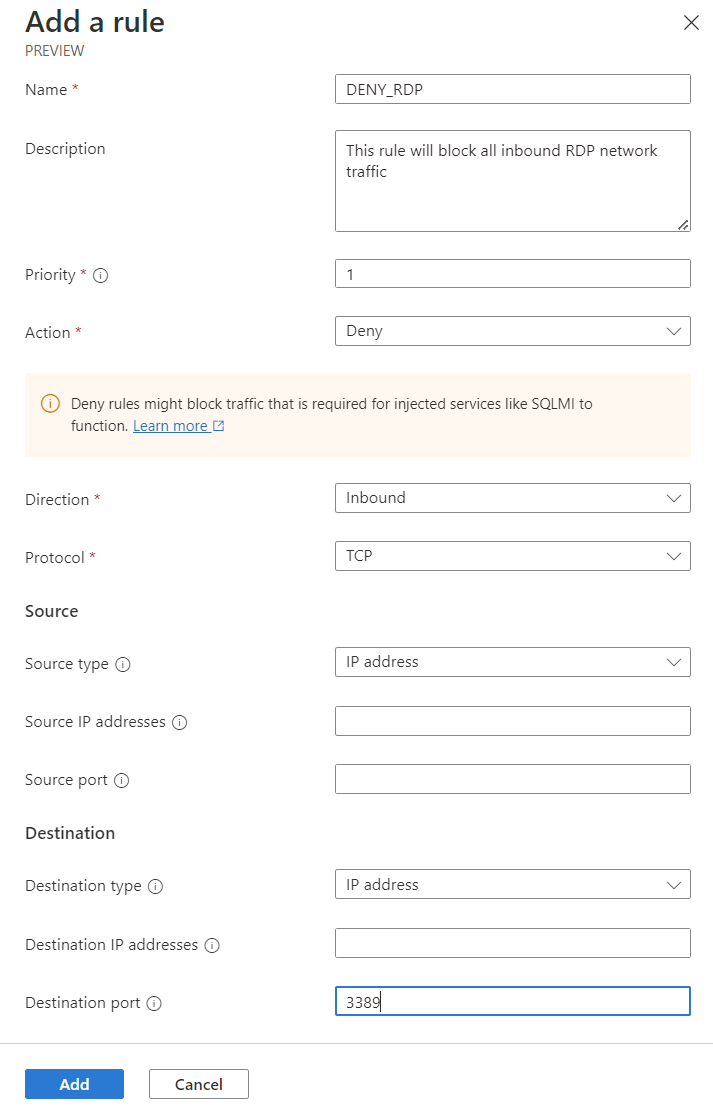
Configuração Valor Nome Insira Deny_RDP como o nome da regra. Descrição Insira uma descrição da regra. Prioridade* Insira um valor entre 0 e 99 para determinar a prioridade da regra. Quanto menor o número, mais alta será a prioridade. Neste exemplo, insira 1 Ação* Selecione Negar para bloquear o tráfego. Para obter mais informações, consulte Ação. Direção* Selecione Entrada, pois você quer negar o tráfego de entrada com essa regra. Protocolo* Selecione o protocolo TCP. HTTP e HTTPS são portas TCP. Origem Tipo de origem Selecione o tipo de origem Endereço IP ou Marcas de serviço. Endereços IP da fonte Esse campo aparece ao selecionar o tipo de origem de Endereço IP. Insira um endereço IPv4, IPv6 ou um intervalo, usando a notação CIDR. Ao definir mais de um endereço ou bloco de endereços, separe-os com vírgula. Neste tutorial, deixe em branco. Marca de serviço de origem Esse campo aparece ao selecionar o tipo de origem de Marca de serviço. Selecione as marcas de serviço para os serviços que você deseja especificar como origem. Consulte Marcas de serviço disponíveispara ver a lista de marcas com suporte. Porta de origem Insira um único número de porta ou intervalo de portas, como (1024-65535). Ao definir mais de uma porta (ou de um intervalo de portas), separe-os com vírgula. Para especificar qualquer porta, insira *. Neste tutorial, deixe em branco. Destino Tipo de destino Selecione o tipo de destino Endereço IP ou Marcas de serviço. Endereços IP de destino Esse campo aparece ao selecionar o tipo de destino de Endereço IP. Insira um endereço IPv4, IPv6 ou um intervalo, usando a notação CIDR. Ao definir mais de um endereço ou bloco de endereços, separe-os com vírgula. Marca de serviço de destino Esse campo aparece ao selecionar o tipo de destino de Marca de serviço. Selecione marcas de serviço para os serviços que você deseja especificar como destino. Consulte Marcas de serviço disponíveispara ver a lista de marcas com suporte. Porta de destino Insira um único número de porta ou intervalo de portas, como (1024-65535). Ao definir mais de uma porta (ou de um intervalo de portas), separe-os com vírgula. Para especificar qualquer porta, insira *. Neste exemplo, insira 3389. Se quiser adicionar mais regras à coleção de regras, repita as etapas 1 a 3.
Quando tiver criado todas as regras desejadas, selecione Adicionar para adicionar a coleção de regras à configuração de administrador de segurança.
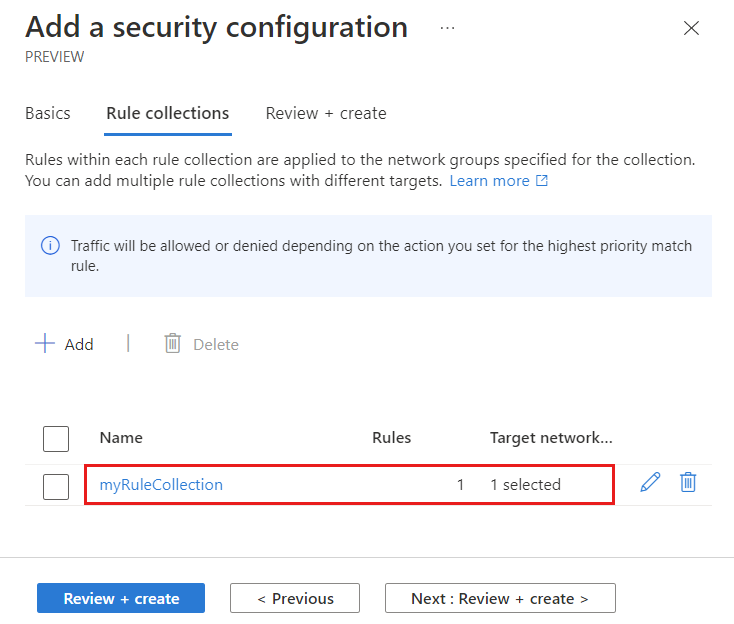
Em seguida, selecione Examinar + Criar e Criar para concluir a configuração de segurança.
Implantar a configuração de administrador de segurança
Se você acabou de criar uma nova configuração de administrador de segurança, não deixe de implantar essa configuração para aplicar a redes virtuais no grupo de rede.
Selecione Implantações em Configurações, depois escolha Implantar configurações.
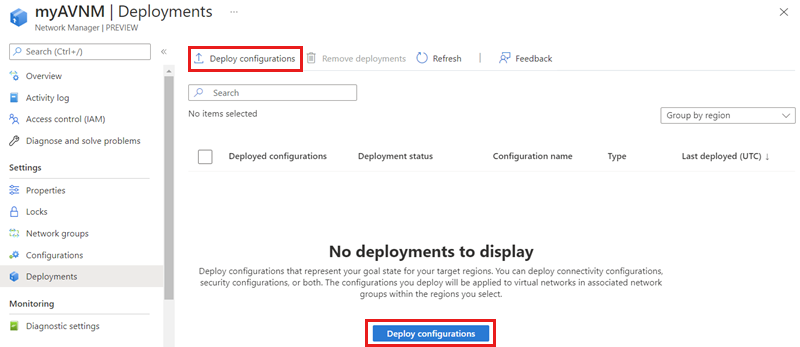
Marque a caixa de seleção Incluir administrador de segurança em seu estado de meta e selecione a configuração de segurança que você criou na última seção no menu suspenso. Em seguida, escolha as regiões nas quais deseja implantar a configuração.
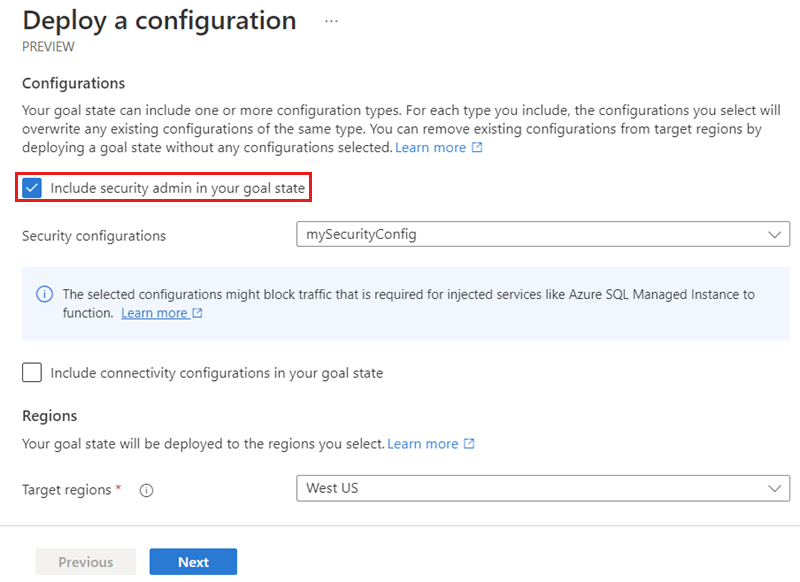
Selecione Avançar e Implantar para implantar a configuração de administrador de segurança.
Atualizar a configuração de administrador de segurança existente
- Se a configuração de administrador de segurança que você está atualizando estiver aplicada a um grupo de rede contendo membros estáticos, você precisará implantar essa configuração novamente para que entre em vigor.
- As configurações de administrador de segurança são aplicadas automaticamente a membros dinâmicos em um grupo de rede.
Verificar regras de administrador de segurança
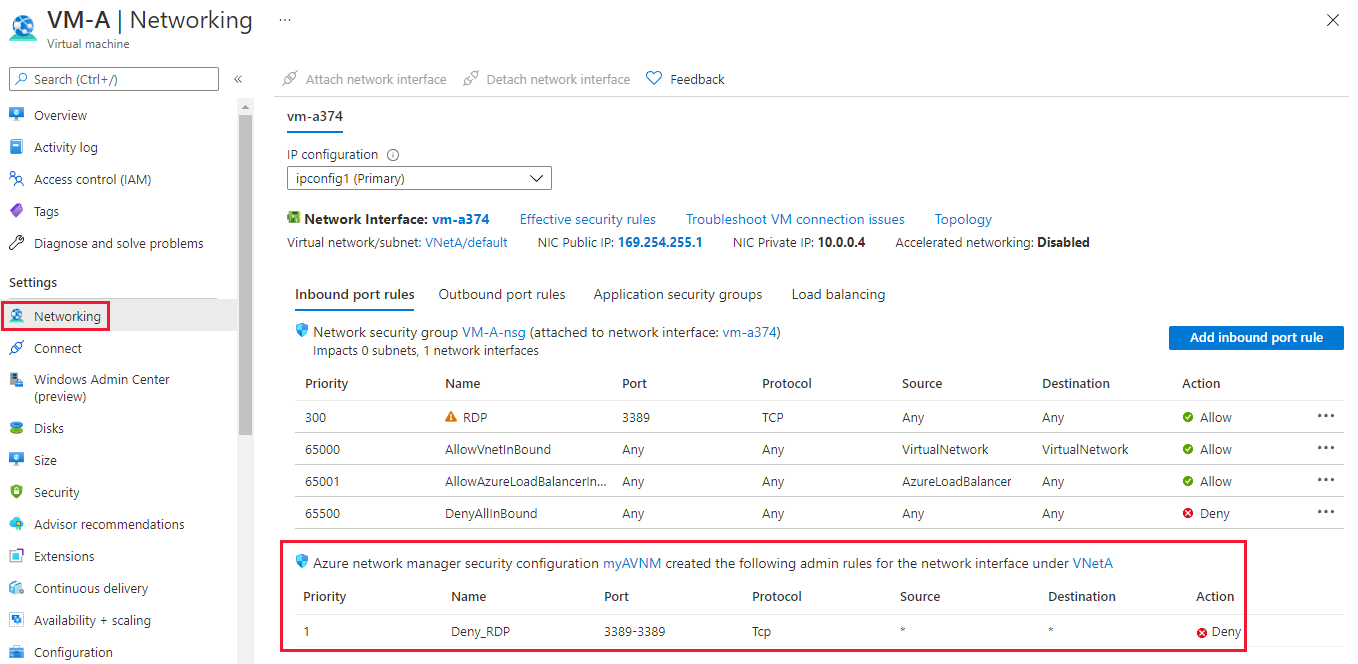
Acesse as configurações de Rede de uma máquina virtual em uma das redes virtuais às quais você aplicou as regras de administrador de segurança. Se não houver nenhuma, implante uma máquina virtual de teste em uma das redes virtuais. A máquina virtual tem uma nova seção abaixo das regras do grupo de segurança de rede, incluindo regras de segurança aplicadas pelo Gerenciador de Rede Virtual do Azure.
Próximas etapas
Saiba mais sobre Regras de administrador de segurança.