Observação
O acesso a essa página exige autorização. Você pode tentar entrar ou alterar diretórios.
O acesso a essa página exige autorização. Você pode tentar alterar os diretórios.
A Amazon Web Services (AWS) é um provedor de IaaS que permite que sua organização hospede e gerencie cargas de trabalho na nuvem. Embora a infraestrutura em nuvem ofereça muitos benefícios, ela também pode expor ativos críticos a ameaças. Esses ativos incluem instâncias de armazenamento com dados sensíveis, recursos computacionais que executam aplicações-chave, portas e redes privadas virtuais.
Conecte a AWS ao Defender para Aplicativos de Nuvem para proteger seus ativos e detectar ameaças. O conector monitora a atividade administrativa e de login. Ele notifica sobre ataques de força bruta, uso indevido de contas privilegiadas, exclusão incomum de VMs e buckets de armazenamento expostos publicamente.
Principais ameaças
Conectar o AWS ao Defender para Aplicativos de Nuvem ajuda você a detectar e responder às seguintes ameaças:
- Abuso de recursos da cloud
- Contas comprometidas e ameaças internas
- Fuga de dados
- Configuração incorreta de recursos e controlo de acesso insuficiente
Proteja seu ambiente com o Defender para Aplicativos de Nuvem
Defender para Aplicativos de Nuvem protege seu ambiente AWS ajudando você a:
- Detetar ameaças na cloud, contas comprometidas e utilizadores maliciosos
- Limita a exposição de dados compartilhados e impõe políticas de colaboração
- Usar a trilha de auditoria das atividades para investigações forenses
Controlar o AWS com políticas e modelos de política incorporados
Pode utilizar os seguintes modelos de política incorporados para detetar e notificá-lo sobre potenciais ameaças:
Importante
As políticas de arquivamento serão desativadas em 6 de janeiro de 2027. Para manter a proteção de dados baseada em arquivos deste aplicativo, migre para as políticas de DLP ou de rotulagem automática do Microsoft Purview.
| Tipo | Nome |
|---|---|
| Modelo de política de atividade | Falhas de login no console do administrador Alterações à configuração da instância EC2 Alterações à política de IAM Logon de um endereço IP arriscado Alterações à lista de controlo de acesso à rede (ACL) Alterações ao gateway de rede Atividade do bucket do S3 Alterações à configuração do grupo de segurança Alterações à rede privada virtual |
| Política de deteção de anomalias incorporada |
Atividade de endereços de IP anônimos Atividade de país pouco frequente Atividade de endereços IP suspeitos Viagem impossível Atividade realizada pelo utilizador terminado (requer Microsoft Entra ID como IdP) Múltiplas tentativas de login malsucedidas Atividades administrativas invulgares |
| Modelo de política de ficheiros | O bucket do S3 está publicamente acessível |
Para obter mais informações sobre como criar políticas, veja Criar uma política.
Automatizar controlos de governação
Você também pode aplicar e automatizar ações de governança da AWS para corrigir ameaças detectadas:
| Tipo | Ação |
|---|---|
| Governação de utilizadores | - Notificar o utilizador em alerta (através de Microsoft Entra ID) - Exigir que o utilizador inicie sessão novamente (através de Microsoft Entra ID) - Suspender utilizador (através de Microsoft Entra ID) |
| Governança de dados | - Tornar um bucket do S3 privado - Remover um colaborador de um bucket do S3 |
Para obter mais informações sobre como remediar ameaças a partir de aplicações, veja Governar aplicações ligadas.
Proteger o AWS em tempo real
Reveja as nossas melhores práticas para bloquear e proteger a transferência de dados confidenciais para dispositivos não geridos ou de risco.
Ligar o Amazon Web Services ao Microsoft Defender para Aplicativos de Nuvem
O Defender para Aplicativos de Nuvem oferece APIs de conectores que se integram com serviços de nuvem suportados para absorver dados de atividade. Use essas APIs para conectar sua conta atual da Amazon Web Services (AWS) ao Defender para Aplicativos de Nuvem. Para obter informações sobre como Defender para Aplicativos de Nuvem protege o AWS, veja Proteger o AWS.
Você pode conectar a auditoria de segurança da AWS às conexões do Defender para Aplicativos de Nuvem para obter visibilidade e controle sobre o uso de aplicativos da AWS.
Passo 1: Configurar a auditoria do Amazon Web Services
Para configurar a auditoria do AWS para Defender para Aplicativos de Nuvem, execute as seguintes etapas:
Iniciar sessão na consola do Amazon Web Services
Adicione um novo utilizador para Defender para Aplicativos de Nuvem e dê ao utilizador acesso Programático.
Selecione Criar política e introduza um nome para a nova política.
Selecione o separador JSON e cole o seguinte script:
{
  "Version" : "2012-10-17",
  "Statement" : [{
      "Action" : [
        "cloudtrail:DescribeTrails",
        "cloudtrail:LookupEvents",
        "cloudtrail:GetTrailStatus",
        "cloudwatch:Describe*",
        "cloudwatch:Get*",
        "cloudwatch:List*",
        "iam:List*",
        "iam:Get*",
        "s3:ListAllMyBuckets",
        "s3:PutBucketAcl",
        "s3:GetBucketAcl",
        "s3:GetBucketLocation"
      ],
      "Effect" : "Allow",
      "Resource" : "*"
    }
  ]
 }
Selecione Transferir .csv para guardar uma cópia das credenciais do novo utilizador. Irá precisar destas credenciais mais tarde.
Observação
Depois de conectar a AWS, você receberá eventos dos sete dias anteriores à conexão. Se tiver ativado o CloudTrail, receberá eventos a partir do momento em que ativou o CloudTrail.
Passo 2: Ligar a auditoria do Amazon Web Services ao Defender para Aplicativos de Nuvem
Para conectar a auditoria do AWS ao Defender para Aplicativos de Nuvem, conclua as seguintes etapas:
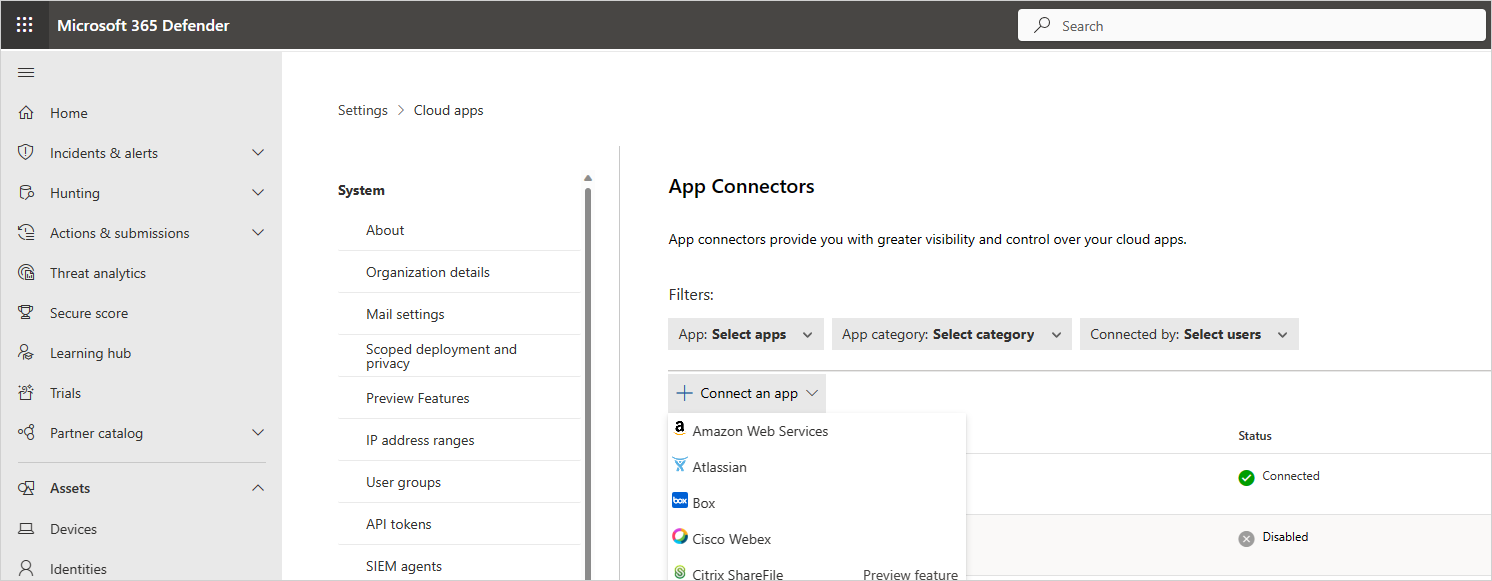
No Portal do Microsoft Defender, selecione Definições. Em seguida, selecione Aplicações na Cloud. Em Aplicações ligadas, selecione Conectores de Aplicações.
Na página Conectores de aplicações , para fornecer as credenciais do conector AWS, efetue um dos seguintes procedimentos:
Para um novo conector
Selecione + Ligar uma aplicação, seguido do Amazon Web Services.
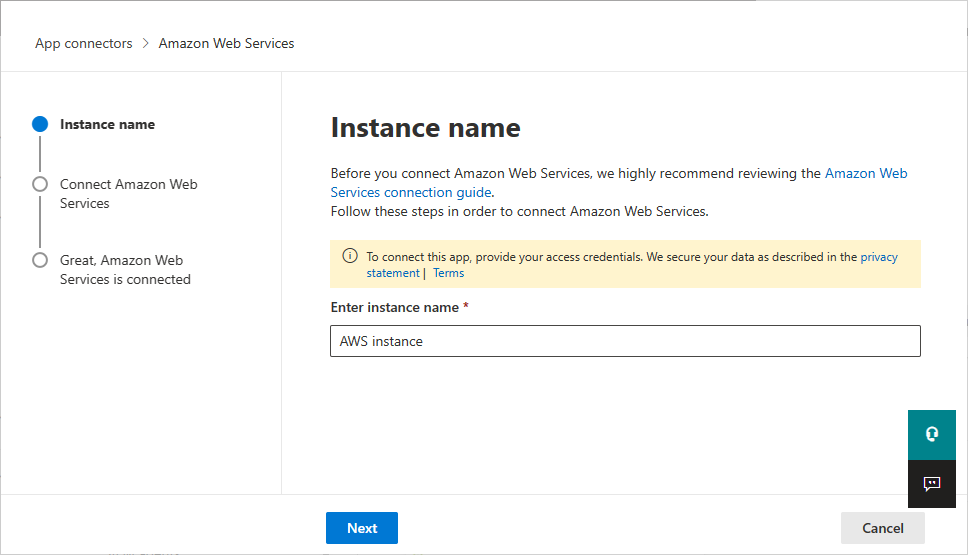
Na janela seguinte, forneça um nome para o conector e, em seguida, selecione Seguinte.
Na página Ligar Amazon Web Services , selecione Auditoria de segurança e, em seguida, selecione Seguinte.
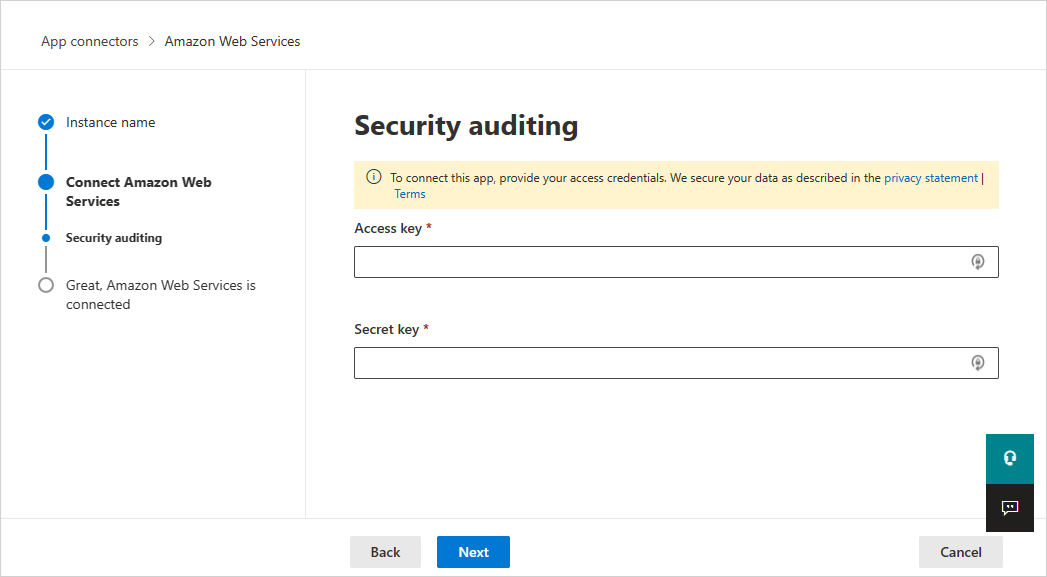
Na página Auditoria de segurança, cole a Chave de acesso e a Chave secreta do ficheiro .csv nos campos relevantes e selecione Seguinte.
Para um conector existente
Na lista de conectores, na linha em que o conector do AWS é apresentado, selecione Editar definições.
Nas páginas Nome da instância e Ligar Amazon Web Services , selecione Seguinte. Na página Auditoria de segurança, cole a Chave de acesso e a Chave secreta do ficheiro .csv nos campos relevantes e selecione Seguinte.
No Portal do Microsoft Defender, selecione Definições. Em seguida, selecione Aplicações na Cloud. Em Aplicações ligadas, selecione Conectores de Aplicações. Certifique-se de que o status do Conector de aplicativos conectado seja Conectado.