Observação
O acesso a essa página exige autorização. Você pode tentar entrar ou alterar diretórios.
O acesso a essa página exige autorização. Você pode tentar alterar os diretórios.
Importante
- Esta é uma versão prévia do recurso fornecida nos Termos do Produto da Microsoft.
- Os recursos em versão prévia podem ter funcionalidade restrita e podem não ser disponibilizados ao público geral. Esses recursos estão disponíveis antes de um lançamento oficial para que os clientes possam obter acesso antecipado e fornecer comentários.
- Você precisa fazer parte do programa Frontier Preview para obter acesso antecipado. A Frontier conecta você diretamente com as inovações de IA mais recentes da Microsoft. As versões preliminares da Frontier estão sujeitas aos termos de versão preliminar existentes dos contratos de cliente. Como esses recursos ainda estão em desenvolvimento, sua disponibilidade e capacidades podem mudar ao longo do tempo.
Copilot Code permite que você descreva o software desejado — um dashboard, uma ferramenta interna, um site ou um script — e o desenvolve para você. Este artigo explica como abrir a guia Código no Microsoft Copilot, iniciar seu primeiro projeto e visualizar o resultado.
Prerequisites
Antes de começar, verifique se você tem:
Acesso ao Microsoft Copilot: uma licença ativa do Microsoft Copilot atribuída à sua conta ou uma conta Microsoft pessoal em um plano com suporte.
O administrador do sistema deve garantir que os usuários no tenant possam obter o Copilot Code em seu aplicativo do Windows seguindo estas etapas:
Inscreva o locatário na distribuição do aplicativo unificado do Copilot: Implantar o aplicativo unificado do Microsoft Copilot.
Defina o canal de destino de atualização como Beta no Windows: Microsoft Copilot políticas de atualização para Windows
Quando não for viável usar a política de grupo, aplique a configuração manualmente, pois ela é armazenada no registro. Defina
HKEY_LOCAL_MACHINE\SOFTWARE\Policies\Microsoft\EdgeUpdate\TargetChannel{C50565E9-CCCF-44B4-BA15-5AC5C6569197}como o valorbeta. Os clientes podem enviar essa chave por push por meio do MDM ou da ferramenta de gerenciamento escolhida.
Copilot Code disponível: a guia Código está habilitada em seu ambiente do Microsoft Copilot.
O aplicativo da área de trabalho ou um navegador compatível: o Copilot Code é executado no aplicativo da área de trabalho do Microsoft Copilot para Windows e Mac e na Web para desenvolvimento na nuvem.
Para obter detalhes completos sobre licenciamento e plataformas com suporte, consulte requisitos do Copilot Code.
Abrir o Copilot Code
Para abrir o Copilot Code, siga estas etapas:
- Abra o microsoft aplicativo Copilot ou vá para copilot.cloud.microsoft em seu navegador.
- Selecione Code no comutador de guias na parte superior do aplicativo.
Na primeira vez que você abrir Copilot Code no Windows, o aplicativo baixará um conjunto de recursos necessários. Esse download acontece uma vez.
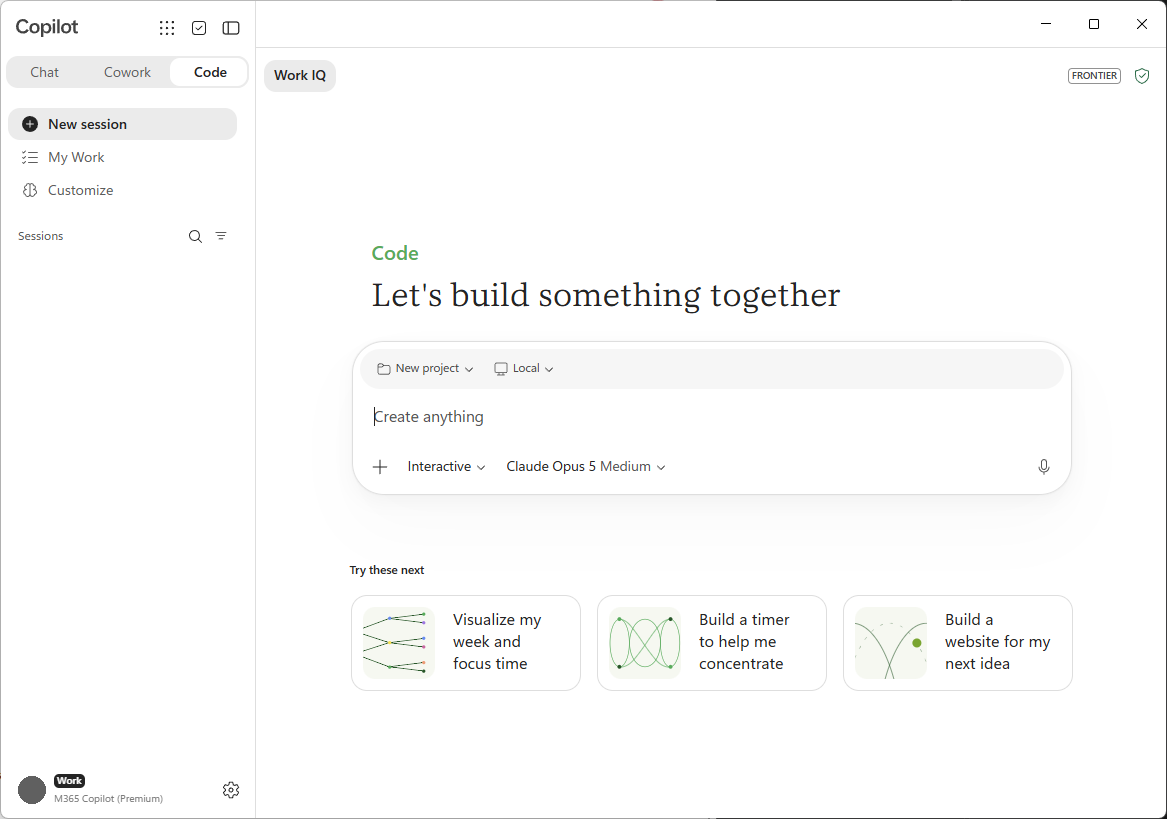
Quando a tela inicial do Copilot Code for carregada, você verá:
- Uma entrada de tarefa em que você descreve o que deseja criar.
- Prompts sugeridos para ajudá-lo a iniciar, como criar um painel ou automatizar um fluxo de trabalho.
- Crie um novo para iniciar um projeto e Pesquisar para localizar um anterior.
- Recentes, que listam projetos em que você pode reabrir e continuar trabalhando.
- Um seletor de modelo, para que você possa escolher o modelo que funciona melhor ou permitir que o Copilot Code decida.
Iniciar seu primeiro projeto
- Na entrada da tarefa, descreva o resultado desejado. Seja específico sobre o que o resultado deve fazer e para quem é. Por exemplo: crie um painel que acompanhe as inscrições semanais por canal.
- Adicione arquivos ou contexto para dar ao Copilot Code algo com que trabalhar:
- Selecione o + botão para carregar arquivos ou anexar seu contexto de trabalho.
- Arraste e solte arquivos, como CSV, planilhas, imagens, documentos, PDFs ou apresentações, no campo de entrada.
- Cole os dados do texto diretamente na entrada.
- (Opcional) Para um projeto local, abra uma pasta existente no seu dispositivo para trabalhar.
- Envie sua mensagem.
Tip
Comece com o núcleo do que você deseja e adicione recursos à medida que avança. Um primeiro prompt focado fornece a Copilot Code um ponto de partida claro.
Escolha local ou nuvem
Copilot Code pode executar seu projeto em seu próprio dispositivo (local) ou em um ambiente seguro e isolado na nuvem. Escolha a opção que se ajusta ao seu trabalho:
- Local: Copilot Code funciona dentro de uma pasta de projeto em seu dispositivo, para que ele possa usar seus arquivos locais e iterar rapidamente.
- Nuvem: o Copilot Code é executado na nuvem e mantém seu projeto lá, para que você possa trabalhar com ele em todos os dispositivos e compartilhá-lo com sua organização.
Para obter uma comparação, consulte Compilar localmente ou na nuvem.
Escolher um modelo
Selecione o seletor de modelo no compositor para escolher o modelo que o Copilot Code usa ou deixe-o definido como Automático (somente nuvem) para permitir que o Copilot Code escolha. Alguns dos modelos disponíveis incluem:
- Claude Opus 5, Opus 4.8, Opus 4.7 e Opus 4.6
- Claude Sonnet 5 e Sonnet 4.6
- Claude Haiku 4.5
- GPT 5.6 (sol, terra e luna) e GPT 5.5
- MAI-Code-1-Flash
Escolher um modo de trabalho
Os modos de trabalho regem como Copilot aborda o trabalho. As permissões determinam quais ações ele pode realizar.
Você pode trabalhar com Copilot Code usando um destes modos:
- Interativo (padrão): colaboração passo a passo. Trabalhe conversando com o Copilot, fornecendo orientações e comentários à medida que a tarefa progride. Esse é um fluxo de trabalho colaborativo; "passo a passo" não significa que cada ação individual exija uma aprovação separada.
- Plano: planeje primeiro e depois execute. Peça ao Copilot para desenvolver um plano antes da implementação, para que você possa examinar a abordagem proposta, questionar as decisões e refinar o plano antes que as alterações sejam feitas. Isso é útil quando você deseja se alinhar no escopo ou design antes de iniciar a implementação.
- Automático: (disponível somente quando a opção Sempre permitir está habilitada.) Execute de ponta a ponta com menos interrupções. Permita que o Copilot trabalhe na tarefa com menos direção contínua e menos interrupções. Isso se destina a delegar uma tarefa definida em vez de orientar a abordagem de forma conversacional.
Note
O modo automático não concede acesso irrestrito nem elimina todas as solicitações de aprovação— as configurações de permissão aplicáveis ainda regem as ações protegidas.
Assista ao Copilot Code compilar e visualizar o resultado
Depois de enviar sua primeira mensagem, Copilot Code começa a funcionar.
- Perguntas de esclarecimento: Copilot Code pode fazer algumas perguntas antes de compilar, como que tipo de aplicativo você deseja e como ele deve ser. Responda a eles para orientar o resultado final.
- Etapas de progresso: o Copilot Code mostra cada etapa à medida que funciona, para que você possa acompanhar.
- Visualização em tempo real: a tela ao lado da conversa mostra o artefato conforme ele é criado. Alterne entre a visualização e a exibição de código para ver ou editar os arquivos gerados.
Iterar em seu projeto
A criação é uma conversa. Para refinar o resultado:
- Descreva uma alteração em linguagem simples, como adicionar um recurso, ajustar o layout ou corrigir um problema.
- (Opcional) Selecione um elemento diretamente na tela para apontar o Copilot Code para ele e descreva a alteração.
- Assista à atualização da versão preliminar.
- Se você quiser desfazer uma instrução, peça ao Copilot Code para reverter para uma versão anterior.
Repita até que o projeto funcione da maneira desejada.
Salvar, reabrir e compartilhar
- Salvar: seu projeto é salvo automaticamente em seu dispositivo para projetos locais ou na nuvem para projetos de nuvem. A conversa permanece vinculada ao projeto.
- Reabrir: localize um projeto em Recentes ou use a Pesquisa e selecione-o para continuar de onde parou.
- Compartilhar: compartilhe um aplicativo estático como um link com escopo para sua organização (somente nuvem).
Para mais tarefas, incluindo trabalhar com GitHub e configurar automações, consulte Use Code.