Observação
O acesso a essa página exige autorização. Você pode tentar entrar ou alterar diretórios.
O acesso a essa página exige autorização. Você pode tentar alterar os diretórios.
Importante
- Esta é uma versão prévia do recurso fornecida nos Termos do Produto da Microsoft.
- Os recursos em versão prévia podem ter funcionalidade restrita e podem não ser disponibilizados ao público geral. Esses recursos estão disponíveis antes de um lançamento oficial para que os clientes possam obter acesso antecipado e fornecer comentários.
- Você precisa fazer parte do programa Frontier Preview para obter acesso antecipado. A Frontier conecta você diretamente com as inovações de IA mais recentes da Microsoft. As versões preliminares da Frontier estão sujeitas aos termos de versão preliminar existentes dos contratos de cliente. Como esses recursos ainda estão em desenvolvimento, sua disponibilidade e capacidades podem mudar ao longo do tempo.
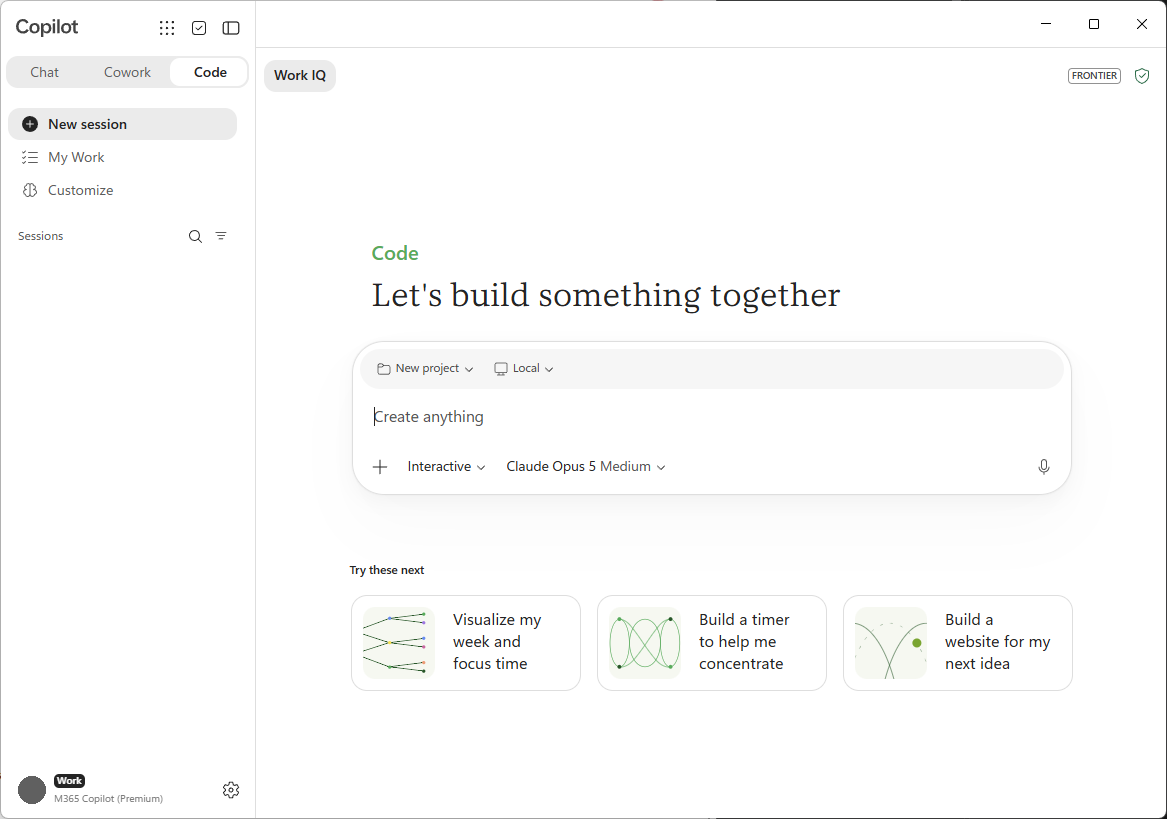
A aba Código no Microsoft Copilot transforma o que você descreve em software funcional. Você explica o resultado desejado — um painel, uma ferramenta interna, um site estático, uma transformação de dados ou um script — e Copilot Code o cria, mostra uma visualização ao vivo e itera com você até que funcione. Você não precisa saber como codificar.
O que é Copilot Code?
Copilot Code é uma guia separada no Microsoft aplicativo Copilot, juntamente com Chat e Cowork. Ele é criado para pessoas que pensam em resultados ("Preciso de um painel que mostre inscrições semanais por canal") em vez de detalhes de implementação. Você descreve o que deseja em linguagem simples, e o Copilot Code escreve e executa o software para você.
- Cria software real: cria aplicativos, dashboards, ferramentas internas, sites estáticos, transformações de dados, automações e scripts.
- Mostra uma visualização ao vivo: exibe o artefato de trabalho em uma tela ao lado da conversa, para que você o veja tomar forma conforme é construído.
- Itera com você: você faz comentários em linguagem simples e Copilot Code refina o resultado. Você pode reverter para uma versão anterior a qualquer momento.
- Usa o contexto de trabalho: com sua permissão, o Copilot Code pode usar seus dados Microsoft 365 — documentos, emails, reuniões e calendário — como contexto para o que ele cria.
- Conecta-se ao GitHub: vincule sua conta GitHub para trabalhar com repositórios existentes e manter os projetos sincronizados.
- Trabalhar em projetos: volte para seus projetos e tenha várias sessões dentro deles.
Copilot Code mostra cada etapa enquanto trabalha, para que você possa acompanhar o que está fazendo.
Note
As conversas do Copilot Code permanecem na guia Code. Elas não aparecem nas guias Chat ou Cowork.
Compilar localmente ou na nuvem
Copilot Code pode ser executado em dois locais. Você escolhe qual deles se encaixa em seu projeto.
| Option | Onde é executada | Melhor para |
|---|---|---|
| Local | Em seu próprio dispositivo, em uma pasta de projeto que você escolher. | Trabalhando com arquivos locais, iteração rápida e projetos que permanecem em seu computador. |
| Nuvem | Em um ambiente seguro e isolado na nuvem. | Use a nuvem quando quiser compartilhar projetos com seus colegas de trabalho. |
Quando você faz o build localmente, Copilot Code funciona dentro de uma pasta de projeto em seu computador. Ele pode ler os arquivos lá, instalar o que o projeto precisa e executar o aplicativo para que a visualização permaneça atualizada. O Copilot Code solicita sua aprovação antes de acessar algo fora dessa pasta, fazer uma conexão de rede ou executar um comando de terminal.
A tela
A tela é o workspace visual ao lado da conversa. É o lugar principal que você vê e com o qual interage no que o Copilot Code cria.
- Prévia: consulte o artefato renderizado, como um site estático ou um aplicativo Web, à medida que é gerado e atualizado.
- Exibição de código: alterne para o código bruto para ver e editar os arquivos gerados pelo Copilot Code.
- Interação direta: selecione um elemento na tela para apontar o Copilot Code para ele e descreva a alteração desejada.
Note
O suporte à visualização depende do tipo de artefato e do dispositivo. Por exemplo, alguns artefatos não podem ser visualizados em todas as plataformas.
O que Copilot Code pode fazer por você?
As seções a seguir descrevem o que você pode pedir ao Copilot Code para fazer.
Create
- Descreva um resultado de software em linguagem simples e faça o Copilot Code criá-lo.
- Comece a partir de um prompt sugerido, como Criar um dashboard ou automatizar um fluxo de trabalho.
- Abra uma pasta local existente com a qual trabalhar (projetos locais).
- Carregue ou arraste e solte arquivos — CSV, planilhas, imagens, documentos, PDFs e apresentações — para o Copilot Code trabalhar com eles.
- Cole o texto diretamente na conversa.
Visualizar e iterar
- Visualizar um site estático ou um aplicativo Web na tela.
- Exiba e edite o código bruto que o Copilot Code escreve.
- Forneça comentários em linguagem simples e peça ao Copilot Code para refinar o resultado.
- Selecione elementos diretamente na tela para direcionar sua próxima solicitação.
- Reverta para uma versão anterior do seu projeto.
Conectar seus dados e ferramentas
- Use seu contexto de trabalho do Microsoft 365, documentos, emails, reuniões e calendário, como contexto para o que o Copilot Code cria.
- Use os mesmos plug-ins disponíveis no Cowork para conectar fontes de dados e serviços externos.
- Use ferramentas como pesquisa na Web e geração de imagem.
Trabalhar com GitHub
- Conecte sua conta GitHub.
- Comece a partir de um repositório existente clonando-o.
- Faça perguntas sobre um repositório conectado.
- Solicitar alterações — Copilot Code pode criar branches, commits e pull requests de rascunho e mostra seu status.
- Crie um novo repositório GitHub para um projeto iniciado no Copilot Code.
- Veja seus problemas, pull requests ativas e solicitações de revisão em Meu Trabalho.
Share
- Crie aplicativos interativos e publique-os no Copilot Managed Runtime que as pessoas em sua organização podem abrir e usar. Consulte Compilar e publicar aplicativos no Runtime Gerenciamento pelo Copilot.
- Compartilhe um aplicativo estático como um link com escopo para sua organização (somente nuvem).
- Peça ao Copilot Code para excluir um artefato que ele criou.
Models
Você escolhe o modelo que o Copilot Code usa para seu projeto ou permite que o Copilot Code escolha um para você. Para obter a lista de modelos disponíveis e saber como escolher um, consulte Primeiros passos com Code.
Mantenha o controle
Copilot Code solicita sua permissão antes de executar ações que vão além dos projetos já no Copilot Code.
- Acesso à pasta: quando você escolhe uma pasta para trabalhar, Copilot Code pode ler e gravar dentro dessa pasta. Qualquer outro local precisa do seu consentimento explícito.
- Conexões de rede e comandos de terminal: as conexões de rede de saída e os comandos de terminal que o Copilot Code executa em seu nome exigem sua aprovação.
Por padrão, Copilot Code solicita permissão para:
- Faça chamadas de rede, incluindo o acesso à Internet.
- Usar extensões e MCP.
- Execute comandos de shell ou terminal.
- Ler ou gravar arquivos fora dos projetos e pastas já em uso no Copilot Code.
Copilot Code permite ler e gravar arquivos em projetos e pastas que já estão em uso sem solicitar permissão. Por exemplo, se você iniciar um novo projeto em uma pasta existente, todos os projetos do Copilot Code poderão ler e gravar nessa pasta sem permissão adicional.
Importante
Quando você habilitar o Always Allow, ele permanecerá habilitado até desabilitá-lo. Sempre permitir aplica-se a sessões e workspaces existentes, bem como a qualquer nova sessão iniciada depois que você habilitá-lo. Tenha cuidado ao habilitar o Always allow.
O administrador da sua organização também pode definir controles de como o Copilot Code é usado. Para obter detalhes, consulte Gerenciar o Código do Copilot para sua organização.
Privacidade e proteção de dados
Copilot Code funciona em seu ambiente de Microsoft 365 e segue os controles de governança, segurança e conformidade existentes da sua organização. Os administradores podem auditar as ações que o Copilot Code executa, incluindo código gerado, comandos executados e arquivos lidos ou gravados. Para obter detalhes, consulte Gerenciar o Código do Copilot para sua organização.
Introdução
Copilot Code está disponível no aplicativo da área de trabalho Microsoft Copilot para Windows e para desenvolvimento em nuvem na Web. Para licenciamento, pré-requisitos e plataformas com suporte, consulte requisitos do Copilot Code.
Saiba mais em Introdução ao Copilot Code.