Observação
O acesso a essa página exige autorização. Você pode tentar entrar ou alterar diretórios.
O acesso a essa página exige autorização. Você pode tentar alterar os diretórios.
O conector Copilot Studio permite-lhe aceder a Security Copilot. Este tópico fornece uma introdução à ação do conector e às respetivas propriedades para começar a integrar Security Copilot nos seus fluxos de trabalho de automatização.
O conector expõe as seguintes ações de conector:
- Submeta um pedido de Security Copilot - Submeta um pedido de linguagem natural para criar uma nova investigação Security Copilot. Após a conclusão, o resultado da avaliação retornará ao seu fluxo de trabalho.
- Obter um pedido de Security Copilot status - Submeta um pedido de linguagem natural para solicitar a status de uma avaliação Security Copilot. Após a conclusão, o resultado da avaliação retornará ao seu fluxo de trabalho.
Dica
Este conector também está disponível em todas as experiências do Microsoft Power Platform, como o Microsoft Power Automate e o Power Apps.
Para obter mais informações, veja Página do Conector da Microsoft Power Platform.
Pré-requisitos
Inquilino – certifique-se de que o administrador inquilino configura o acesso ao Microsoft Security Copilot antes de utilizar o conector.
Certifique-se de que o seguinte tipo de autenticação é cumprido:
- Autenticação de Utilizador – este conector só suporta permissões delegadas através do fluxo do Código de Autorização OAuth. O utilizador que estabelece ligação ao conector ao estruturar o fluxo de trabalho Copilot Studio tem de ter acesso a Microsoft Security Copilot. Saiba mais sobre a Autenticação Microsoft Security Copilot.
Acesso a dados para interação aprimorada - É importante que o usuário autenticado possa acessar dados de vários produtos de segurança remotos, incluindo tarefas como leitura de relatórios de incidentes do Defender e coleta de detalhes de autenticação multifator (MFA), entre outras.
Criar uma ligação no Power Apps – terá de criar uma ligação no Power Apps para a ação de Copilot Studio para ligar a Security Copilot. Certifique-se de que cria a ligação no mesmo ambiente do Power Apps que Copilot Studio no qual está a criar o agente. Para obter mais informações, veja Gerir ligações.
Submeter um pedido de Security Copilot
Crie e configure um novo agente no Copilot Studio.
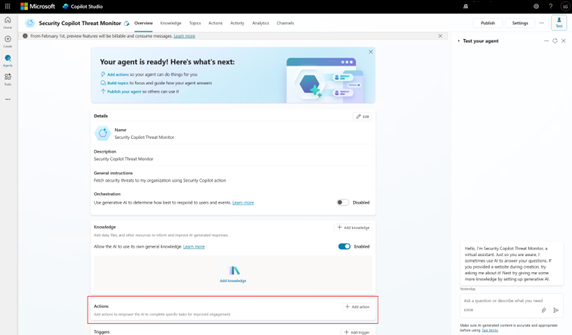
Selecione Adicionar ação para configurar os passos iniciais do acionador.
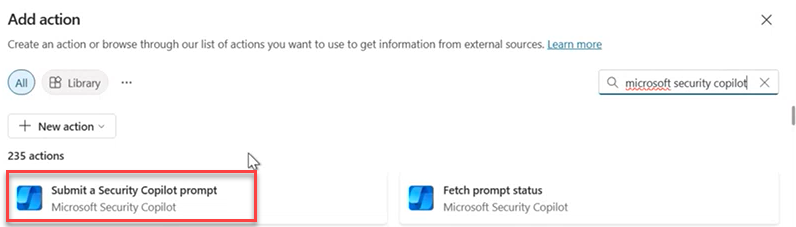
Procure Microsoft Security Copilot para ver as ações relacionadas que pode utilizar.
Selecione Submeter um pedido de Security Copilot.
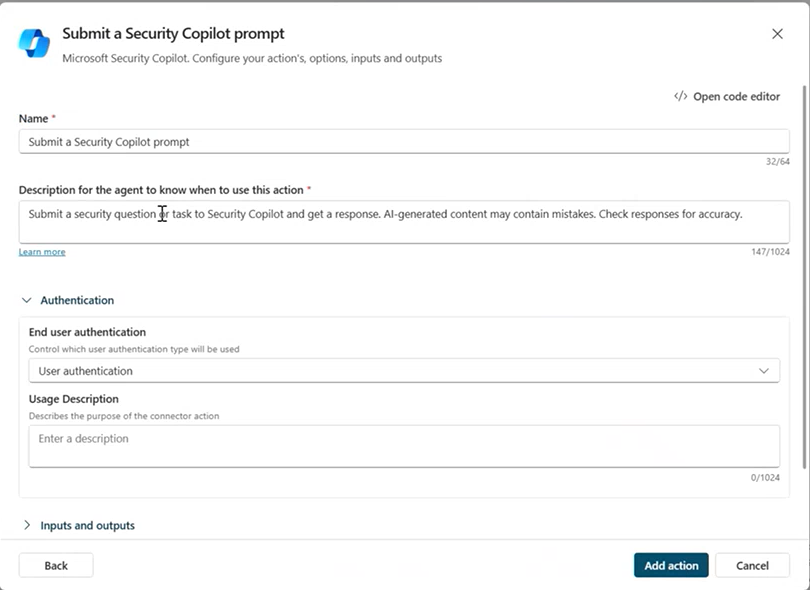
Configure as ligações da ação e, em seguida, selecione Seguinte.
Configure as opções, entradas e saídas da ação e, em seguida, selecione Adicionar ação.
Continue com a adição do pedido de obtenção status ação ao agente.
Obter um pedido de Security Copilot status
Com o mesmo agente, selecione Adicionar ação para configurar os passos iniciais do acionador.
Procure Microsoft Security Copilot para ver as ações relacionadas que pode utilizar.
Selecione Obter pedido status.
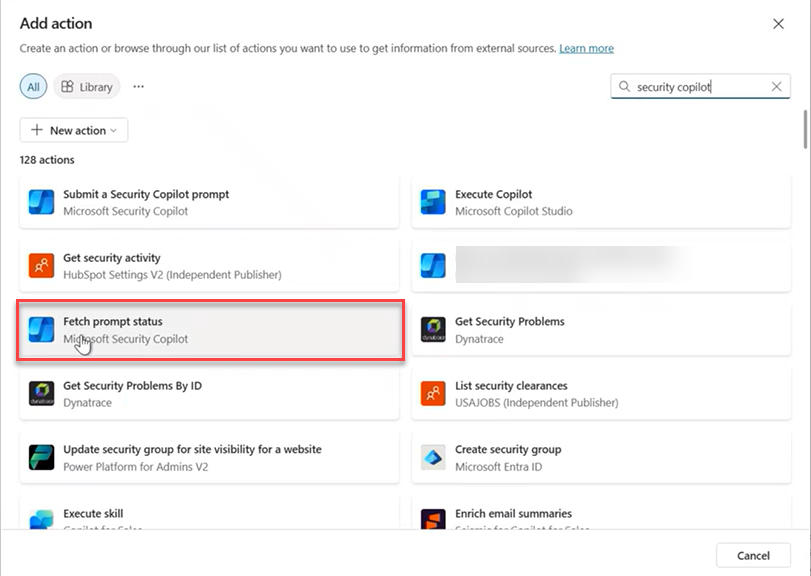
Configure as opções, entradas e saídas da ação e, em seguida, selecione Adicionar ação.
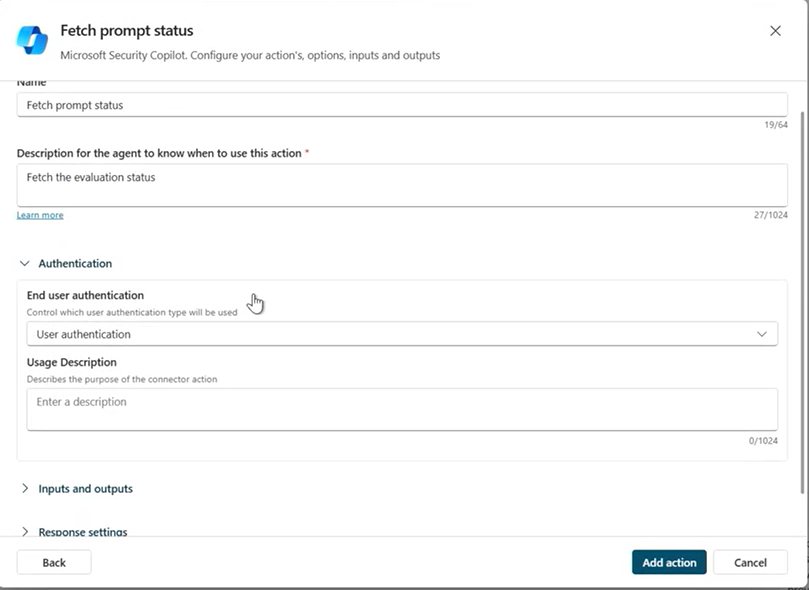
As duas ações são agora adicionadas ao agente.
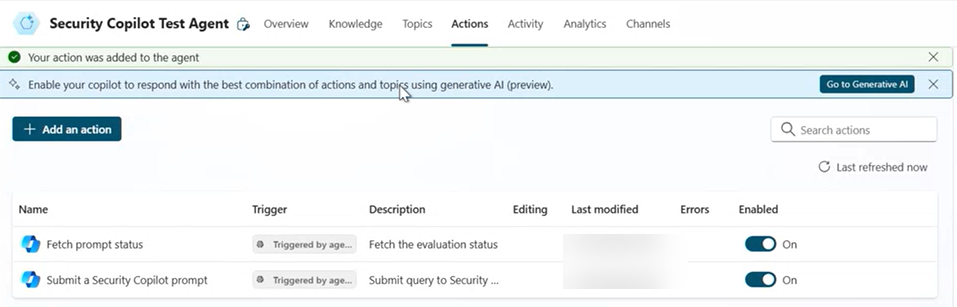
Testar o agente
Para testar o agente, terá de ativar a opção Gerar na página de definições. Para obter mais informações, veja Ativar a orquestração geradora para um agente.
- Navegue para Definições > Generative AI > Generative.
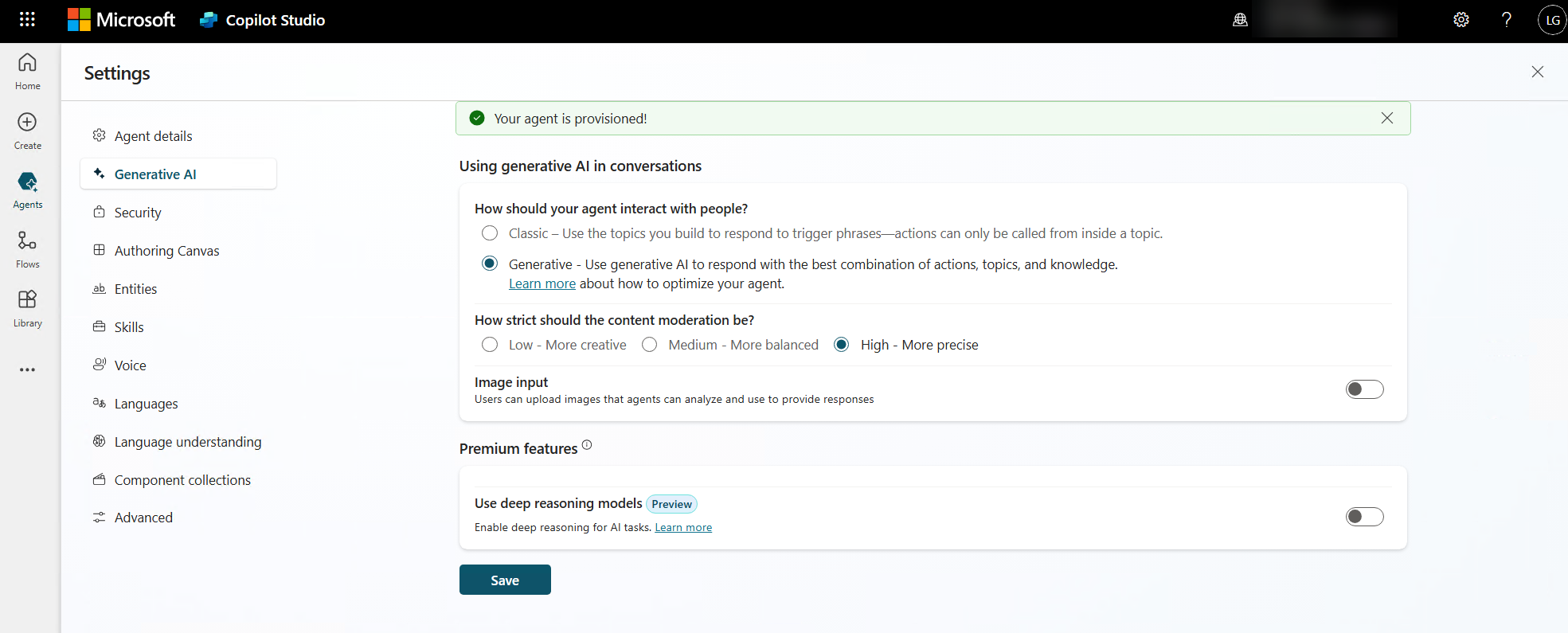
Terá de configurar esta definição caso contrário não poderá testar a ação a partir da experiência de chat de linguagem natural.
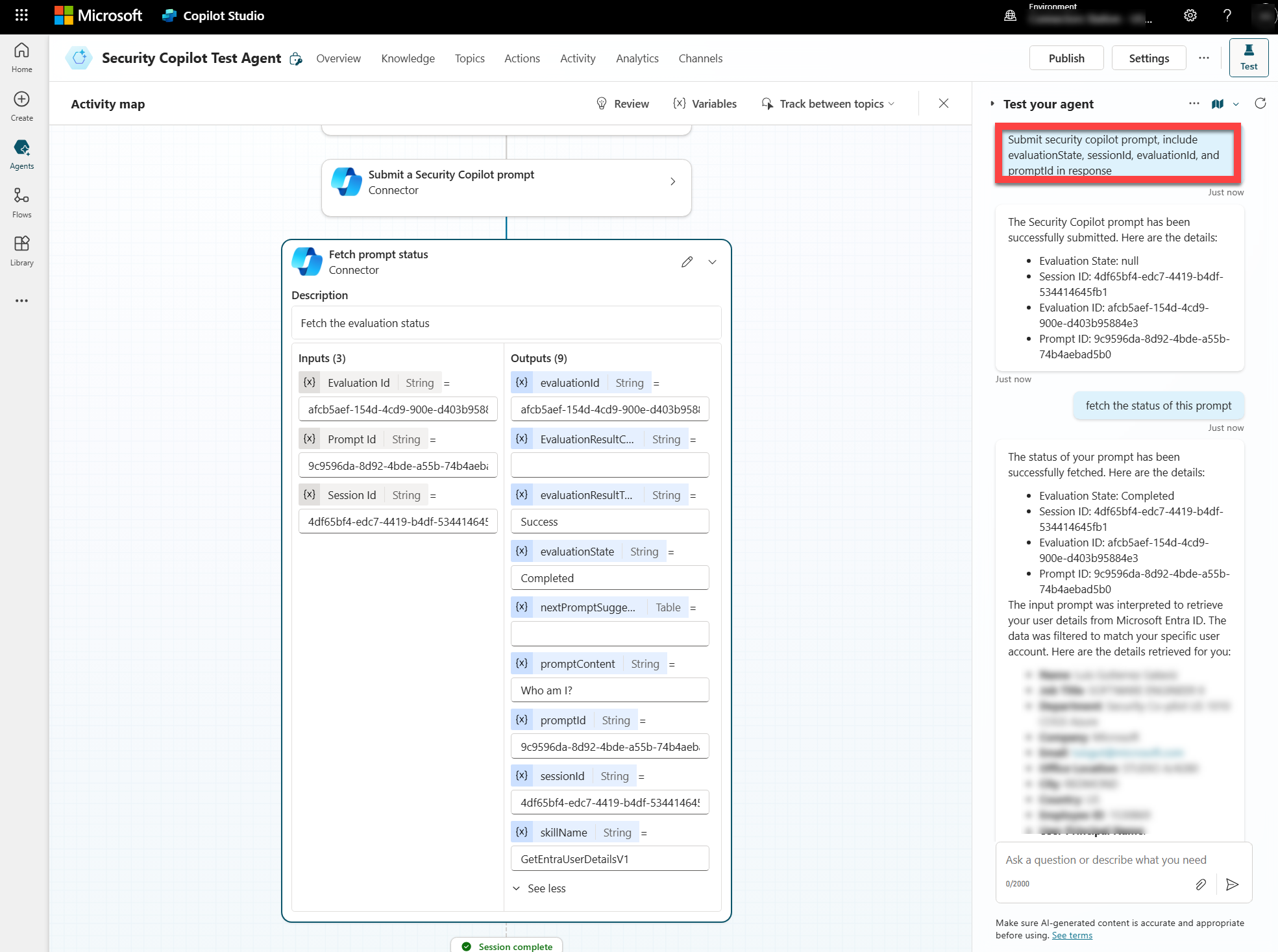
Pode testar o agente no Copilot Studio ao introduzir o pedido *Submeter um Security Copilot, incluir o ID da Sessão, o ID da Avaliação e o ID do Pedido na resposta.
Importante
Certifique-se de que inclui o ID da Sessão, o ID de Avaliação e o ID do Pedido na linha de comandos.
Também pode testar Obter o status do pedido e deverá receber as respostas com os detalhes.